
كيفية تحرير النص في صورة دون إعادة بناء بقية الصورة


قم بتحرير النص القصير باستخدام الأداة الجاهزة المطابقة
قم بتحميل صورة تملكها، وقم بتسمية النص القصير القديم والجديد، ثم قم بمراجعة النتيجة مع تحديد الأداة الجاهزة لتحرير النص.
عرض تفاصيل الأداة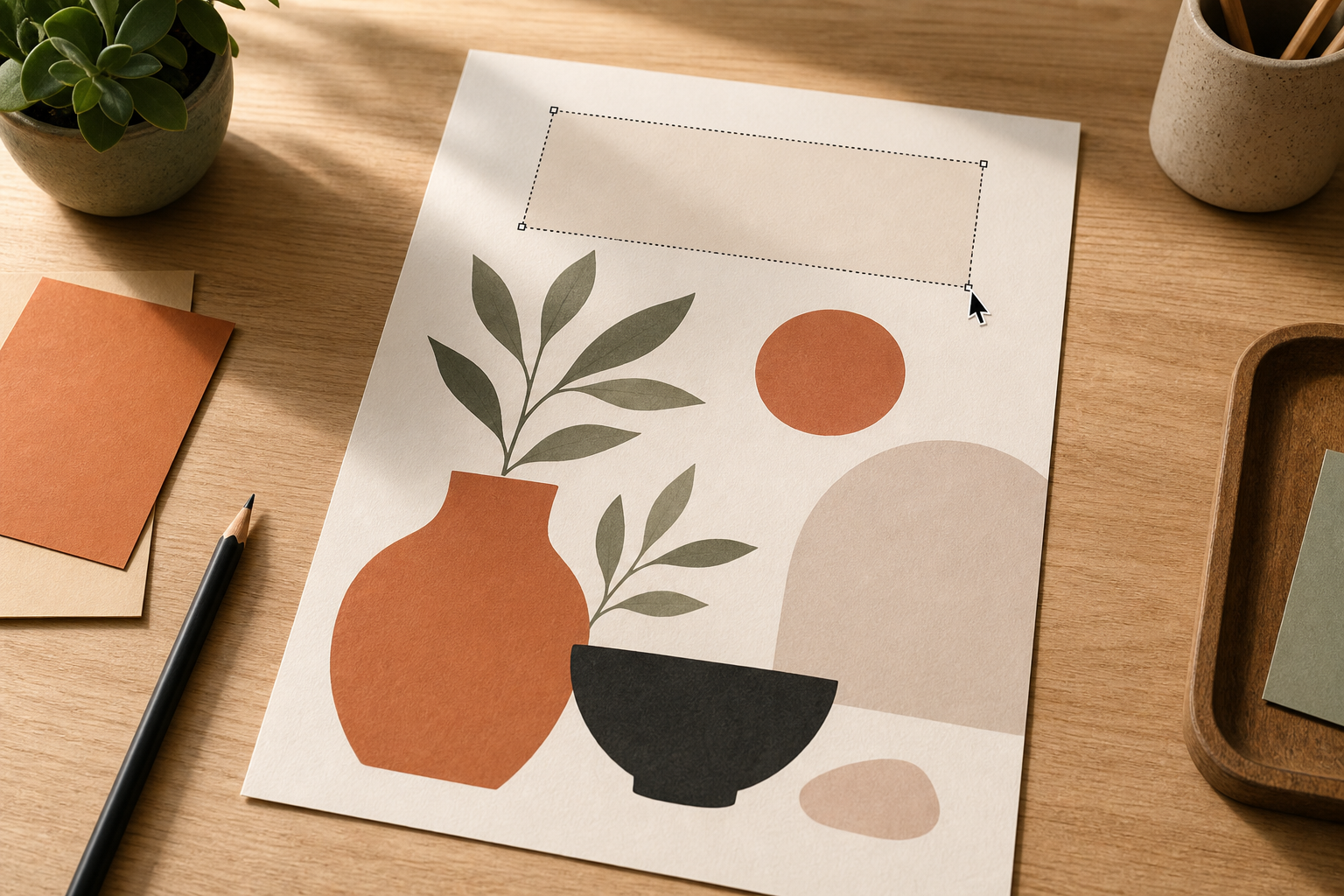
لتحرير نص في صورة ما، قم بإجراء التغيير محليًا قدر الإمكان: حدد العبارة القصيرة القديمة، وأدخل الاستبدال، ووصف مكان ظهورها، ثم افحص حواف الخط، وملمس السطح، والزاوية، والكلمات القريبة قبل التصدير. يعد هذا أفضل بالنسبة للصورة التي تمتلكها، مثل مسودة ملصق، أو لافتة متجر تتحكم فيها، أو نموذج بالحجم الطبيعي للمنتج، أو رسم اجتماعي - وليس مستندًا أو سجلاً.
الخلاصة
- استخدم تحرير النص عندما تظهر عبارة قصيرة جديدة؛ استخدم إزالة النص عندما تختفي الكلمات القديمة.
- السطح الواضح والمسطح في الغالب مع حروف قصيرة قابلة للقراءة هو أسهل نقطة بداية.
- إعطاء سياق الموقع عندما تحتوي الصورة على أكثر من كلمة مماثلة.
- احتفظ بالنسخة الأصلية وافحص التعديل المحلي بالحجم الكامل قبل مشاركته.
- لا تقم بتحرير السجلات أو المعرفات أو الإيصالات أو الفواتير أو الشهادات أو العلامات المائية أو رصيد المنشئ.
يعمل تحرير نص الصورة المعقول على تغيير الحروف الرسومية المقصودة فقط ويترك المشهد المحيط والتخطيط والنص غير ذي الصلة دون تغيير.
متى يجب عليك تحرير النص في الصورة؟
أقوى حالات الاستخدام هي الأصول المرئية العادية حيث يمكنك التحكم في الصورة ويتم تحديث رسالة العالم الحقيقي بالفعل. على سبيل المثال، يمكنك مراجعة عنوان مؤقت على ملصق قمت بتصميمه، أو تصحيح تسمية قصيرة على نموذج بالحجم الطبيعي لمنتج، أو تحديث إعلان اجتماعي، أو تحديث رسالة متجر بعد تغيير اللافتة نفسها.
هذه ليست أداة عالمية "لجعل أي صورة قابلة للتحرير". المصدر لا يزال مهما. كلمة صغيرة على زجاجة منحنية، أو علامة غير واضحة في المسافة، أو عدة طبقات نصية متداخلة قد تحتاج إلى تمريرة ثانية. إذا كان التغيير سيؤدي إلى تغيير سجل أو إثبات أو إسناد أو معلومات أخرى ذات معنى، فلا تقم بإجراء التعديل.
تحرير النص، إزالة النص أم تمويهه للخصوصية؟
اختر مسار التعديل حسب النتيجة التي تحتاجها، وليس حسب النص نفسه.
| هدفك | أفضل نقطة انطلاق | لماذا |
|---|---|---|
| استبدال عبارة قصيرة مرئية بنص جديد | تحرير النص المسبق | لقد تم تصميمه ليتناسب مع الحروف والأسطح والمنظور والظلال والإضاءة القريبة. |
| جعل التسمية التوضيحية العادية أو طابع التاريخ أو التراكب تختفي | إزالة النص | إنه يعيد بناء الخلفية المحلية بدون صياغة بديلة. |
| إخفاء الاسم أو العنوان أو اللوحة أو التفاصيل الخاصة | [طمس الخصوصية](/الأدوات الجاهزة/remove-privacy-blur#try-this-preset) | تظل التفاصيل الأصلية منقحة بشكل واضح بدلاً من إعادة كتابتها. |
| تغيير رقم فقط | محرر الأرقام | إنه مسار التعديل الأضيق للسعر أو التاريخ أو الرمز أو التسمية الرقمية القصيرة. |
| تحرير سجل أو إيصال أو معرف أو شهادة | لا تقم بتحريره | أعد التقاط الصورة أو صحح المصدر أو استخدم الإجراء الرسمي المناسب بدلاً من ذلك. |
كيفية تعديل النص في الصورة
1. ابدأ بالأصل الأوضح
استخدم الصورة بأعلى جودة لديك. يحتاج المحرر إلى رؤية العبارة المستهدفة والنسيج المحيط بها: حبيبات الورق، أو طلاء اللافتات، أو طباعة التغليف، أو بكسلات الشاشة، أو الظلال على السطح. لقطة الشاشة المضغوطة أو العلامة البعيدة تمنحها سياقًا مرئيًا أقل موثوقية.
2. اجعل البديل قصيرًا
من الأسهل جعل البدائل القصيرة التي تناسب منطقة النص الأصلي مقنعة. يعد استبدال عبارة مختصرة بعبارة مختصرة أخرى نقطة بداية أفضل من محاولة تحويل تسمية صغيرة إلى فقرة.
إذا كانت الصورة تحتوي على عدة كلمات متشابهة، فصف الموقع أيضًا: "العنوان الرئيسي في الأعلى" أو "الملصق الموجود على العبوة الزرقاء" أو "علامة صغيرة على اليسار". وهذا يحافظ على تركيز الطلب.
3. استخدم الأداة الجاهزة لتحرير النص
افتح تحرير الأداة الجاهزة للنص، وقم بتحميل الصورة، وأدخل النص القديم إذا كنت تعرفه. ثم أضف العبارة القصيرة الجديدة والسياق. تم تصميم الأداة الجاهزة ليحل محل أصغر مساحة مطلوبة بدلاً من إعادة تصميم الصورة بأكملها.
4. راجع ما تغير
التكبير قبل التصدير. تحقق من التفاصيل العملية التي غالبًا ما تجعل التغيير يبدو ملصقًا على:
- ارتفاع الحروف والتباعد بالنسبة للنص القريب.
- المنظور إذا كانت اللافتة أو الملصق أو الملصق مائلة.
- نسيج الحبر أو الورق أو القماش أو المعدن أو الشاشة حول الحروف.
- الظلال والإبرازات التي تعبر المنطقة المحررة.
- الكلمات الأخرى في الصورة، وخاصة التسميات أو العناوين المتكررة.
إذا كانت النتيجة المحلية غير صحيحة، فقم بتشديد سياق الموقع أو اختر بديلاً أقصر. لا تحل التمريرة الأولى الضعيفة من خلال مطالبة المحرر بإعادة بناء العلامة أو المشهد بالكامل.
حيث يناسب ClearCrowds
يكون ClearCrowds مفيدًا عندما تكون المهمة محددة: "استبدل هذه العبارة القصيرة، واترك بقية صورتي بمفردها". يتم فتح الأداة الجاهزة لتحرير النص بحقول للنص القديم والنص الجديد والموقع، حتى تتمكن من تحديد هدف واضح للتحرير بدلاً من الاعتماد على تعليمات واسع النطاق.
حافظ على النطاق صادقًا. استخدمها للصور التي تمتلكها أو المصرح لك بتحديثها، مثل المسودة المرئية، أو الإعلان المؤقت، أو لافتة المتجر الخاضعة للرقابة، أو نموذج المنتج، أو الرسم الاجتماعي. بالنسبة لملفات المصدر الفعلية والمواد القانونية والمستندات المالية والسجلات المدرسية والملفات الطبية والإيصالات والفواتير والشهادات والمعرفات والعلامات المائية وإسناد المنشئ، اترك النص دون تغيير.
الأسئلة الشائعة
هل يمكنني تحرير النص في صورة عبر الإنترنت؟
نعم. قم بتحميل صورة تملكها، وحدد النص القصير القديم والجديد، واستخدم أداة جاهزة مركّزًا لإجراء بديل محلي. قم بمراجعة النتيجة قبل التصدير.
ما هو نوع النص الذي يعمل بشكل أفضل؟
يعمل النص القصير والمقروء على علامة واضحة أو ملصق أو ملصق أو نموذج تعبئة بالحجم الطبيعي أو صورة اجتماعية بشكل أفضل. من الصعب مطابقة النص الصغير أو المنحني أو غير الواضح بالحركة أو ذو النسيج الثقيل.
هل سيحافظ على الكلمات الأخرى الموجودة في صورتي؟
هذا هو الهدف. قم بوصف العبارة المستهدفة وموقعها بدقة، ثم تحقق من كل النص القريب قبل مشاركة النتيجة.
هل يمكنني تغيير النص الموجود على إيصال أو مستند؟
لا، لا تستخدم تحرير الصور لتغيير السجلات أو المعرفات أو الإيصالات أو الفواتير أو الشهادات أو النماذج القانونية أو الملفات المالية أو الصور الشبيهة بالأدلة أو العلامات المائية أو ائتمان المنشئ.
ملخص
لتحرير نص في صورة ما، استخدم نسخة أصلية واضحة، واستبدل عبارة مرئية قصيرة فقط، وأضف سياق الموقع، وراجع الطباعة والسطح القريبين بالحجم الكامل. عندما تحتاج إلى عبارة جديدة في صورة مملوكة وغير حساسة، ابدأ بـ تحرير النص مسبقا. عندما يختفي النص القديم ببساطة، اختر إزالة النص بدلاً من ذلك.