
將截圖儲存為 PDF
上傳截圖後進入編輯器,下載視窗已選好 PDF。檢查圖片,再儲存為單頁 PDF。
選擇圖片
單張截圖 · PNG、JPG 或 WebP
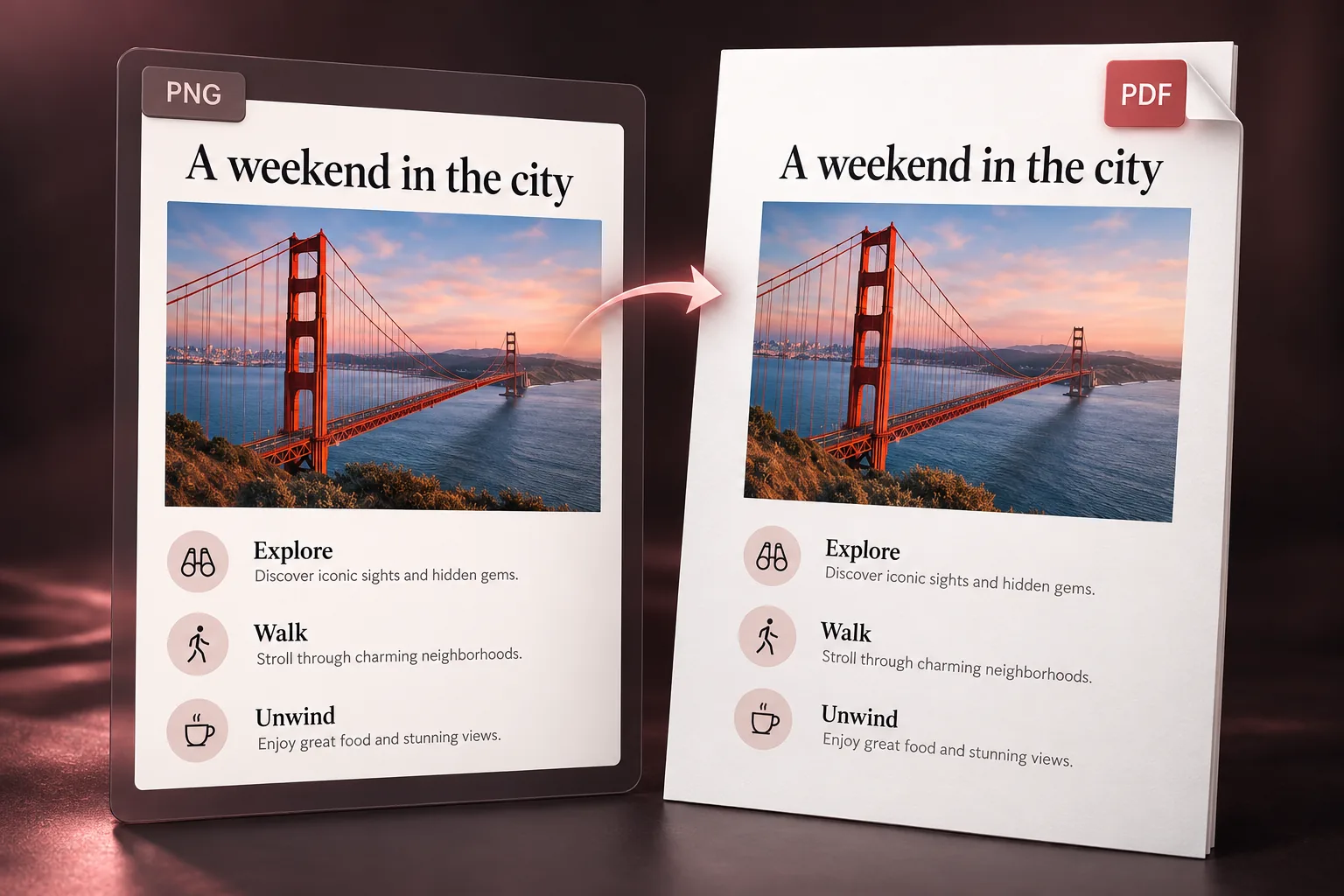
如何將截圖轉成 PDF
- 1
上傳截圖
從手機或電腦選擇一張 PNG、JPG 或 WebP。
- 2
檢查下載選項
編輯器會自動開啟下載選項,選取 PDF 和低解析度。如需先檢查截圖,可以關閉下載視窗。
- 3
下載 PDF
點選下載 PDF,開啟儲存的檔案,檢查小字與頁面方向。
將截圖放入 PDF
轉換保留圖片比例,將截圖放在單頁中,不重繪文字、不加入 OCR,也不補上截圖以外的內容。一般匯出最長邊為 1,600 像素。
常見問題
文字可以搜尋嗎?
不可以。PDF 內是圖片,文字無法選取或搜尋,截圖中的連結也無法點選。
可以合併多張截圖嗎?
此入口每次轉換一張截圖。請使用 Photo to Document 排列多張圖片並儲存為多頁 PDF。
可以先編輯截圖嗎?
可以。關閉下載視窗後使用編輯器,再開啟下載並選擇 PDF。編輯與 AI 生成是轉換以外的獨立操作。
更多截圖工具
截圖編輯器
修改截圖文字或進行局部編輯,再匯出。
將多張圖片合併為 PDF
在 Photo to Document 排列截圖並選擇紙張大小。
將你的截圖儲存為 PDF
選擇圖片
單張截圖 · PNG、JPG 或 WebP