




修改圖片中的文字更新文案,同時保留原有版面與風格。
圖片文字編輯器
保留圖片,文字隨你改。
只有匯出的圖片,也能繼續改字。上傳截圖或數位圖像,點選想修改的文字,直接編輯內容與樣式。
上傳圖片,開始改字
JPG · PNG · WebP
修改前修改後
- 只修改選取的文字
- 切換字型,微調粗細
- 直接在畫布上移動文字
讓介面截圖用上新文案
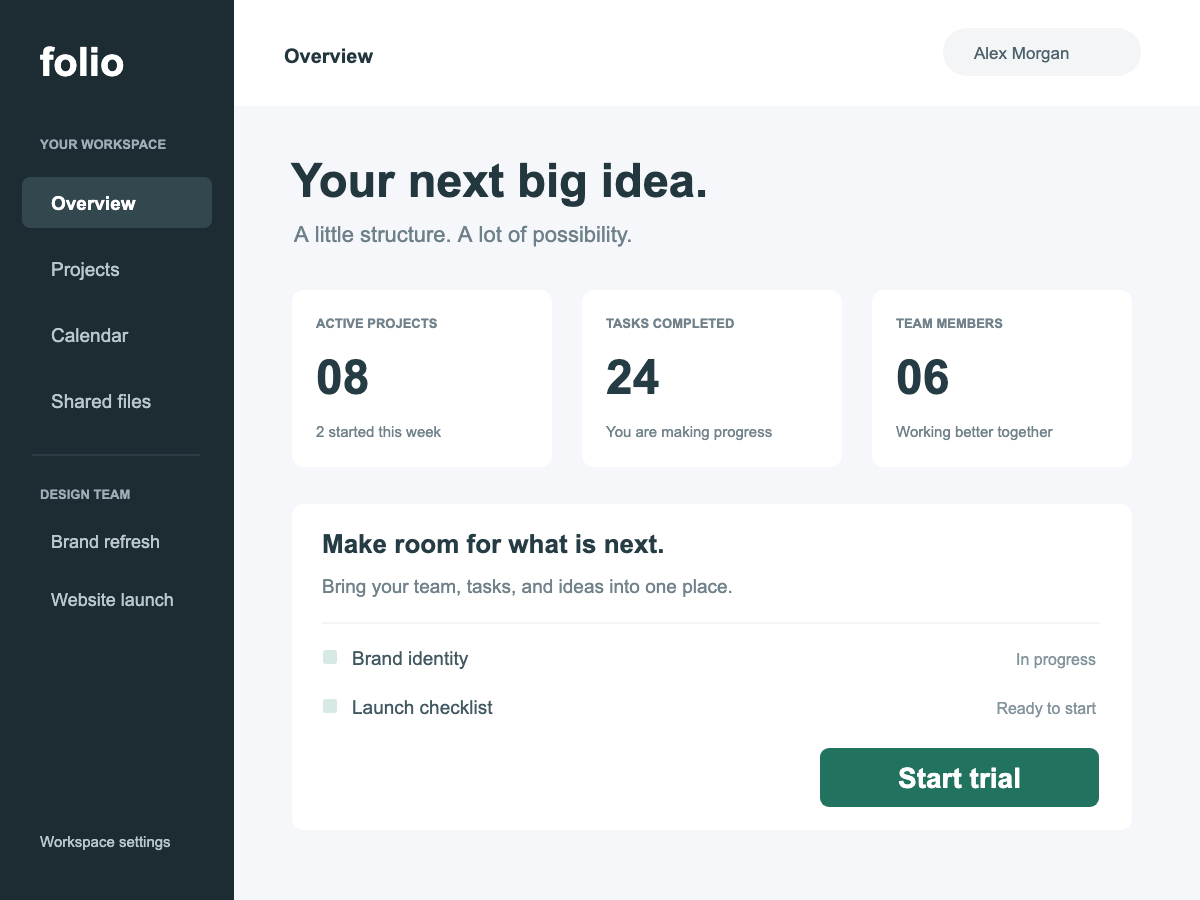
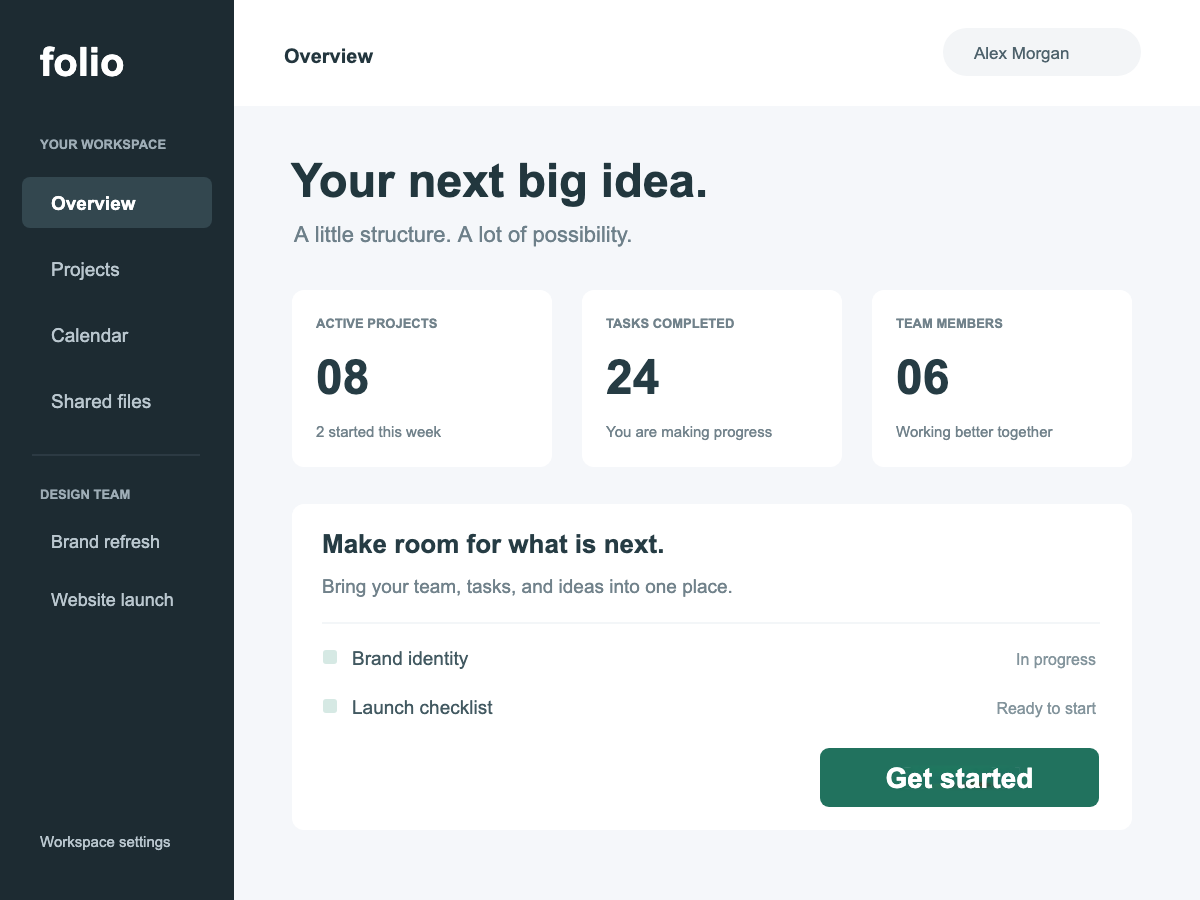
更新說明文件或產品教學時,不必重建整個介面。選取截圖上的按鈕文字,換成新的說法。
- 修改內容
- 將一個按鈕的 Start trial 改為 Get started。
- 保留內容
- 周圍的導覽、內容和其他文字。
修改前修改後
日期變了,海報不用重做
活動改期,只需要更新日期。選取對應文字,輸入新內容,再調整字級或位置,讓它貼合版面。
- 修改內容
- 將活動日期從 10 月 24 日改為 10 月 31 日。
- 保留內容
- 海報標題、地點和圖形排版。
修改前修改後
更新商品圖裡的簡短文案
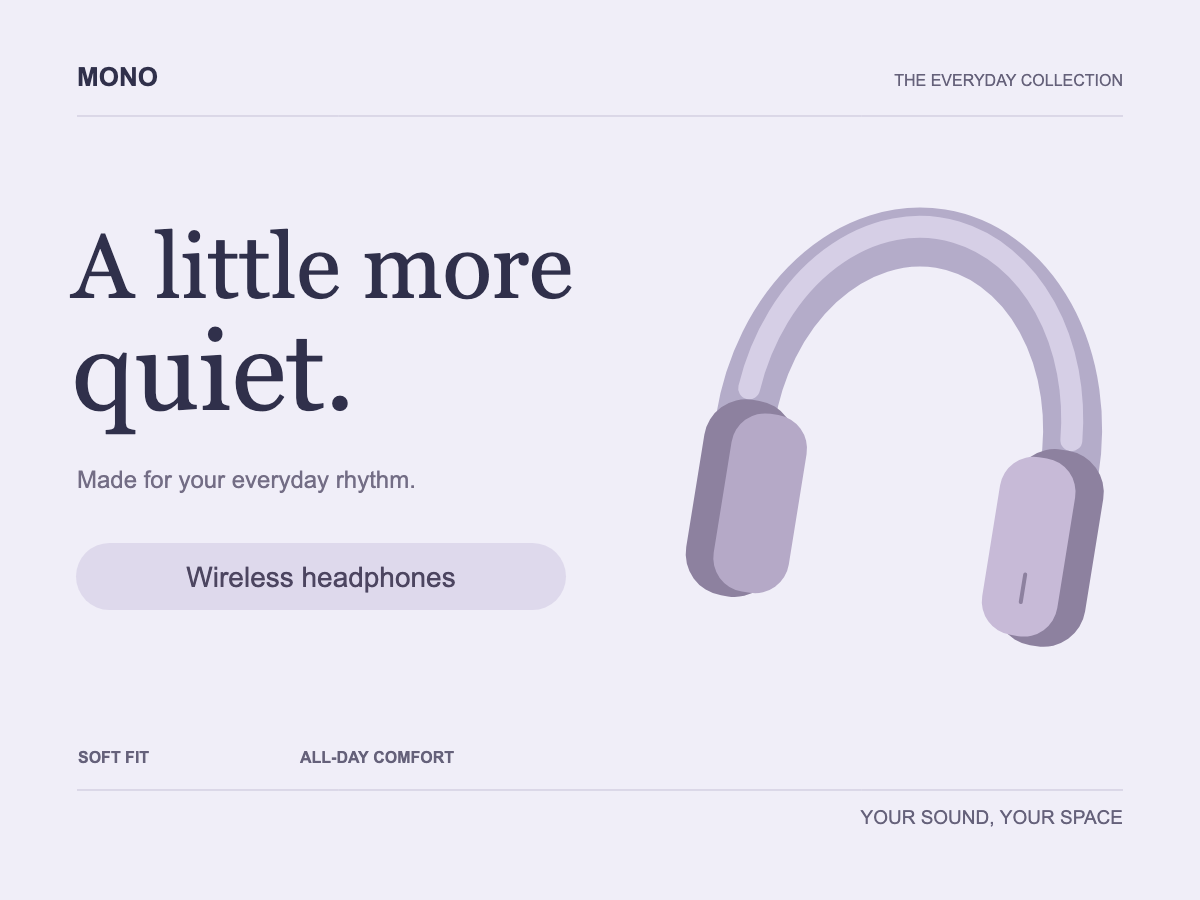
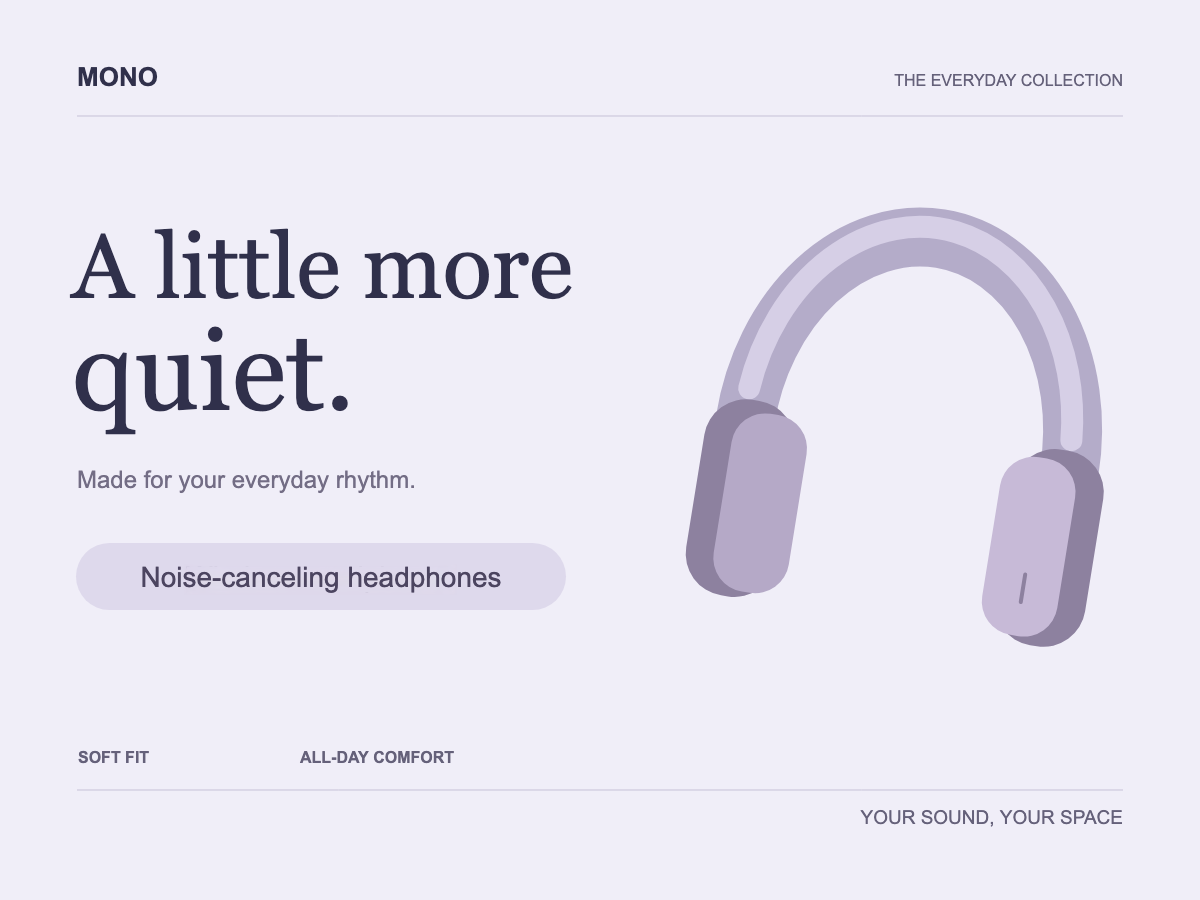
從已有的宣傳圖開始製作新版本。修改一段商品描述,再選擇適合設計的字型。
- 修改內容
- 更新一段商品描述。
- 保留內容
- 商品圖形、背景和周圍文案。
修改前修改後
將圖片裡的文字變成可編輯元素
- 1
上傳截圖或數位圖像
選擇 JPG、PNG 或 WebP。截圖編輯器開啟後,會框出辨識到的文字。
- 2
點選需要修改的那一段
清除選取區域裡的原文字,並在原位置產生可編輯文字元素。其他文字仍保留在圖片中。
- 3
改內容、調樣式、挪位置
輸入新文字、選擇字型、拖曳粗細滑桿,也可以直接移動文字。檢查後下載圖片。
圖片改字常見問題
可以修改 PNG 或 JPG 裡原有的文字嗎?
可以。選取辨識到的詞或一行文字,就能將該區域轉成可編輯文字元素,不需要原始設計檔案。
會將圖片上每一行文字都變成圖層嗎?
不會。只轉換你選取的文字。點選已轉換的元素,可以繼續編輯內容或樣式。
可以比對原來的字型和粗細嗎?
編輯器會估計文字樣式。你可以搜尋 Google Fonts、調整像素字級,並用滑桿設定具體字重。可變字型比只有一般和粗體兩種樣式的字型更適合微調。
如果文字在拍攝的招牌上呢?
這個編輯器較適合截圖和平面數位圖像。如果文字帶有照片表面的透視效果,可以使用下方相關工具裡的「修改圖片中的文字」。
保留這張圖,換成你想說的話。
上傳已有圖片,選取一段文字,開始第一次修改。
上傳圖片,開始改字
JPG · PNG · WebP
讓照片再精緻一點
快速處理,也能獲得專業效果。





