
一張人像,七項精準工具
在一個流程裡 完成證件照編輯。
上傳正式人像,先選擇需要的修改,再查看結果並繼續處理。你可以更換純色背景、按尺寸裁切、移除可見配飾,或用畫筆只清理一個局部干擾。
上傳前先選任務每次都可查看結果可繼續使用其他工具
選擇第一項修改
上傳人像
先選擇工具,照片會進入對應的編輯狀態。
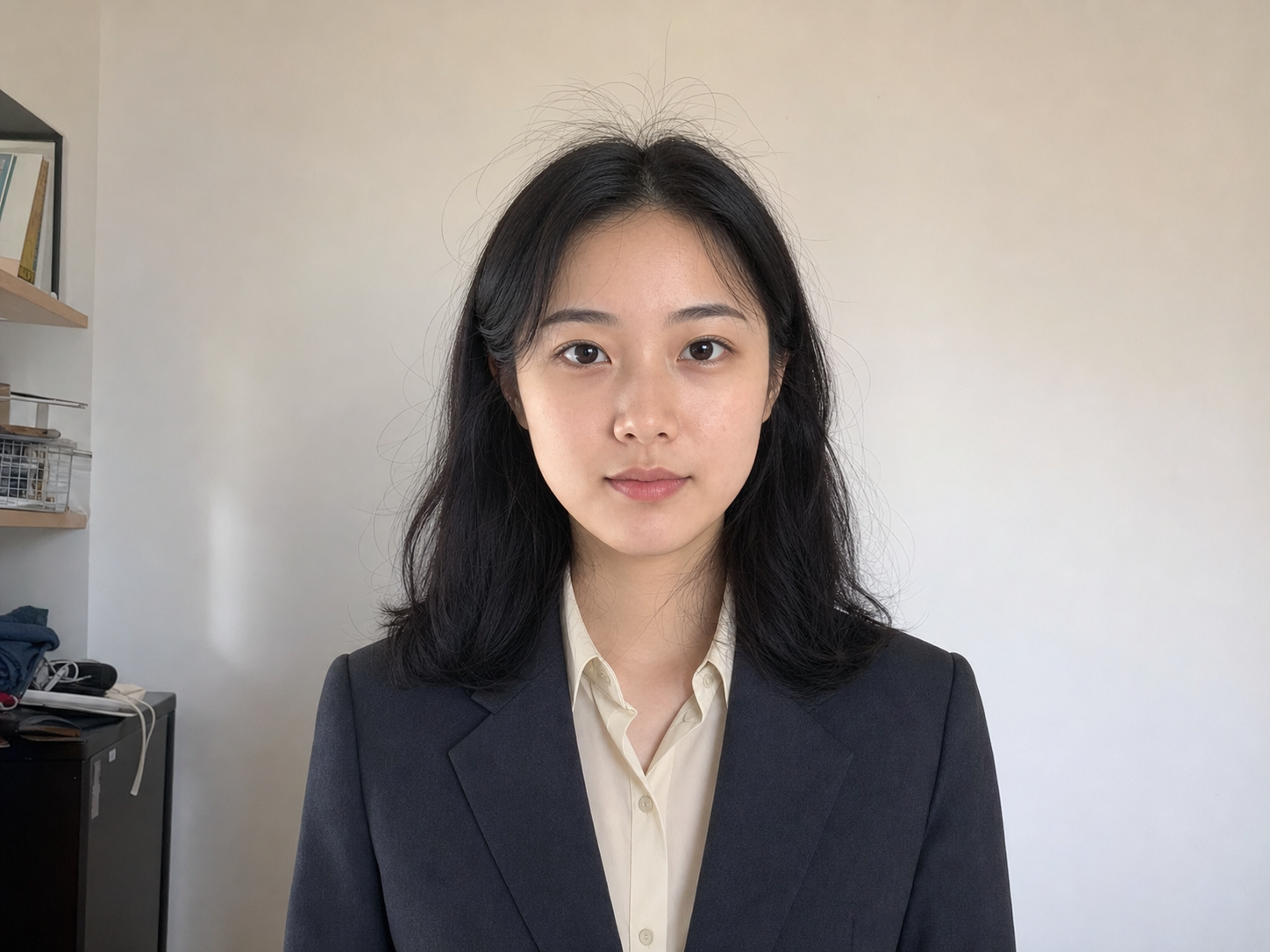
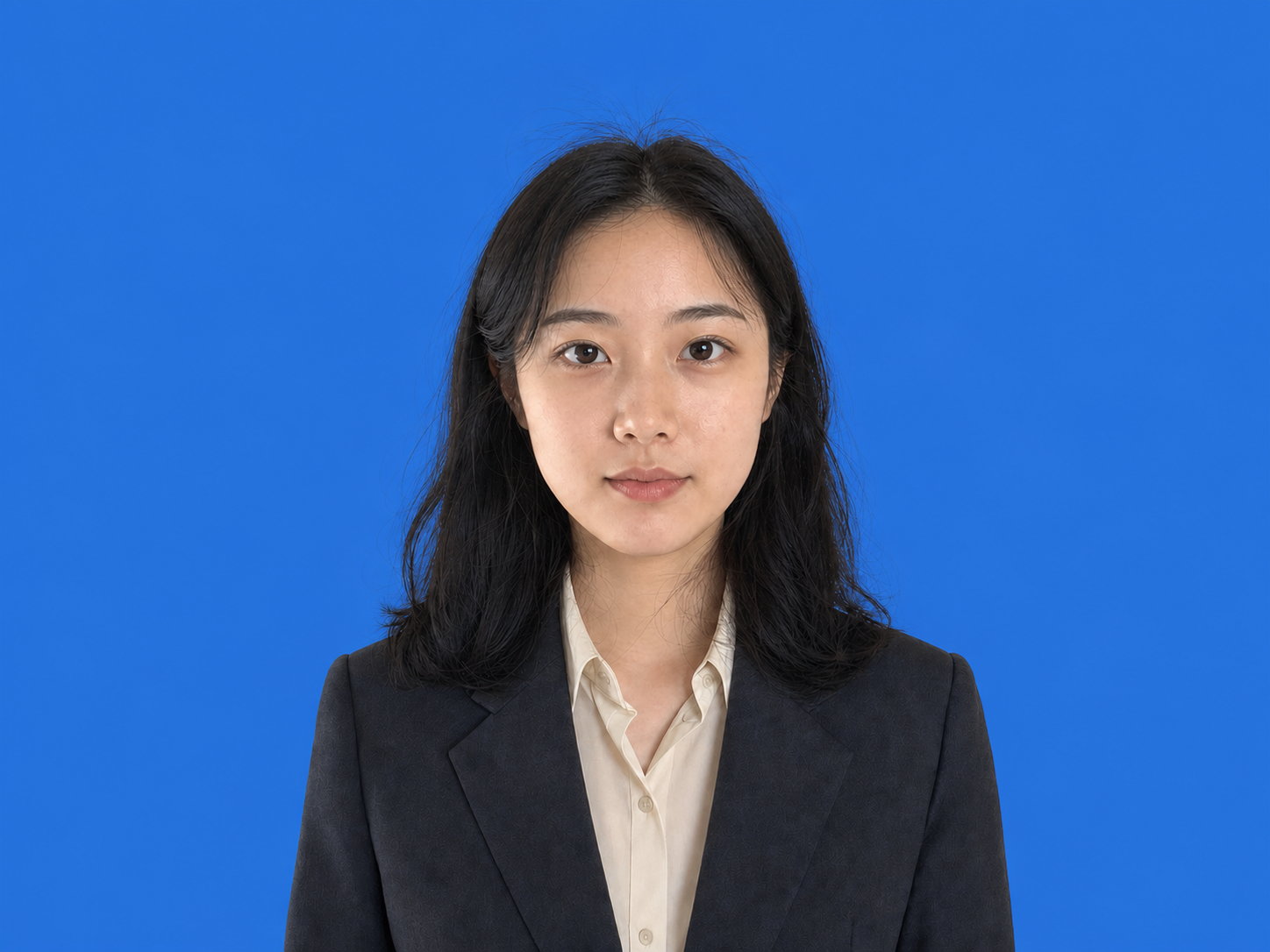
修改背景色
七項專注編輯
只修改照片真正需要的部分。
每項工具都從一個明確選擇開始,不會一次執行全部七項修改;每個結果都能回到同一證件照流程繼續處理。
處理前處理後
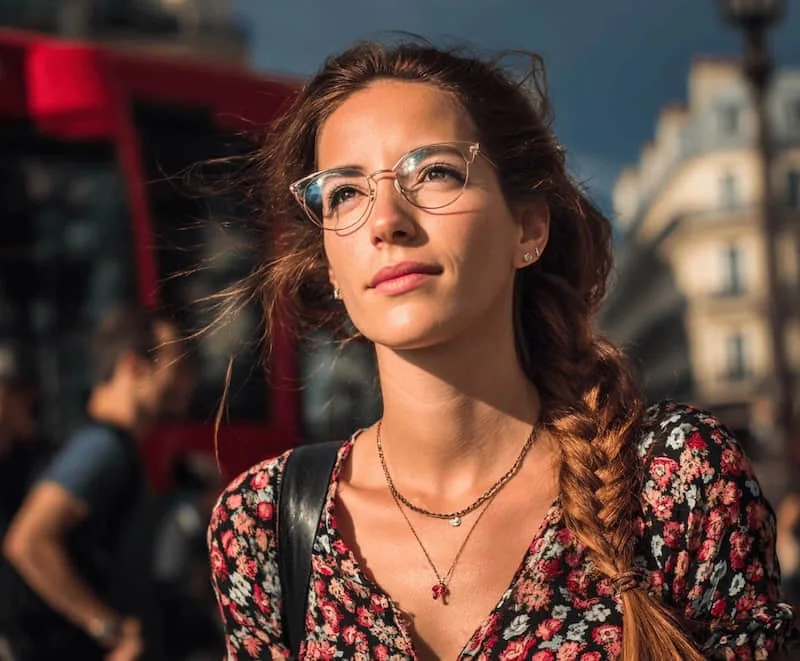
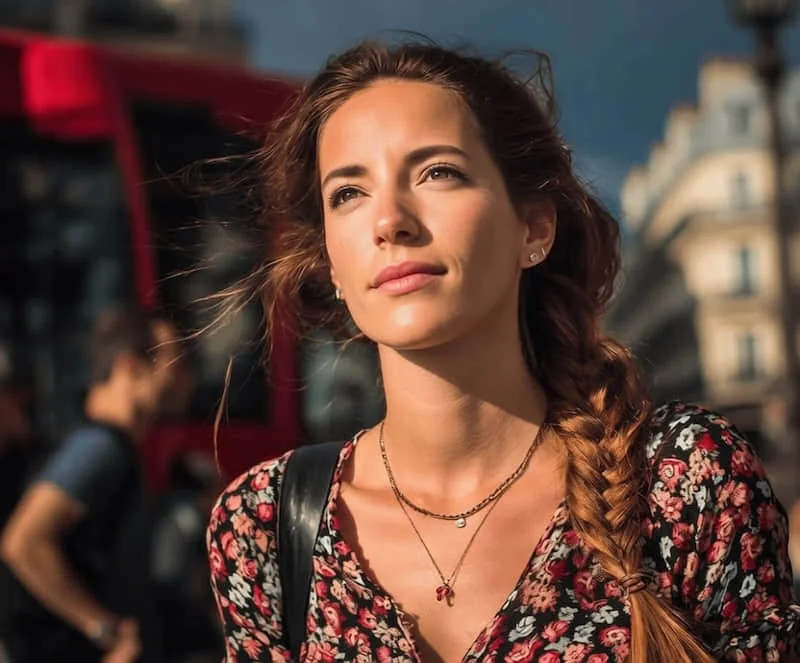
01
移除眼鏡
清理鏡框與鏡片,讓正式人像更乾淨。
- 會改變
- 眼鏡、太陽眼鏡鏡框和鏡片反光。
- 會保留
- 身分、眼睛、表情、髮型和臉型。
你需要提供: 一張清楚看到眼鏡的人像你可以控制: 處理前後確認
用此工具上傳
移除眼鏡
處理前處理後
02
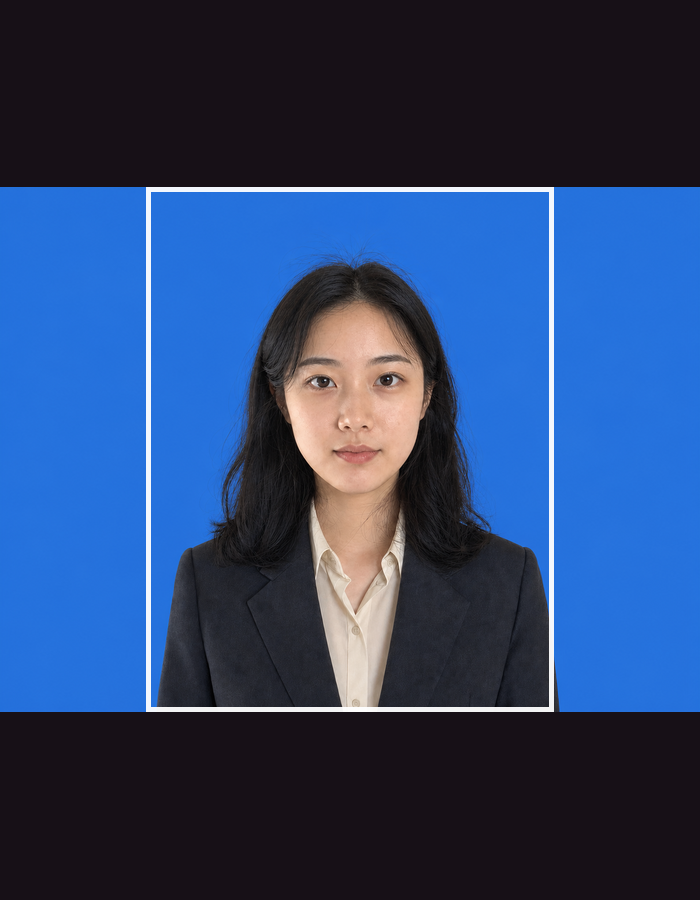
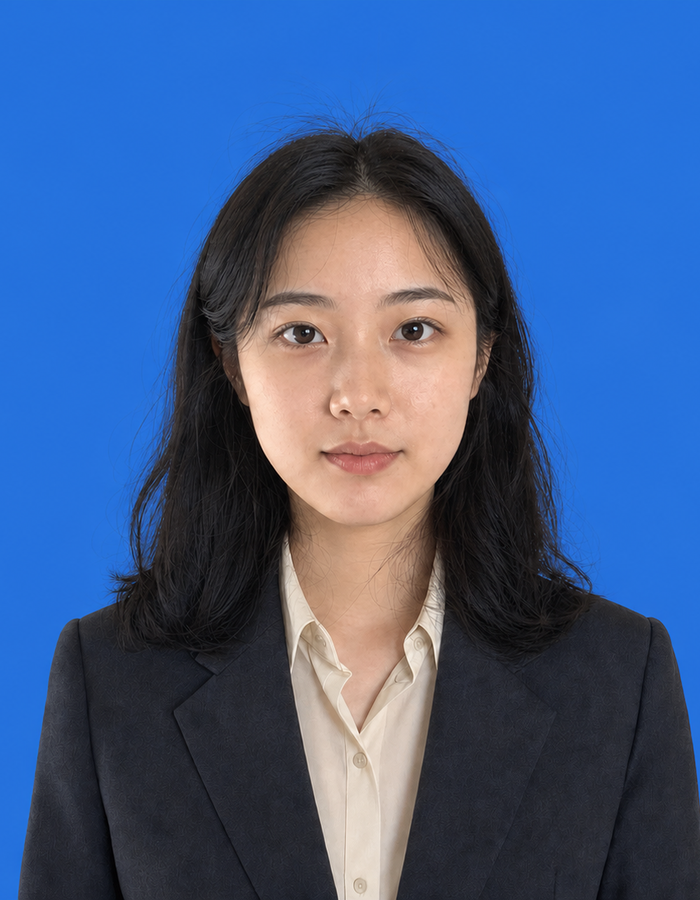
修改背景色
把人物準確合成到白、紅、藍、綠、灰或自訂純色背景。
- 會改變
- 只修改人物身後的區域。
- 會保留
- 臉部、髮絲邊緣、服裝、姿勢和前景光線。
你需要提供: 一張人像和一種顏色你可以控制: 五種固定色或自訂 HEX
用此工具上傳
修改背景色
處理前處理後
03
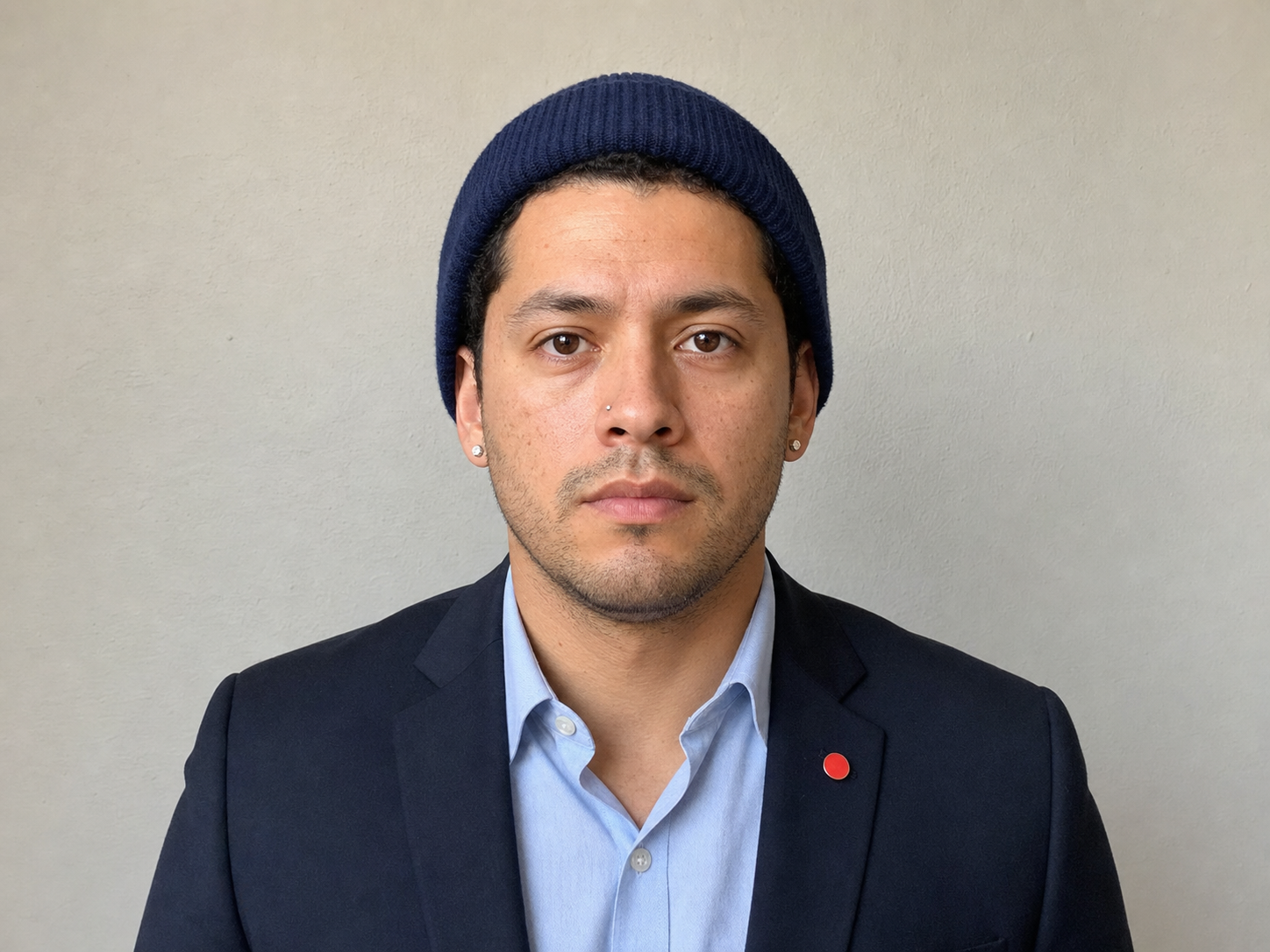
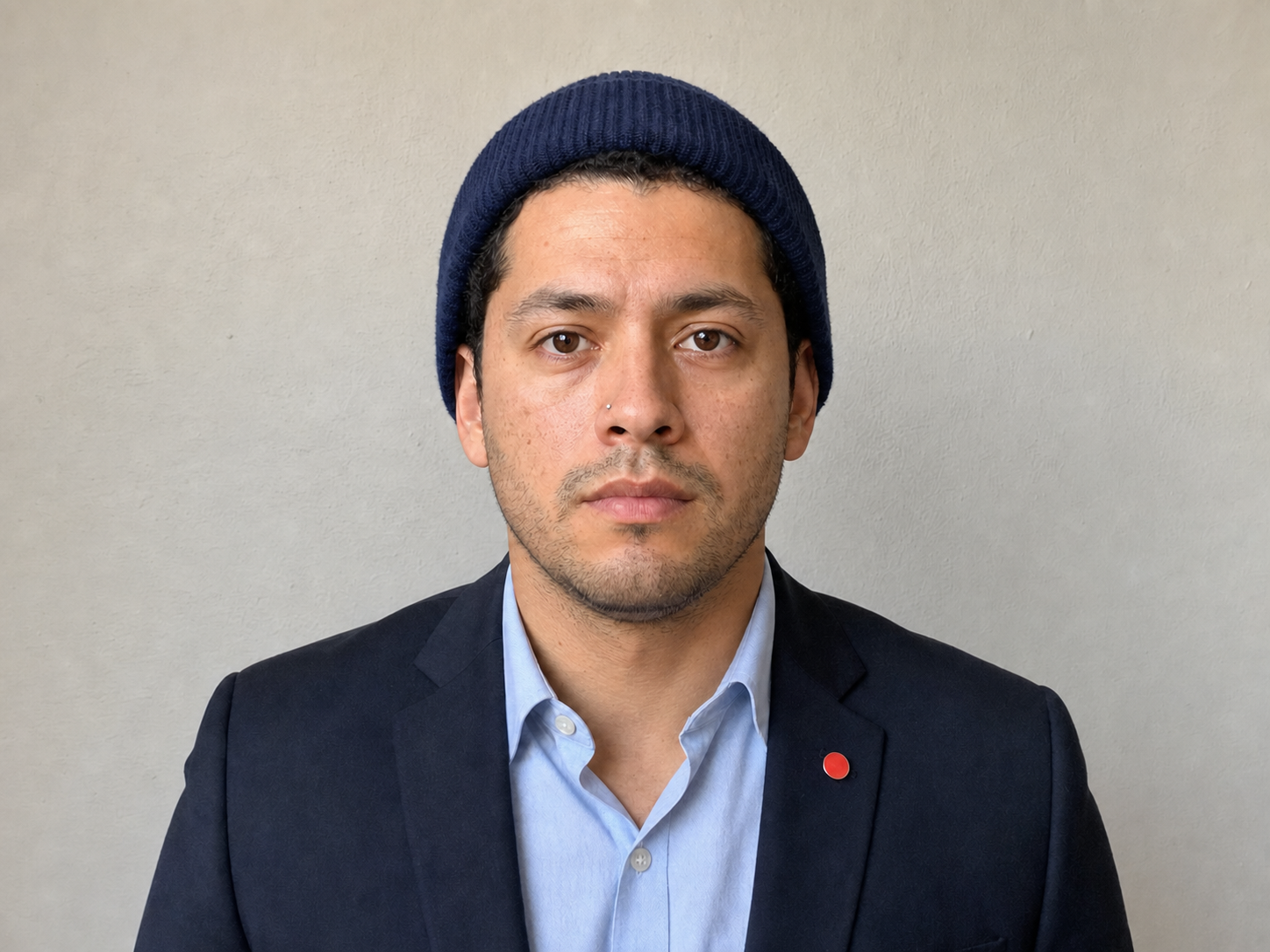
按證件照尺寸裁切
選擇常用尺寸或輸入自訂尺寸,同時保持人物置中。
- 會改變
- 畫布尺寸和構圖範圍。
- 會保留
- 人物、頭頂留白、臉部位置和可見肩部。
你需要提供: 人像、尺寸和 DPI你可以控制: 範本或自訂尺寸
用此工具上傳
按證件照尺寸裁切
處理前處理後
04
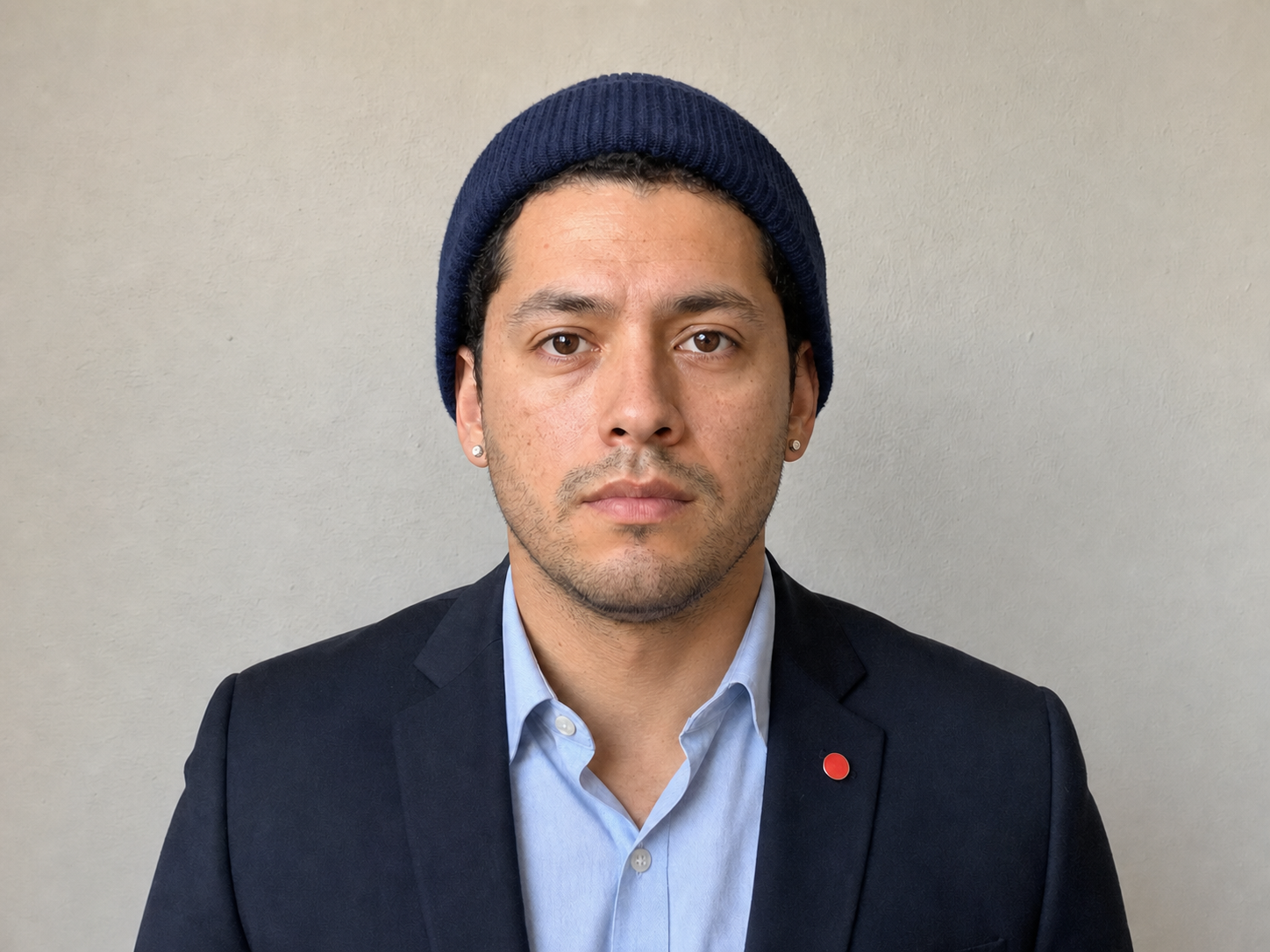
移除耳環
清理正式人像中可見的耳飾。
- 會改變
- 只移除選擇的耳部首飾。
- 會保留
- 耳形、頭髮、膚質、光線和其他配飾。
你需要提供: 一張清楚看到耳環的人像你可以控制: 處理前後確認
用此工具上傳
移除耳環
處理前處理後
05
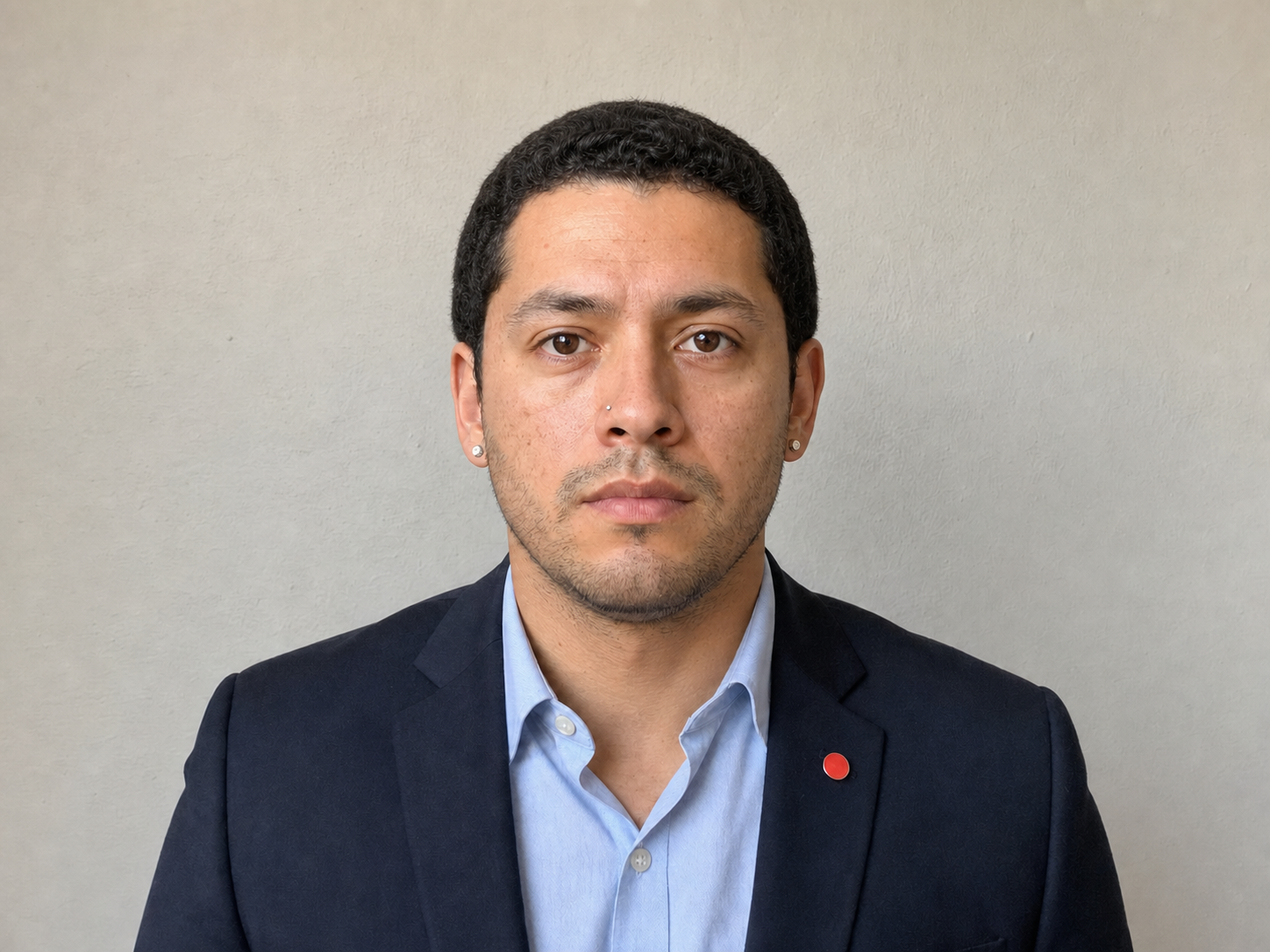
移除鼻釘
清理鼻釘,不重塑鼻型,也不過度磨皮。
- 會改變
- 只移除選擇的鼻部首飾。
- 會保留
- 鼻部結構、毛孔、膚色、表情和其他配飾。
你需要提供: 一張清楚看到鼻釘的人像你可以控制: 處理前後確認
用此工具上傳
移除鼻釘
處理前處理後
06
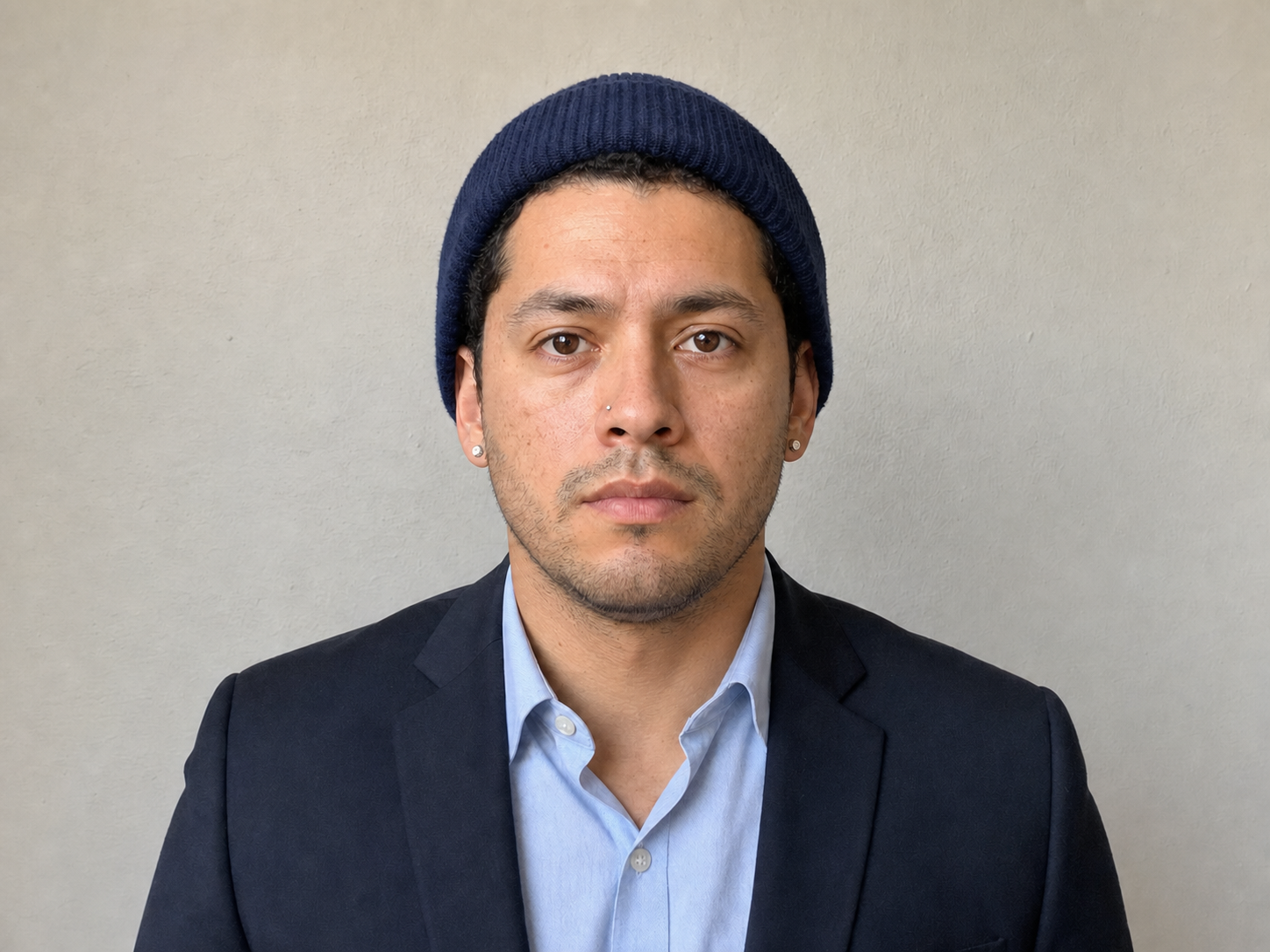
移除帽子
移除帽子並自然恢復頭髮和頭部輪廓。
- 會改變
- 帽子及其遮擋的區域。
- 會保留
- 身分、臉部、姿勢、服裝、背景和其他配飾。
你需要提供: 一張清楚看到帽子的人像你可以控制: 處理前後確認
用此工具上傳
移除帽子
處理前處理後
07
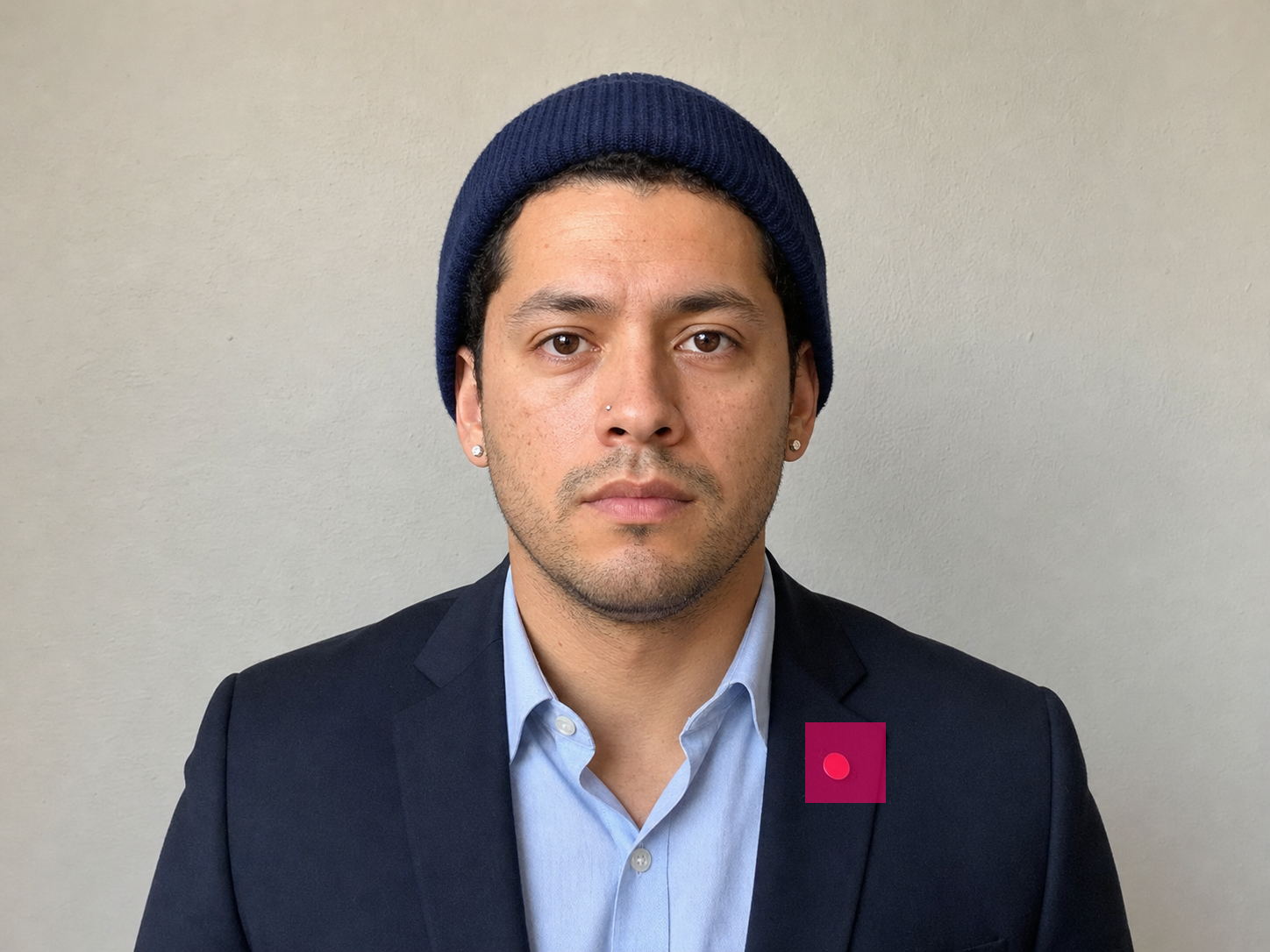
橡皮擦
用畫筆標記一個局部物件,只移除選中的區域。
- 會改變
- 只修改畫筆遮罩覆蓋的範圍。
- 會保留
- 遮罩外的一切,包括身分、構圖和光線。
你需要提供: 一張人像和你畫出的遮罩你可以控制: 筆刷大小、復原和遮罩確認
用此工具上傳
橡皮擦
真實編輯流程
一次只做一個決定。
無論從手機還是電腦開始,流程都保持一致。
- 01
選擇並上傳
先選擇任務,再上傳需要編輯的人像。
- 02
設定參數
選擇顏色或尺寸,或畫出要移除的準確區域。
- 03
查看並繼續
對比結果,繼續下一項證件照編輯,或下載。
選擇合適的控制方式
四種編輯方式,一個連續流程。
工具隨任務變化,但照片和進度始終在一起。
| 任務 | 使用者輸入 | 處理方式 | 輸出控制 | 可繼續編輯 |
|---|---|---|---|---|
| 配飾清理 | 照片 + 目標工具 | 圖像編輯 | 處理前後確認 | 是 |
| 背景換色 | 照片 + 顏色 | 人物分割 + 精確合成 | 五種固定色或自訂 HEX | 是 |
| 證件照裁切 | 照片 + 尺寸 / DPI | 人臉定位 + 確定性裁切 | 範本或自訂尺寸 | 是 |
| 橡皮擦 | 照片 + 使用者遮罩 | Bria Eraser | 畫筆覆蓋範圍 | 是 |
可以。每次單獨確認結果,然後無需重新上傳即可繼續使用其他證件照工具。
從需要的修改開始
處理人像,不必每次從頭來過。
現在先選擇一項工具。確認結果後,在同一流程繼續下一項證件照編輯。
選擇工具並上傳
所選任務和頁面來源會隨照片進入編輯器。