
Instagram 사진이 잘리지 않게 올리는 법: 전체 이미지 크기 가이드
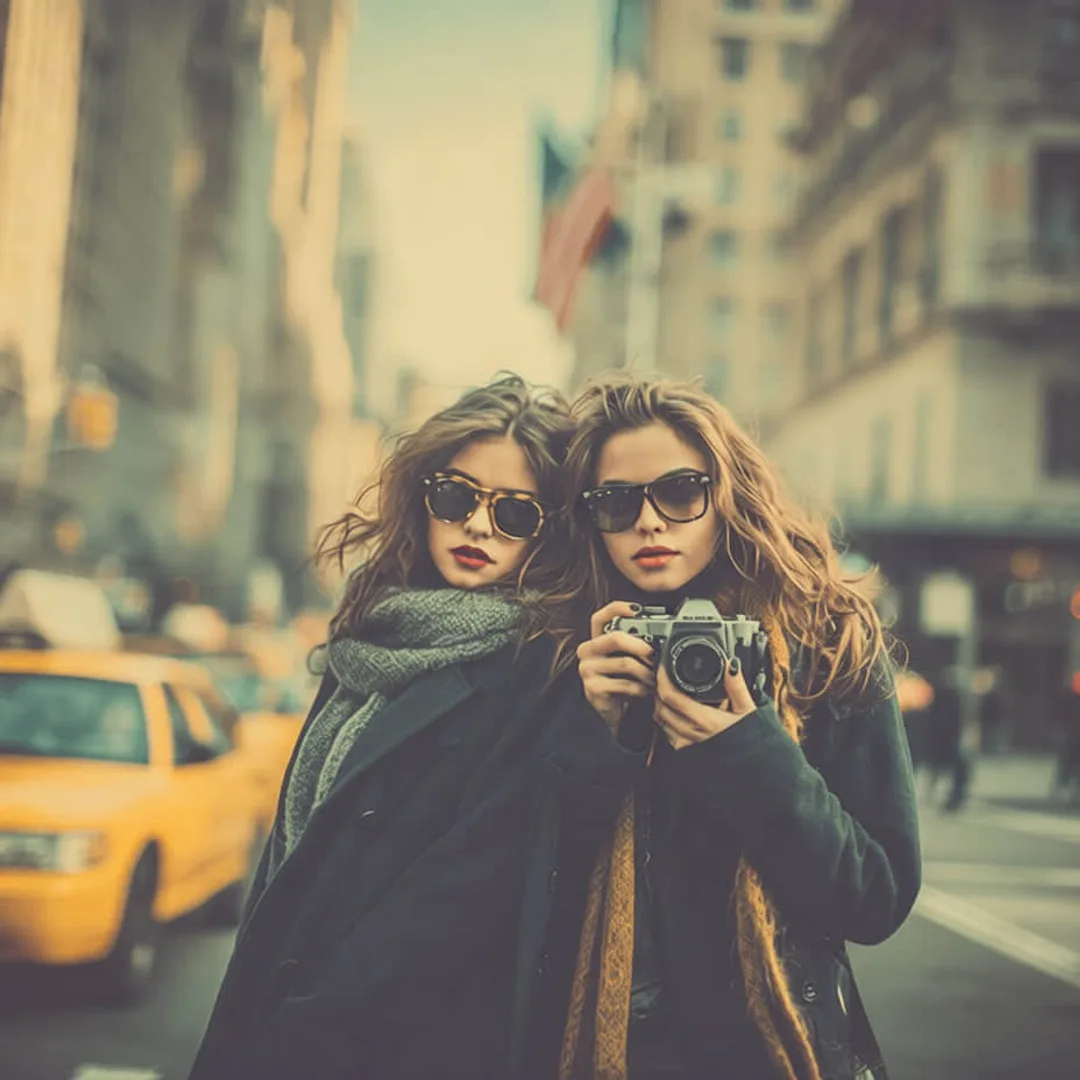
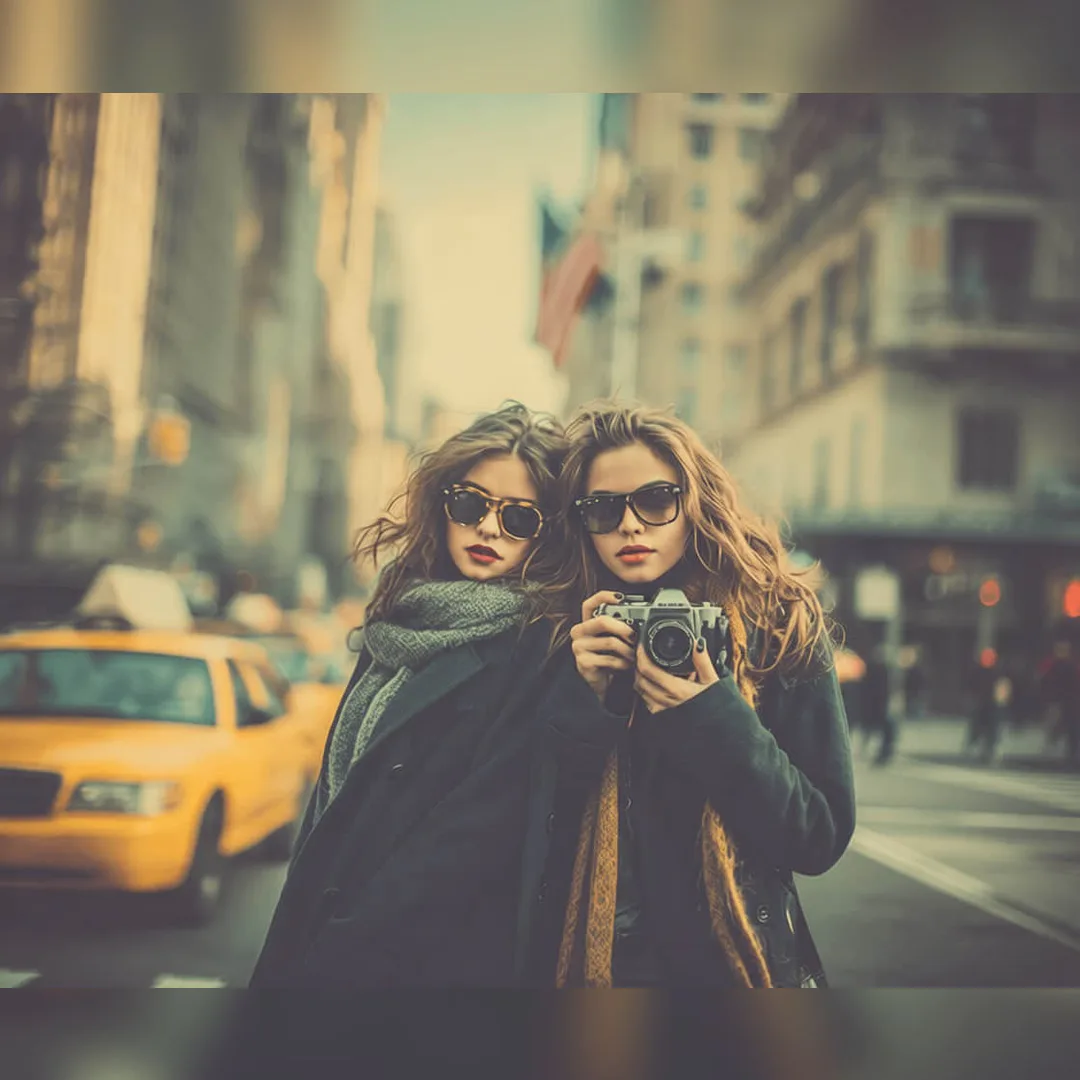
Make your whole photo fit Instagram
Choose an Instagram size, keep the full photo with Fit, or crop with Fill. Preview the framing before exporting.
View tool details
바로 답하기
Instagram에 사진 전체를 자르지 않고 올리려면 게시 위치에 맞는 비율로 먼저 준비한 뒤, 전체 게시물과 프로필 그리드 미리보기를 따로 확인하세요. 세로 피드는 3:4 또는 4:5, 정사각형은 1:1, 가로 사진은 약 1.91:1, Stories와 Reels 커버는 9:16부터 시작하면 됩니다.
피사체가 계속 잘린다면 업로드 화면에서 확대·축소만 반복하지 마세요. 여백을 추가하거나, 흐리게 한 배경 또는 확장 배경을 사용하고, 의미 없는 가장자리만 자르세요. 크기를 바꾸기 전에 가장자리의 쓰레기통, 케이블, 다른 사람의 팔이나 개인정보를 정리하면 전체 사진을 보여도 지저분하지 않습니다.
ClearCrowds의 소셜 미디어 크기 도구는 사진을 다시 그리지 않고 Instagram, Story, 썸네일용 캔버스에 전체 이미지를 맞춥니다. 가장자리에 방해물이 있다면 먼저 사진 클린업을 사용하세요.
사진 전체를 남기고 크기 조절
- 정확한 플랫폼 크기
- 전체 사진 유지
- 즉시 처리
사진을 올리고 Instagram 크기를 선택한 뒤, 단색 또는 흐린 배경으로 전체 프레임을 유지하세요. AI로 사진을 다시 그리지 않습니다.
핵심 요약
- Instagram 잘림은 대개 화질 문제가 아니라 화면 비율 불일치입니다.
- 세로 피드는 4:5나 3:4, Story와 Reel은 9:16이 일반적입니다.
- 프로필 그리드는 전체 게시물과 다르게 자를 수 있으므로 얼굴, 상품, 글자와 로고를 중앙에 둡니다.
- 사진이 너무 넓거나 길면 피사체를 자르는 대신 여백이나 배경을 추가하세요.
- 전체 프레임은 원본 가장자리까지 보여주므로 여백을 넣기 전에 방해물을 정리하세요.
목차
- 빠른 크기표
- Instagram이 사진을 자르는 이유
- 전체 사진을 맞추는 방법
- 캐러셀과 프로필 그리드
- 상품 여행 인물 사진
- AI 클린업이 필요한 경우
- 게시 전 체크리스트
- 자주 묻는 질문
빠른 크기표
무자르기 편집은 피사체를 잘라내는 대신 사진 주변 캔버스를 바꾸거나 더 알맞은 Instagram 비율을 선택해 중요한 내용을 모두 보이게 하는 방식입니다.
Instagram 화면은 바뀔 수 있으니 게시 전 실제 업로드 미리보기에서 확인하세요.
| 게시 위치 | 권장 비율 | 실용적인 크기 | 주의할 부분 |
|---|---|---|---|
| 세로 피드 | 4:5 또는 3:4 | 1080 × 1350 / 1080 × 1440 | 머리, 신발, 높은 건물, 상품 라벨 |
| 정사각형 피드 | 1:1 | 1080 × 1080 | 넓은 풍경과 전신 사진이 답답해질 수 있음 |
| 가로 피드 | 약 1.91:1 | 1080 × 566 | 너무 가는 가로 사진은 작게 보임 |
| Story | 9:16 | 1080 × 1920 | 글자를 위아래 UI에서 떨어뜨리기 |
| Reel 커버 | 9:16, 피사체 중앙 | 1080 × 1920 | 그리드가 전체 커버보다 좁음 |
| 프로필 사진 | 1:1, 피사체 중앙 | 320 × 320 이상 | 원형 표시에서 모서리가 사라짐 |
Instagram Help는 공유 사진의 너비를 최소 1080픽셀로 하고 지원되는 비율을 사용하도록 안내합니다. Hootsuite 가이드에는 피드, Story, Reel, 프로필의 일반 크기가 정리되어 있으며, The Verge는 Instagram이 휴대폰의 3:4 사진을 지원한다고 보도했습니다.
Instagram이 사진을 자르는 이유
사진의 모양과 Instagram 표시 영역의 모양이 다르기 때문입니다.
전신 인물은 2:3, 휴대폰 사진은 3:4, 넓은 풍경은 16:9에 가까울 수 있습니다. Instagram은 여러 비율을 지원하지만 한계가 있습니다. 범위를 벗어난 사진은 잘리거나 예상과 다른 미리보기가 나타납니다.
- 전체 게시물은 탭한 뒤 보이는 범위입니다.
- 피드 미리보기는 스크롤할 때 차지하는 영역입니다.
- 프로필 그리드는 프로필 목록에서의 모습입니다.
- Stories와 Reels는 위아래 UI가 겹치는 세로 화면입니다.
여러 위치에 사용할 사진이라면 바깥쪽보다 중앙 안전 영역을 먼저 보호하세요.
전체 사진을 맞추는 방법
1. 전체 크기 버튼부터 확인하기
업로드 미리보기에서 확대 또는 전체 표시 아이콘을 찾으세요. 정사각형으로 잘린 화면을 원래 사용 가능한 비율로 되돌릴 수 있습니다.
2. 편집 전 게시 위치 정하기
- 세로 피드: 4:5 또는 3:4.
- Story: 9:16.
- 캐러셀: 특별한 이유가 없다면 모든 슬라이드를 같은 비율로.
- 프로필: 피사체가 중앙에 있는 정사각형.
한 장의 이미지가 모든 위치에서 똑같이 보일 것이라고 기대하지 마세요.
3. 피사체를 자르지 말고 여백 추가하기
흰색, 검은색, 사진에 맞춘 색, 흐린 배경이나 자연스러운 배경 확장을 사용할 수 있습니다. 전신 코디, 상품, 간판, 영수증, 작품, 음식, 방과 풍경 전체가 중요하면 여백이 적합합니다. 가장자리가 비어 있거나 정말 방해될 때만 자르세요.
4. 여백 전에 가장자리 정리하기
- 원본 복사본을 저장합니다.
- 가장자리 방해물을 지우거나 개인정보를 흐립니다.
- 정리된 사진을 내보냅니다.
- 최종 캔버스, 여백 또는 비율을 적용합니다.
- Instagram 미리보기에서 확인합니다.
작은 물건은 잡동사니 제거, 배경 인물은 사람 지우기 가이드, 개인정보는 프라이버시 블러를 사용하세요.
캐러셀과 프로필 그리드
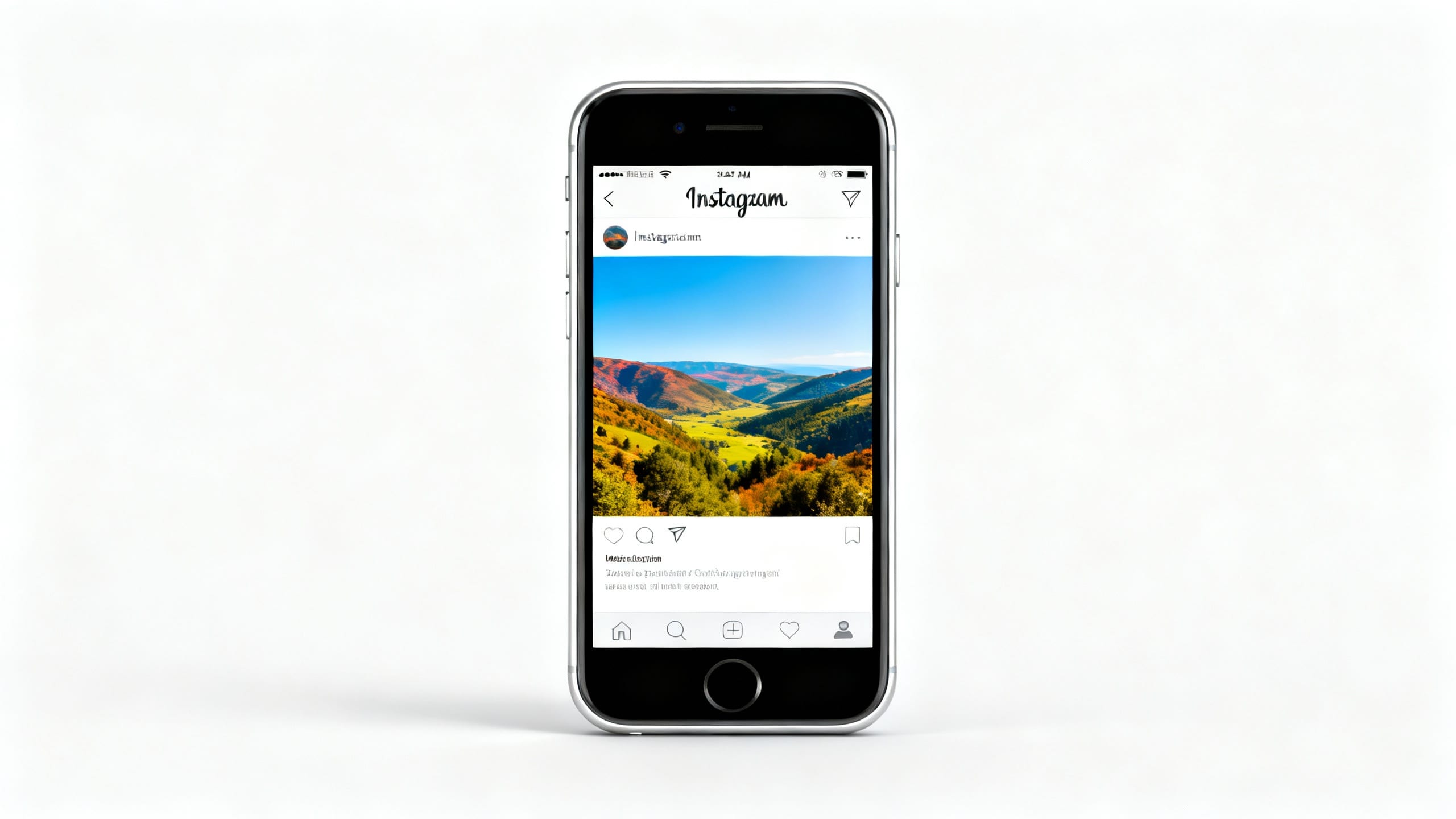
캐러셀은 특히 실수하기 쉽습니다. 첫 이미지가 정사각형이면 뒤 이미지도 그 비율의 영향을 받고, 첫 이미지가 세로면 전체가 세로에 맞춰질 수 있습니다. 세로, 가로, 스크린샷을 섞으면 이미지마다 잘림이나 여백이 달라집니다.
| 캐러셀 상황 | 안전한 선택 |
|---|---|
| 상품 출시 | 모든 이미지를 4:5나 3:4로 만들고 상품을 중앙에 |
| 여행 사진 모음 | 전체 비율을 통일하거나 가로 사진을 별도 그룹으로 |
| 전후 비교 | 비율과 피사체 위치를 동일하게 |
| 스크린샷 튜토리얼 | 글자가 읽히도록 여백 추가 |
| 일상 사진 모음 | 약간의 여백을 허용하되 얼굴을 가장자리에 두지 않기 |
전체 게시물이 4:5나 9:16이어도 주요 피사체는 중앙 3:4 정도의 범위에 두면 그리드에서 안전합니다.
상품 여행 인물 사진
상품 사진
상품 전체, 라벨, 가장자리와 구매자에게 필요한 정보를 보존하세요. 먼지, 잡동사니, 휴대폰 그림자나 불필요한 소품을 먼저 정리하고 4:5 또는 정사각형을 선택합니다. AI로 라벨, 질감, 색상이나 실제 상품 상태를 바꾸면 안 됩니다.
여행 사진
산 정상, 랜드마크 윗부분, 가장자리의 사람이나 거리 장면은 잘림으로 의미를 잃기 쉽습니다. 전체 장면이 중요하면 3:4, 4:5 또는 여백을 쓰세요. 넓어진 화면의 배경 사람이 방해된다면 크기 변경 전에 군중 제거를 사용할 수 있습니다.
인물 사진
전신 사진은 머리 위와 발 아래 공간이 필요합니다. 눈과 얼굴을 위쪽에서 떨어뜨리고 머리카락, 모자, 손, 신발과 액세서리 주변에 여유를 둔 뒤 프로필 그리드를 확인하세요.
AI 클린업이 필요한 경우
4:5 캔버스에 넣기만 한다면 일반 크기 조절이면 충분합니다. 넓은 화면 때문에 새로운 방해물이 나타날 때만 AI를 사용하세요.
| 문제 | 먼저 할 일 |
|---|---|
| 가장자리 쓰레기, 가방, 컵, 케이블 | 물건을 지운 뒤 크기 변경 |
| 넓어진 화면의 배경 인물 | 사람을 지운 뒤 잘림 확인 |
| 번호판, 주소, 화면 개인정보 | 확실하게 흐리기 |
| 상품이나 문서의 휴대폰 그림자 | 그림자만 국소 제거 |
| 여백 때문에 벽이나 하늘이 너무 넓음 | 흐린 배경 또는 색 맞춤 배경 |
생성형 확장을 쓴다면 지시를 제한하세요.
Instagram 세로 화면에 맞도록 바깥쪽 배경만 확장하세요. 피사체, 얼굴, 몸, 상품, 글자, 조명, 카메라 각도와 원래 영역은 바꾸지 말고 새 물체, 로고, 글자나 워터마크를 추가하지 마세요.
이상한 손, 변형된 상품, 가짜 글자나 바뀐 랜드마크가 생기면 일반 여백을 사용하세요.
게시 전 체크리스트
- 피드, Story, Reel, 캐러셀, 프로필 중 무엇인지 먼저 정했나요?
- 피사체가 중앙 안전 영역에 있나요?
- 얼굴, 글자, 라벨, 로고, 손, 신발과 상품 끝이 잘림 선에서 떨어져 있나요?
- 여백이 의도한 디자인처럼 보이나요?
- 전체 화면에 드러난 가장자리 방해물을 정리했나요?
- 전체 게시물과 프로필 그리드를 따로 확인했나요?
- 원본을 덮어쓰지 않고 복사본을 내보냈나요?
자주 묻는 질문
자르지 않고 게시할 때 가장 좋은 크기는?
세로 피드는 1080 × 1350(4:5) 또는 1080 × 1440(3:4), 정사각형은 1080 × 1080, 가로는 약 1080 × 566, Stories와 Reels 커버는 1080 × 1920이 기준입니다.
세로 사진 전체를 올리려면?
업로드 화면의 전체 표시 아이콘을 먼저 사용하세요. 그래도 들어가지 않으면 4:5 또는 3:4 캔버스에 사진을 놓고 여백이나 부드러운 배경을 추가해 피사체를 중앙에 둡니다.
캐러셀 잘림을 막으려면?
업로드 전에 모든 이미지의 비율을 통일하세요. 전후 비교, 상품 모음, 튜토리얼에서 특히 중요합니다. 가장 중요한 이미지를 첫 장에 두고 핵심 내용을 모든 가장자리에서 떨어뜨리세요.
ClearCrowds에서 Instagram 크기로 만들 수 있나요?
네. 소셜 미디어 크기 도구는 Instagram, YouTube, Facebook, X, LinkedIn, Pinterest, TikTok의 일반 크기로 변환합니다. 결정론적 이미지 처리를 사용하므로 사진 내용을 다시 그리지 않습니다.