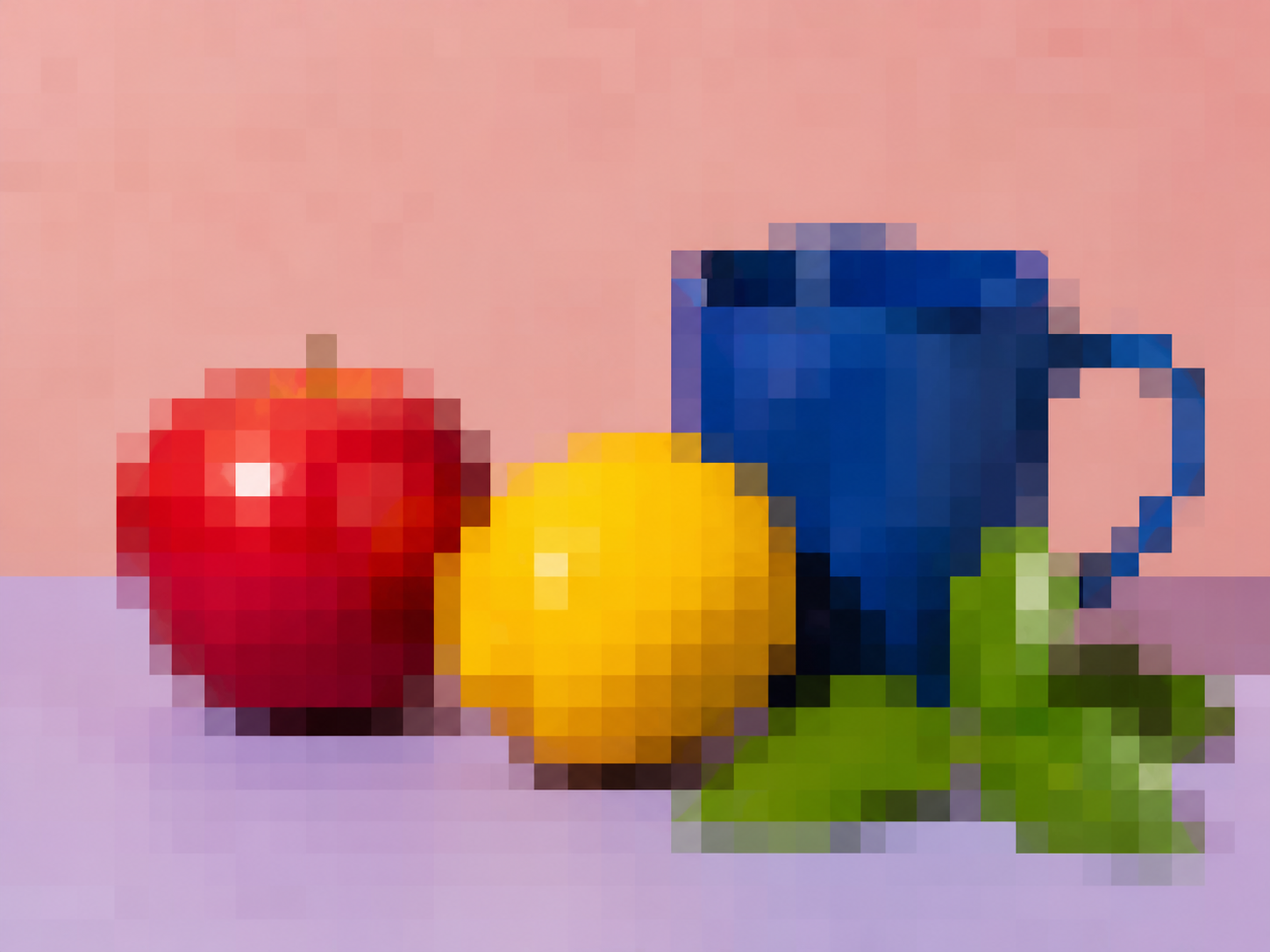
पूरी इमेज या केवल अपना चुना हिस्सा पिक्सलेट करें — मुफ़्त

पूरी इमेज पर दिखते मोज़ेक ब्लॉक लगाएँ या ब्रश से निजी हिस्सों पर मनचाहा चयन करें। ब्लॉक आकार तय करके एक्सपोर्ट से पहले नतीजा देखें।

  • पूरी इमेज से शुरू करें
  • किसी भी आकार में ब्रश चलाएँ
  • ब्लॉक आकार चुनें

पिक्सलेट करने के लिए इमेज अपलोड करें — मुफ़्त

JPG, PNG या WebP। डिफ़ॉल्ट में पूरी इमेज पर मोज़ेक तैयार है।

इमेज चुनें
मुफ़्त · डिवाइस पर मोज़ेकलाइव प्रीव्यूपूरी इमेज या ब्रश से चुने हिस्से

साफ़ चौकोर ब्लॉक, नरम धुंधलापन नहीं

चुना हिस्सा मोटी ग्रिड में घटाकर बिना स्मूदिंग बड़ा किया जाता है। ब्रश मास्क के बाहर सब कुछ पहले जैसा रहता है।

पूरी इमेज से शुरू करें
पहले चयन बनाए बिना तुरंत नतीजा देखें।
किसी भी आकार में ब्रश चलाएँ
चुने हिस्से वाले मोड में जाएँ और आयत की बाध्यता के बिना एक या कई विवरण पर ब्रश चलाएँ।
ब्लॉक आकार चुनें
हल्का मोज़ेक चाहिए तो छोटे ब्लॉक और अधिक विवरण छिपाने के लिए बड़े ब्लॉक लें।
बाकी हिस्सा न बदलें
ब्रश प्रोसेसिंग केवल चुना मास्क दोबारा बनाती है और बाकी इमेज बचाती है।

तीन चरणों में इमेज पिक्सलेट करें

पिक्सलेशन को गोपनीयता सुरक्षा मानने से पहले अंतिम एक्सपोर्ट को उसी आकार में जाँचें जिसमें दिखाएँगे।

  1. 1

    इमेज अपलोड करें

    वह फ़ोटो या स्क्रीनशॉट चुनें जिसमें मोज़ेक लगाना है।

  2. 2

    हिस्सा चुनें और ब्लॉक सेट करें

    पूरी इमेज लें या छिपाने वाले हर हिस्से पर ब्रश चलाएँ, फिर ब्लॉक आकार 4 से 128 पिक्सल रखें।

  3. 3

    जाँचें और एक्सपोर्ट करें

    जानकारी पर्याप्त छिपी है यह जाँचें, एडिट लागू करें और PNG डाउनलोड करें।

कोई जानकारी छिपाएँ या चौकोर ग्राफ़िक स्टाइल बनाएँ

पिक्सलेशन हाथ से चुना और दिखने वाला होता है। चेहरे अपने आप पहचानने हों, तो चेहरे धुंधले करने वाला टूल बेहतर है।

नंबर प्लेट

वाहन और आसपास का दृश्य साफ़ रखते हुए प्लेट पर ब्रश चलाएँ।

स्क्रीनशॉट

शेयर से पहले खाता नंबर, पता, संदेश या इंटरफ़ेस का एक विवरण ढकें।

रचनात्मक इफ़ेक्ट

पूरी इमेज को जानबूझकर चौकोर ग्राफ़िक या कम रिज़ॉल्यूशन वाला रूप दें।

बैकग्राउंड की बारीकियाँ

पूरे फ़्रेम को धुंधला किए बिना एक साइन, लेबल या छोटे हिस्से को कम पढ़ने योग्य बनाएँ।

असल गोपनीयता जोखिम के अनुसार पिक्सलेशन जाँचें

मोज़ेक दिखाई देने वाले पिक्सल बदलता है, लेकिन कोई एक ब्लॉक आकार हर तरह की नीचे की जानकारी वापस न मिल पाने की गारंटी नहीं देता।

  • बड़े ब्लॉक इस्तेमाल करें और एक्सपोर्ट को शेयर किए जाने वाले आकार में देखें।
  • ब्रश में कई फ़्रीहैंड स्ट्रोक चल सकते हैं; वस्तु अपने आप पहचानना शामिल नहीं है।
  • चेहरे अपने आप छिपाने के लिए चेहरे धुंधले करें चुनें। पिक्सलेशन सुधारने वाला अलग टूल केवल पहले से ब्लॉक वाली इमेज सुधारने के लिए है।

इमेज पिक्सलेट करने से जुड़े सवाल

हिस्सों, ब्लॉक आकार, पारदर्शिता और गोपनीयता जाँच के जवाब।

हाँ। चुने हिस्से वाले मोड में ब्रश से कोई भी आकार बनाएँ। केवल ब्रश वाले हिस्से पिक्सलेट होते हैं।

ठीक कौन सा हिस्सा मोज़ेक बनेगा, चुनें

इमेज अपलोड करके पूरी इमेज पिक्सलेट करें या केवल छिपाने वाले हिस्सों पर ब्रश चलाएँ।

पिक्सलेट करने के लिए इमेज अपलोड करें — मुफ़्त

JPG, PNG या WebP। डिफ़ॉल्ट में पूरी इमेज पर मोज़ेक तैयार है।

इमेज चुनें
मुफ़्त · डिवाइस पर मोज़ेकलाइव प्रीव्यूपूरी इमेज या ब्रश से चुने हिस्से