स्टिकर शीट
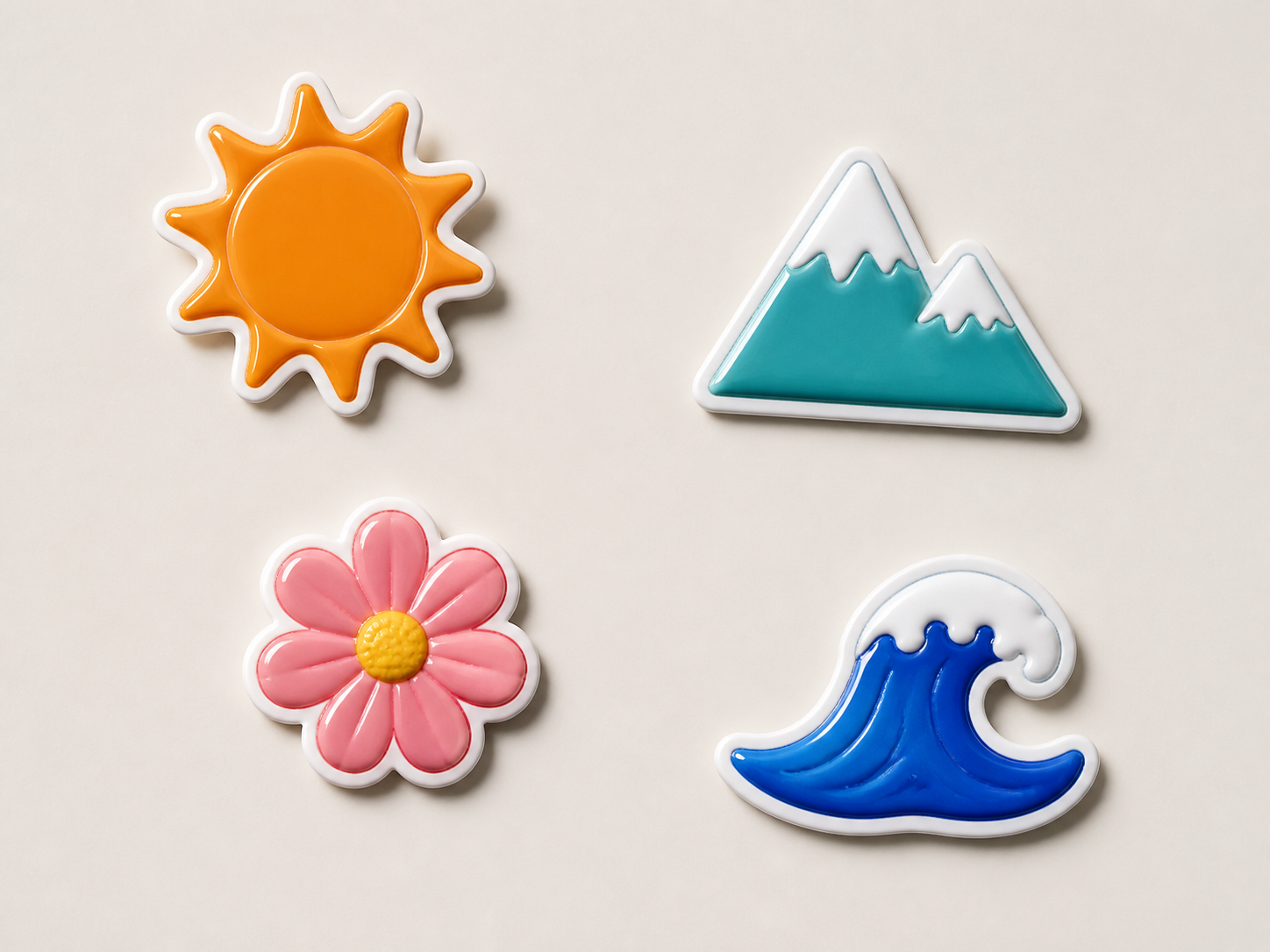
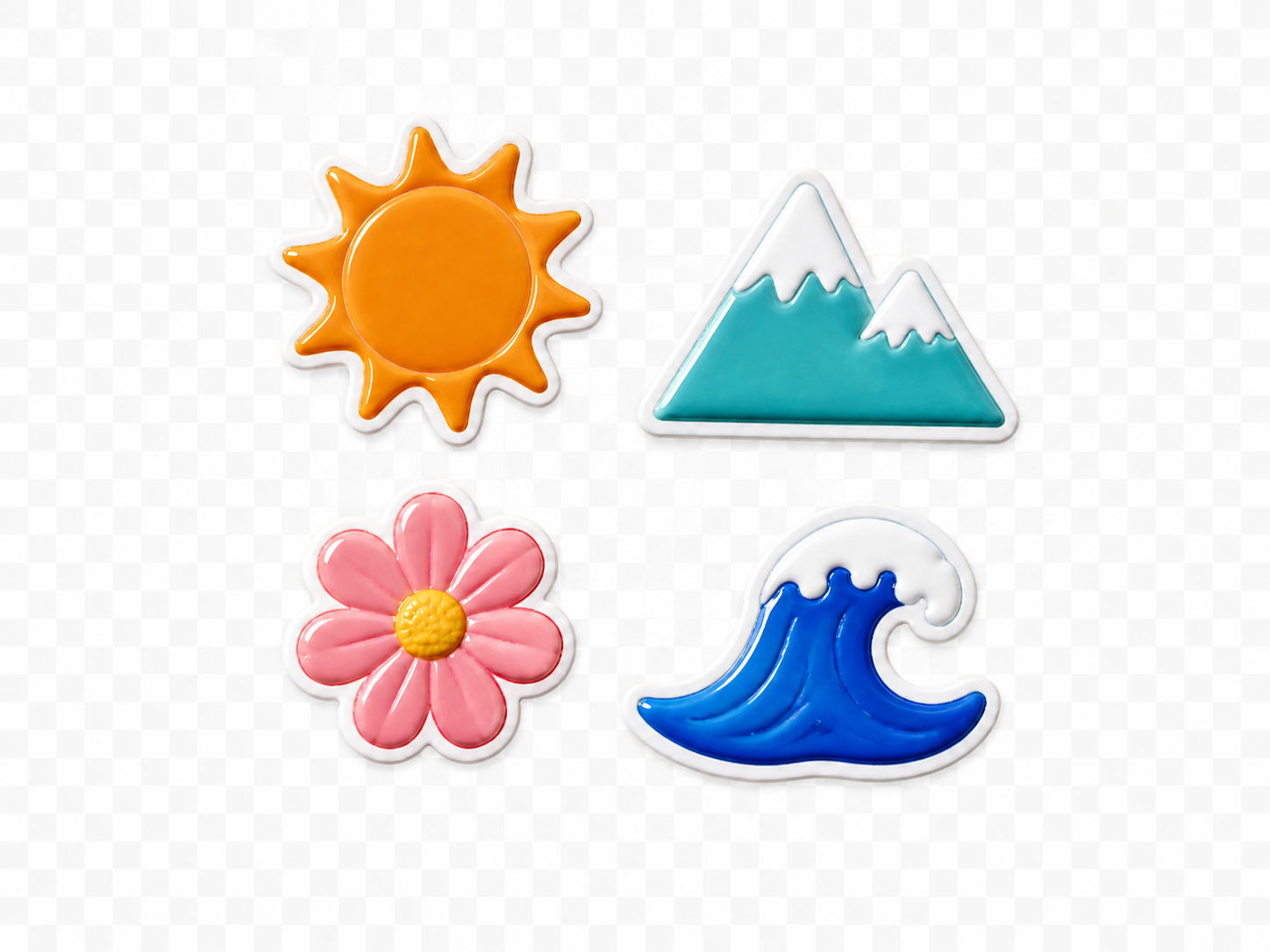
शेयर या प्रिंट के लिए कई पारदर्शी स्टिकर एक साफ़ कैनवास पर सजाएँ।
1–9 PNG फ़ाइलें अपलोड करें, कैनवास आकार चुनें और एक PNG एक्सपोर्ट करने से पहले हर इमेज अपनी लेयर में एडिट करें।
केवल PNG। अपलोड का क्रम ही शुरुआती लेयर क्रम होगा।
Combined PNG
हर मूल PNG अपनी इमेज लेयर बनता है। शुरुआती लेआउट अपने आप होता है, लेकिन जगह, आकार, आगे-पीछे का क्रम, दूरी और बैकग्राउंड बदले जा सकते हैं।
तत्वों को साफ़ तरीके से एक-दूसरे पर रखना हो, तो पारदर्शी बैकग्राउंड वाली मूल फ़ाइलें लें।
कैनवास में जिस क्रम में जोड़ना है, उसी क्रम में एक या अधिक फ़ाइलें चुनें।
लेयर बनने से पहले आम आकार चुनें या अपनी चौड़ाई और ऊँचाई दर्ज करें।
लेयर खिसकाएँ, आकार या क्रम बदलें, फिर कैनवास एक PNG में डाउनलोड करें।
PNG जोड़ना एक संयुक्त नतीजे के लिए है। हर अपलोड अलग नतीजा रहना चाहिए, तो बैच फ़ोटो एडिटर इस्तेमाल करें।
शेयर या प्रिंट के लिए कई पारदर्शी स्टिकर एक साफ़ कैनवास पर सजाएँ।
बैकग्राउंड दोबारा बनाए बिना कई कटआउट प्रोडक्ट साथ रखें।
हर तत्व अलग लेयर रखते हुए चिह्न, पार्टनर लोगो या बैज जोड़ें।
बाद में बड़े डिज़ाइन में इस्तेमाल के लिए सजावटी PNG का पारदर्शी समूह बनाएँ।
टूल का दायरा सीमित रखा गया है, ताकि लेयर, पारदर्शिता, लेआउट, सेव और एक्सपोर्ट स्पष्ट ढंग से काम करें।
फ़ाइल संख्या, पारदर्शिता, लेयर और एक्सपोर्ट के जवाब।
आसान एडिट। पेशेवर नतीजे।
1–9 PNG फ़ाइलें चुनें, कैनवास आकार तय करें और अलग लेयर में एडिटिंग शुरू करें।
केवल PNG। अपलोड का क्रम ही शुरुआती लेयर क्रम होगा।