
كيف يمكنني إزالة تعليق Snapchat من صورة محفوظة دون تلطيخ الخلفية؟

نص
استخدم نص عندما تريد تنفيذ تعديل الكائنات والفوضى بسرعة من دون إعداد سير العمل يدويًا.
عرض تفاصيل الأداة
إجابة مباشرة
إذا كان Snap لا يزال قابلاً للتحرير داخل ذكريات Snapchat، فجرّب خيار التحرير الخاص بـ Snapchat أولاً. يقول دعم Snapchat أنه يمكنك فتح الذكريات، والضغط مع الاستمرار على Snap المحفوظة، واختيار خيار التعديل قبل مشاركته مرة أخرى. هذا هو أنظف طريق عندما تظل التسمية التوضيحية طبقة قابلة للتحرير.
إذا تم بالفعل حفظ الصورة في ألبوم الكاميرا، أو تصديرها، أو التقاط لقطة شاشة لها، أو إعادة نشرها مع تسمية توضيحية مسطحة بالبكسل، فلن تعد التسمية التوضيحية طبقة نصية منفصلة في Snapchat. عند هذه النقطة، يمكن للذكاء الاصطناعي إزالة الحروف المرئية، لكنه لا يكشف عن الصورة الأصلية الدقيقة الموجودة تحتها. إنها إعادة بناء رقعة يمكن تصديقها من السماء المحيطة أو الجدار أو الملابس أو الجلد أو الطاولة أو الشاشة أو الخلفية.
للحصول على صورة محفوظة مع تسمية توضيحية عادية على خلفية بسيطة، ابدأ بـ ClearCrowds إزالة النص. أبقِ التحديد محكمًا حول الحروف، وقم بتشغيل تمريرة واحدة، ثم قم بالتكبير قبل الحفظ. إذا كانت التسمية التوضيحية تخفي وجهًا أو رسالة أو اسم مستخدم أو عنوانًا أو إيصالاً أو لوحة ترخيص أو أي تفاصيل خاصة أخرى، فعادةً ما يكون التمويه أو الاقتصاص أكثر أمانًا.
أزل تعليق Snapchat المحفوظ بعناية
- تحديد دقيق للنص
- إصلاح الخلفية
- مراعاة الخصوصية
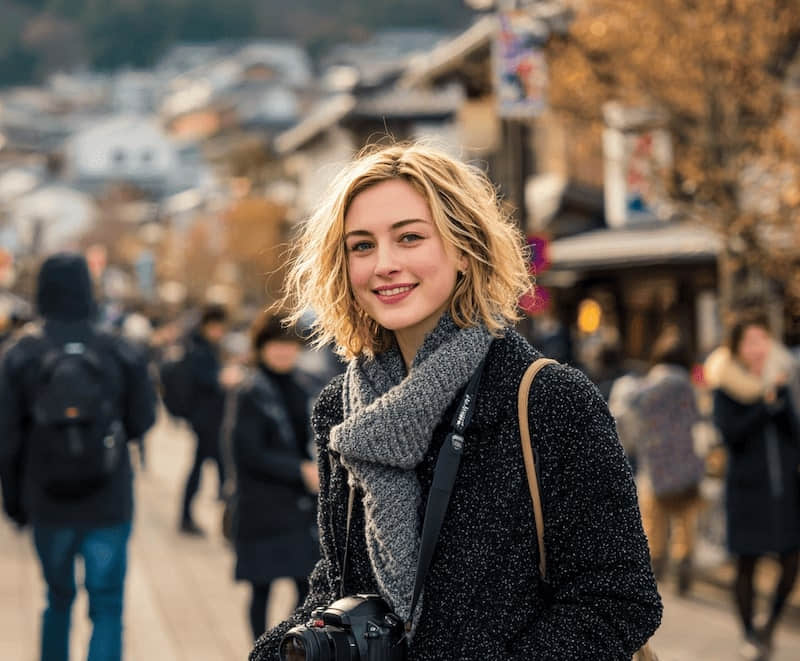
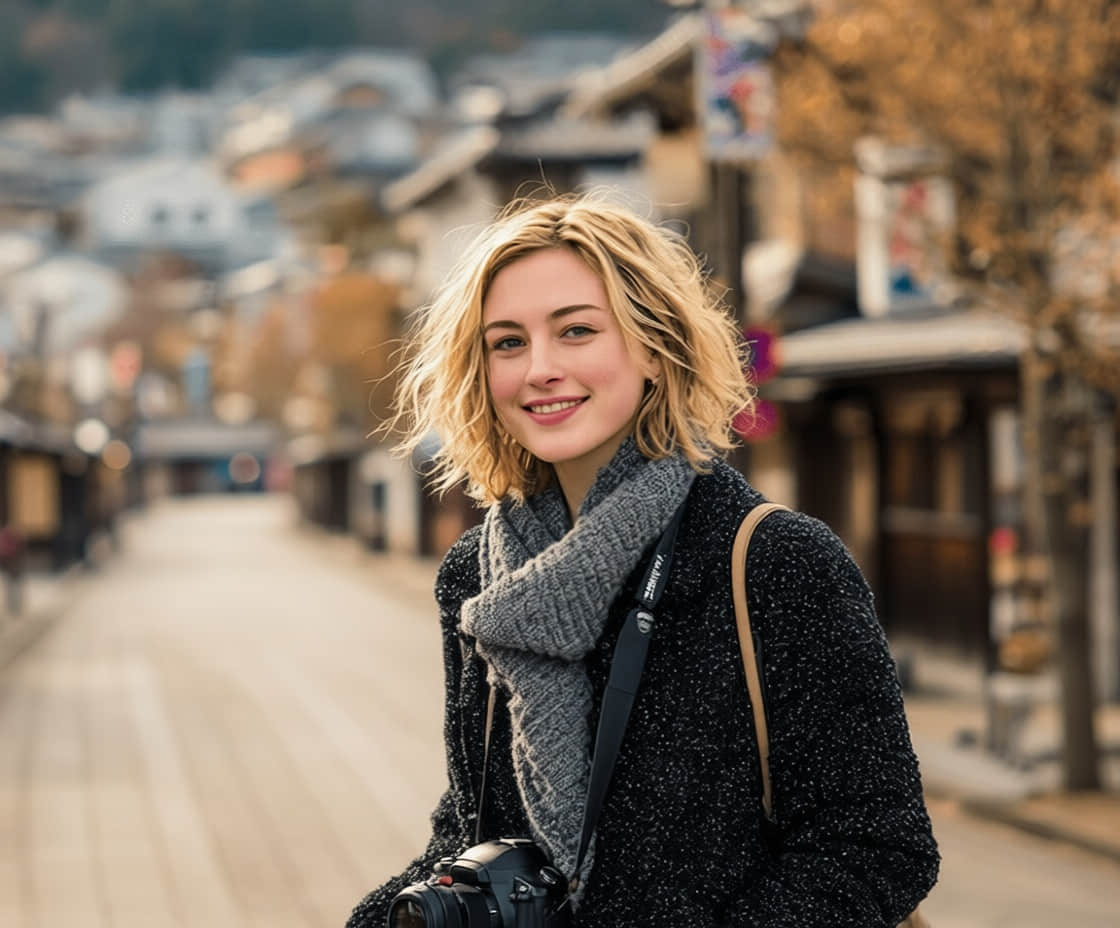
حمّل الصورة المحفوظة وحدد حروف التعليق فقط، ثم راجع الخلفية التي أُصلحت قبل التصدير.
الخلاصة
- حاول تعديل ذكريات Snapchat أولاً عندما يكون الـ Snap لا يزال قابلاً للتحرير.
- عادةً ما تحتوي صورة ألبوم الكاميرا المحفوظة على تسمية توضيحية مسطحة داخل الصورة.
- تعمل إزالة النص باستخدام الذكاء الاصطناعي على إعادة بناء تصحيح معقول؛ ولا يستعيد وحدات البكسل المخفية الدقيقة.
- الخلفيات البسيطة أسهل بكثير من الوجوه والشعر والملصقات وواجهة المستخدم والمستندات والأسطح المنقوشة.
- استخدم إزالة النص للتسميات التوضيحية والكلمات؛ استخدم Privacy Blur عندما تخفي التسمية التوضيحية معلومات حساسة.
جدول المحتويات
- ما نوع التسمية التي تريدها مباشرة على Snapchat؟
- عندما تقوم بإزالة التسميات إلى Snapchat بشكل أفضل
- [مسار التعديل خطوة بخطوة](#مسار التعديل خطوة بخطوة)
- لماذا يتم تلطيخ الخلفية
- [سيناريوهات اللقطة المحفوظة الشائعة](#سيناريوهات اللقطة المحفوظة الشائعة)
- [متى لا يتم إزالة التسمية التوضيحية](#متى-لا-لإزالة-التسمية التوضيحية)
- [أمثلة سريعة](#أمثلة سريعة)
- [قائمة مراجعة المراجعة](#قائمة مراجعة المراجعة)
- المصادر
- الأسئلة الشائعة
ما أنواع تعليقات Snapchat التي يمكن إزالتها؟
السؤال الأول ليس "ما هي أداة الذكاء الاصطناعي التي يجب أن أستخدمها؟" إنه: هل لا يزال النص قابلاً للتحرير؟
يمكن لـ Snapchat تعديل اللقطات المحفوظة في الذكريات. إذا كان Snap لا يزال في الذكريات وكانت طبقة التحرير الأصلية متاحة، فانتقل إلى هناك أولاً. افتح الذكريات من شاشة الكاميرا، واضغط مع الاستمرار على Snap، واختر خيار التحرير. إذا كان Snapchat يتيح لك تحديد النص أو إزالته، فهذا أفضل من أي أداة إصلاح لأنك تقوم بإزالة طبقة النص الفعلية.
لكن الكثير من الأشخاص يتعاملون مع ملف مختلف:
- صورة تم حفظها في معرض الهاتف
- صورة تم تنزيلها من القصة
- لقطة شاشة Snap
- صورة أرسلها لك شخص ما
- ذاكرة قديمة مصدرة من جهاز آخر
- صورة مُعاد نشرها حيث يكون التعليق جزءًا من الصورة النقطية
في تلك الحالات، تكون التسمية التوضيحية عبارة عن وحدات بكسل مرئية فقط. يجب على المحرر مسح الحروف وملء الفراغ.
يعد مزيل التسميات التوضيحية في Snapchat بمثابة مسار تعديل لتنظيف النص: حدد التسمية التوضيحية المرئية، وأزل حدود الحروف، وأعد إنشاء الخلفية القريبة بحيث تظل الصورة المحفوظة تبدو طبيعية.
ولهذا السبب فإن النتيجة الجيدة تعتمد على الخلفية، وليس اسم التطبيق فقط.
متى تكون إزالة تعليق Snapchat أسهل؟
عادةً ما تعمل عملية تنظيف التسميات التوضيحية بشكل جيد عندما يكون النص في منطقة بسيطة يمكن التنبؤ بها.
الحالات الجيدة:
| موقف التسمية التوضيحية | لماذا يمكن أن تعمل | ما يجب التحقق منه |
|---|---|---|
| السماء أو الجدار أو الطريق أو الطاولة أو الأرضية أو الماء | الملمس القريب بسيط بما يكفي لإعادة البناء | نطاقات الألوان، مستطيلات ناعمة، نسيج متكرر |
| ملابس ذات لون عادي | القماش يعطي الموديل نمطاً محلياً | التجاعيد، طبقات، الشعارات، الظلال |
| حافة صورة عادية | المنطقة التي تم إصلاحها ليست الموضوع الرئيسي | التحف الحدودية وتوازن المحاصيل |
| منطقة فارغة في صورة اجتماعية | التفاصيل الخفية ليست مهمة | ما إذا كان التصحيح لا يزال يطابق الإضاءة |
الحالات الصعبة:
| موقف التسمية التوضيحية | لماذا هو محفوف بالمخاطر | خيار أفضل |
|---|---|---|
| عبر وجه | يمكن للإصلاح تغيير الهوية أو التعبير | استخدم الأصل أو قصه أو اتركه |
| على الشعر أو اليدين أو العينين أو الفم | من الصعب إعادة بناء التفاصيل الدقيقة بأمانة | تحرير يدوي أو لا تحرير |
| عبر رسالة أو اسم مستخدم أو عنوان أو إيصال | قد تخفي التسمية التوضيحية السياق الخاص | الخصوصية طمس أو اقتصاص |
| على ملصق المنتج أو السعر | يمكن أن يؤدي التعديل إلى تضليل المشترين | احتفظ بالأصل أو اكشف عن التعديل |
| عبر لقطة شاشة لواجهة المستخدم | يمكن اختراع الأزرار والنصوص | تمويه أو اقتصاص أو إعادة البناء يدويًا |
إذا كان التعليق يغطي شيئًا مهمًا، فإن المشكلة ليست تقنية. قد تبدو الرقعة التي تم إصلاحها نظيفة ولكنها لا تزال خاطئة.
مسار التعديل خطوة بخطوة
استخدم أضيق تعديل ممكن.
- احفظ نسخة من الصورة الأصلية.
- إذا كان Snap لا يزال موجودًا في الذكريات، فجرّب خيار التحرير في Snapchat أولاً.
- إذا كان لديك صورة مسطحة فقط، فافتح الإصدار الأفضل جودة لديك.
- اختر إزالة النص، وليس تجميلًا واسعًا أو مطالبة كائن.
- حدد فقط أحرف التسمية التوضيحية وحافة صغيرة حولها.
- تجنب تحديد لوحة السماء أو الوجه أو المنتج أو لقطة الشاشة بالكامل.
- قم بتشغيل تمريرة تنظيف واحدة.
- قم بتكبير وتفحص المنطقة التي تم إصلاحها بالحجم الكامل.
- إذا بقيت قطعة أثرية صغيرة، قم بتمرير متابعة صغيرة على تلك القطعة الأثرية فقط.
- توقف إذا بدأت النتيجة في تجانس الخلفية أو تغيير الموضوع.
الجزء المزعج هو أن التحديد الأكبر قد يبدو أسهل، لكنه عادة ما يمنح الذكاء الاصطناعي قدرًا كبيرًا من الحرية. يؤدي التحديد الدقيق إلى مطالبة الأداة بحل مشكلة صغيرة واحدة: إزالة حدود التسميات التوضيحية.
لماذا يتم تلطيخ الخلفية
عادة ما تكون رقعة التلطخ أو التمويه مشكلة في مسار التعديل، وليست دليلاً على أن الصورة مستحيلة.
الأسباب الشائعة:
- تضمن التحديد الكثير من الخلفية حول النص.
- تحتوي التسمية التوضيحية على توهج أو ظل أو مخطط تفصيلي أو حد لون لم يتم تحديده بالكامل.
- تم حفظ الصورة من خلال تدفق مشاركة التطبيق المضغوط.
- يغطي النص مساحة تفصيلية مثل الشعر أو العشب أو الطوب أو القماش أو الوجه.
- طُلب من المحرر "جعله مثاليًا" بدلاً من إزالة الحروف فقط.
- تم تكديس تصاريح الإصلاح المتعددة في نفس المكان.
الاختصار الأفضل هو تحديد التسمية التوضيحية في أجزاء. على سبيل المثال، قم بإزالة السطر العلوي أولاً، ثم الظل المتبقي الصغير، ثم توقف. لا تستمر في تجديد نفس المنطقة حتى يتحول الملمس إلى رقعة ناعمة.
مواقف سناب المحفوظة الشائعة
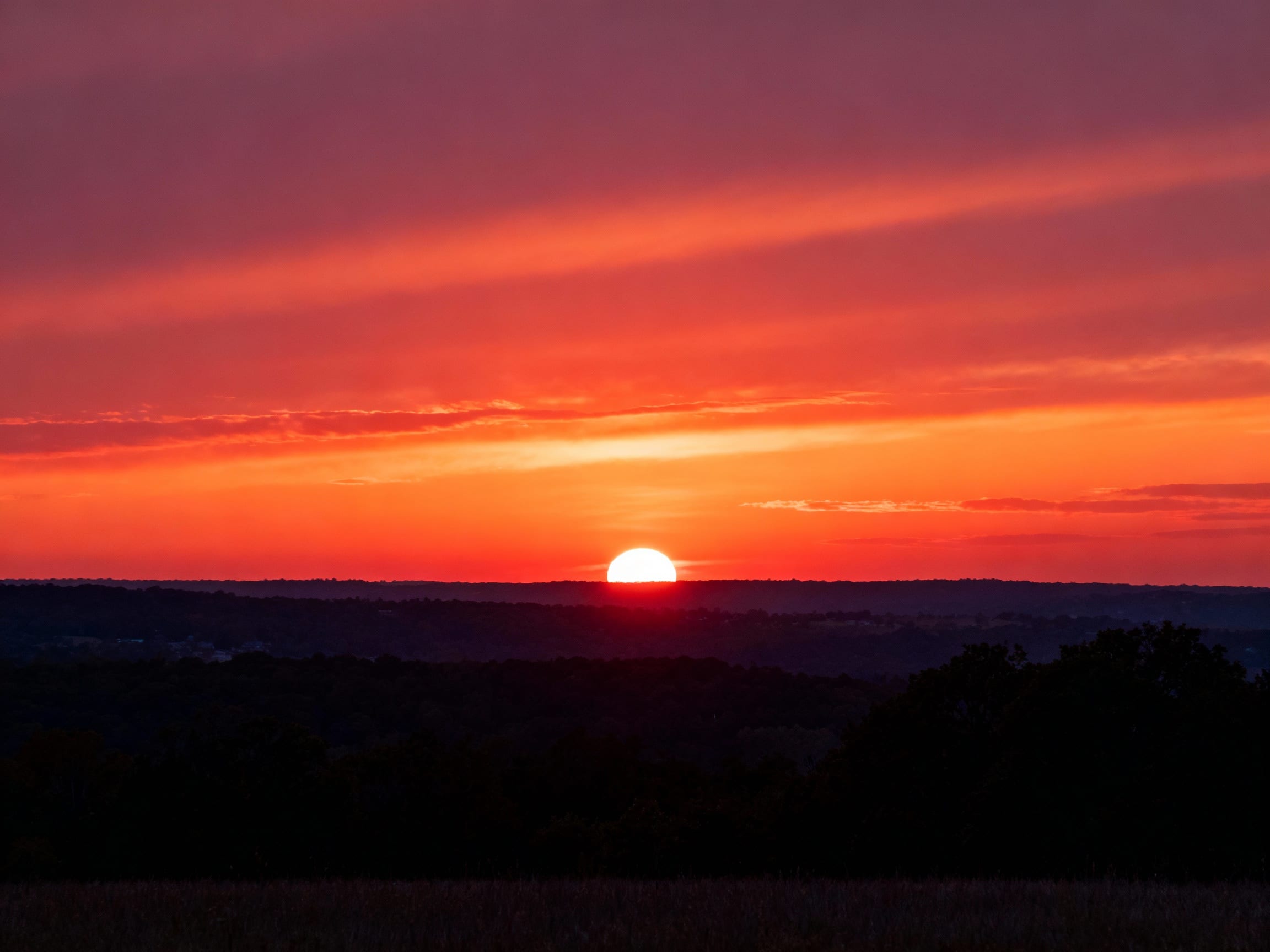
تسمية توضيحية عبر غروب الشمس أو السماء
هذه هي عادة الحالة الأسهل. السماء بها تدرجات، لكنها لا تحتوي على الكثير من التفاصيل الصعبة. حدد الحروف وظلها، ثم تحقق من وجود النطاقات. إذا أدى التعديل إلى إنشاء مستطيل، فقم بالتراجع واستخدم تحديدًا أصغر.
تسمية توضيحية عبر صورة شخصية
كن حذرا. إذا كانت التسمية التوضيحية تعبر الخدين أو العينين أو الفم أو الشعر، فقد يخترع المحرر تفاصيل الوجه. يمكن أن يغير ذلك الهوية حتى لو بدت النتيجة مصقولة. إذا كانت الصورة مهمة، فحاول العثور على الـ Snap الأصلي أو قم بقص منطقة التسمية التوضيحية بدلاً من ذلك.
إذا كانت التسمية التوضيحية موجودة فقط على الحائط الفارغ خلف الشخص، فإن تنظيف النص يكون أكثر أمانًا. حدد الكلمات فقط وتجنب لمس الخطوط العريضة للرأس أو الكتفين.
التسمية التوضيحية على لقطة الشاشة
لقطات الشاشة ليست صورًا عادية. قد تغطي التسمية التوضيحية اسم المستخدم أو الرسالة أو الموقع أو السعر أو الرقم الخاص أو الزر. إذا كان الهدف هو الخصوصية، فاستخدم طمس الخصوصية. إذا كانت لقطة الشاشة عبارة عن برنامج تعليمي عام والتعليق مزخرف، فاستخدم إزالة النص ولكن تأكد من عدم اختراع أي تسميات لواجهة المستخدم.
التسمية التوضيحية بالإضافة إلى الرموز التعبيرية أو الملصق
استخدم أدوات مختلفة لأنواع التراكب المختلفة. استخدم إزالة النص للكلمات القابلة للقراءة. استخدم إزالة الملصقات والرموز التعبيرية عندما يكون التراكب عبارة عن ملصق رسومي أو رمز تعبيري أو فقاعة تفاعل أو ختم.
إذا كان أحد الرموز التعبيرية يغطي وجه شخص ما، فاقرأ هل يمكنك إزالة رمز تعبيري يغطي وجه شخص ما دون تغيير الشخص؟ قبل محاولة إعادة بناء أي شيء.
عندما الذي لا ينبغي إزالته؟ التسمية التوضيحية
لا تقم بإزالة تعليق Snapchat عندما يغير معنى الصورة أو يخفي السياق الذي يجب أن يعرفه المشاهد.
تجنب الإزالة عندما تغطي التسمية التوضيحية ما يلي:
- الرسائل الخاصة أو أسماء المستخدمين أو أسماء الحسابات أو العناوين أو أرقام الهواتف
- معلومات مدرسية أو طبية أو قانونية أو مالية أو معلومات عن الهوية
- وجه مخفي للخصوصية أو الموافقة
- وجود عيب في المنتج أو السعر أو الرقم التسلسلي أو الملصق التحذيري أو الإيصال
- لقطة شاشة حيث يشرح النص ما حدث
- صورة شخص آخر ليس لديك إذن بتعديلها
في تلك الحالات، استخدم التمويه أو الاقتصاص أو الملف الأصلي. النظافة ليست دائمًا أفضل إذا كانت تجعل الصورة أقل صدقًا.
أمثلة سريعة
فيما يلي التعليمات التي سأستخدمها بالفعل. اجعلها مملة. الهدف هو منع المحرر من تحسين الصورة بأكملها عندما يكون كل ما تريده هو إزالة تسمية توضيحية واحدة.
بالنسبة للنص على السماء أو الجدار أو الطريق أو أي خلفية بسيطة أخرى:
قم بإزالة نص التسمية التوضيحية المحدد في Snapchat فقط. أعد بناء الخلفية المحيطة بشكل طبيعي وحافظ على الإضاءة الأصلية والملمس واللون ومنظور الكاميرا دون تغيير.
بالنسبة للنص المقرب من شخص ما، قم بإضافة الجزء "عدم التغيير". وهذا مهم بشكل خاص إذا كانت التسمية التوضيحية تلامس الشعر أو الجلد.
قم بإزالة التسمية التوضيحية المحددة دون تغيير الوجه أو الشعر أو نسيج الجلد أو الملابس أو الوضع أو شكل الجسم أو الخلفية خارج الحروف المحددة.
للحصول على لقطة شاشة، كن أكثر صرامة. يجب ألا تقوم الأداة بإعادة كتابة الواجهة.
قم بإزالة التسمية التوضيحية الزخرفية فقط. احتفظ بكل تخطيطات واجهة المستخدم والنص القابل للقراءة خارج التحديد والأيقونات والأزرار والألوان والمسافات دون تغيير. لا تخترع نصًا جديدًا.
التعليمات التي أود تجنبها هي:
اجعل هذا يبدو نظيفًا ومحترفًا.
يبدو هذا غير ضار، لكنه مفتوح للغاية. فهو يمنح العارضة الإذن بتنعيم الوجه أو إضفاء البهجة على المشهد أو استبدال التفاصيل الصغيرة أو "تحسين" الأشياء التي لم تطلب منها لمسها.
مراجعة القائمة المرجعية
لا تقم بمراجعة الصورة المعدلة التي تم تصغيرها. تبدو معظم عمليات إزالة التسميات التوضيحية السيئة جيدة في معاينة صغيرة. افتحه بالحجم الكامل وتحقق من منطقة النص القديم أولاً.
اطرح هذه الأسئلة:
- هل يوجد مستطيل ناعم حيث كانت التسمية التوضيحية موجودة؟
- هل أدى الإصلاح إلى مسح الملمس الحقيقي أو الشعر أو تفاصيل الوجه أو تفاصيل المنتج؟
- هل تغير اللون أو الإضاءة حول الكلمات المحذوفة؟
- هل الخطوط المستقيمة لا تزال مستقيمة؟
- هل اخترعت الأداة نصًا مزيفًا لواجهة المستخدم، أو تسميات مزيفة، أو أحرف نصفية غريبة؟
- هل كان التعليق يخفي معلومات خاصة أو سياقًا مفيدًا؟
- هل ستضلل الصورة المعدلة شخصًا لم ير الصورة الأصلية مطلقًا؟
إذا كانت الإجابة غير مريحة إلى حد ما، فاحتفظ بالنص الأصلي أو قم بقصه حول التسمية التوضيحية. التسمية التوضيحية المرئية مزعجة. الإصلاح المزيف هو الأسوأ.
كيف تمكن هذا مع ClearCrowds
يكون ClearCrowds مفيدًا عندما يكون الطلب محدودًا: قم بإزالة النص المرئي من الصورة المحفوظة واترك كل شيء آخر بمفرده.
الاستخدام:
- إزالة النص للتسميات التوضيحية والتواريخ وأسماء المستخدمين والتسميات والكلمات الصغيرة في Snapchat.
- إزالة البيانات المهملة للتراكبات غير النصية والملصقات والطوابع والفوضى الرسومية الصغيرة.
- طمس الخصوصية عندما يكون الهدف الأكثر أمانًا هو إخفاء المعلومات.
- الوجوه الضبابية عندما يجب أن يظل الشخص مجهول الهوية.
قم بتشغيل تعديل واحد مركّز في كل مرة. قم بإزالة التسمية التوضيحية أولاً. ثم قرر ما إذا كانت الصورة تحتاج أيضًا إلى تنظيف الملصقات أو إزالة الكائنات أو تنظيف الظل أو الاقتصاص. إن تجميع كل ذلك في تعليمات واحد هو كيف تتحول الإصلاحات الصغيرة إلى تعديلات غريبة.
المصادر
- دعم سناب شات: كيف يمكنني تعديل Snap في الحالات؟
- مساعدة أدوبي: إزالة الكائنات الحية والمشتتات في برنامج فوتوشوب
- ClearCrowds دليل: إزالة الملصقات والرموز التعبيرية من الصور
الأسئلة الشائعة
هل يمكنني إزالة تعليق Snapchat بعد حفظ الصورة؟
في بعض الأحيان. إذا كان Snap لا يزال قابلاً للتحرير في ذكريات Snapchat، فجرّب خيار التحرير الخاص بـ Snapchat أولاً. إذا تم حفظ التسمية التوضيحية بالفعل في الصورة أو لقطة الشاشة، فتعامل معها مثل إزالة النص العادية وتفقد الخلفية التي تم إصلاحها عن كثب.
هل يستطيع الذكاء الاصطناعي استعادة الصورة الأصلية تحت تعليق Snapchat؟
لا، فهو لا يكشف عن وحدات البكسل الدقيقة الموجودة أسفل التسمية التوضيحية. فهو يزيل أشكال الحروف المرئية ويبني رقعة معقولة من الملمس واللون والإضاءة والحواف القريبة.
لماذا تبدو منطقة التسمية التوضيحية التي تمت إزالتها ضبابية؟
عادةً ما يكون التحديد كبيرًا جدًا، أو يتم فقدان ظل التسمية التوضيحية، أو تحتوي الخلفية على الكثير من التفاصيل. ابدأ من أنظف صورة أصلية وحدد فقط الحروف بالإضافة إلى حافة ضيقة.
هل يمكنني إزالة نص Snapchat من لقطة الشاشة؟
يمكنك إزالة النص المزخرف من لقطات الشاشة التي تمتلكها، ولكن كن حذرًا. إذا كانت التسمية التوضيحية تخفي أسماء المستخدمين أو الرسائل أو المدفوعات أو المواقع أو المعلومات الخاصة، فإن التمويه أو الاقتصاص أكثر أمانًا من إعادة الإنشاء.
هل أستخدم إزالة النص أم إزالة العناصر لتعليق Snapchat؟
بالنسبة للكلمات المقروءة، نعم. تم تصميم "إزالة النص" للأحرف والتسميات التوضيحية والتواريخ وحدود النص الصغيرة. تعد إزالة الكائنات أفضل بالنسبة للملصقات أو الرموز التعبيرية أو الطوابع أو التراكبات الرسومية التي لا تعتبر نصًا قابلاً للقراءة.
هل يجب علي تعديل Snap شخص آخر؟
فقط بإذن. لا تقم بإزالة التسميات التوضيحية أو الملصقات أو التراكبات التي تمت إضافتها لأغراض الخصوصية أو الأمان أو الموافقة أو السياق. لا ينبغي للتحرير النظيف أن يجعل الصورة أقل صدقًا.
ملخص
ابدأ باستخدام Snap الأصلي إذا كان لا يزال لديك. إذا كان كل ما لديك هو الصورة المحفوظة، فاجعل التعديل صغيرًا: حدد التسمية التوضيحية، وأزل الحروف، وتحقق من الإصلاح بالحجم الكامل، وتوقف إذا بدأت الأداة في تغيير الموضوع أو إخفاء السياق.