
كيف يمكنني إزالة سلة المهملات أو التوقيع من صورة السفر دون تلطيخ الخلفية؟
القمامة
استخدم القمامة عندما تريد تنفيذ تعديل الكائنات والفوضى بسرعة من دون إعداد سير العمل يدويًا.
عرض تفاصيل الأداة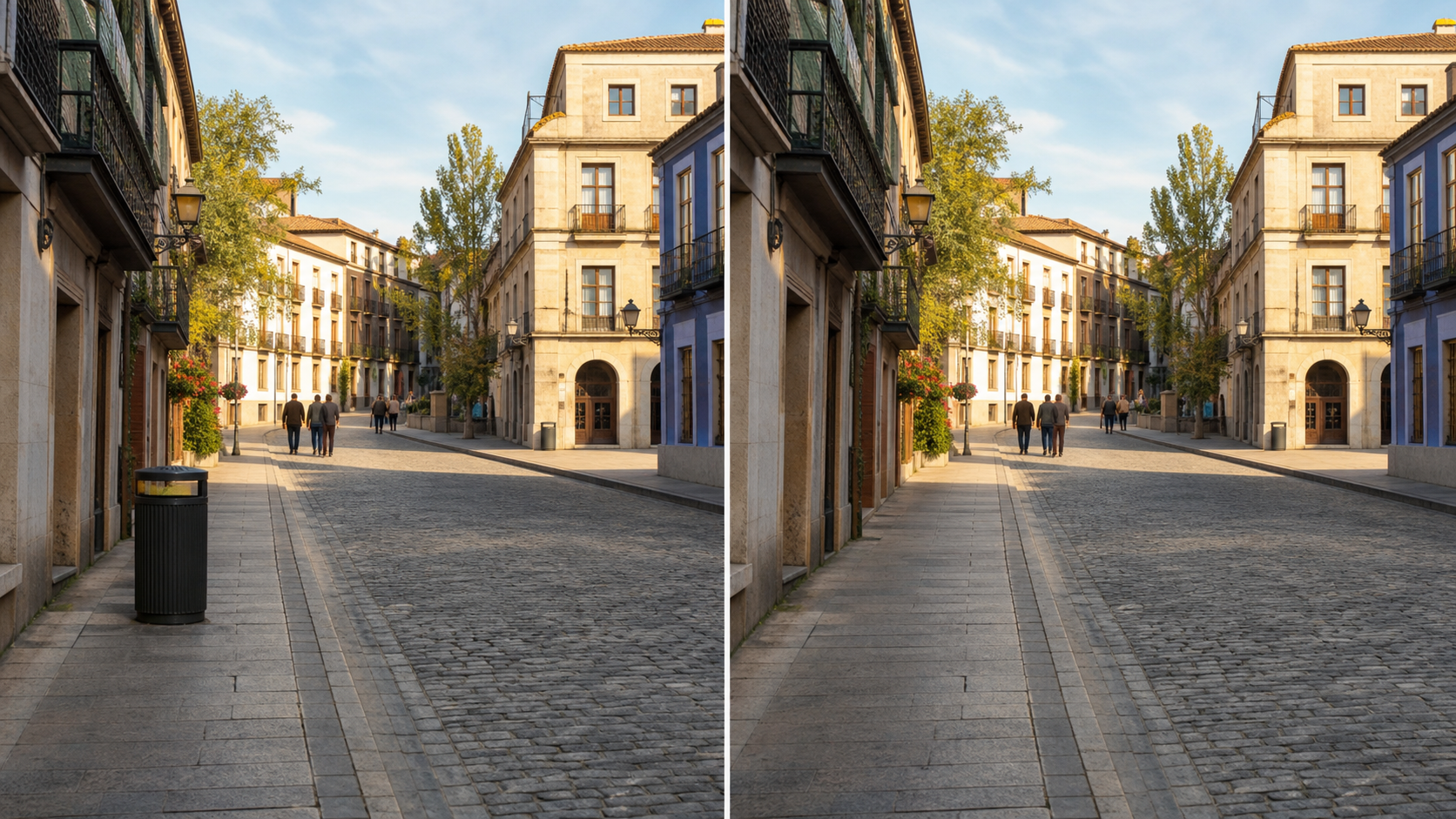
إجابة مباشرة
نعم، يمكنك إزالة سلة المهملات أو لافتة الشارع أو الكابل أو المخروط أو الملصق أو أي شيء صغير آخر من صورة السفر دون إتلاف الخلفية، ولكن النتيجة تعتمد على مقدار الخلفية الحقيقية التي يمكن للمحرر قراءتها حول الكائن. إن مسار التعديل الأكثر أمانًا هو تحديد الكائن فقط بالإضافة إلى حافة رفيعة، واستخدام تصريح تنظيف متحفظ واحد، ومراجعة الجدار الذي تم إصلاحه، أو الرصيف، أو السماء، أو العشب، أو الظل، أو نسيج الماء قبل النشر.
استخدم ClearCrowds إزالة البيانات المهمة عندما يكون الكائن عبارة عن فوضى بصرية ولا تزال الصورة تحكي نفس القصة بعد التنظيف. لا تستخدم إزالة الأشياء لمسح علامات السلامة، أو قيود الوصول، أو الأدلة، أو الأسعار، أو لوحات الترخيص، أو أي شيء يغير الشكل الفعلي للمكان.
ابدأ بإزالة عنصر مشتت واحد
- تحديدات صغيرة
- فحص ملمس الخلفية
- مسار لصور السفر


حمّل صورة السفر وحدد سلة أو لافتة أو سلكًا أو عنصرًا صغيرًا، ثم راجع الخلفية التي أُعيد بناؤها قبل التصدير.
الخلاصة
- تعمل إزالة الكائنات بشكل أفضل على المشتتات الصغيرة على الخلفيات المتكررة.
- عادةً ما يبدو التحديد المحكم أكثر طبيعية من تنظيف نصف المشهد بالفرشاة.
- البقع الباهتة والحواف الملتوية والملمس المزيف هي علامات على أن الكائن كبير جدًا أو مهم جدًا.
- تختلف إزالة سلة المهملات العشوائية عن إزالة لافتة تحذيرية أو لافتة طريق أو لوحة خاصة أو ملصق منتج.
- بالنسبة لصور السفر، الهدف هو تنظيف الذاكرة، وليس سجلًا زائفًا للموقع.
جدول المحتويات
- عندما تعمل إزالة الكائن بشكل أفضل
- كيفية إزالة كائن صغير من صورة السفر
- سلات المهملات واللافتات والكابلات والحالات الشائعة الأخرى
- لماذا يتم تشويه الخلفيات بعد تنظيف الذكاء الاصطناعي
- متى يتم اقتصاص الكائن أو طمسه أو تركه بمفرده
- [أمثلة سريعة](#أمثلة سريعة)
- قائمة المراجعة قبل النشر
- الأسئلة الشائعة
عندما تعمل إزالة الكائن بشكل أفضل
التعريف: تعني إزالة الكائن تحديد عنصر غير مرغوب فيه في الصورة وإعادة بناء وحدات البكسل الموجودة خلفه بحيث يبدو المشهد مستمرًا مرة أخرى. يكون التحرير أقوى عندما لا يحمل الكائن معنى مهمًا.
صور السفر مليئة بالمشتتات التي قد تبدو مزعجة ولكنها لا تهم الذاكرة: سلة المهملات بجانب أحد المعالم، أو مخروط بلاستيكي بالقرب من الرصيف، أو لافتة صغيرة على الحائط، أو كابل شحن على طاولة مقهى، أو ملصق على مرآة.
هؤلاء مرشحون جيدون لإزالة الكائنات عندما تتحقق ثلاثة أشياء:
- حجم الجسم صغير مقارنة بالصورة الكاملة.
- تحتوي الخلفية المحيطة بها على ما يكفي من الملمس المرئي.
- إزالتها لا تغير المعنى الحقيقي للصورة.
استخدم هذا الجدول قبل التحرير:
| الكائن في الصورة | عادة آمنة؟ | ما يجب التحقق منه |
|---|---|---|
| سلة المهملات على الرصيف أو على الحائط | نعم | خطوط الرصيف، نسيج الجدار، ظل الكائن |
| كابل عبر طاولة أو أرضية عادية | عادة | ما إذا كان الكابل يعبر حواف المنتج أو القدمين أو النص |
| ملصق صغير، غلاف، كوب، أو كيس من البلاستيك | نعم | تأملات وظلال قريبة |
| علامة خلفية عشوائية | أحياناً | ما إذا كانت العلامة تعطي الاتجاهات أو معلومات السلامة أو قواعد الوصول أو السياق |
| علامة شارع أو علامة تحذير أو علامة طريق | في كثير من الأحيان لا | يمكن أن تؤدي إزالته إلى تحريف المكان |
| شخص كبير أو سيارة أو مبنى أو لوحة إعلانية | محفوف بالمخاطر | يجب اختراع الكثير من التفاصيل المخفية |
| لوحة الترخيص أو الهوية أو الشارة أو الإيصال أو العنوان | طمس بدلا من ذلك | الخصوصية لا ينبغي أن تعتمد على إعادة البناء الوهمية |
يصف Apple ميزة تنظيف الصور بأنها وسيلة لإزالة الأشياء التي تشتت الانتباه من الصور. تستخدم إرشادات أداة الإزالة من Adobe فكرة مشابهة: قم بتنظيف مساحة أكبر قليلاً من المنطقة غير المرغوب فيها، ثم دع الأداة تملأ المساحة. الدرس الشائع بسيط: حدد مصدر التشتيت، وليس الصورة بأكملها.
كيفية إزالة جسم صغير من صورة السفر
ابدأ بنسخة من الأصل. إذا فشلت عملية التنظيف، فيجب أن تظل لديك صورة السفر التي لم تمسها.
- افتح إزالة البيانات المهملة.
- قم بتحميل الصورة.
- قم بالتكبير بدرجة كافية لرؤية حافة الكائن.
- حدد الكائن وحدًا ضيقًا حوله.
- استخدم تعليمات مباشرة: "قم بإزالة سلة المهملات فقط وأعد بناء الجدار والرصيف خلفها."
- قم بإنشاء تصريح تنظيف واحد.
- قارن قبل وبعد بتكبير/تصغير بنسبة 100 بالمائة.
- تحقق من المحصول النهائي الذي تخطط لنشره فيه.
- قم بتصدير نسخة فقط بعد أن تبدو المنطقة التي تم إصلاحها طبيعية.
لا تبدأ بمطالبة غامضة مثل "اجعل هذه الصورة مثالية". وهذا يدعو المحرر إلى تغيير اللون والإضاءة والسماء والأشخاص والجلد وتفاصيل المعالم وأجزاء أخرى من الصورة التي يجب أن تظل دون تغيير.
تجنب أيضًا تحديد ظل الكائن إلا إذا كان الظل ينتمي بوضوح إلى هذا الكائن فقط. في بعض الأحيان، يساعد الظل الحقيقي على جعل المشهد يبدو متماسكًا. في بعض الأحيان يصبح دليلا متبقيا. قم بفحصها بعد المرور الأول قبل اتخاذ القرار.
سلات المهملات واللافتات والكابلات وغيرها من الحالات الشائعة
سلة المهملات بجانب أحد المعالم
هذه واحدة من أفضل حالات الاستخدام. عادة ما يكون الصندوق عبارة عن جسم صغير يوضع على الحجر أو العشب أو الرصيف أو الجدار. حدد الصندوق بإحكام، وقم بتضمين حافة التلامس الصلبة على الأرض، وتحقق مما إذا كان الظل الذي تم إصلاحه يبدو قابلاً للتصديق.
إذا كان الصندوق يغطي درابزينًا أو سياجًا أو خطًا من البلاط أو نمطًا من الطوب، فقد تؤدي عملية التنظيف إلى ثني تلك الخطوط. في هذه الحالة، قم بإجراء تمريرة أصغر لجسم الصندوق وتمريرة أخرى لمنطقة الاتصال بالأرض بدلاً من تحديد الزاوية بأكملها.
علامة الشارع أو علامة الجدار
اسأل ماذا تعني العلامة. قد يكون من غير الضار إزالة ملصق إعلان عشوائي أو علامة خلفية من صورة الذاكرة الشخصية. ينبغي عادةً أن تبقى علامة السلامة، أو ملصق التحذير، أو علامة الطريق، أو قاعدة المتحف، أو إشعار الملكية الخاصة، أو علامة معلومات المسار.
إذا كانت العلامة تشتت الانتباه ولكنها مهمة، فقم بقصها أو تقليل التباين بدلاً من محوها. لا ينبغي أن تشير صورة السفر إلى أن المكان كان مفتوحًا أو آمنًا أو غير مقيد أو فارغًا عندما لم يكن كذلك.
خط كهرباء أو كابل أو سلك
الخطوط الرفيعة مغرية، لكنها يمكن أن تتقاطع مع الكثير من الأنسجة. استخدمي فرشاة صغيرة واعملي على شكل أقسام. يعد خط الطاقة عبر السماء المفتوحة أسهل من عبور الكابل للوجه أو حافة المبنى أو فرع الشجرة أو ملصق المنتج.
إذا مر الخط عبر شخص أو حافة معلم مهم، فافحص النتيجة بعناية. قد يقوم المحرر بتلطيخ الشعر أو خطوط السقف أو النوافذ أو النص.
الأكواب والأغلفة والحقائب وفوضى الطاولة الصغيرة
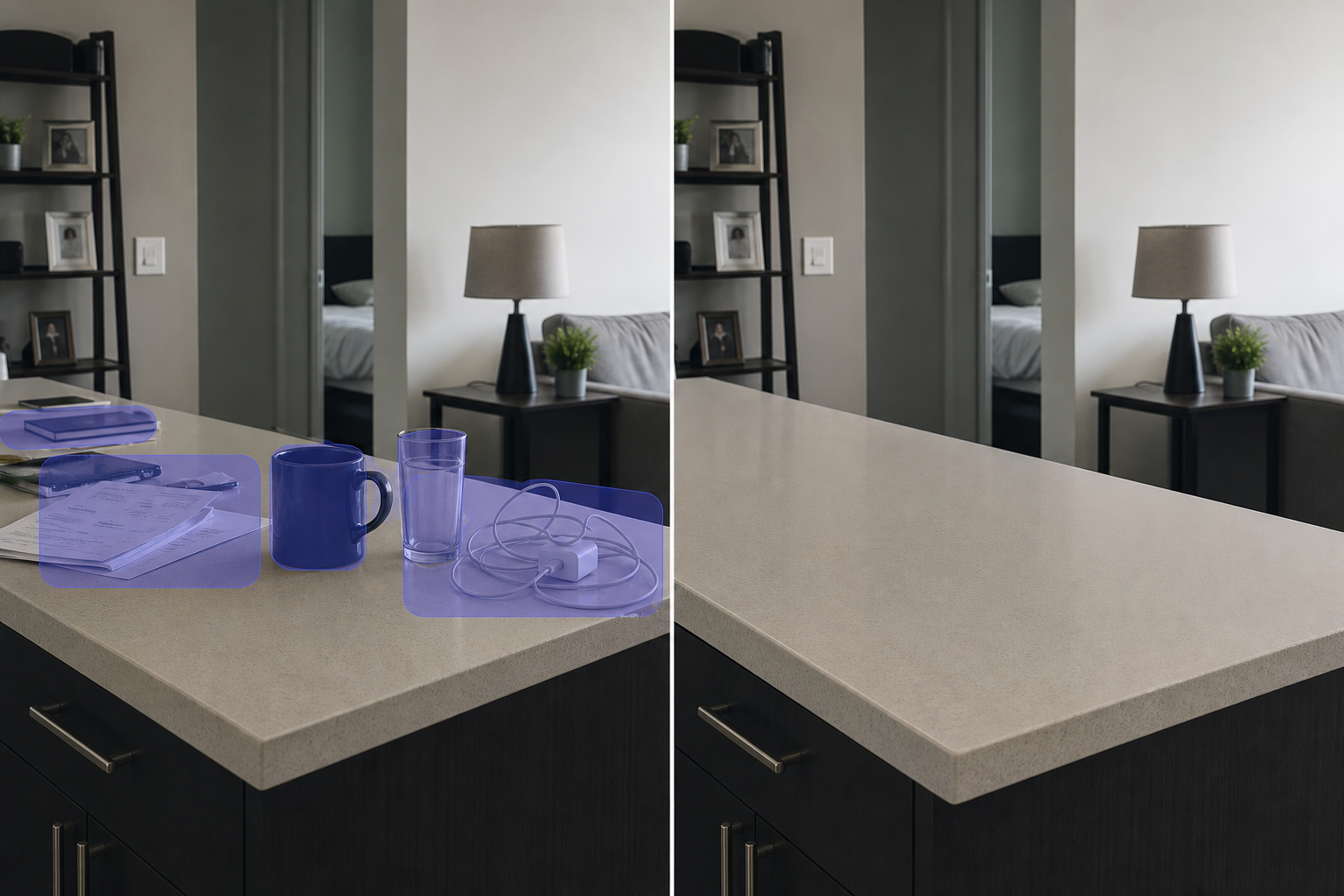
غالبًا ما تحتاج صور المقاهي والفنادق إلى تصريح تنظيف صغير فقط. حدد الكوب أو الغلاف أو المنديل أو الكيس أو الإيصال وأعد بناء نسيج الطاولة. كن حذرًا بشأن الإيصالات وأرقام الغرف وبطاقات الأسماء والتفاصيل الخاصة. إذا كان الهدف هو الخصوصية، فاستخدم طمس الخصوصية بدلاً من التظاهر بأن التفاصيل لم تكن موجودة على الإطلاق.
الناس الخلفية
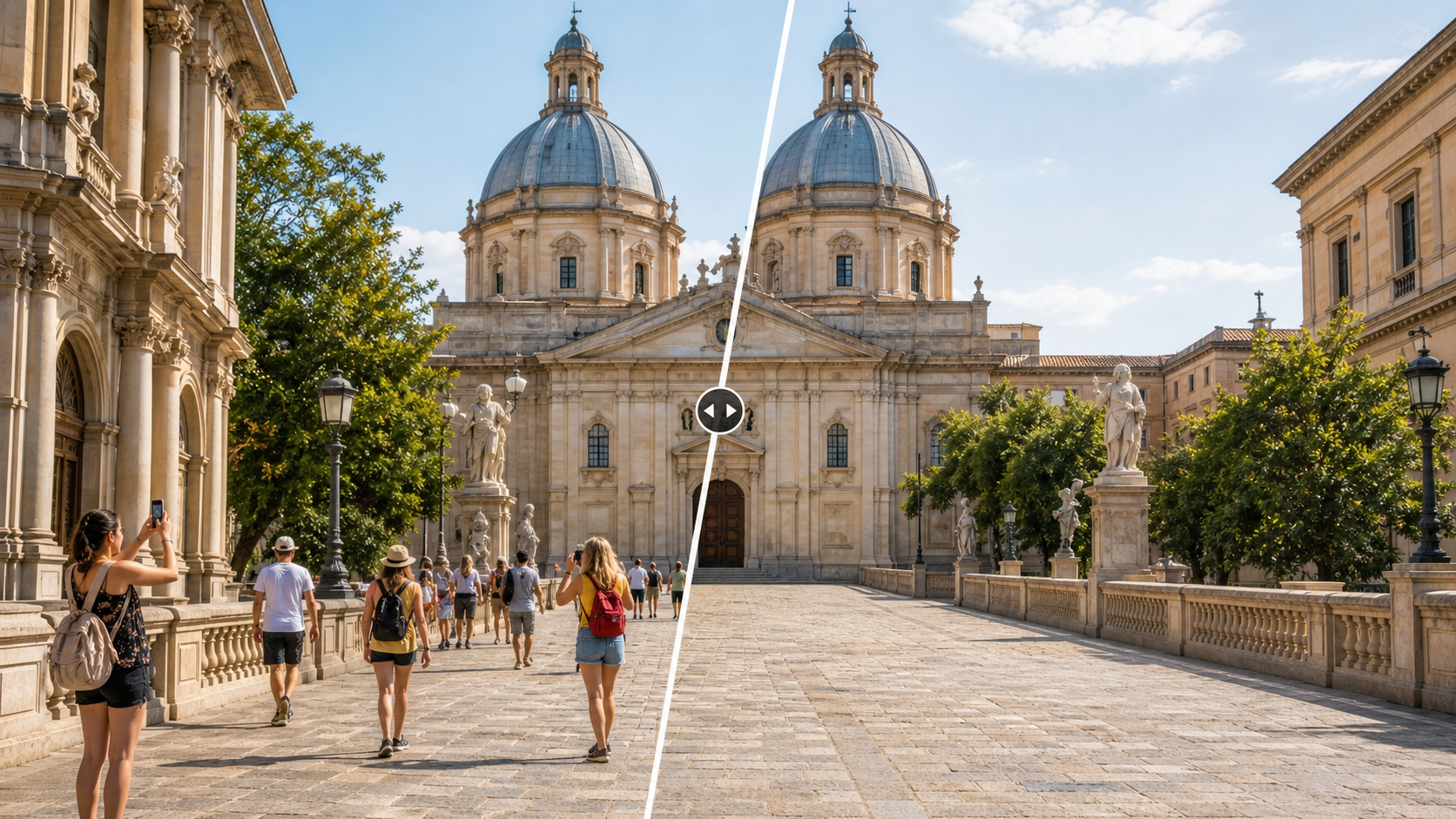
استخدم إزالة الكائنات فقط لأشكال الخلفية الصغيرة. إذا كانت المشكلة تتمثل في متطفل على الصورة، أو حشد من السائحين المزدحمين، أو عدة أشخاص بالقرب من الموضوع، فاستخدم إزالة الأشخاص أو إزالة الحشود. تختلف قائمة التحقق من الاختيار والمراجعة لأن الأشخاص يتناولون تفاصيل أكثر أهمية.
لماذا يتم تشويه الخلفيات بعد تنظيف الذكاء الاصطناعي؟
عادة ما يكون للتلطيخ سبب عملي. كان على النموذج إعادة بناء الكثير من التفاصيل المخفية مع سياق قليل جدًا.
الأسباب الشائعة:
- الاختيار كان كبيرا جدا.
- يغطي الكائن حافة صلبة أو نقشًا أو نصًا أو انعكاسًا.
- تم ضغط الصورة قبل التعديل.
- طلبت التعليمات إجراء عملية تجميل واسعة النطاق بدلاً من مهمة تنظيف واحدة.
- كانت المنطقة تحتوي على أنسجة مختلطة مثل العشب والظل والحجر.
- كان الجسم متصلاً بجسم آخر كان ينبغي أن يبقى.
أصلح المشكلة عن طريق تضييق نطاق التحرير. إذا قمت بتحديد علامة كاملة وأصبح الجدار ضبابيًا، فاختر فقط وجه اللافتة أولاً، ثم قوس التثبيت، ثم الظل المتبقي. إذا كان الكابل يعبر السماء وخط السقف، فقم بتحرير مقطع السماء بشكل منفصل عن مقطع السقف.
يمكنك أيضًا تبديل الطرق:
| مشكلة بعد التنظيف | الخطوة التالية أفضل |
|---|---|
| رقعة ضبابية على جدار عادي | أعد المحاولة باستخدام تحديد أصغر |
| بلاط مشوه أو طوب أو درابزين أو خط سياج | قم بتقسيم التعديل إلى أقسام |
| نص مزيف أو علامة مكسورة خلف الكائن | اتركه أو قم بقصه أو أعد تصويره |
| تغيير الوجه أو الجسم أو المعلم أو حافة المنتج | التراجع واستخدام تعديل أضيق |
| التفاصيل الخاصة لا تزال مرئية | تمويه أو اقتصاص بدلاً من إعادة البناء |
متى يتم قص الكائن أو طمسه أو تركه بمفرده
إن إزالة الكائنات ليست دائمًا الإجابة الأنظف.
قم بالقص عندما يكون الإلهاء على الحافة ولا يزال التكوين يعمل. إن المحصول أكثر صدقًا وقابلية للتنبؤ به من إعادة بناء خلفية معقدة.
يتم التعتيم عندما تكون المشكلة تتعلق بالخصوصية: لوحات الترخيص، أو العناوين، أو أرقام الهواتف، أو أرقام الحسابات، أو وجوه المارة، أو الإيصالات، أو الشارات، أو وثائق السفر، أو أرقام الغرف. يخبر التعتيم المشاهد أن هناك شيئًا ما تم إخفاؤه عمدًا.
اترك الأمر بمفرده عندما يغير الكائن المعنى الحقيقي للصورة. يتضمن ذلك العلامات التحذيرية، وحواجز الأمان، وإشعارات المناطق المغلقة، وعيوب المنتج، والأسعار، والتواريخ، والأدلة، وأي شيء قد يستخدمه المشاهد لاتخاذ قرار.
بالنسبة للإدراج والصور التجارية، كن أكثر صرامة. قد يكون من الجيد إزالة حقيبة مؤقتة من صورة الغرفة. إن إزالة الضرر الهيكلي، أو إشعار السلامة، أو تقييد الوصول، أو عيب حقيقي في المنتج لا يعد نفس نوع التعديل.
أمثلة سريعة
استخدم التعليمات الضيقة التي تخبر المحرر بما يجب الحفاظ عليه:
قم بإزالة سلة المهملات الموجودة بجوار الحائط فقط. إعادة بناء الجدار الحجري والرصيف وظل الاتصال الصغير. احتفظ ببقية صورة السفر دون تغيير.
قم بإزالة الكابل الصغير الموجود على الطاولة. حافظ على حبيبات الخشب وظل الكوب واللون والإضاءة وزاوية الكاميرا.
قم بتنظيف الملصق من حافة المرآة. حافظ على الانعكاس والوجه والإطار والخلفية دون تغيير.
قم بإزالة الكيس البلاستيكي الموجود في الزاوية السفلية اليسرى. لا تغير الشخص أو المعلم أو السماء أو الألوان أو الاقتصاص.
تجنب التعليمات الواسعة جدًا:
اجعل صورة السفر هذه تبدو احترافية.
إزالة كل شيء قبيح.
جعل الشارع يبدو أنظف وأكثر تكلفة.
حذف كافة العلامات من مكان الحادث.
قد تؤدي التعليمات السيئة إلى إنشاء صورة أجمل، ولكنها أيضًا تزيد من صعوبة الثقة في التعديل.
قم بمراجعة قائمة التحقق قبل النشر
تحقق من الصورة المنظفة قبل التصدير:
- هل الكائن الذي تمت إزالته صغير بما يكفي لإعادة بناء الخلفية بأمانة؟
- هل أبقيت الاختيار ضيقا؟
- هل تتطابق المنطقة التي تم إصلاحها مع الملمس والحدة والضوضاء والمنظور القريب؟
- هل الخطوط المستقيمة لا تزال مستقيمة؟
- هل لا تزال الظلال قابلة للتصديق؟
- هل ترك التعديل نصًا مزيفًا أو طوبًا مشوهًا أو بلاطًا منصهرًا أو أنماطًا متكررة؟
- هل تغير أي وجه أو منتج أو معلم أو علامة أو تفصيل مهم؟
- هل لا يزال التعديل يبدو طبيعيًا في الاقتصاص النهائي أو الصورة المصغرة أو المعاينة الاجتماعية؟
- هل تؤدي إزالة الكائن إلى تضليل شخص ما بشأن الموقع أو المنتج أو السلامة أو الوصول أو الحالة؟
إذا كانت الإجابة على السؤال الأخير بنعم، فلا تنشر النسخة المنظفة.
الأسئلة الشائعة
هل يستطيع الذكاء الاصطناعي إزالة سلة المهملات من صورة السفر؟
نعم. عادةً ما تكون هذه حالة استخدام جيدة لإزالة الأشياء عندما تكون سلة المهملات صغيرة الحجم وتوضع على خلفية بسيطة مثل الرصيف أو العشب أو السماء أو الحائط. حدد الصندوق بإحكام وراجع منطقة التلامس الأرضي بعد التنظيف.
لماذا تبدو الخلفية ضبابية بعد إزالة كائن ما؟
من المحتمل أن يكون التحديد واسعًا جدًا، أو أن الكائن يغطي خلفية مفصلة. أعد المحاولة باستخدام تحديد أصغر، وأصلح قسمًا واحدًا في كل مرة، وتجنب مطالبة المحرر بتحسين الصورة بأكملها.
هل يمكنني إزالة علامة الشارع من الصورة؟
في بعض الأحيان. قد تكون اللافتة أو الإعلان الزخرفي العشوائي في الخلفية مناسبًا لصورة السفر الشخصية. يجب عادةً أن تظل علامة التحذير أو إشارة المرور أو إشعار القاعدة أو حاجز الأمان أو تقييد الوصول لأن إزالتها تغير معنى المكان.
هل إزالة الكائن أفضل من الاقتصاص؟
استخدم إزالة الكائن عندما يكون التكوين الرئيسي جيدًا ويؤدي أي تشتيت صغير إلى الإضرار بالصورة. استخدم الاقتصاص عندما يكون التشتيت قريبًا من الحافة ولا يؤدي قطعه إلى الإضرار بالموضوع. غالبًا ما يكون الاقتصاص أنظف للخلفيات المعقدة.
ماذا لو كان الجسم يغطي وجه الشخص أو أحد المعالم البارزة؟
لا تتوقع الشفاء التام. يقوم تنظيف الذكاء الاصطناعي بإعادة بناء وحدات البكسل المخفية من السياق؛ لا يكشف عن التفاصيل الأصلية. إذا كان الكائن يغطي وجهًا أو نص توقيع أو عمل فني أو ملصق منتج أو حافة بارزة، فقد تكون النتيجة غير دقيقة.
ما هي أداة ClearCrowds التي يجب أن أستخدمها؟
استخدم إزالة البيانات المهملة للفوضى المرئية الصغيرة، وإزالة الأشخاص للأشخاص في الخلفية، وإزالة الحشود للمشاهد السياحية المزدحمة، والخصوصية طمس للمعلومات الحساسة.
المصادر
يجب أن تظل صورة السفر الأنظف هي نفس المشهد. قم بإزالة التشتيت الصغير، وحافظ على الذاكرة صادقة، وتحقق من الخلفية التي تم إصلاحها قبل مشاركتها.