
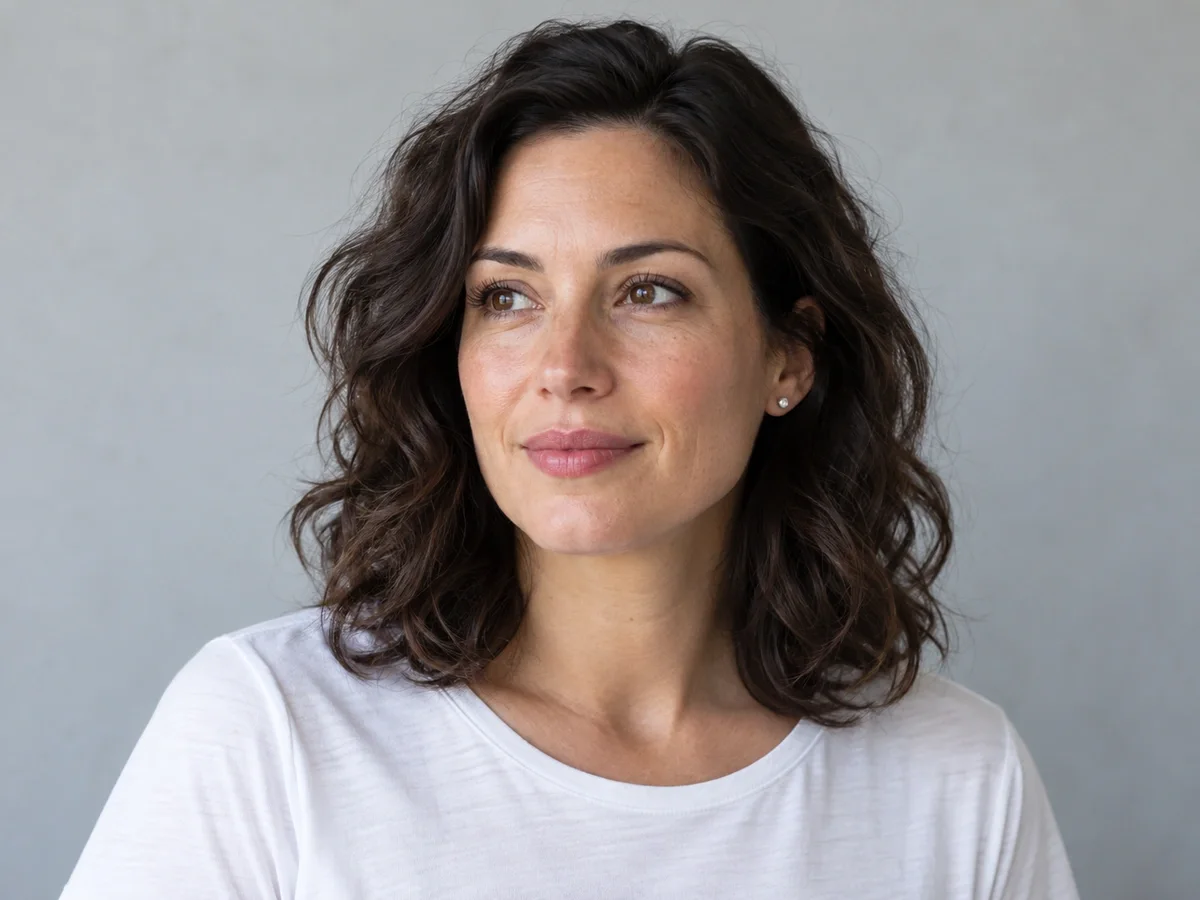
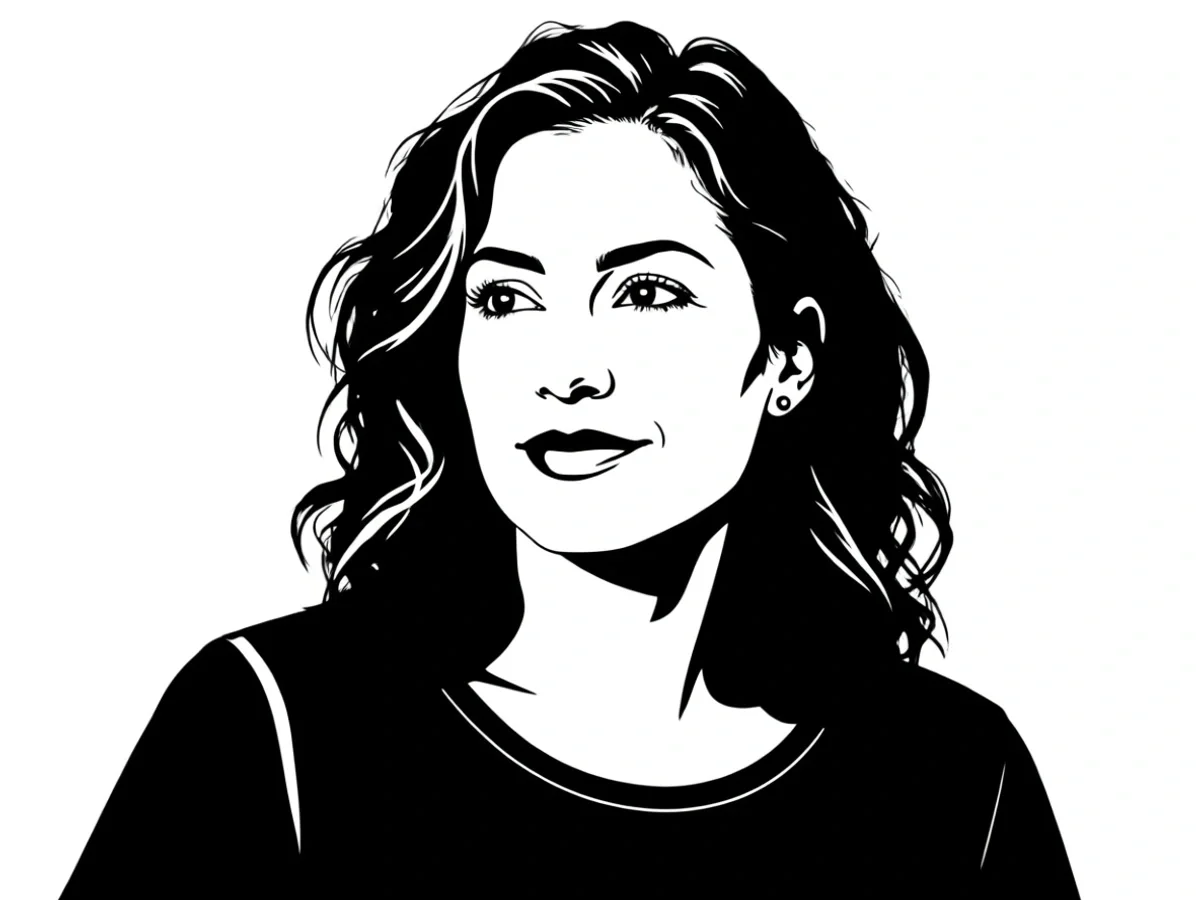
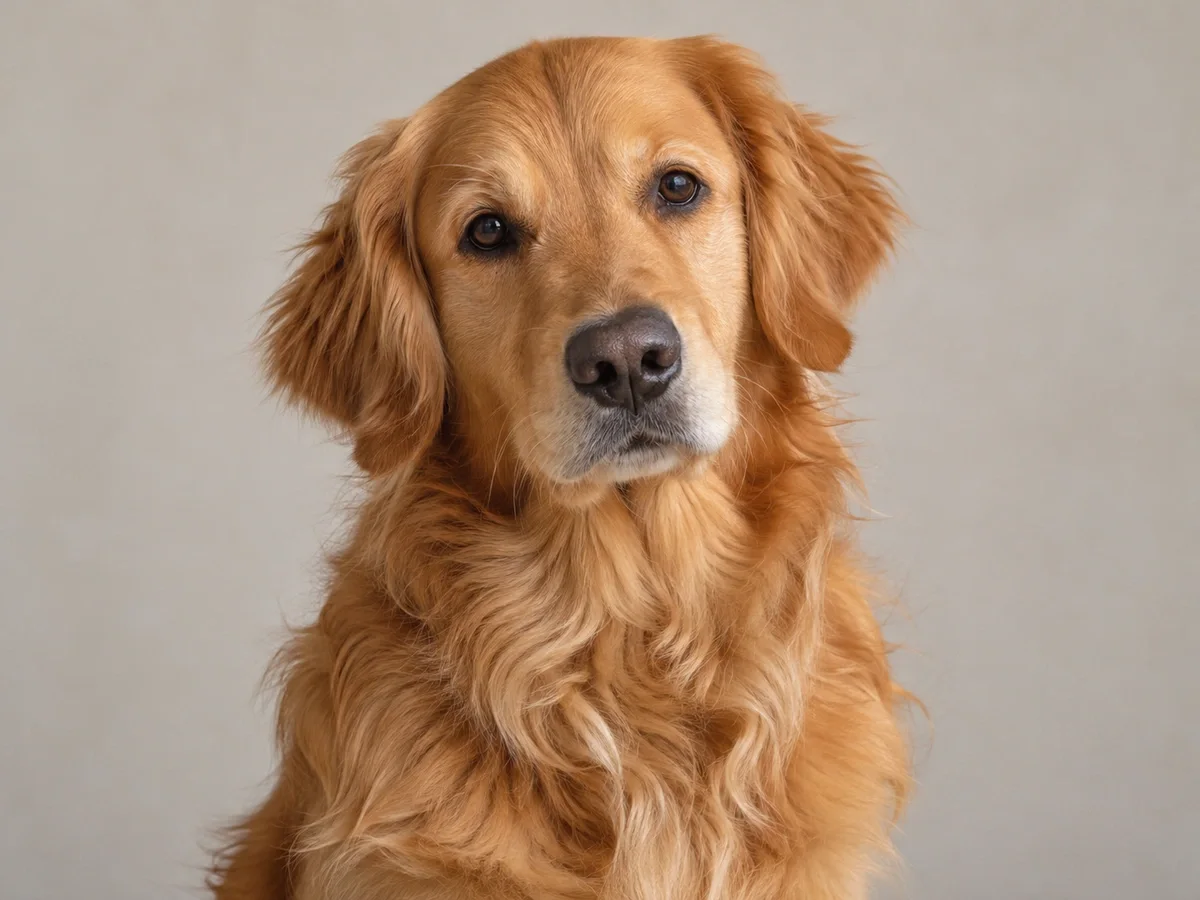
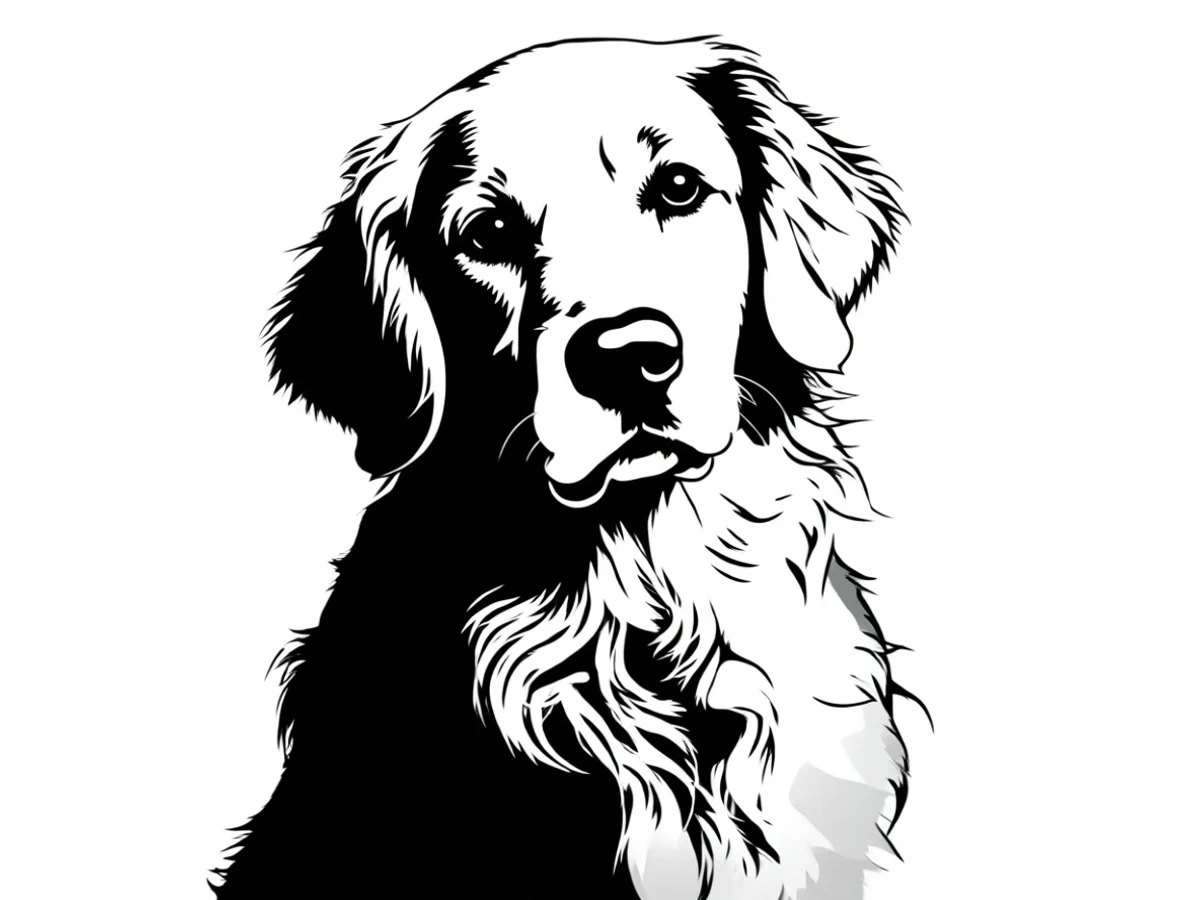
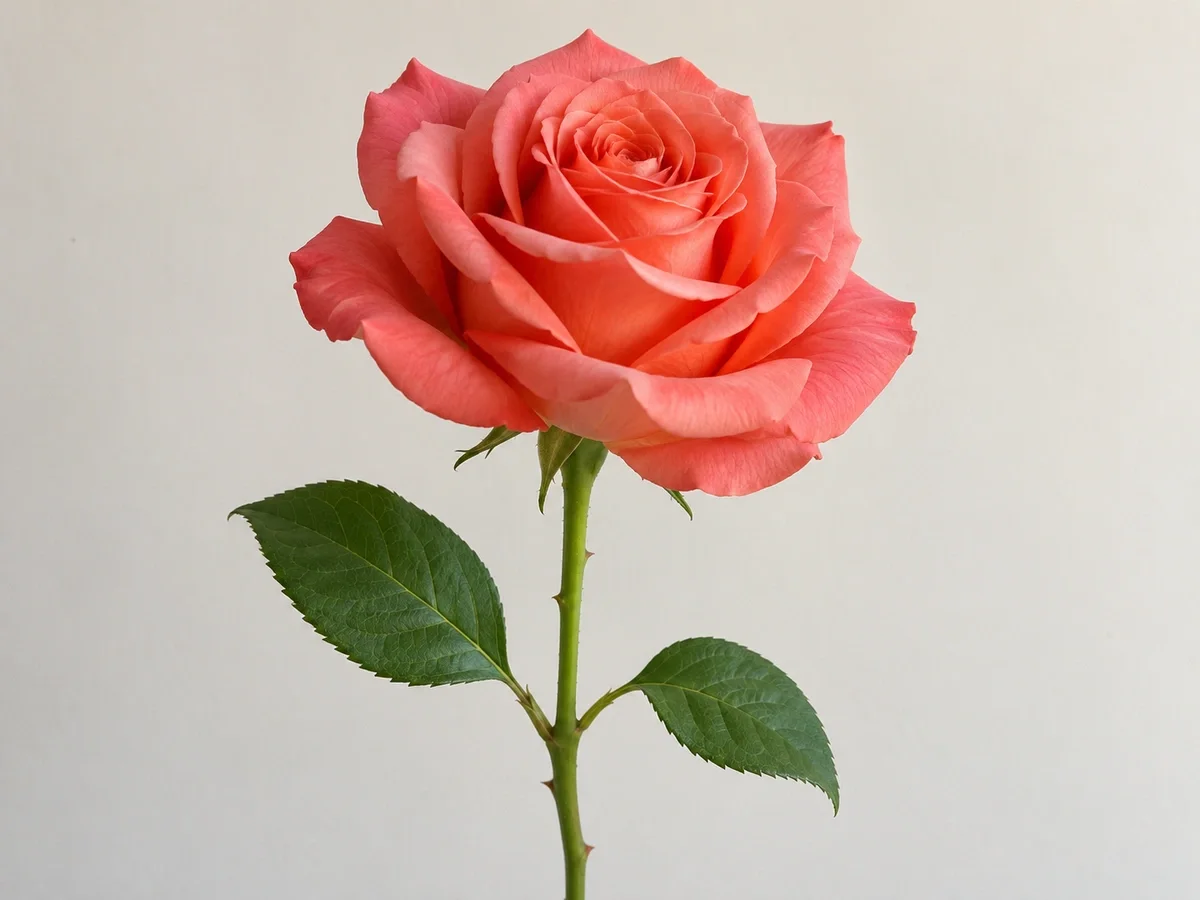
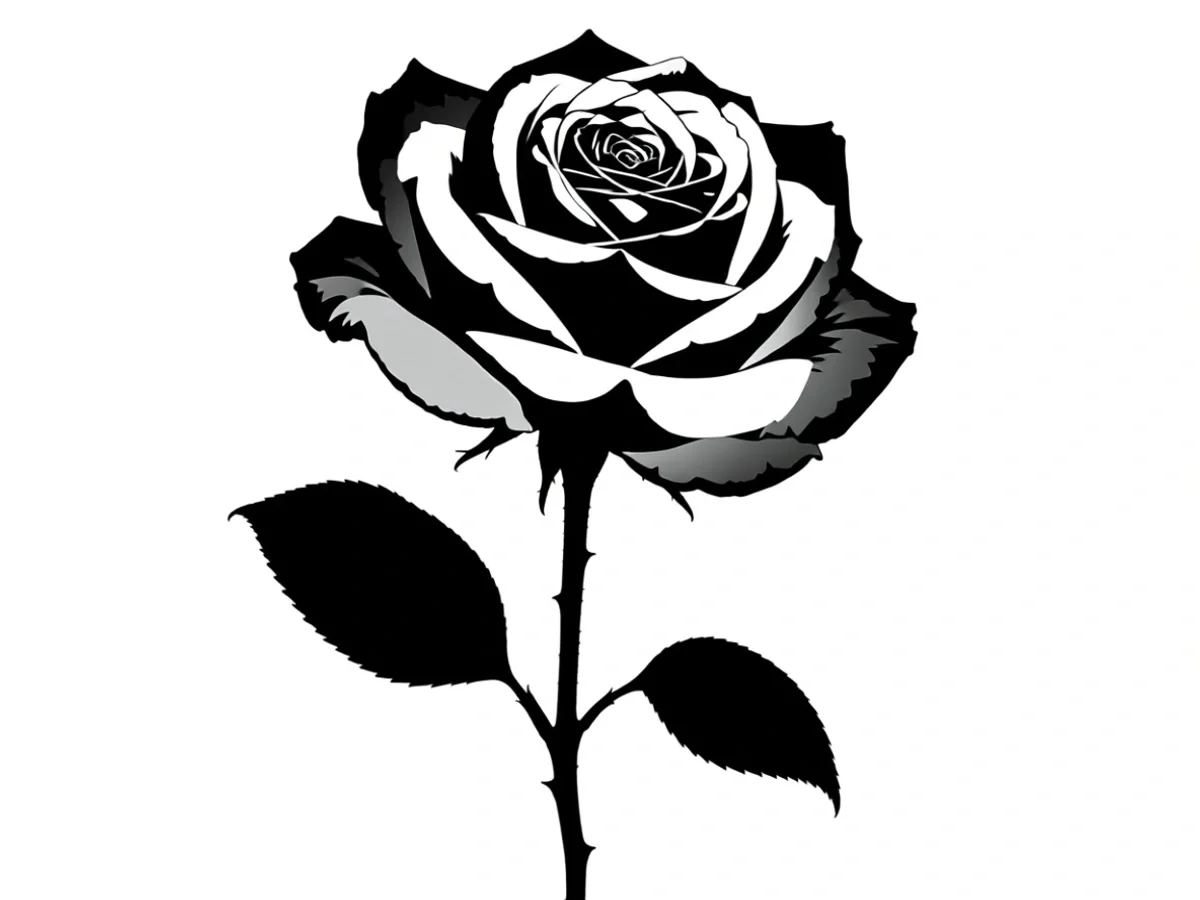
사진을 실루엣으로분리된 사람, 반려동물 또는 물체를 단색으로 채웁니다.
특징을 살리는 스텐실 만들기
인물, 반려동물, 꽃 사진을 흑백 스텐실 도안으로 바꾸세요. 세부 묘사를 선택하고 인쇄나 자르기 전에 결과를 확인하세요.
사진 선택
사진을 올린 뒤 편집기에서 세부 묘사와 배경을 선택하세요.
작품에 맞게 도안 조절
편집기에서 두 가지 설정을 선택할 수 있습니다. 예제는 균형 잡힌 세부 묘사와 흰 배경을 사용했습니다.
- 세부 묘사
- 큰 형태 위주의 간결함, 균형 잡힌 묘사, 더 많은 내부 구조 중 선택하세요.
- 배경
- 흰 배경으로 피사체를 강조하거나 배경도 흑백 형태로 단순화해 유지하세요.
사진으로 스텐실 도안 만드는 방법
- 1
알아보기 쉬운 대상 선택
경계가 뚜렷한 대상 하나를 고르세요. 불필요한 배경은 자르고 도안을 다루기 쉽도록 여백을 남깁니다.
- 2
묘사와 배경 선택
편집기에서 사진을 열고 설정한 뒤 생성하세요. 다운로드 전에 원본과 비교하세요.
- 3
확인하고 저장·인쇄하기
외곽과 좁은 틈을 확인해 저장하세요. 인쇄 프로그램에서 크기를 정하고 최종 재료를 쓰기 전 일반 종이로 시험합니다.
이미지를 만들었다면 자르는 방법을 정하세요
흑백 이미지가 바로 잘라 쓸 도안은 아닙니다. 뚫을 영역과 주변 종이에 연결해 둘 부분을 구분하세요.
- 안쪽 모양 연결하기
- 고리 둘레를 모두 자르면 가운데가 떨어집니다. 손이나 디자인 도구로 연결 다리를 추가하세요. ClearCrowds는 자동으로 추가하지 않습니다.
- 실제 크기로 시험하기
- 화면의 가는 선은 작게 인쇄하면 사라질 수 있습니다. 종이로 시험하며 약한 줄기, 좁은 틈, 인쇄 여백을 확인하세요.
- 공예에 맞는 파일 준비하기
- 편집기는 래스터 이미지를 만듭니다. 벡터 추적과 절단 경로는 커팅기 소프트웨어에서 준비하세요. SVG, DXF, 다층 절단 파일은 생성하지 않습니다.
자주 묻는 질문
작품에 맞게 도안 조절?
흰 배경으로 피사체를 강조하거나 배경도 흑백 형태로 단순화해 유지하세요. 큰 형태 위주의 간결함, 균형 잡힌 묘사, 더 많은 내부 구조 중 선택하세요.
Cricut이나 레이저 커터에서 바로 자를 수 있나요?
먼저 기계의 디자인 소프트웨어에서 이미지를 추적하고 분리된 조각을 연결한 뒤 크기와 경로를 확인하세요. 기계 명령이나 절단 준비 완료를 보장하지 않습니다.
결과를 어떻게 인쇄하나요?
검토한 이미지를 내려받아 인쇄 프로그램에서 여세요. 크기, 미리보기와 여백을 확인하고 시험 인쇄합니다. 용지 크기와 분할 인쇄는 해당 프로그램에서 설정합니다.
사진을 더 완성도 있게 다듬어 보세요
빠른 편집으로 전문가 수준의 결과를 만드세요.


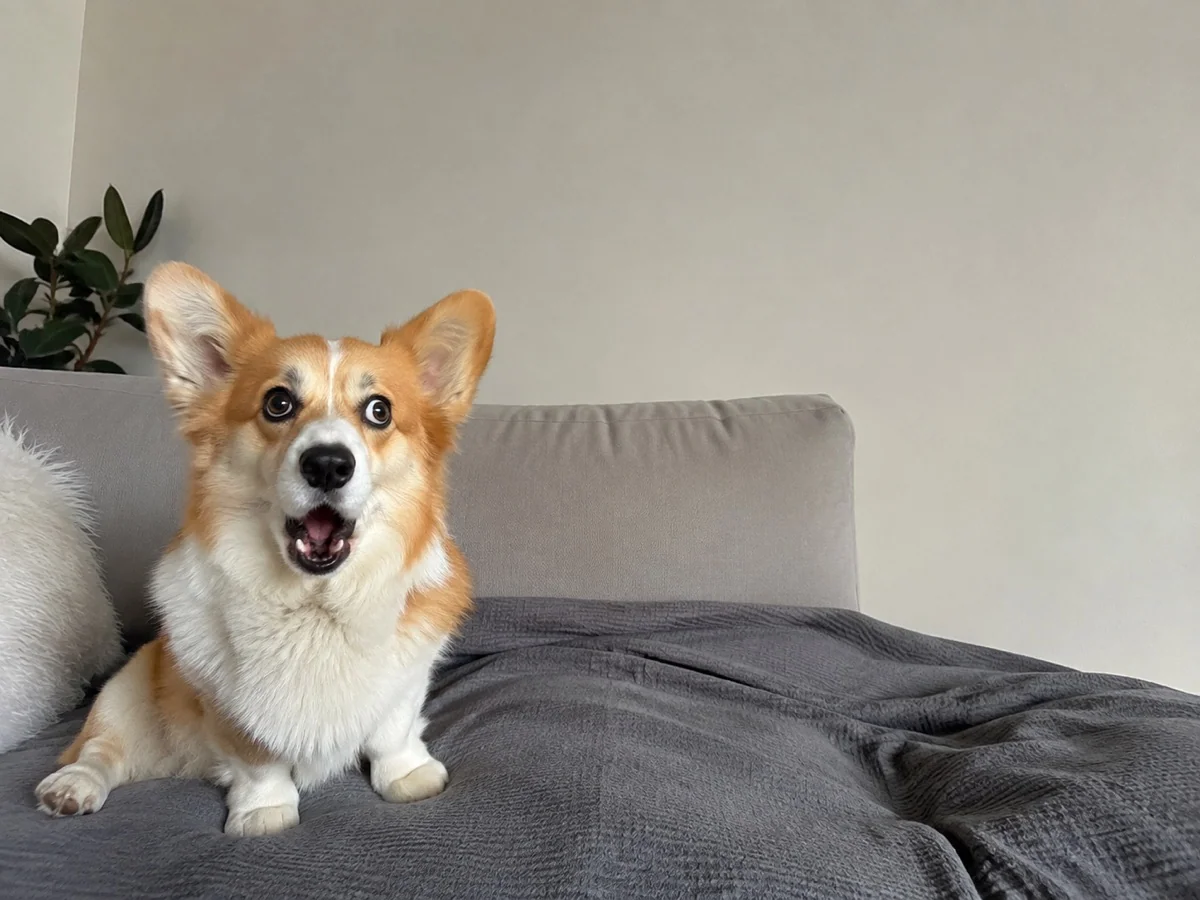
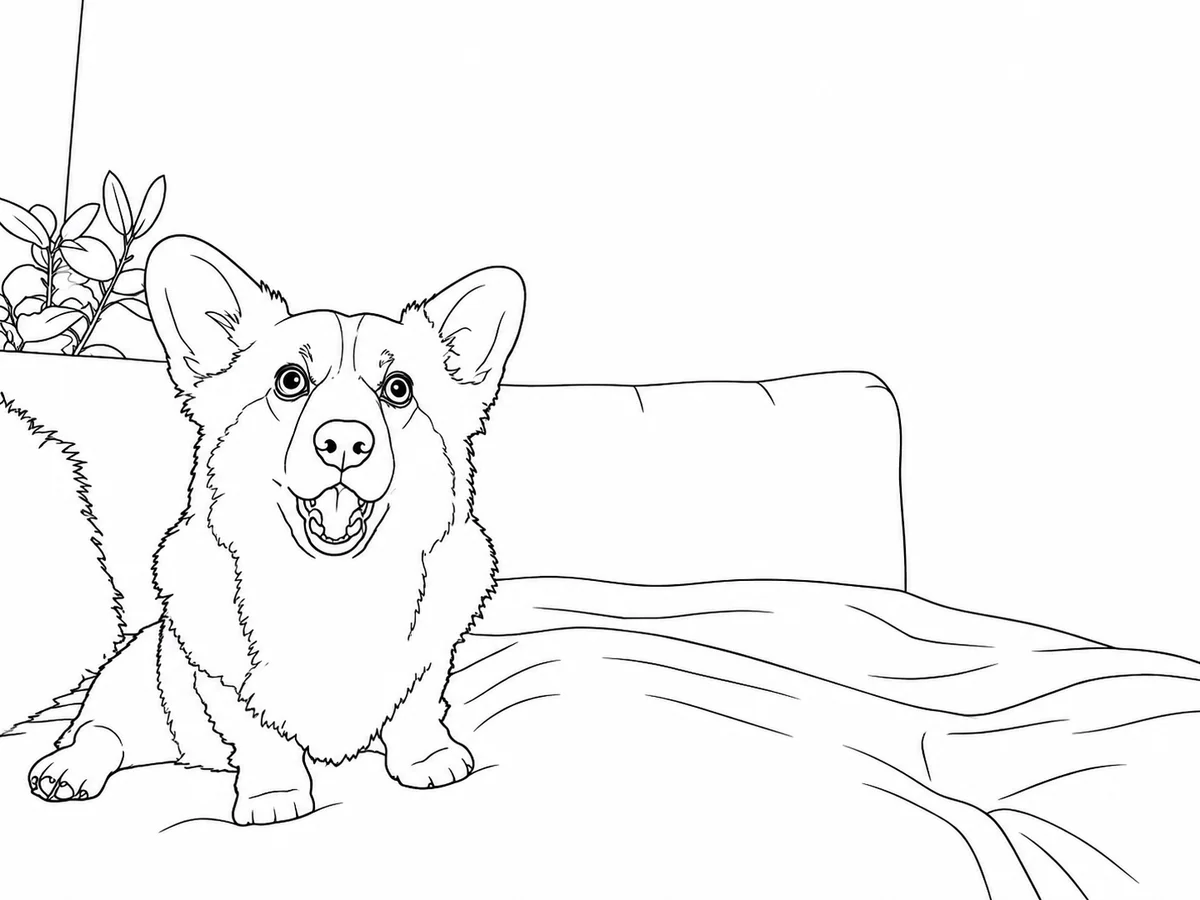




다음 도안도 사진 한 장으로 시작하세요.
사진 선택
사진을 올린 뒤 편집기에서 세부 묘사와 배경을 선택하세요.