



이미지를 독립된 조각으로 분할하기사진을 행과 열로 잘라 캔버스에서 조각별로 편집하세요. 레이아웃, 발표 자료, 이미지 시퀀스에 쓸 조각을 개별 다운로드합니다.
그림 연습을 위해 이미지에 격자 넣기
사진에 격자를 추가해 그림 참고 자료로 만드세요. 행, 열, 선 색상을 선택하고 칸마다 비율을 비교합니다.
사진 선택
참고 사진을 올리면 편집기에서 격자 설정이 열립니다.
원본결과
더 자세히 관찰하는 기준선
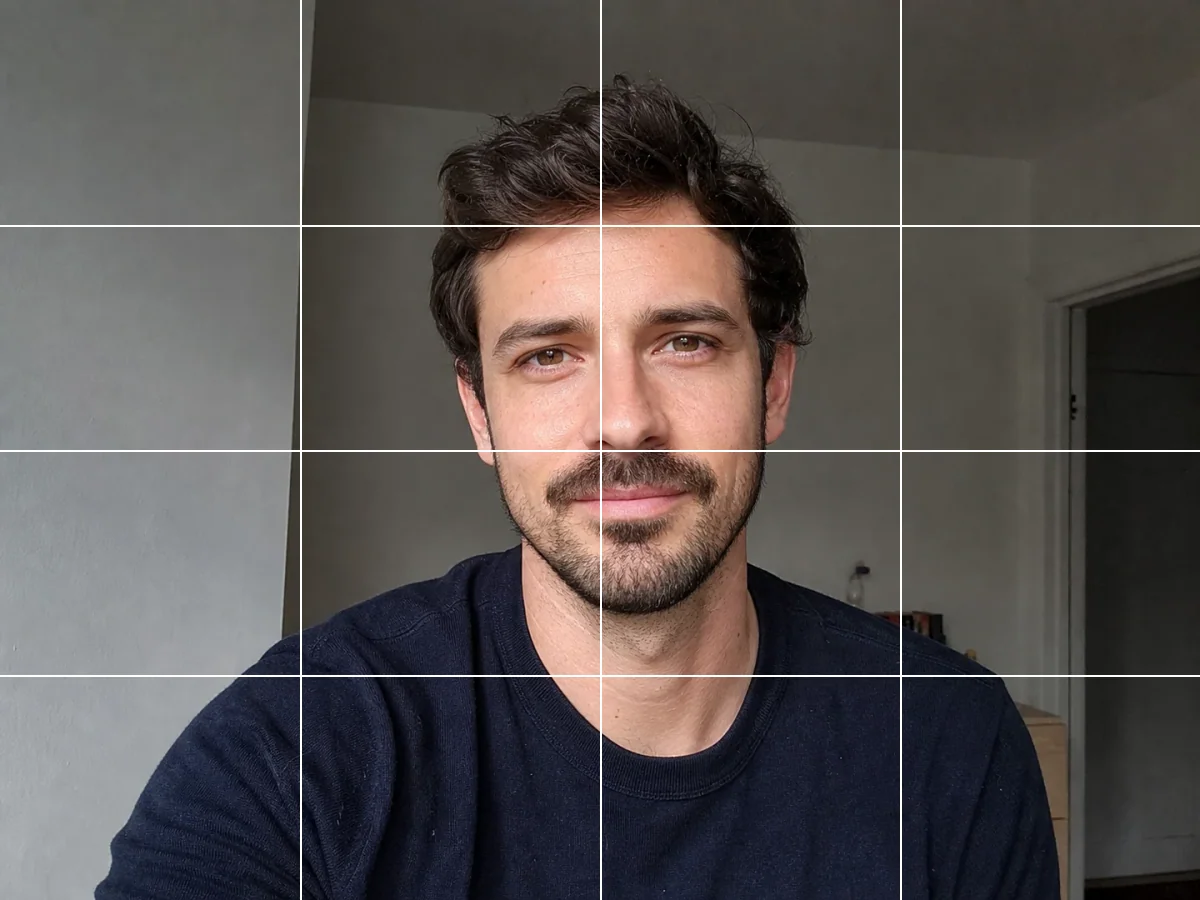
복잡한 피사체를 작은 영역으로 나눠 그리면서 각도, 간격, 비율을 비교하세요.
인물 비율 관찰
- 요청한 변경
- 인물 위에 격자를 놓고 이목구비 위치를 비교합니다.
- 유지할 내용
- 얼굴, 표정, 프레임을 알아볼 수 있게 유지합니다.
원본결과
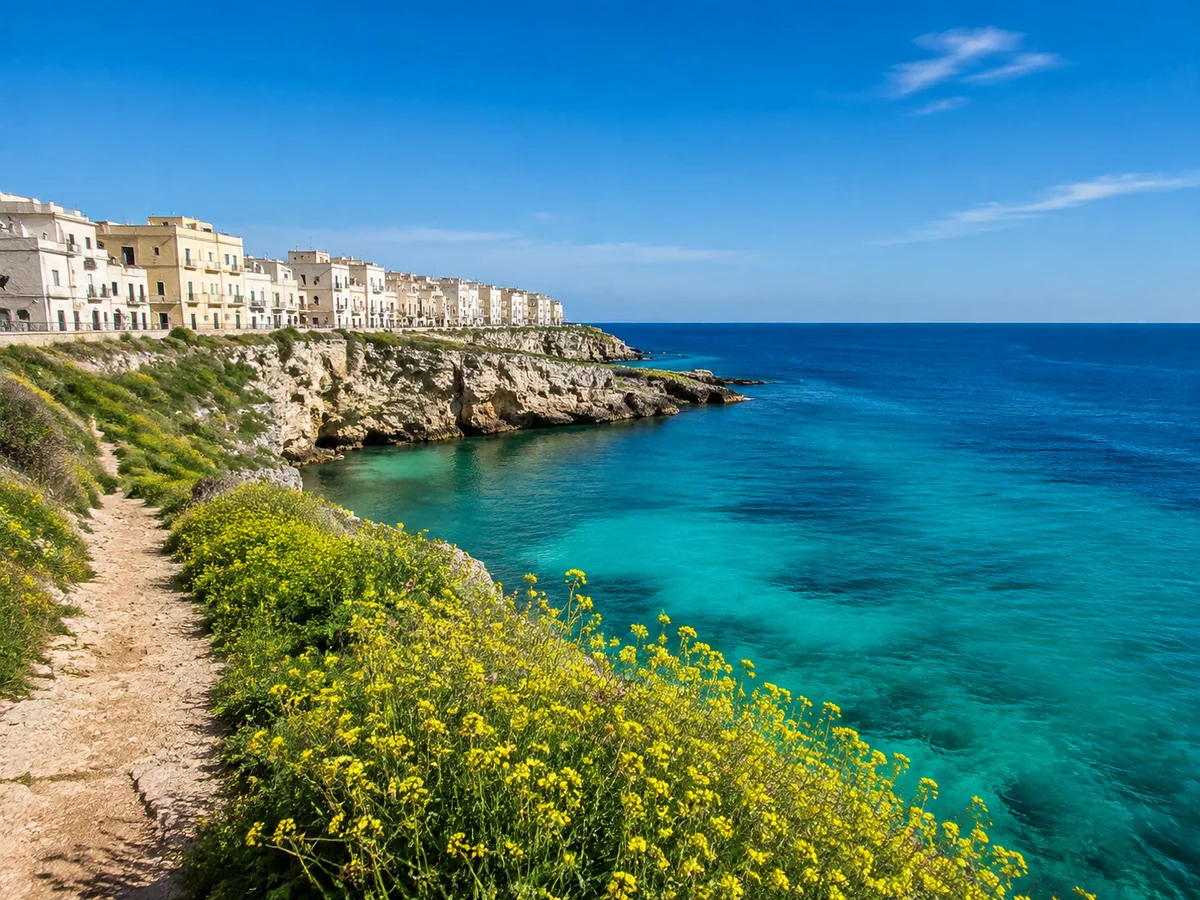
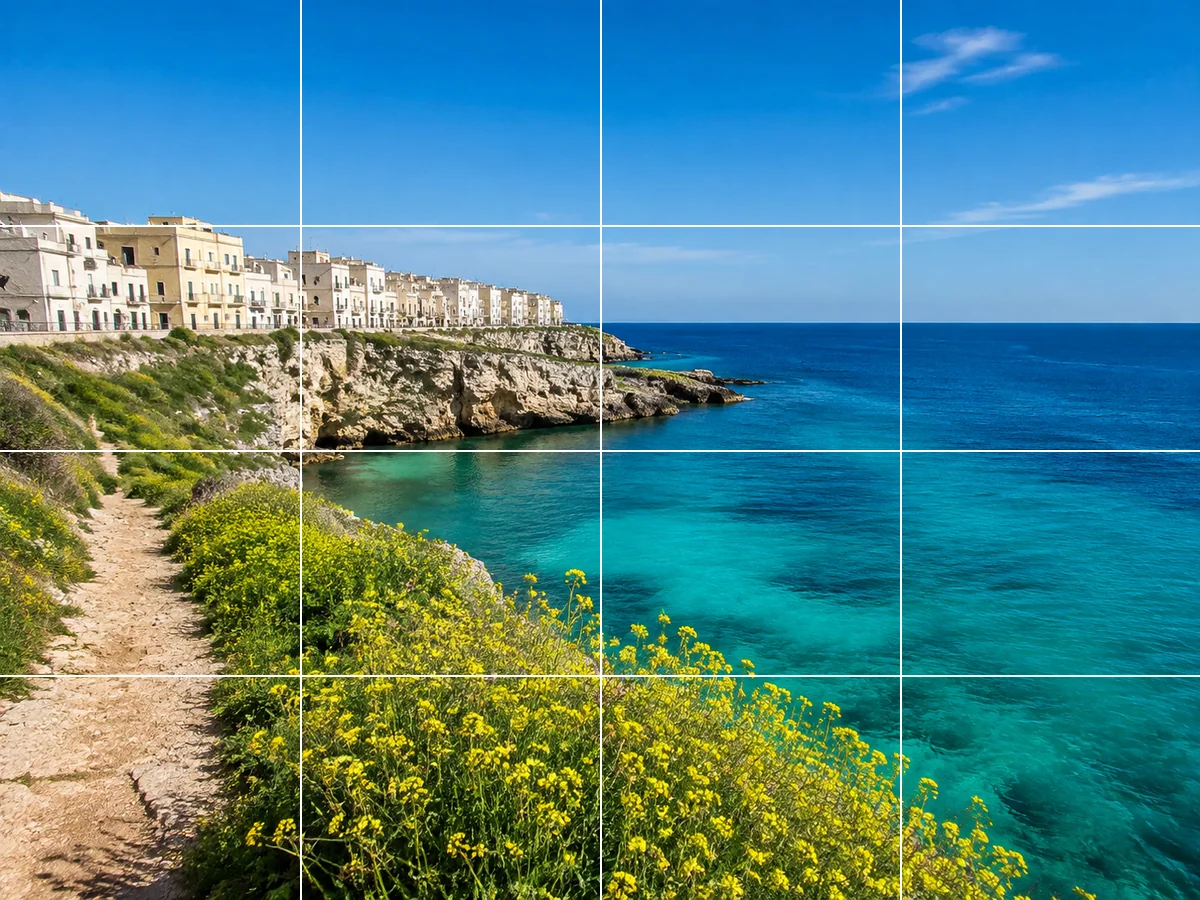
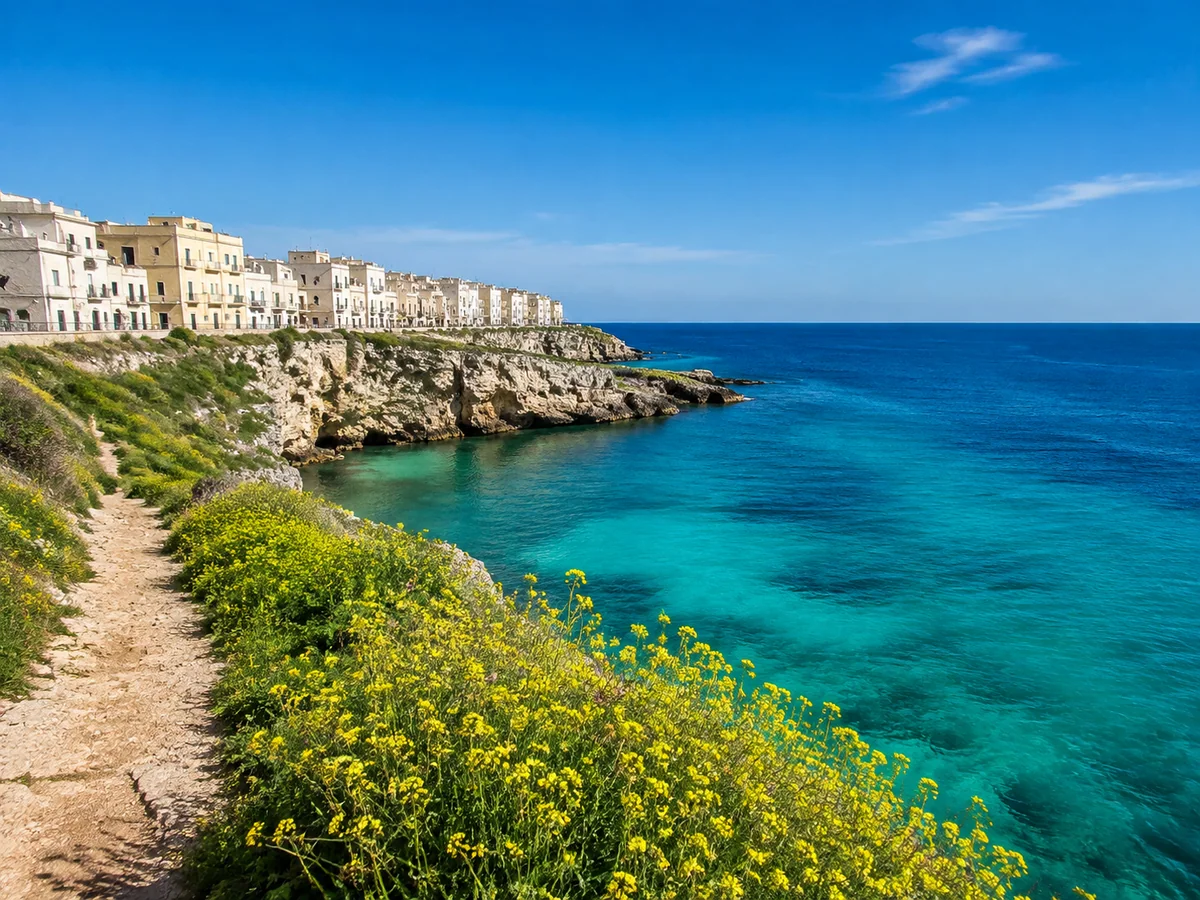
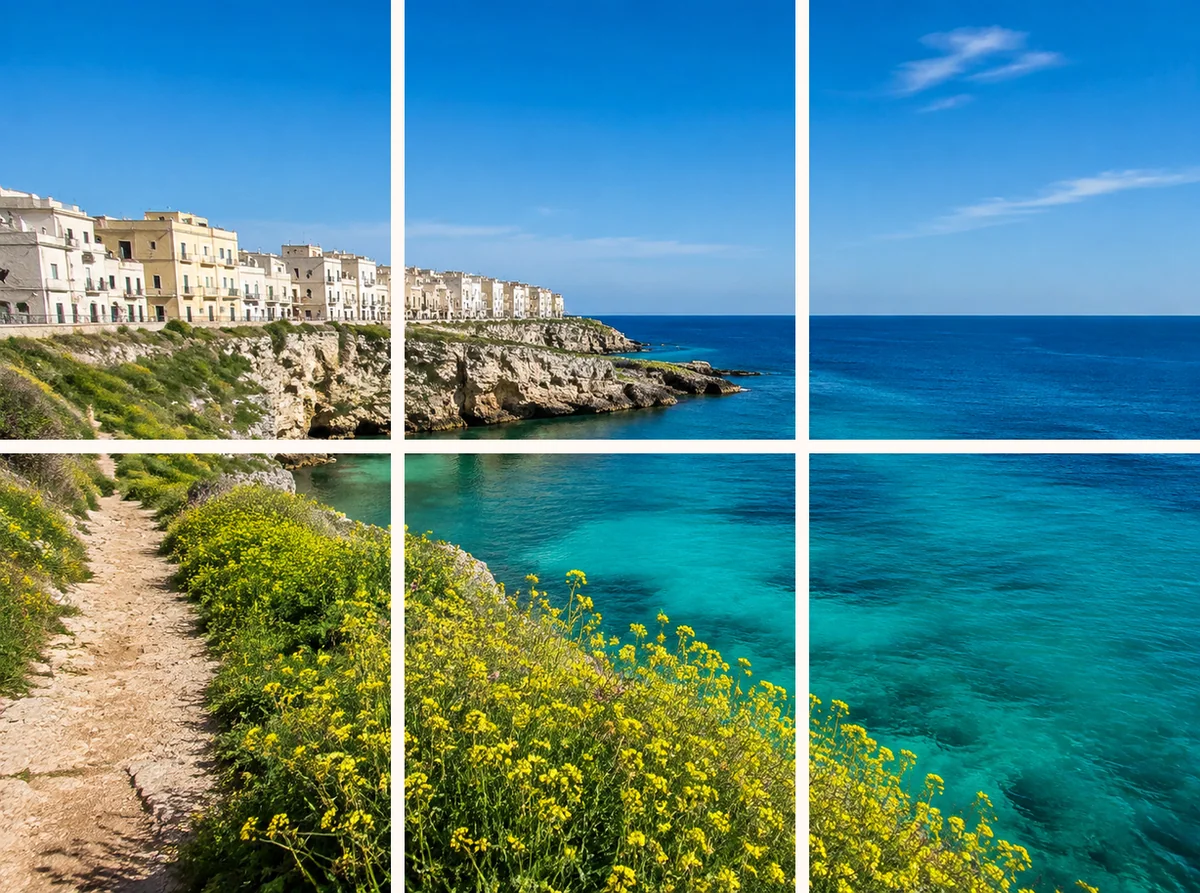
풍경 구도 분석
- 요청한 변경
- 풍경을 나눠 수평선과 형태를 관찰합니다.
- 유지할 내용
- 원래 풍경, 색상, 구도를 유지합니다.
원본결과
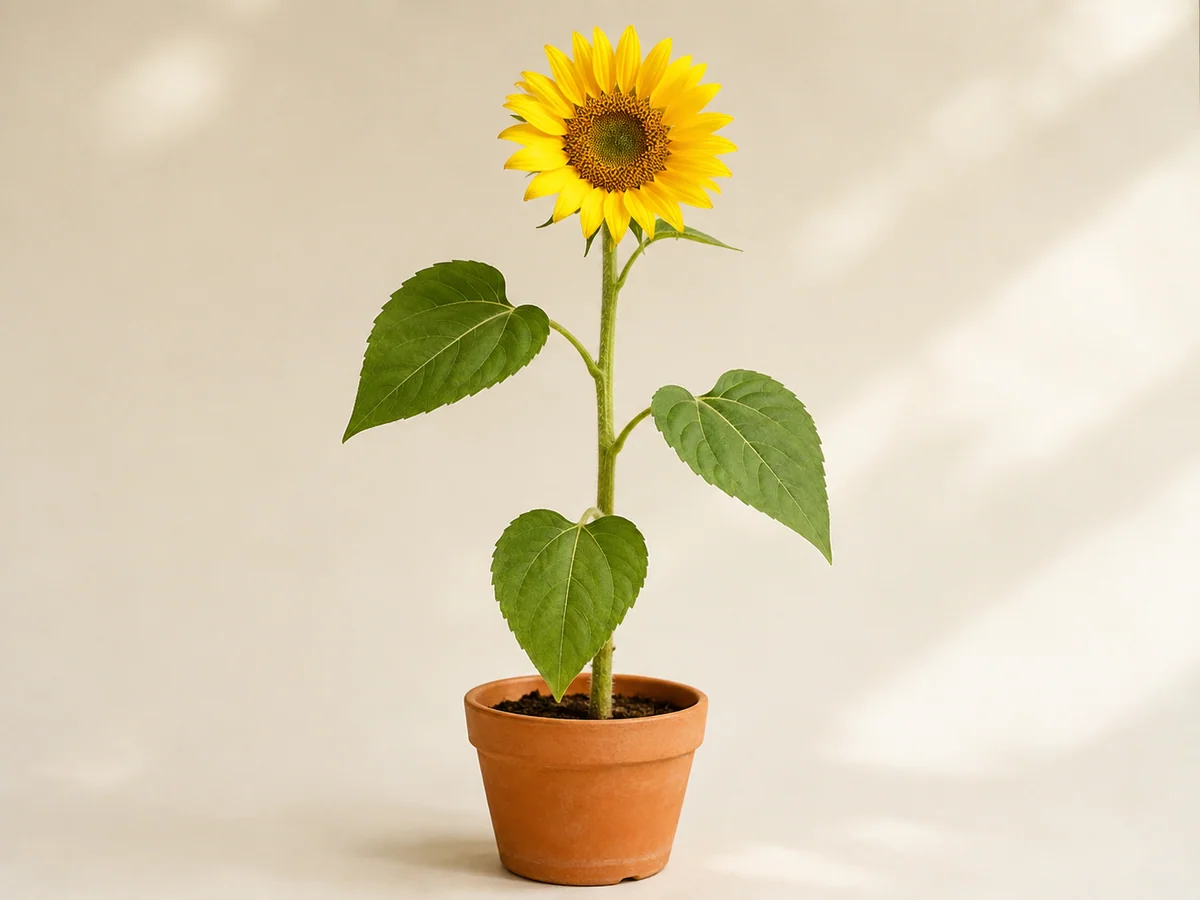
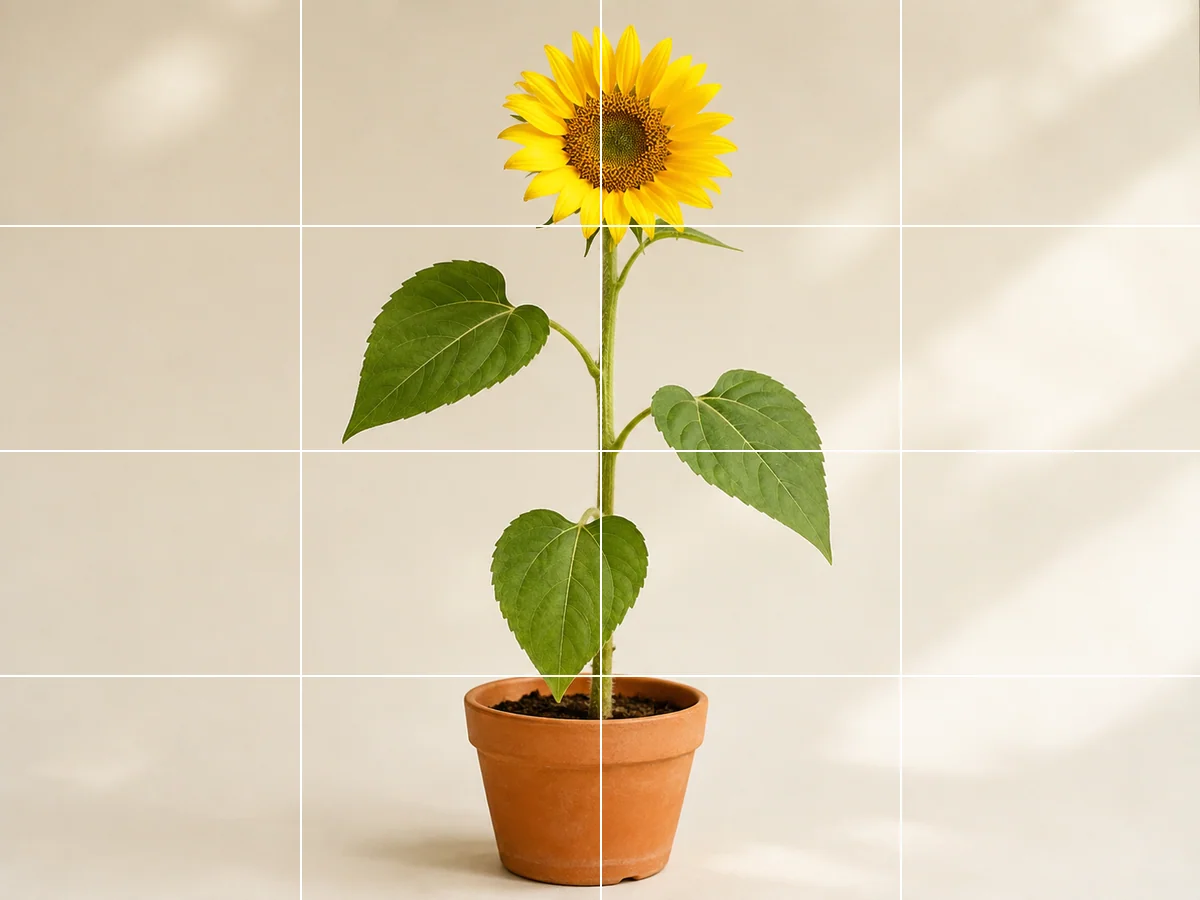
식물 그리기 연습
- 요청한 변경
- 칸별로 잎의 각도와 간격을 비교합니다.
- 유지할 내용
- 식물 윤곽과 잎의 배치를 유지합니다.
원본결과
사용 방법
- 1
참고 사진 업로드
피사체 전체가 보이는 선명한 사진을 선택합니다.
- 2
격자 설정
행, 열, 선 색상을 정하고 격자를 적용하세요.
- 3
확인 후 저장
다운로드 전에 선과 피사체를 확인합니다.
한 이미지에 균일한 격자선
설정한 행과 열 수에 맞춰 선을 그리며 선이 덮는 픽셀만 바꿉니다. 픽셀 반올림으로 인접한 칸의 크기가 한 픽셀 다를 수 있습니다. 이미지를 여러 파일로 나누지 않습니다.
자주 묻는 질문
칸 수를 선택할 수 있나요?
네. 편집기에서 행과 열을 각각 2~12개로 설정하세요. 칸의 모양은 사진 크기와 설정에 따라 달라집니다.
사진이 여러 파일로 잘리나요?
아니요. 한 이미지에 격자선을 더합니다. 조각별 이미지가 필요하면 이미지 분할 도구를 사용하세요.
사진을 더 완성도 있게 다듬어 보세요
빠른 편집으로 전문가 수준의 결과를 만드세요.

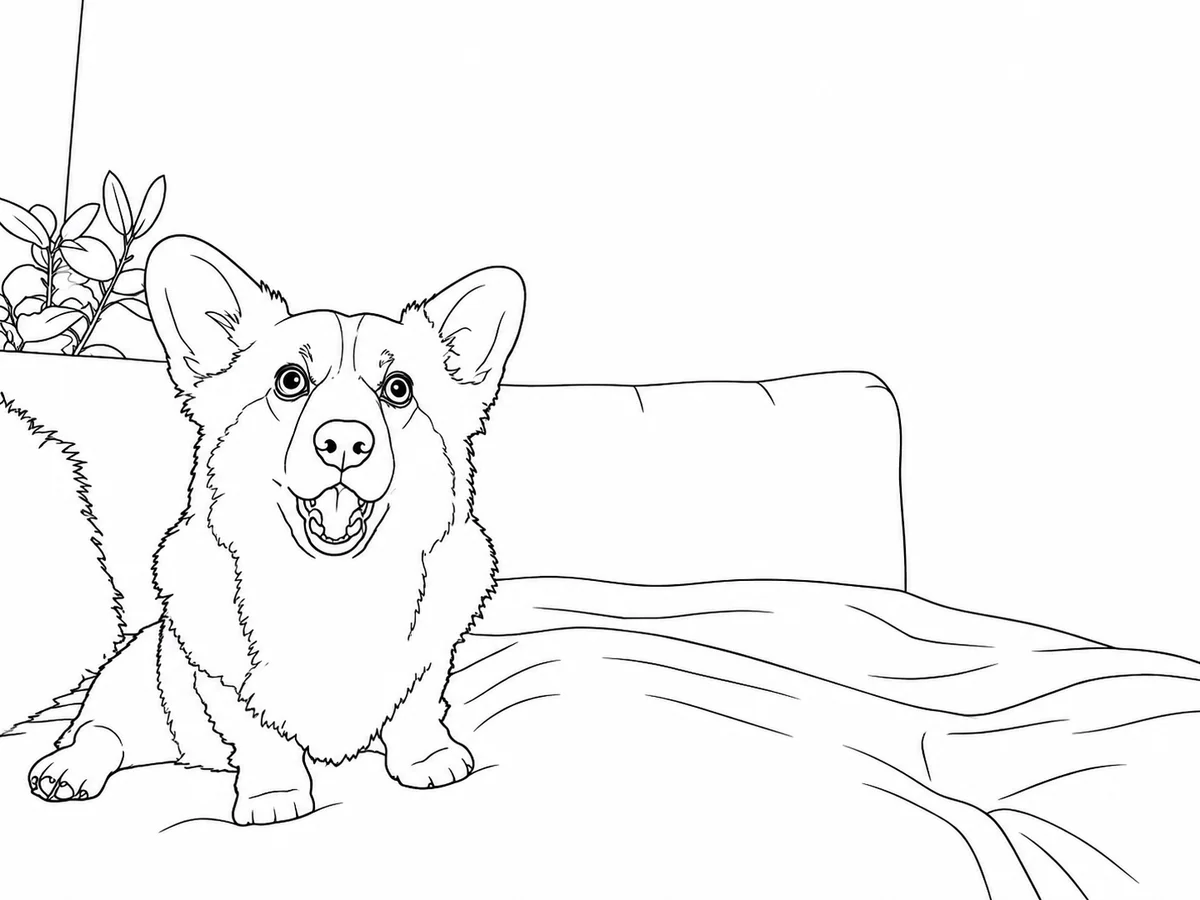


그리고 싶은 사진으로 시작하세요
사진 선택
참고 사진을 올리면 편집기에서 격자 설정이 열립니다.