
그림 연습을 위해 이미지에 격자 넣기사진에 격자를 추가해 그림 참고 자료로 만드세요. 행, 열, 선 색상을 선택하고 칸마다 비율을 비교합니다.
이미지를 독립된 조각으로 분할하기
사진을 행과 열로 잘라 캔버스에서 조각별로 편집하세요. 레이아웃, 발표 자료, 이미지 시퀀스에 쓸 조각을 개별 다운로드합니다.
사진 선택
이미지를 올려 분할 도구를 엽니다.
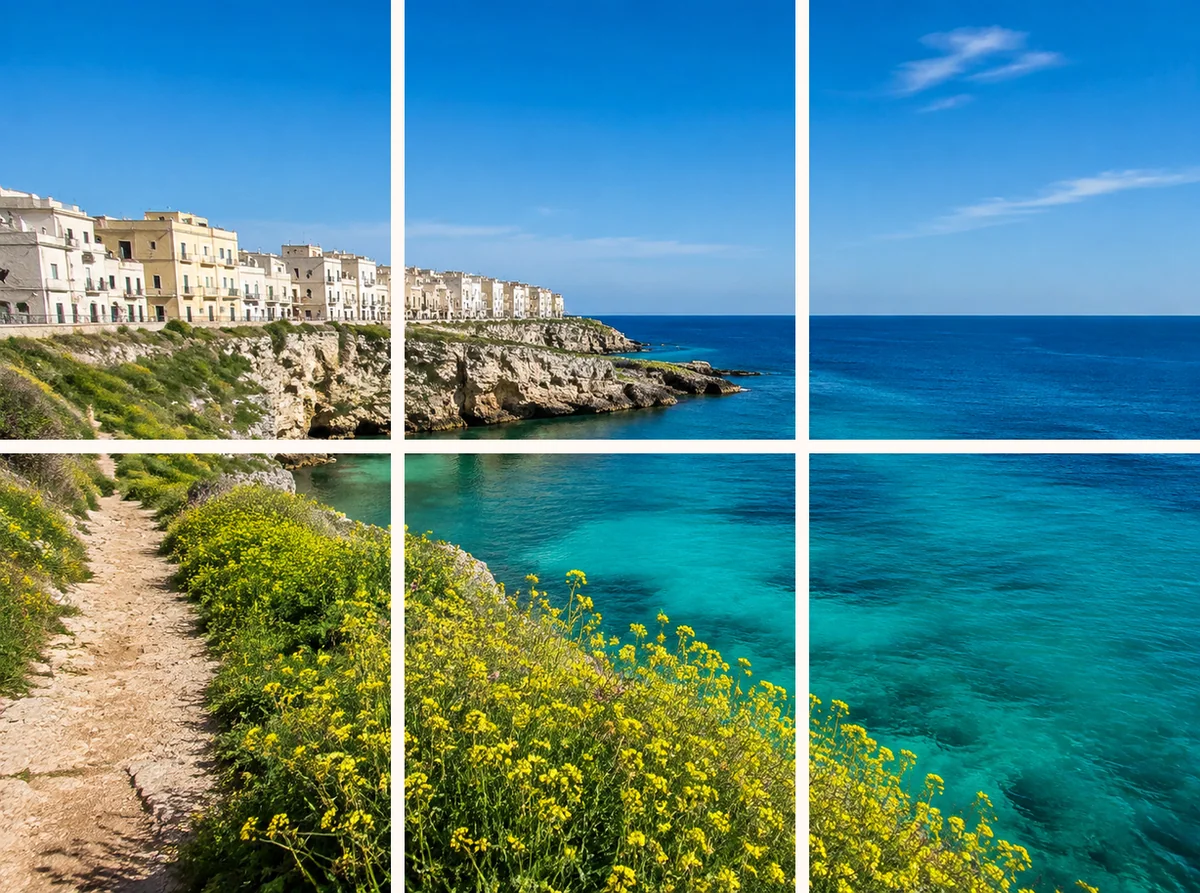
한 사진을 각각 편집할 수 있는 조각으로
격자를 정하고 자를 위치를 미리 보세요. 적용하면 원래 위치에 독립된 이미지 레이어가 생성됩니다.
- 행과 열
- 각각 1~6을 선택해 2~36개 조각을 만듭니다.
- 적용 전에 미리 보기
- 전체 이미지에서 분할 경계를 확인합니다.
- 개별 다운로드
- 캔버스에서 조각을 선택하고 다운로드합니다.
사용 방법
- 1
이미지 업로드
사진을 열거나 기존 캔버스의 이미지 레이어를 선택합니다.
- 2
자를 위치 선택
행과 열을 1~6으로 설정해 최소 두 조각을 만들고 확인합니다.
- 3
적용 후 사용
레이어를 만들고 이동하거나 선택한 조각을 다운로드합니다.
캔버스에서 계속 편집
각 조각은 이미지 레이어라 따로 배치할 수 있습니다. 직사각형 분할이며 물체를 감지하지 않습니다.

피사체를 고려해 자르세요
분할선이 얼굴이나 글자를 통과할 수 있습니다. 자동 피사체 분리나 ZIP 내보내기는 없으며 개별 다운로드합니다.
자주 묻는 질문
AI 크레딧을 사용하나요?
아니요. 브라우저에서 AI 생성 없이 자릅니다. 기존 다운로드 권한과 형식은 그대로 적용됩니다.
캔버스에서 분할을 취소할 수 있나요?
네. 실행 취소로 원래 레이어를 복원합니다. 처음 올린 사진은 변경되지 않습니다.
사진을 더 완성도 있게 다듬어 보세요
빠른 편집으로 전문가 수준의 결과를 만드세요.




사진을 나눌 위치를 선택하세요
사진 선택
이미지를 올려 분할 도구를 엽니다.