
Instagramで写真を切らずに投稿する方法:画像サイズ完全ガイド
Make your whole photo fit Instagram
Choose an Instagram size, keep the full photo with Fit, or crop with Fill. Preview the framing before exporting.
View tool details
先に結論
Instagramで写真全体を切らずに投稿するには、投稿先に合う比率へ先に収め、投稿全体とプロフィールグリッドを別々に確認します。縦のフィード写真は3:4または4:5、正方形は1:1、横写真は約1.91:1、StoriesやReelsのカバーは9:16が出発点です。
被写体がまだ切れるなら、アップロード画面で縮小を繰り返すだけでは不十分です。余白、ぼかし背景、背景の延長を使うか、意味のない端だけを切り取ります。サイズ変更の前に端のごみ、ケーブル、写り込んだ腕、個人情報を整理すると、写真全体を見せても散らかりません。
ClearCrowdsのSNSサイズ変更ツールなら、写真を描き直さずにInstagram、Story、サムネイルのキャンバスへ全体を収められます。端に不要物がある場合は、先に写真クリーンアップを使ってください。
写真全体を残してサイズ変更
- 正確なSNSサイズ
- 全体を保持
- すぐに処理
写真をアップロードし、Instagram用のサイズを選び、単色またはぼかし背景で全体を表示します。AIによる描き直しはありません。
要点
- Instagramの切り取りは、多くの場合、画質ではなく縦横比の不一致です。
- 縦のフィードは4:5または3:4、StoryとReelは9:16が基本です。
- プロフィールグリッドは投稿全体と違う切り方になるため、顔、商品、文字、ロゴは中央へ置きます。
- 写真が長すぎる、または広すぎる場合は、被写体を切る代わりに余白や背景を追加できます。
- ノークロップでは元画像の端まで見えるので、余白を足す前に端の不要物を整理します。
目次
サイズ早見表
ノークロップ編集とは、被写体を切るのではなく、写真の周囲のキャンバスを変えるか、より適したInstagram比率を選び、大切な内容をすべて見せる方法です。
Instagramの画面仕様は変わることがあります。公開前に実際のプレビューを確認してください。
| 掲載位置 | 推奨比率 | 実用サイズ | 注意する部分 |
|---|---|---|---|
| 縦フィード | 4:5または3:4 | 1080 × 1350 / 1080 × 1440 | 頭、靴、高い建物、商品ラベル |
| 正方形フィード | 1:1 | 1080 × 1080 | 風景や全身写真は窮屈になりやすい |
| 横フィード | 約1.91:1 | 1080 × 566 | 細長い写真は表示が小さくなる |
| Story | 9:16 | 1080 × 1920 | 文字を上下のUIから離す |
| Reelカバー | 9:16、被写体は中央 | 1080 × 1920 | グリッド表示は全体より狭い |
| プロフィール写真 | 1:1、被写体は中央 | 320 × 320以上 | 丸い表示では四隅が消える |
Instagram Helpは、共有写真の幅を少なくとも1080ピクセルにし、対応する縦横比を使うよう案内しています。Hootsuiteのガイドにはフィード、Story、Reel、プロフィールの一般的な寸法があり、The VergeはInstagramがスマートフォンの3:4写真に対応したことを報じています。
Instagramが写真を切る理由
写真の形と、Instagramが表示する枠の形が違うためです。
全身写真は2:3、スマートフォン写真は3:4、広い風景は16:9に近いことがあります。Instagramは複数の比率を表示できますが、範囲には限界があります。範囲外の写真は切り取られたり、予想と違うプレビューになったりします。
- 投稿全体は、タップ後に見える範囲です。
- フィード表示は、スクロール中の占有面積です。
- プロフィールグリッドは、一覧での見え方です。
- StoriesとReelsは縦長で、上下にUIが重なります。
複数の場所で使う写真は、最外周より中央の安全領域を優先してください。
写真全体を収める手順
1. 全体表示ボタンを試す
アップロード画面に拡大・全体表示のアイコンがあれば、最初に押します。正方形プレビューから、利用可能な元の比率へ戻せる場合があります。
2. 編集前に掲載場所を決める
- 縦フィード:4:5または3:4。
- Story:9:16。
- カルーセル:原則として全スライドを同じ比率にする。
- プロフィール:被写体を中央に置いた正方形。
一枚の画像がすべての場所で同じように見えるとは考えないでください。
3. 切り取りではなく余白を使う
白、黒、写真に合う色、ぼかし背景、自然な背景延長を使えます。全身コーデ、商品、看板、領収書、作品、料理、部屋、風景を見せたい場合は余白が向いています。端が空いている、または不要な場合だけ切り取ります。
4. 余白の前に端を整理する
- 元画像のコピーを保存する。
- 端の不要物を消すか、個人情報をぼかす。
- 整理した写真を書き出す。
- 最終キャンバスや余白を追加する。
- Instagramのプレビューで確認する。
小さな不要物には不要物削除、背景の人物には人物を消すガイド、個人情報にはプライバシーぼかしを使います。
カルーセルとプロフィールグリッド
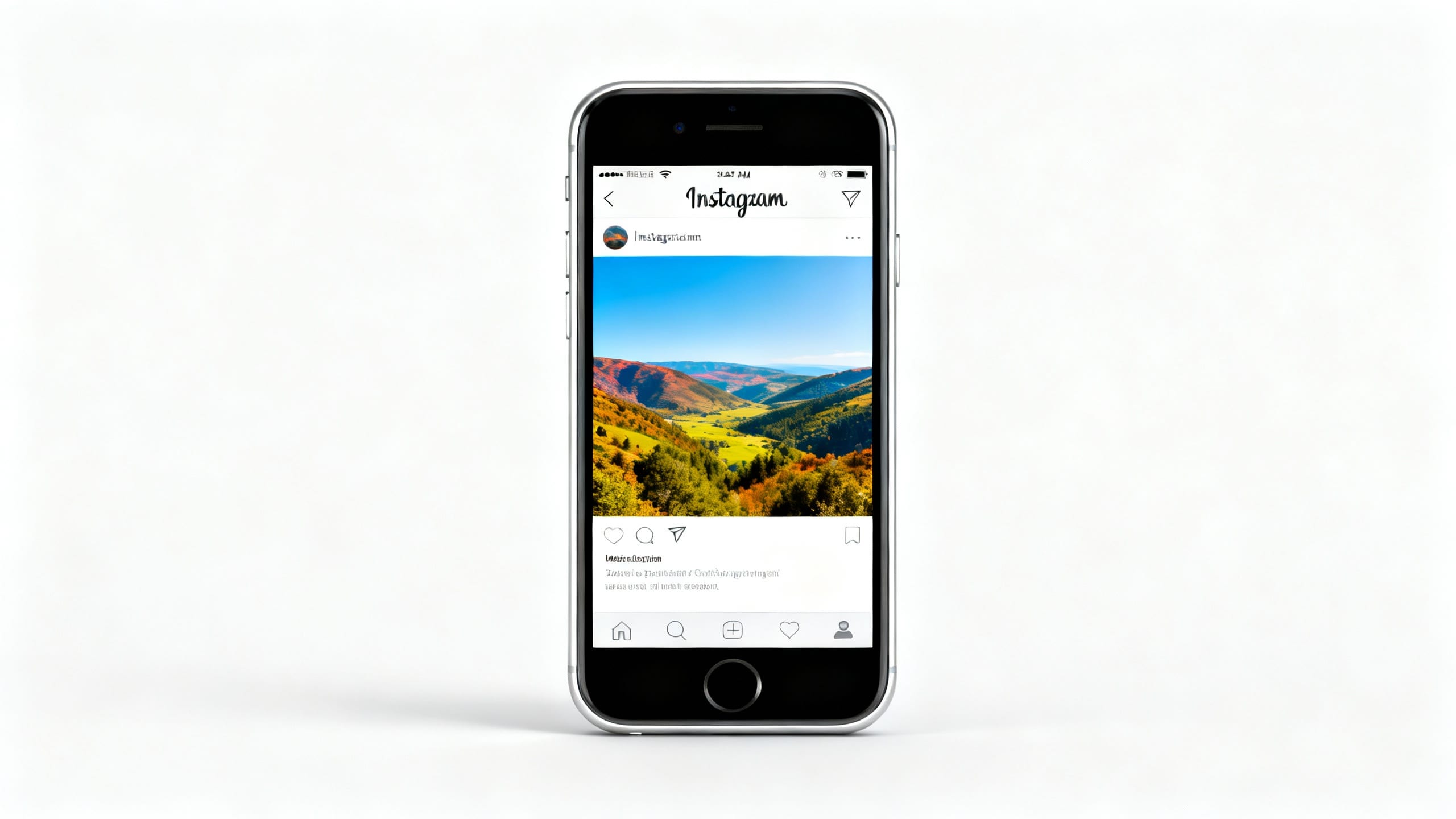
カルーセルは特に失敗しやすい場所です。最初の画像が正方形なら後の画像も正方形寄りに、最初が縦なら全体も縦寄りに扱われることがあります。縦、横、スクリーンショットを混ぜると、画像ごとに切り取りや余白が変わります。
| カルーセルの用途 | 安全な選択 |
|---|---|
| 商品発表 | 全画像を4:5または3:4にし、商品を中央へ |
| 旅行写真 | 全体で比率を統一し、横写真は別グループへ |
| ビフォー・アフター | 比率と被写体位置をそろえる |
| スクリーンショット解説 | 文字が読めるよう余白を加える |
| 日常写真のまとめ | 少しの余白を許容し、顔を端に置かない |
完全な投稿が4:5や9:16でも、主要な被写体は中央3:4程度の範囲へ入れるとグリッドで安全です。
商品・旅行・人物写真
商品写真
商品全体、ラベル、端、購入者に必要な情報を残します。ほこり、不要物、スマートフォンの影、小道具を先に整理し、4:5か正方形を選びます。AIでラベル、質感、色、商品の状態を変えてはいけません。
旅行写真
山頂、建物の上部、端の人物、街並みは切り取りで意味を失いやすい部分です。景色全体が重要なら3:4、4:5、または余白を使います。広い画角で背景の人が気になる場合は、サイズ変更前に人混みを消すを使えます。
人物写真
全身写真には頭上と足元の余裕が必要です。目や顔を上端から離し、髪、帽子、手、靴、アクセサリーの周囲に空間を残し、プロフィールグリッドも確認します。
AIクリーンアップが必要な場面
4:5のキャンバスへ置くだけなら、通常のサイズ変更で十分です。広い画角によって新しい不要物が見えた場合だけ、AIを使います。
| 問題 | 先に行うこと |
|---|---|
| 端のごみ、袋、カップ、ケーブル | 物を消してからサイズ変更 |
| 背景に写り込んだ人物 | 人物を消してから比率を確認 |
| ナンバー、住所、画面の個人情報 | はっきりぼかす |
| 商品や書類のスマートフォン影 | 影だけを局所的に消す |
| 余白で壁や空が広すぎる | ぼかし背景か色を合わせた背景 |
生成拡張を使うなら、指示は限定します。
Instagramの縦長画面に収まるよう、外側の背景だけを延長してください。被写体、顔、体、商品、文字、光、カメラ角度、元の範囲は変更せず、新しい物、ロゴ、文字、透かしを追加しないでください。
不自然な手、変形した商品、偽の文字、変わった建物が出たら、普通の余白に戻します。
投稿前チェック
- フィード、Story、Reel、カルーセル、プロフィールのどれかを先に決めたか。
- 被写体が中央の安全領域にあるか。
- 顔、文字、ラベル、ロゴ、手、靴、商品の端が切り取り線から離れているか。
- 余白が意図的なデザインに見えるか。
- 広い画角で見えた端の不要物を整理したか。
- 投稿全体とプロフィールグリッドを別々に確認したか。
- 元画像を上書きせず、コピーを書き出したか。
よくある質問
切らずに投稿する最適なサイズは?
縦フィードは1080 × 1350(4:5)または1080 × 1440(3:4)、正方形は1080 × 1080、横は約1080 × 566、StoriesとReelsカバーは1080 × 1920が目安です。
縦写真全体を投稿するには?
アップロード画面の全体表示アイコンを試します。それでも入らなければ4:5または3:4のキャンバスへ置き、余白か柔らかい背景を加えて被写体を中央にします。
カルーセルの切り取りを防ぐには?
アップロード前に全画像の比率をそろえます。比較画像、商品写真、解説画像では特に重要です。最重要画像を最初に置き、重要な部分を四辺から離してください。
ClearCrowdsでInstagramサイズにできますか?
はい。SNSサイズ変更ツールはInstagram、YouTube、Facebook、X、LinkedIn、Pinterest、TikTok向けの一般的なサイズへ変換できます。決定的な画像処理を使うため、写真の内容は描き直されません。