



Dividi un’immagine in pezzi separatiTaglia una foto in righe e colonne, poi modifica ogni pezzo sulla tela. Scarica i singoli riquadri per impaginazioni, presentazioni o sequenze.
Aggiungi una griglia all’immagine per disegnare
Crea un riferimento da disegno con una griglia visibile. Scegli righe, colonne e colore delle linee per confrontare le proporzioni cella per cella.
Scegli una foto
Carica una foto di riferimento per aprire le impostazioni della griglia.
OriginaleRisultato
Una guida per osservare meglio
Dividi un soggetto complesso in piccole aree e confronta angoli, distanze e proporzioni mentre disegni.
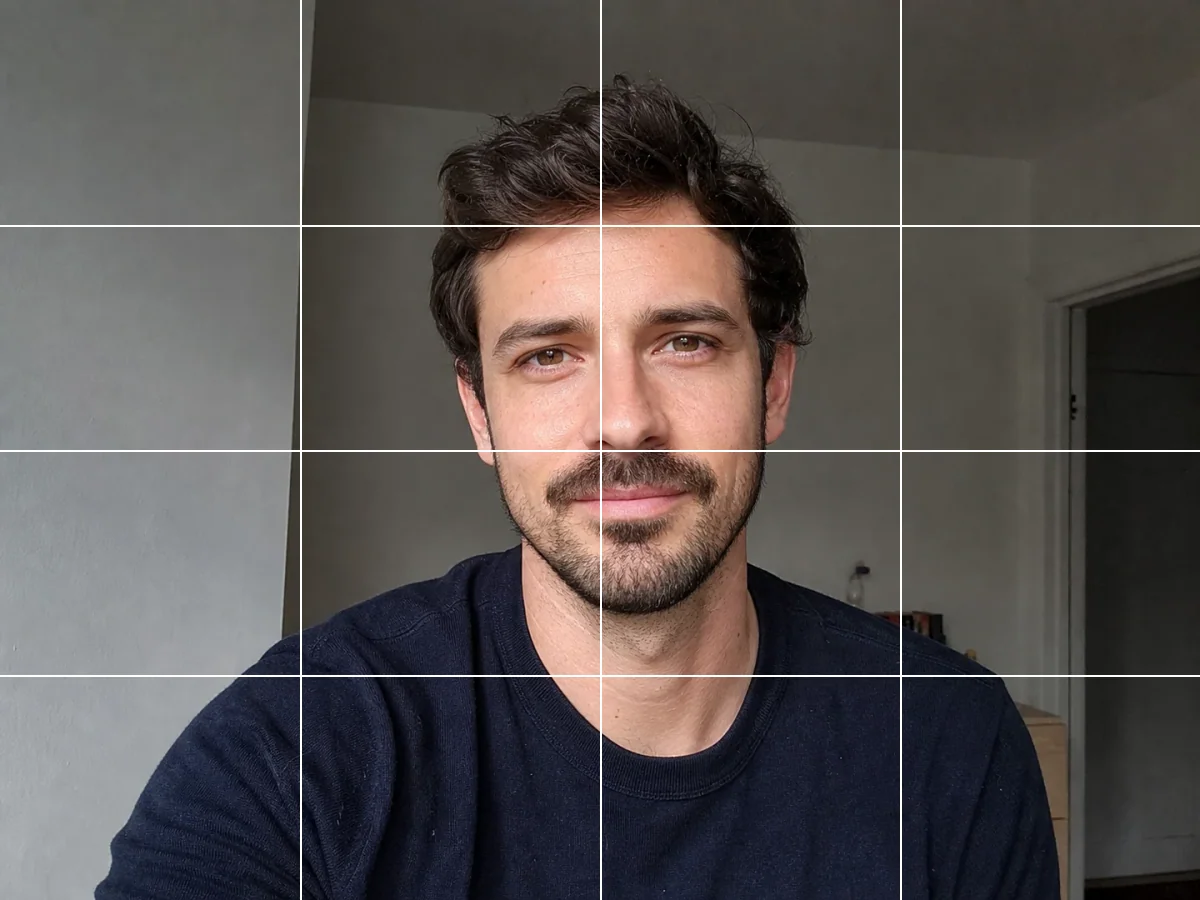
Proporzioni del ritratto
- Modifica richiesta
- Sovrapponi una griglia per confrontare la posizione dei lineamenti.
- Elementi da conservare
- Mantieni il volto, l’espressione e l’inquadratura.
OriginaleRisultato
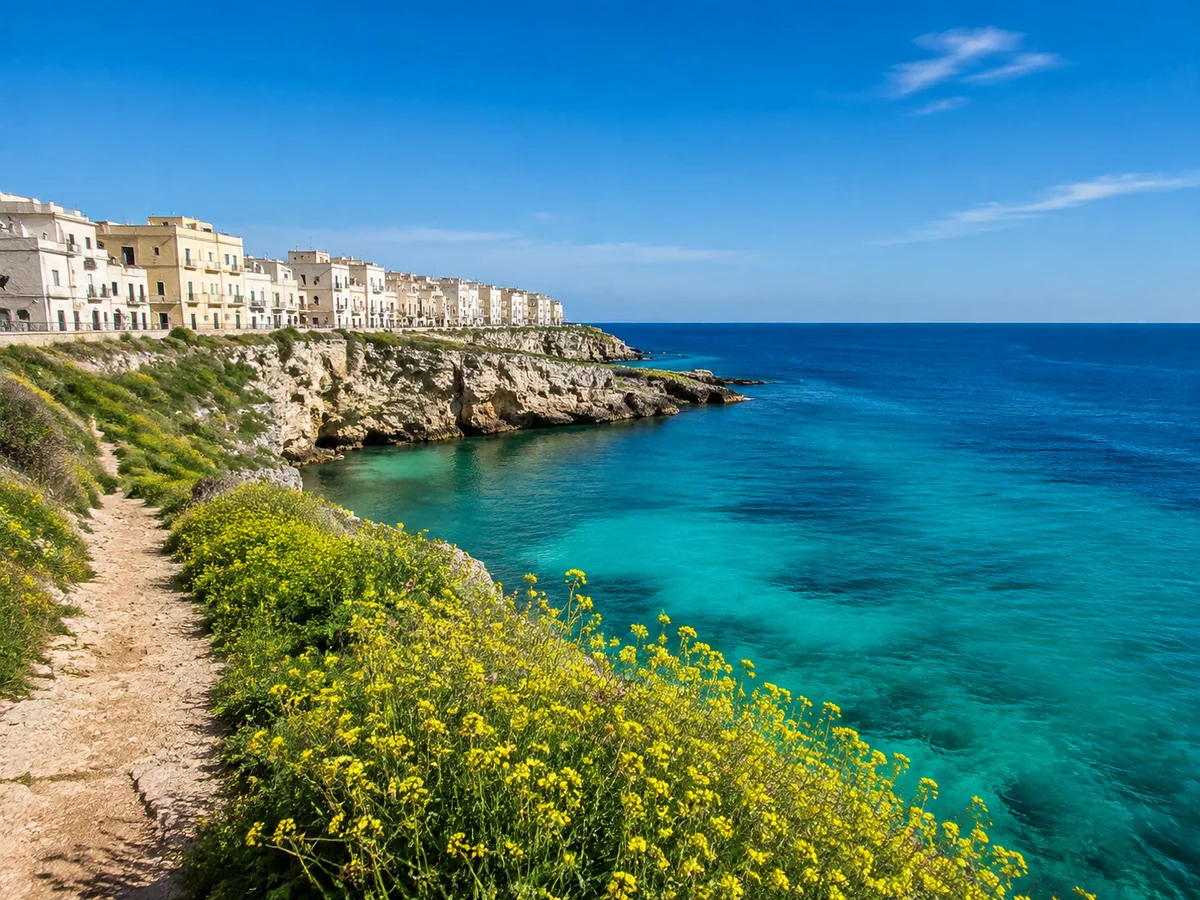
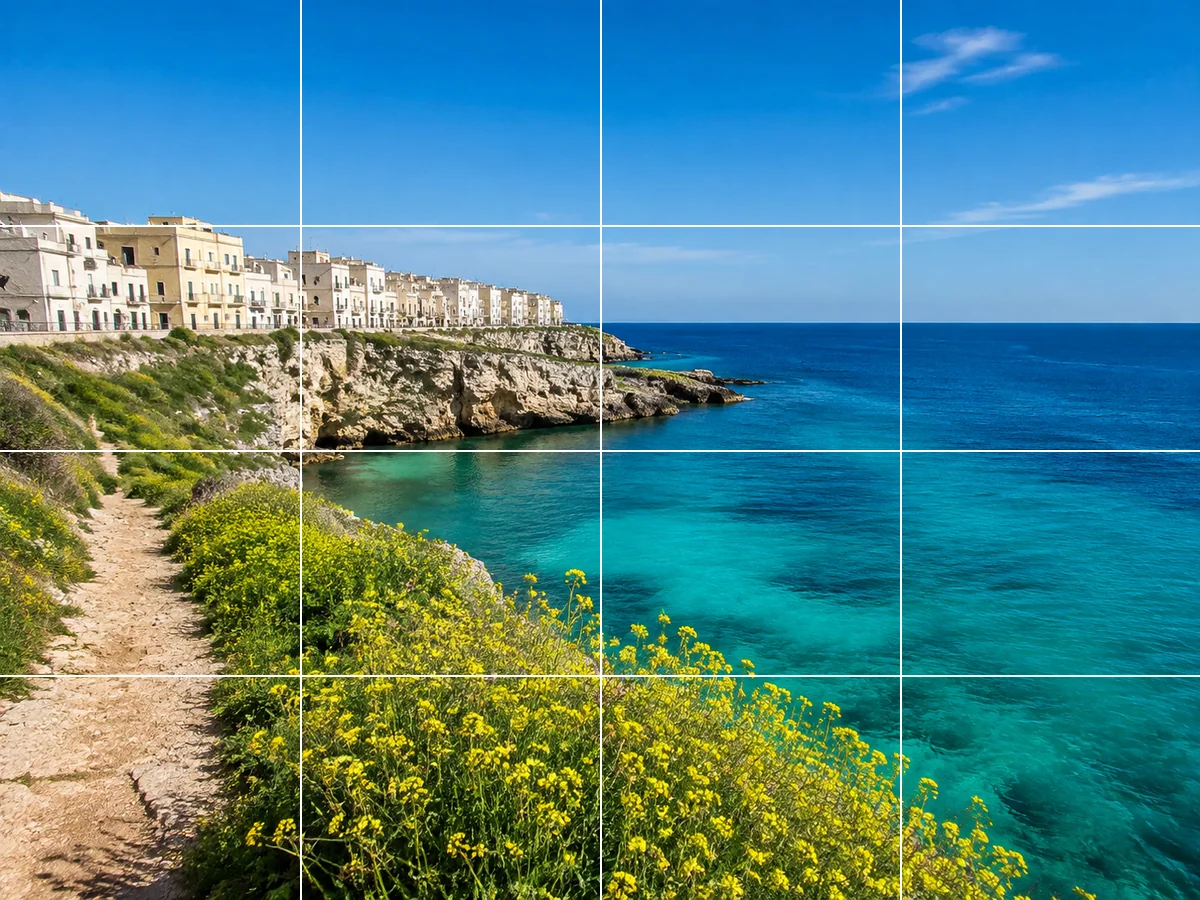
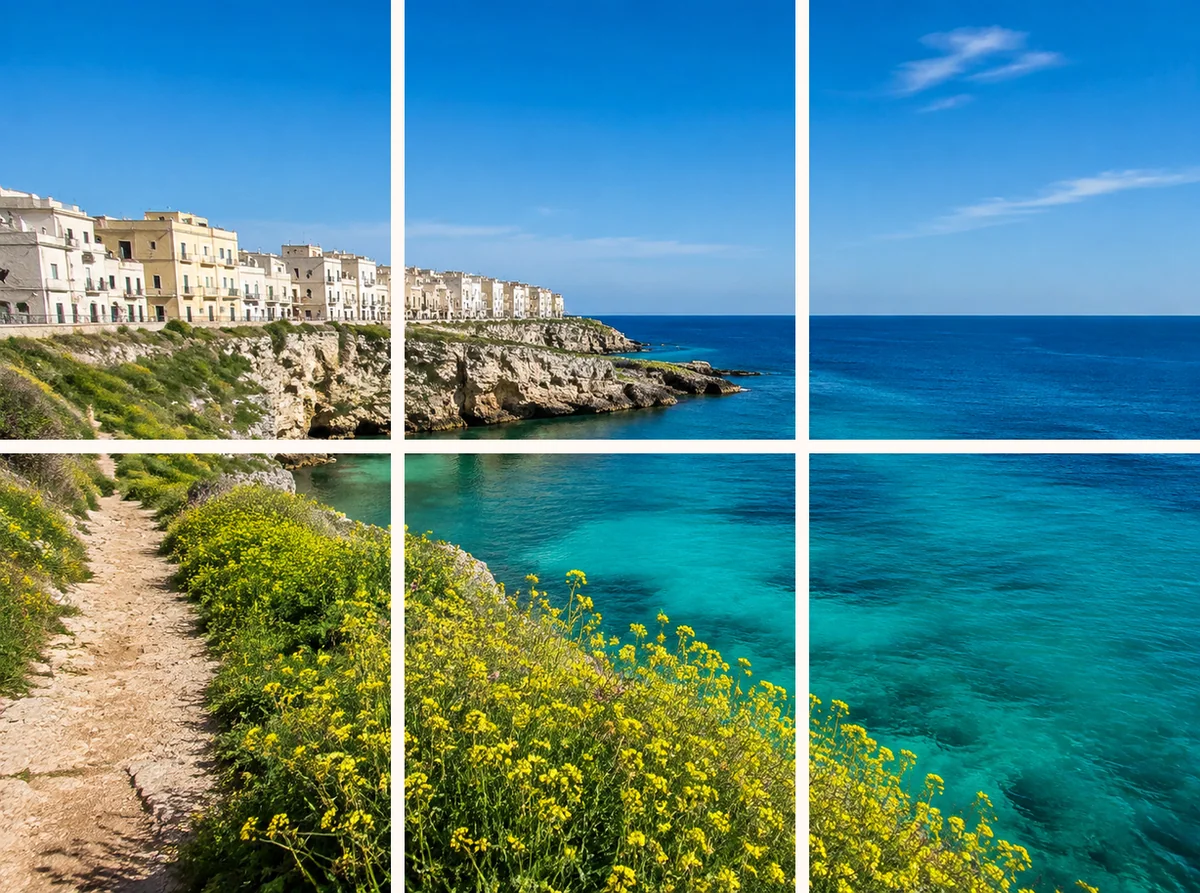
Composizione del paesaggio
- Modifica richiesta
- Dividi il paesaggio per studiare l’orizzonte e le forme.
- Elementi da conservare
- Mantieni la scena, i colori e l’inquadratura.
OriginaleRisultato
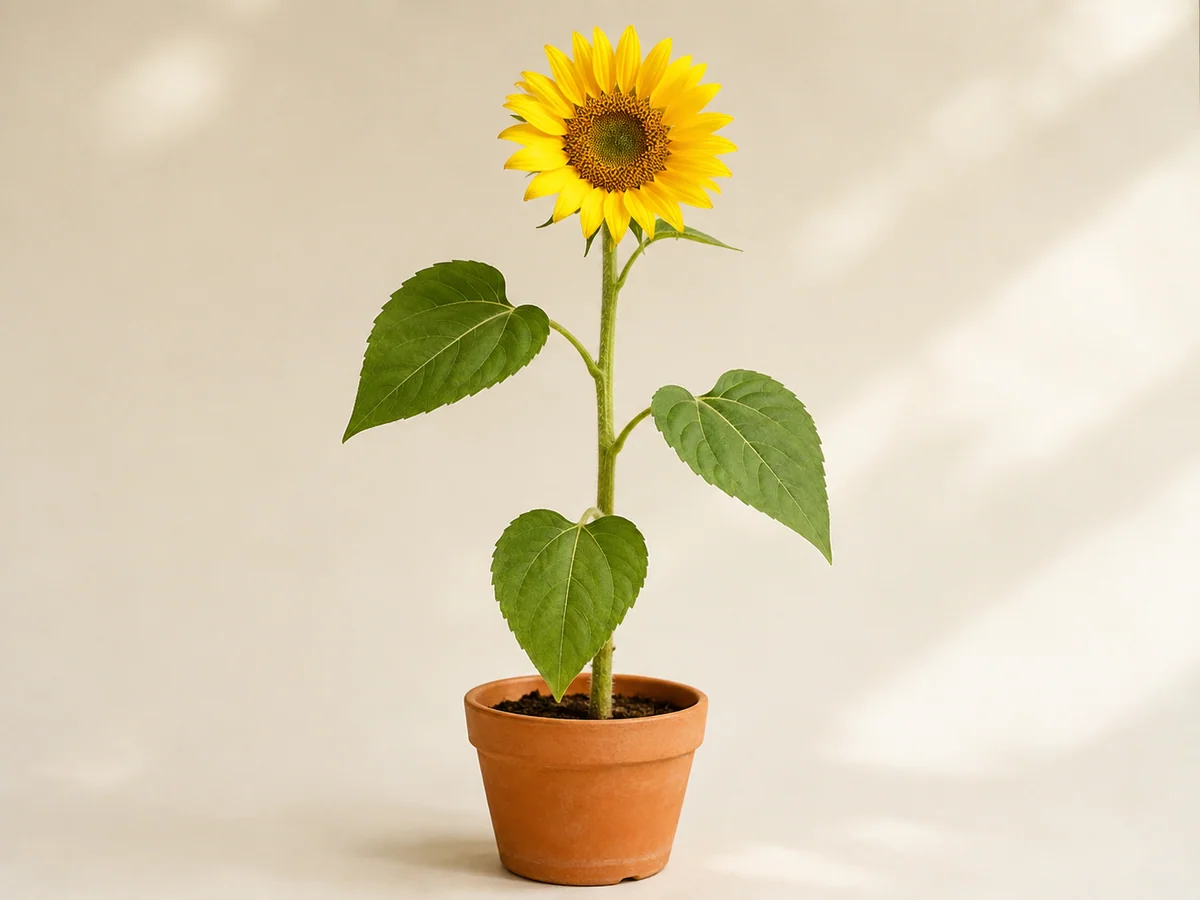
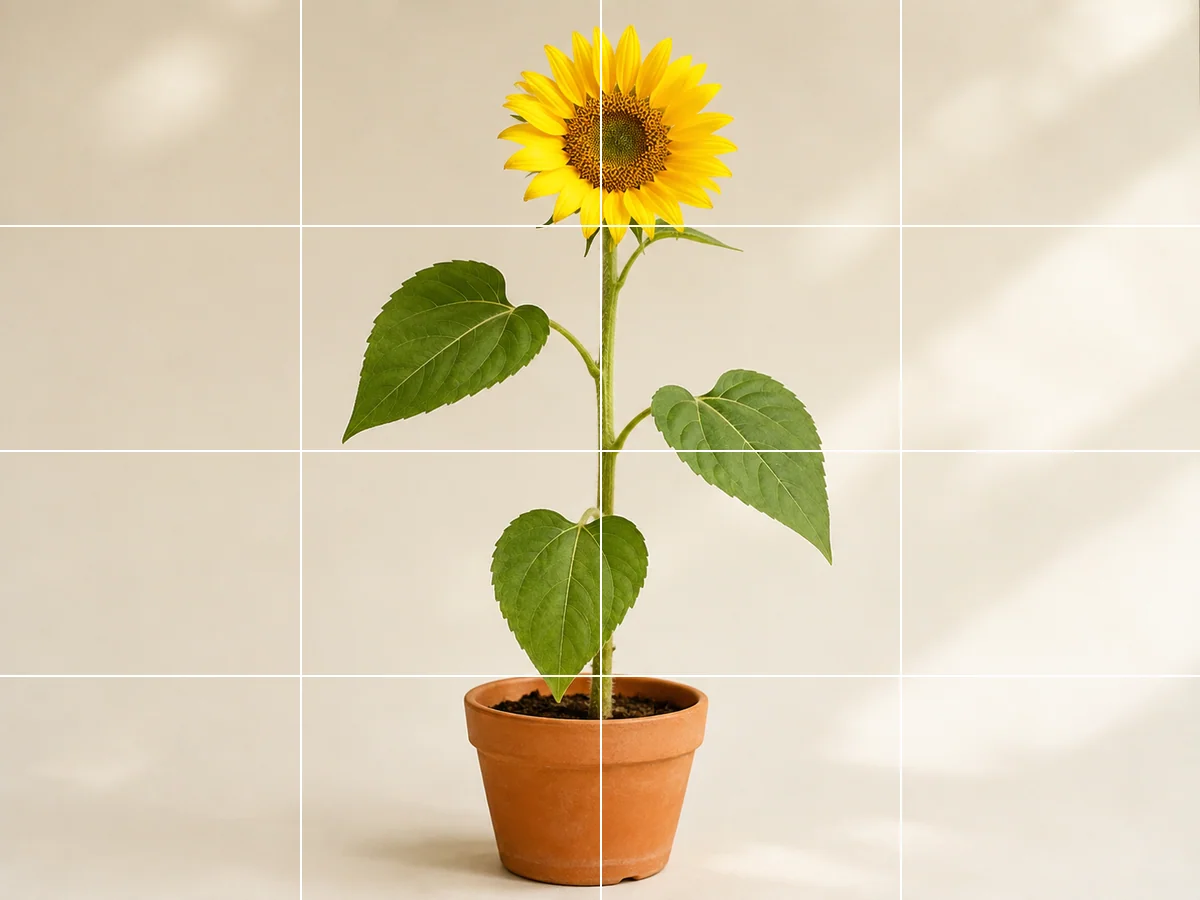
Studi botanici
- Modifica richiesta
- Confronta angoli e distanze tra le foglie per cella.
- Elementi da conservare
- Mantieni il profilo della pianta e la disposizione delle foglie.
OriginaleRisultato
Come usare lo strumento
- 1
Carica il riferimento
Scegli una foto nitida con il soggetto intero.
- 2
Imposta la griglia
Scegli righe, colonne e colore, poi applica la griglia.
- 3
Controlla e salva
Verifica le linee e il soggetto prima di scaricare.
Linee regolari su una sola immagine
La griglia modifica solo i pixel delle linee e rispetta il numero di righe e colonne scelto. Gli arrotondamenti possono creare una differenza di un pixel tra celle vicine. Non divide l’immagine in file.
Domande e risposte
Posso scegliere il numero di celle?
Sì. Scegli da 2 a 12 righe e colonne nell’editor. La forma delle celle dipende dalle dimensioni della foto e dalle impostazioni.
L’immagine viene tagliata in più file?
No. Vengono aggiunte linee visibili a una sola immagine. Usa il divisore di immagini per ottenere pezzi separati.
Altri modi per valorizzare la tua foto
Modifiche rapide. Risultati curati.
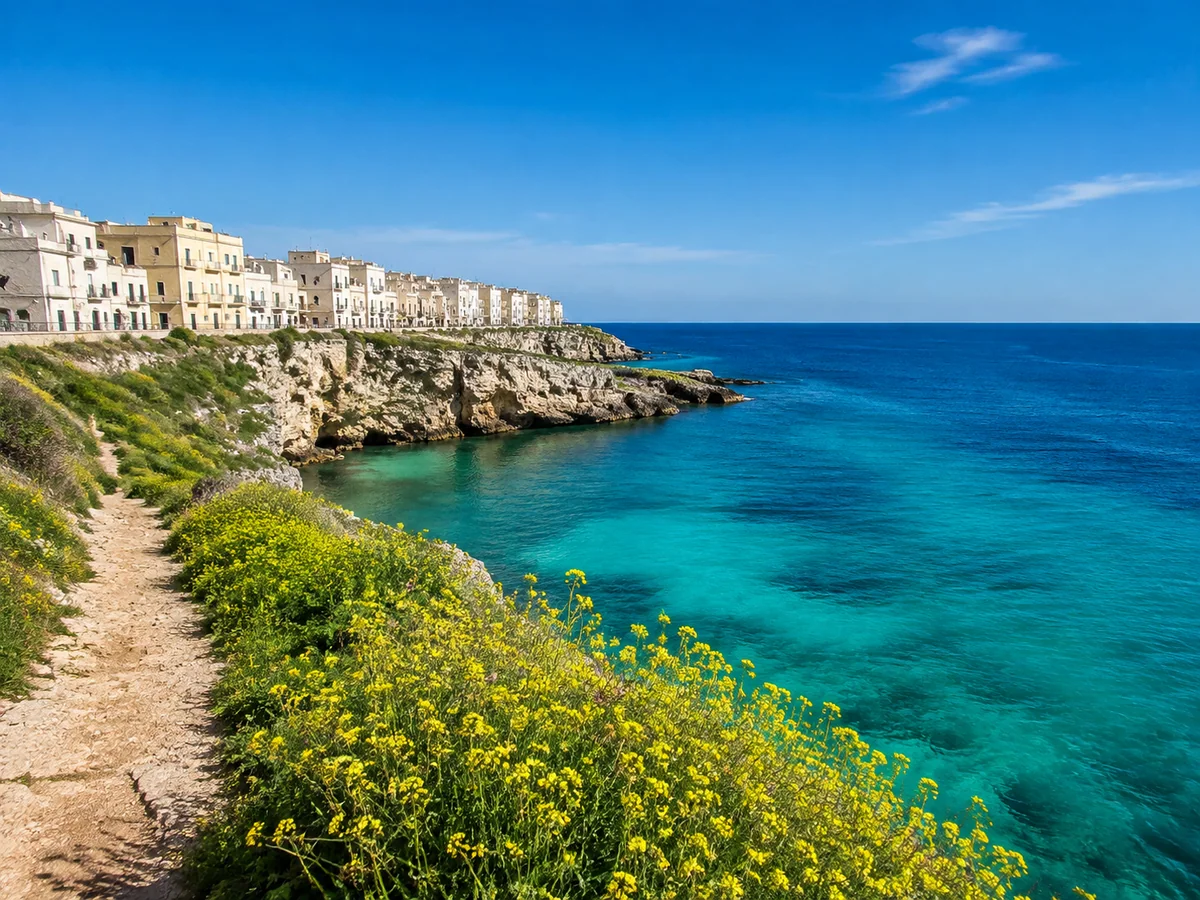
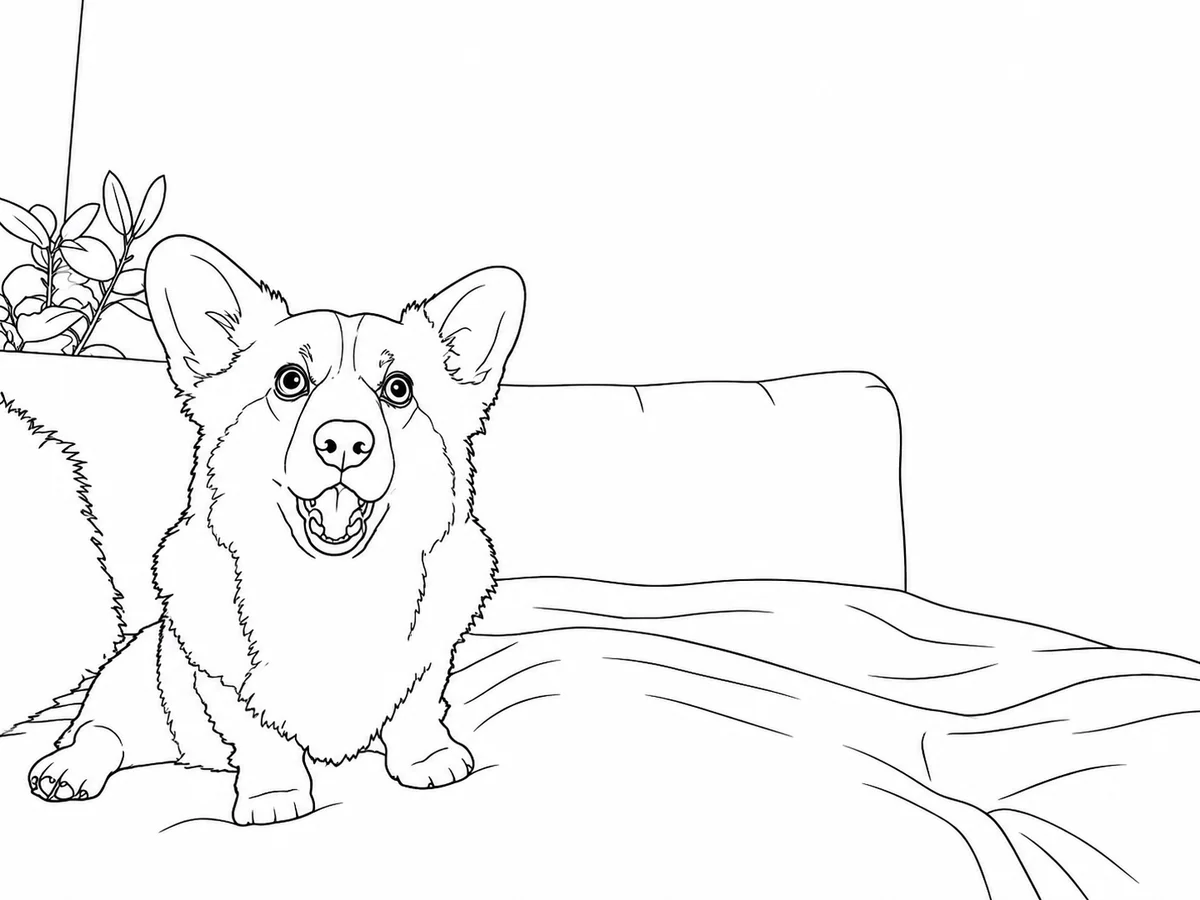
Trasforma una foto in una pagina da colorareCrea un disegno da stampare e colorare con il tuo animale, un fiore o una scena familiare. Converti la foto in contorni neri su bianco e controlla le forme prima di stampare.
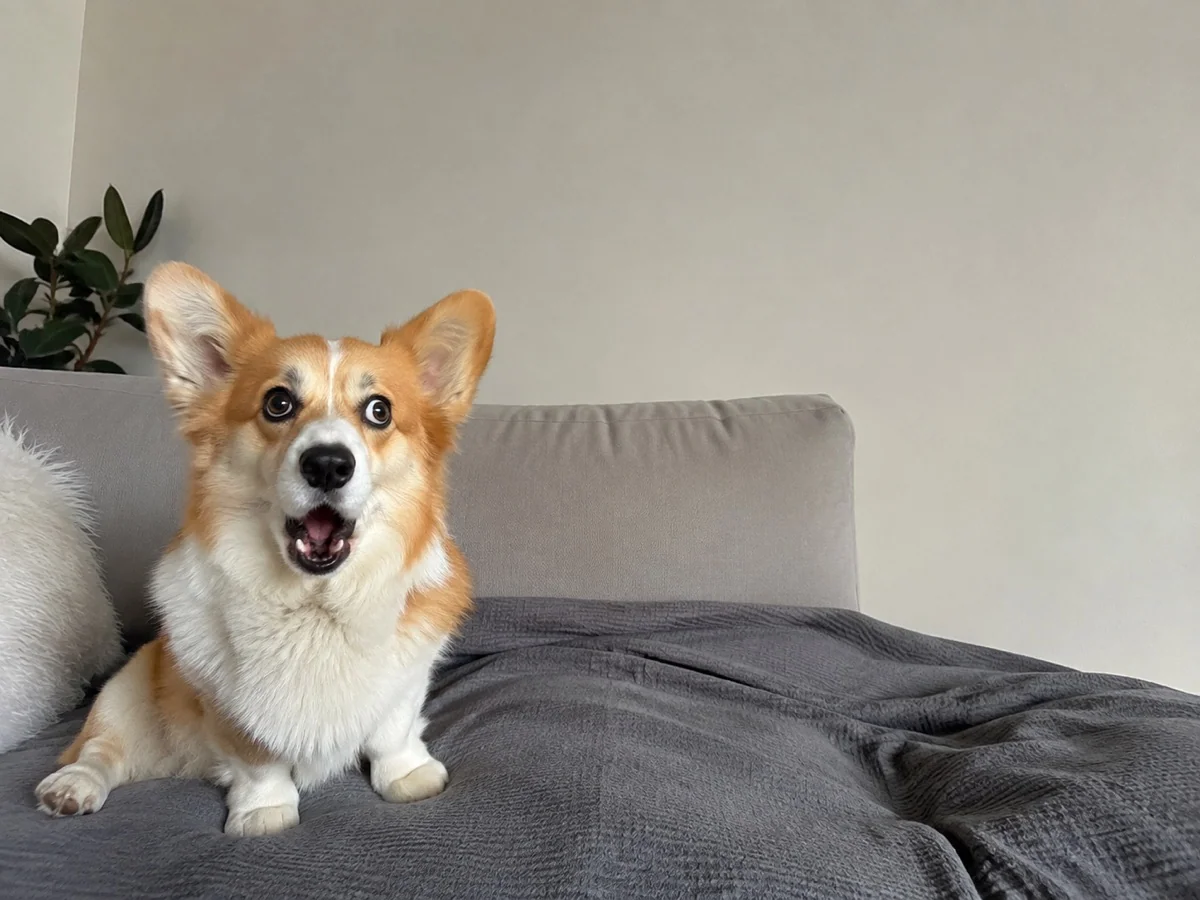
Aggiungi doodle alle fotoTrasforma una foto semplice in un design giocoso da condividere.


Inizia dalla foto che vuoi disegnare
Scegli una foto
Carica una foto di riferimento per aprire le impostazioni della griglia.