
Aggiungi una griglia all’immagine per disegnareCrea un riferimento da disegno con una griglia visibile. Scegli righe, colonne e colore delle linee per confrontare le proporzioni cella per cella.
Dividi un’immagine in pezzi separati
Taglia una foto in righe e colonne, poi modifica ogni pezzo sulla tela. Scarica i singoli riquadri per impaginazioni, presentazioni o sequenze.
Scegli una foto
Carica un’immagine per aprire lo strumento di divisione.
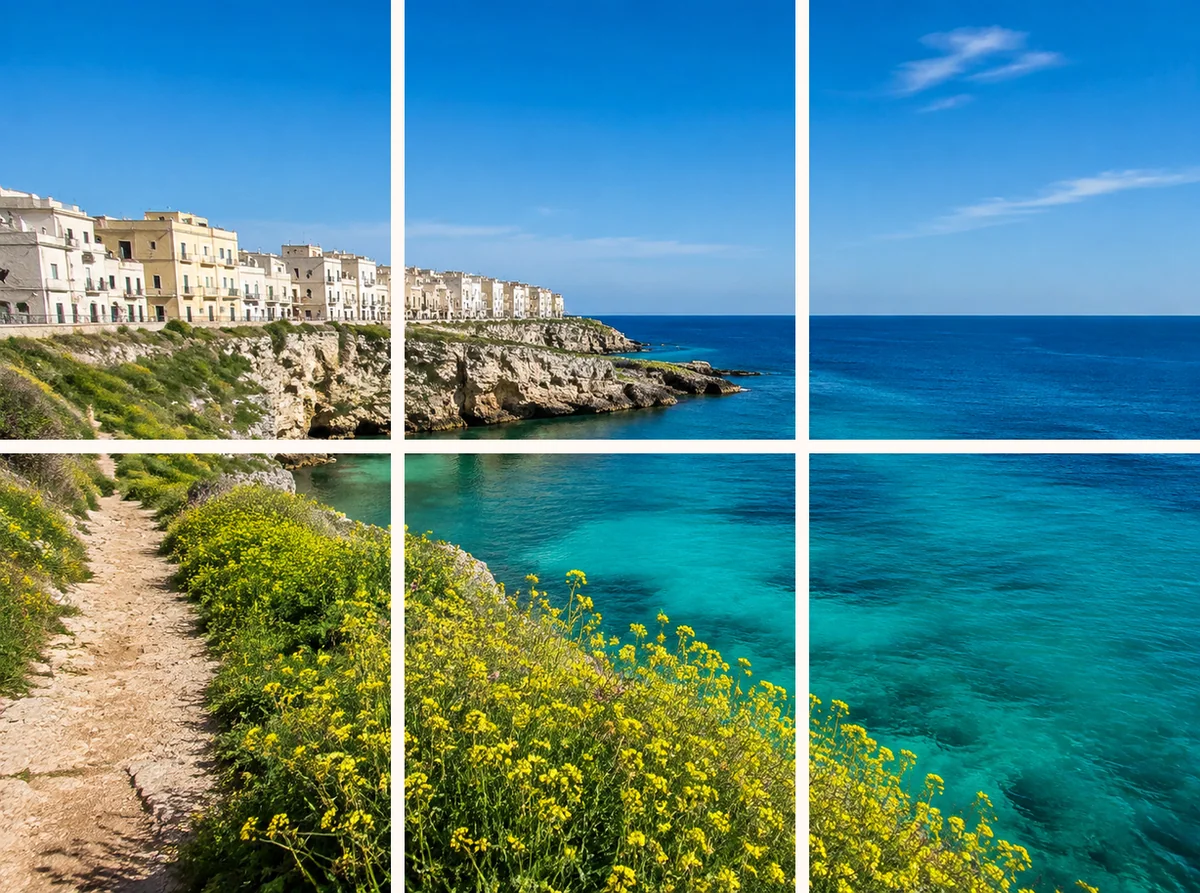
Una foto, pezzi modificabili separatamente
Scegli una griglia e guarda l’anteprima. Applicando il taglio ottieni livelli separati nelle posizioni originali, pronti da spostare o scaricare.
- Righe e colonne
- Scegli da 1 a 6 per ciascuna, ottenendo 2–36 pezzi.
- Anteprima prima di applicare
- Guarda i confini di taglio sull’intera immagine.
- Download individuali
- Seleziona un pezzo sulla tela e usa la sua azione di download.
Come usare lo strumento
- 1
Carica l’immagine
Apri una foto o seleziona un livello immagine esistente.
- 2
Scegli i tagli
Imposta 1–6 righe e colonne, con almeno due pezzi, e controlla.
- 3
Applica e usa i pezzi
Crea i livelli, spostali o scarica un pezzo selezionato.
Continua a lavorare sulla tela
Ogni pezzo è un livello immagine da disporre indipendentemente. Il taglio divide rettangoli, non riconosce oggetti.

Pianifica i tagli intorno al soggetto
Le linee possono attraversare volti o testo. Non ci sono isolamento automatico o esportazione ZIP; scarica i pezzi singolarmente.
Domande e risposte
La divisione usa crediti IA?
No. Il taglio avviene nel browser senza generazione IA. Restano validi permessi e formati di download esistenti.
Posso annullare la divisione sulla tela?
Sì. Annulla ripristina il livello sorgente. L’immagine caricata all’inizio resta invariata.
Altri modi per valorizzare la tua foto
Modifiche rapide. Risultati curati.




Scegli dove dividere la tua foto
Scegli una foto
Carica un’immagine per aprire lo strumento di divisione.