

Schiarisci una foto scuraSchiarisci le ombre sottoesposte mantenendo naturale la scena.
Scurisci un’immagine con il cursore della luminosità
Riduci la luminosità della foto online e osserva l’anteprima mentre regoli. Mantieni la scena e decidi quanto scurirla.
Scegli una foto
Carica una foto per aprire automaticamente il pannello Regolazioni.
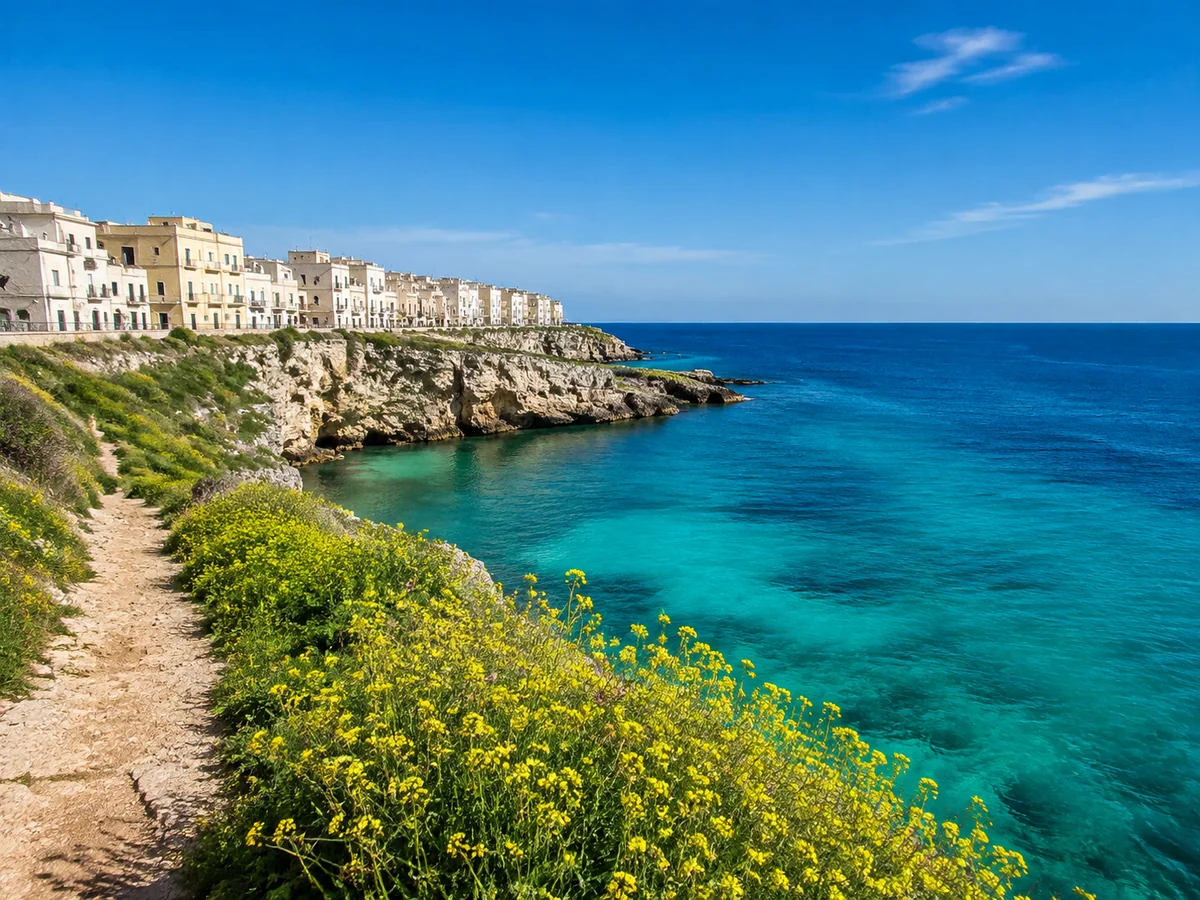
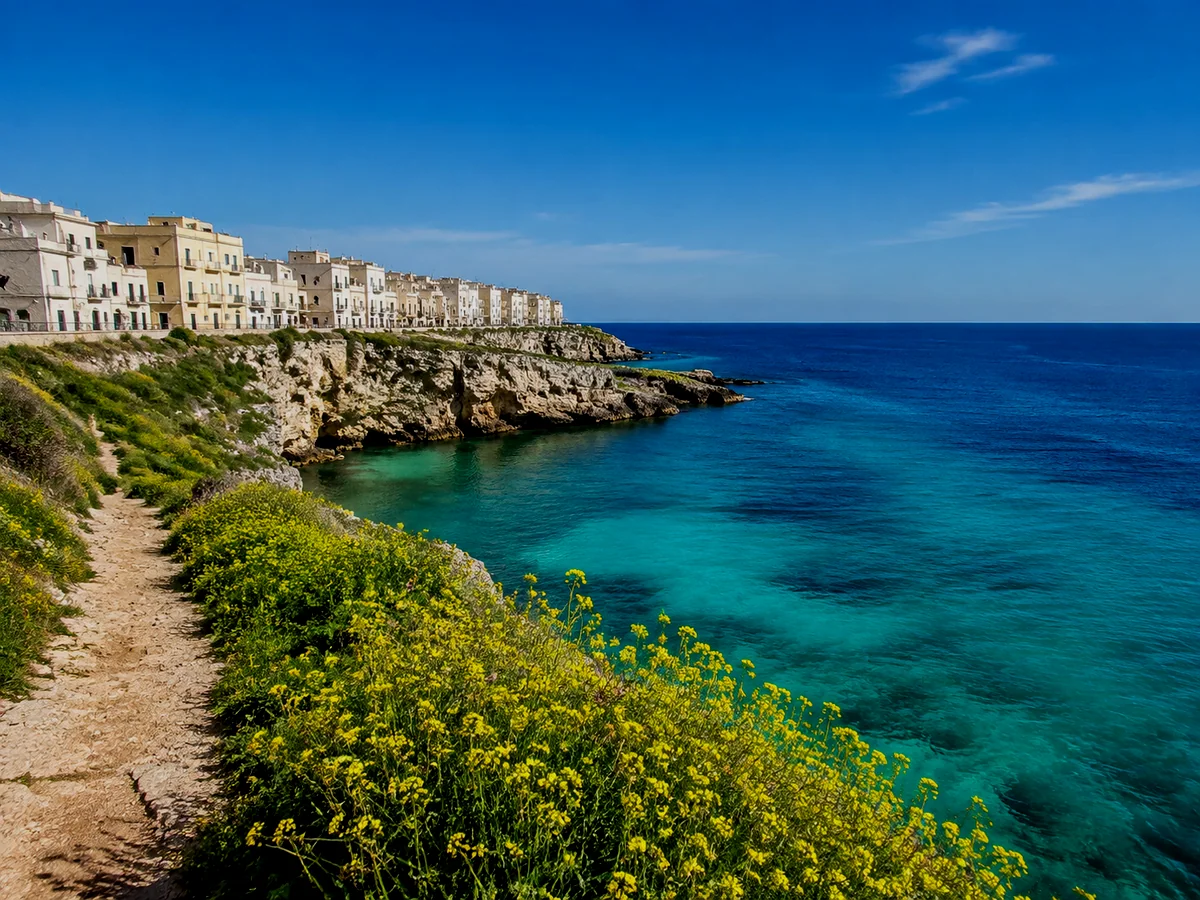
OriginaleRisultato
Sei tu a controllare la luce
Porta la luminosità sotto zero nelle regolazioni. L’immagine cambia direttamente, senza nuove scene né crediti IA.
Come usare lo strumento
- 1
Carica l’immagine chiara
Apri un paesaggio, un ritratto o una foto di prodotto.
- 2
Riduci la luminosità
Sposta il cursore a sinistra e confronta con l’originale.
- 3
Applica e scarica
Conserva i dettagli nelle ombre, applica e salva.
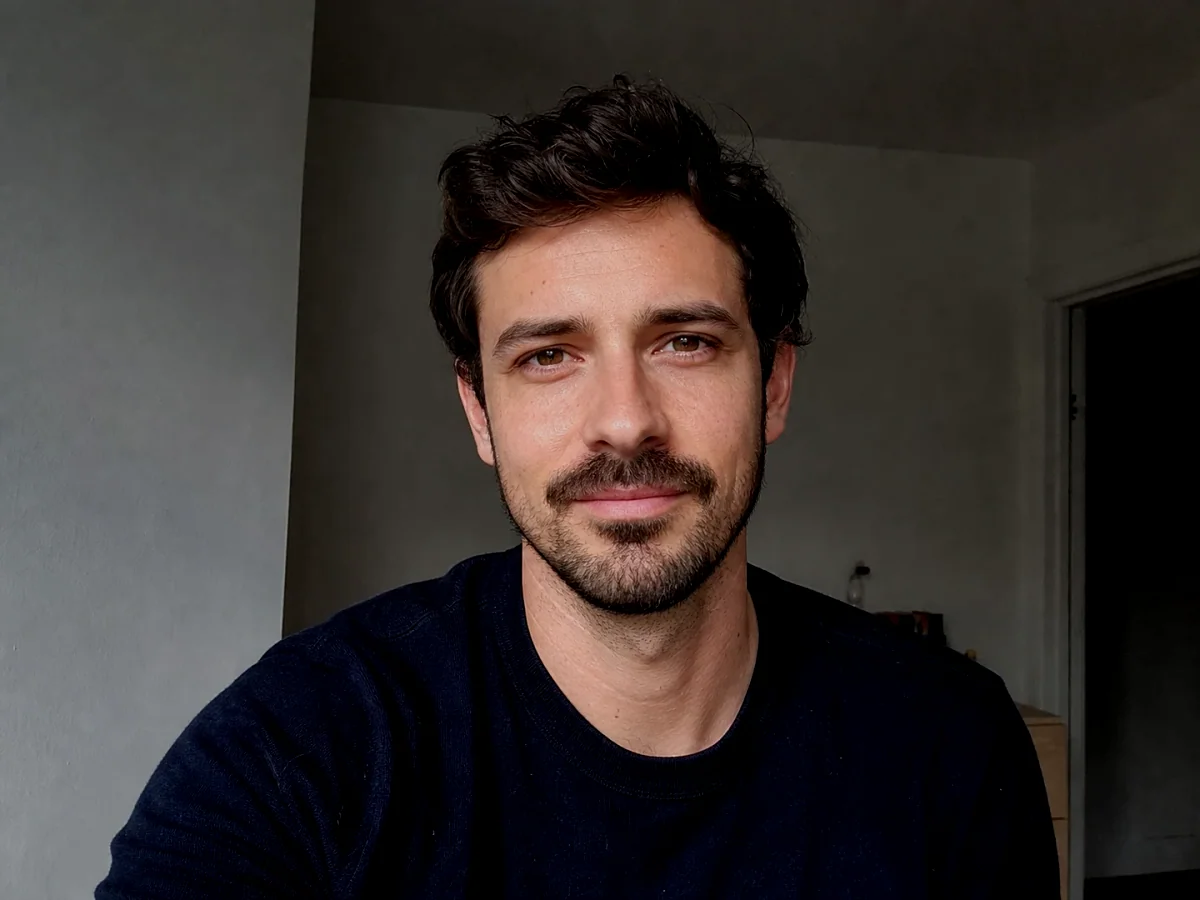
Un ritratto più tenue
- Modifica richiesta
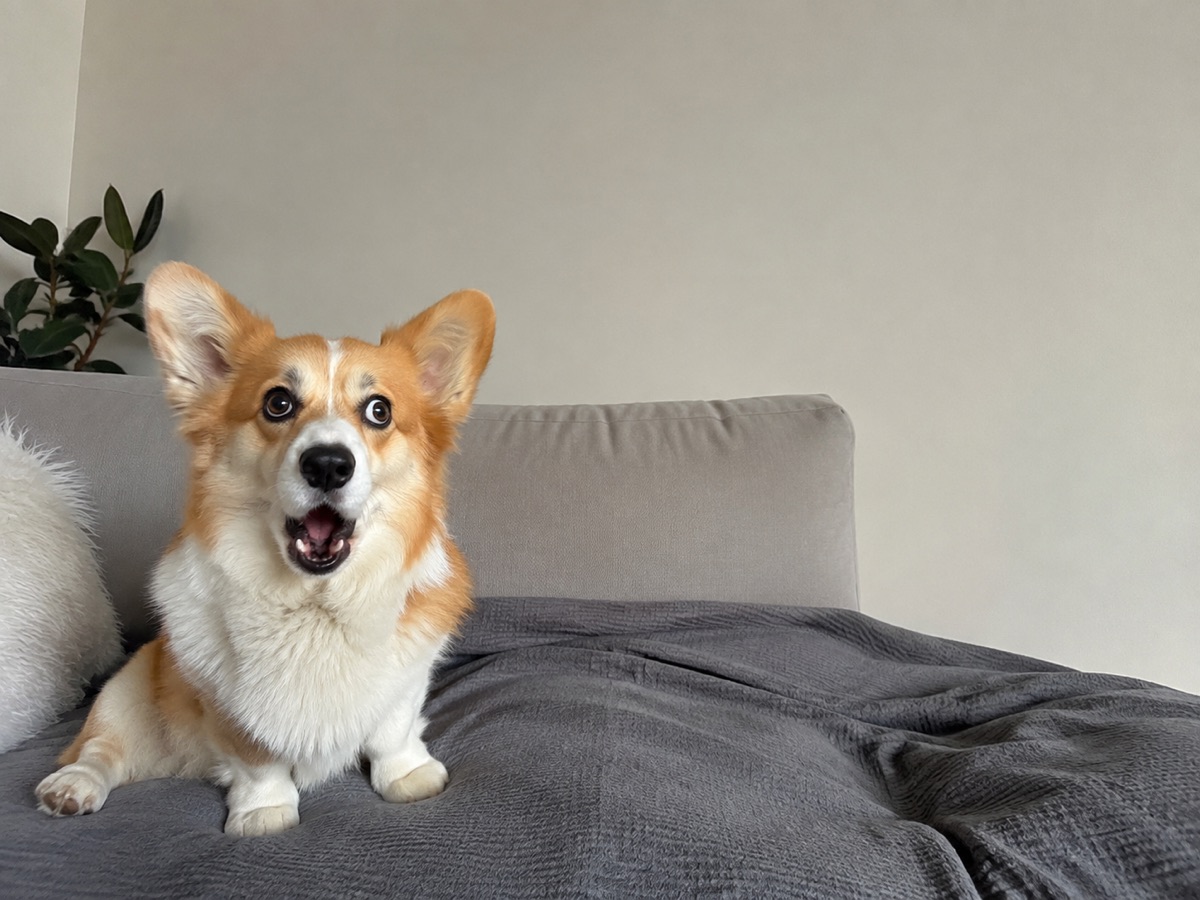
- Riduci la luminosità dell’intero ritratto.
- Elementi da conservare
- Mantieni lineamenti, texture della pelle e inquadratura.
OriginaleRisultato
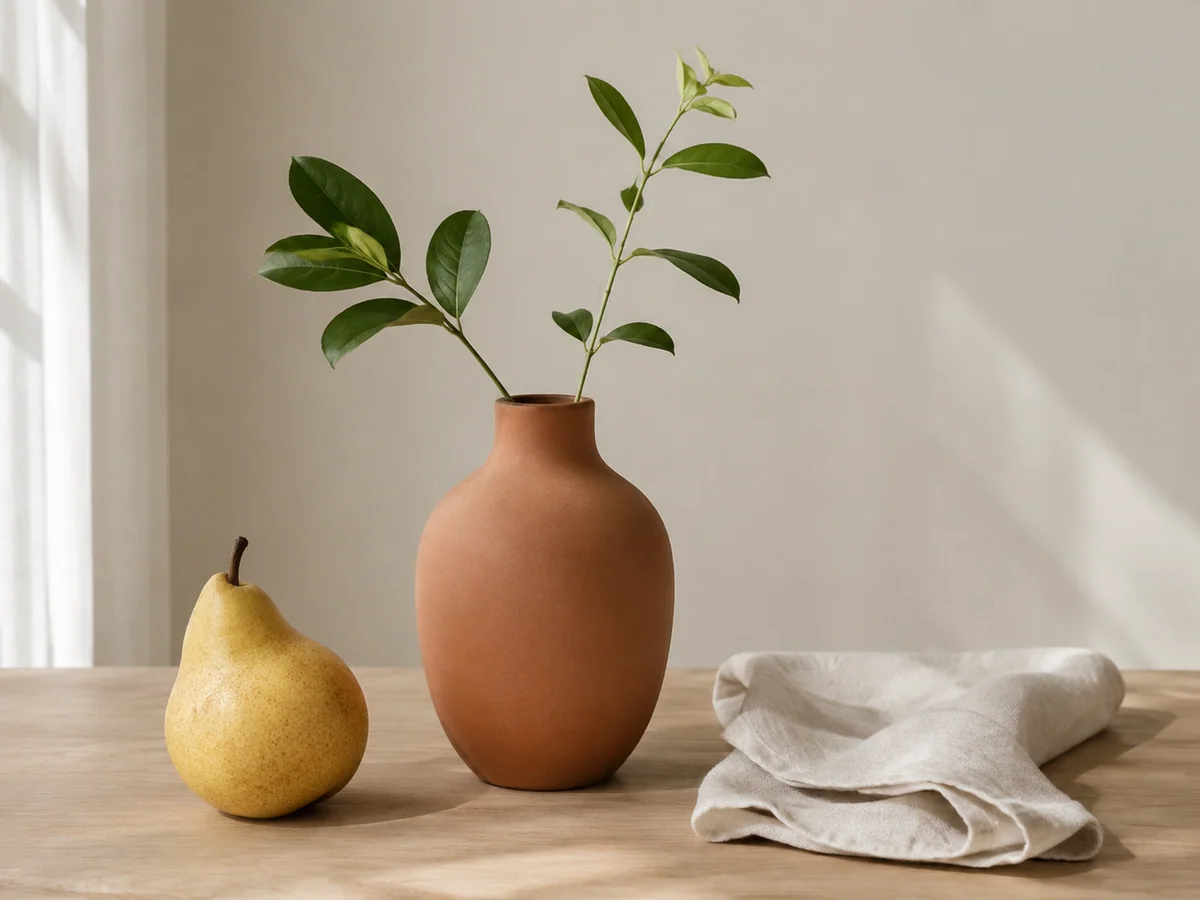
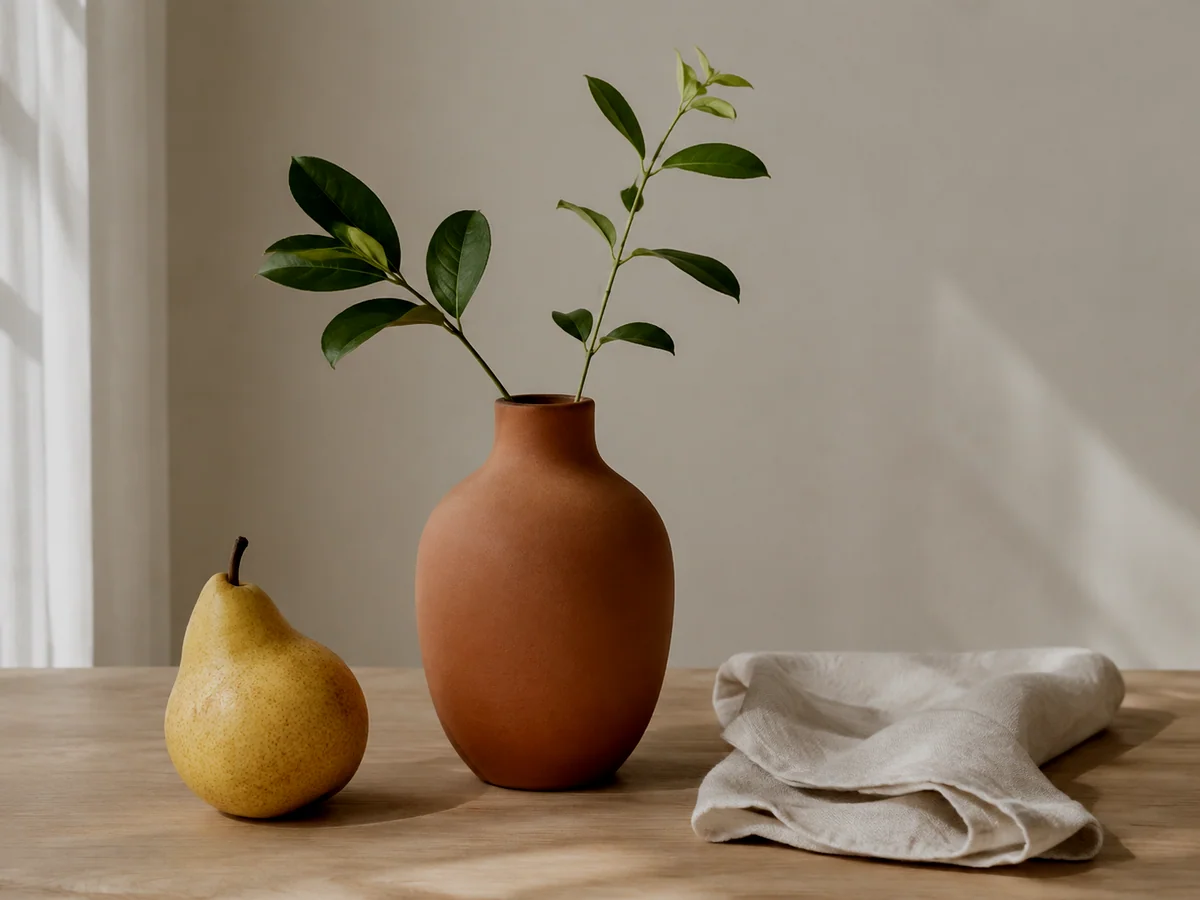
Un ambiente prodotto più scuro
- Modifica richiesta
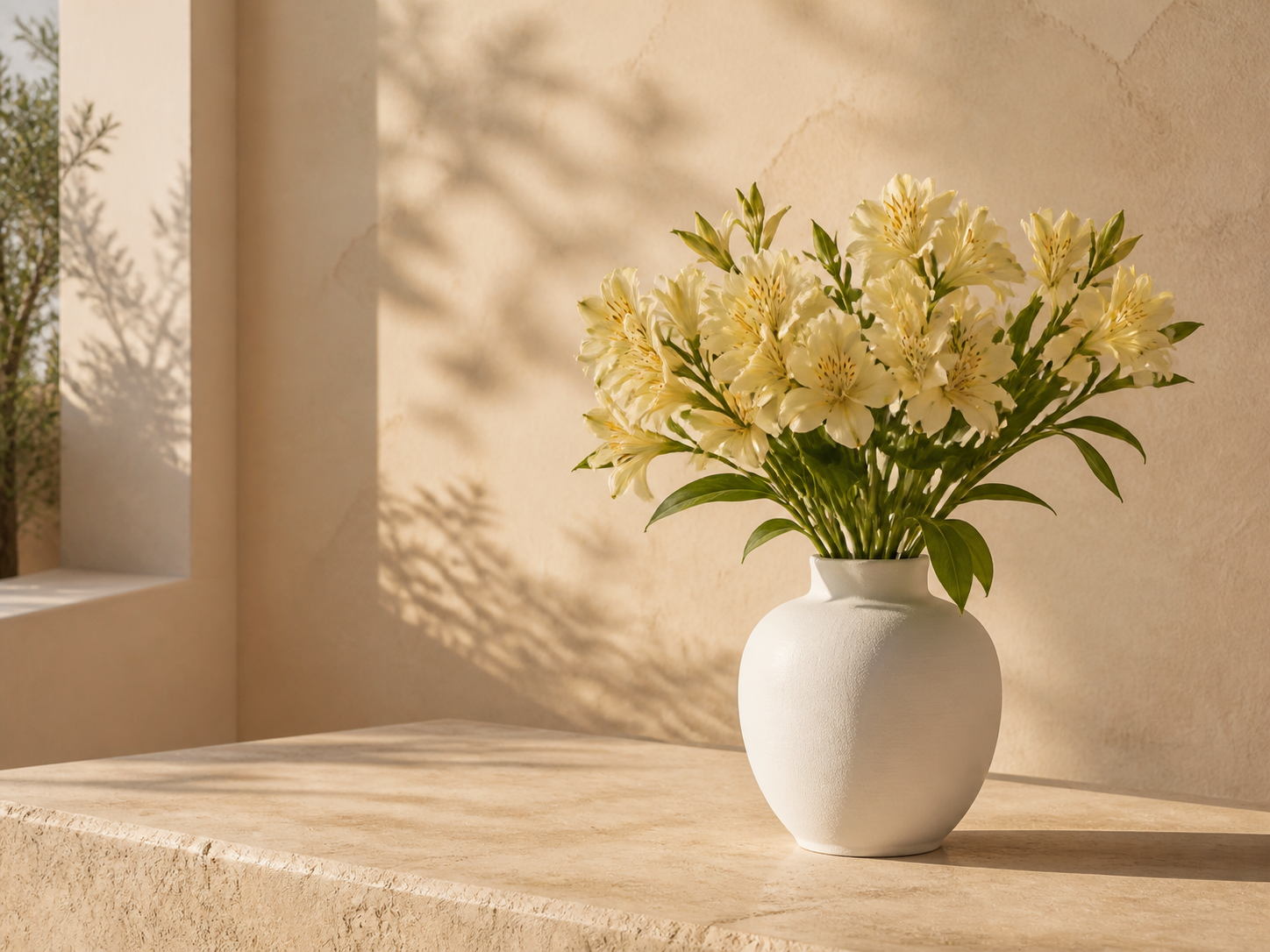
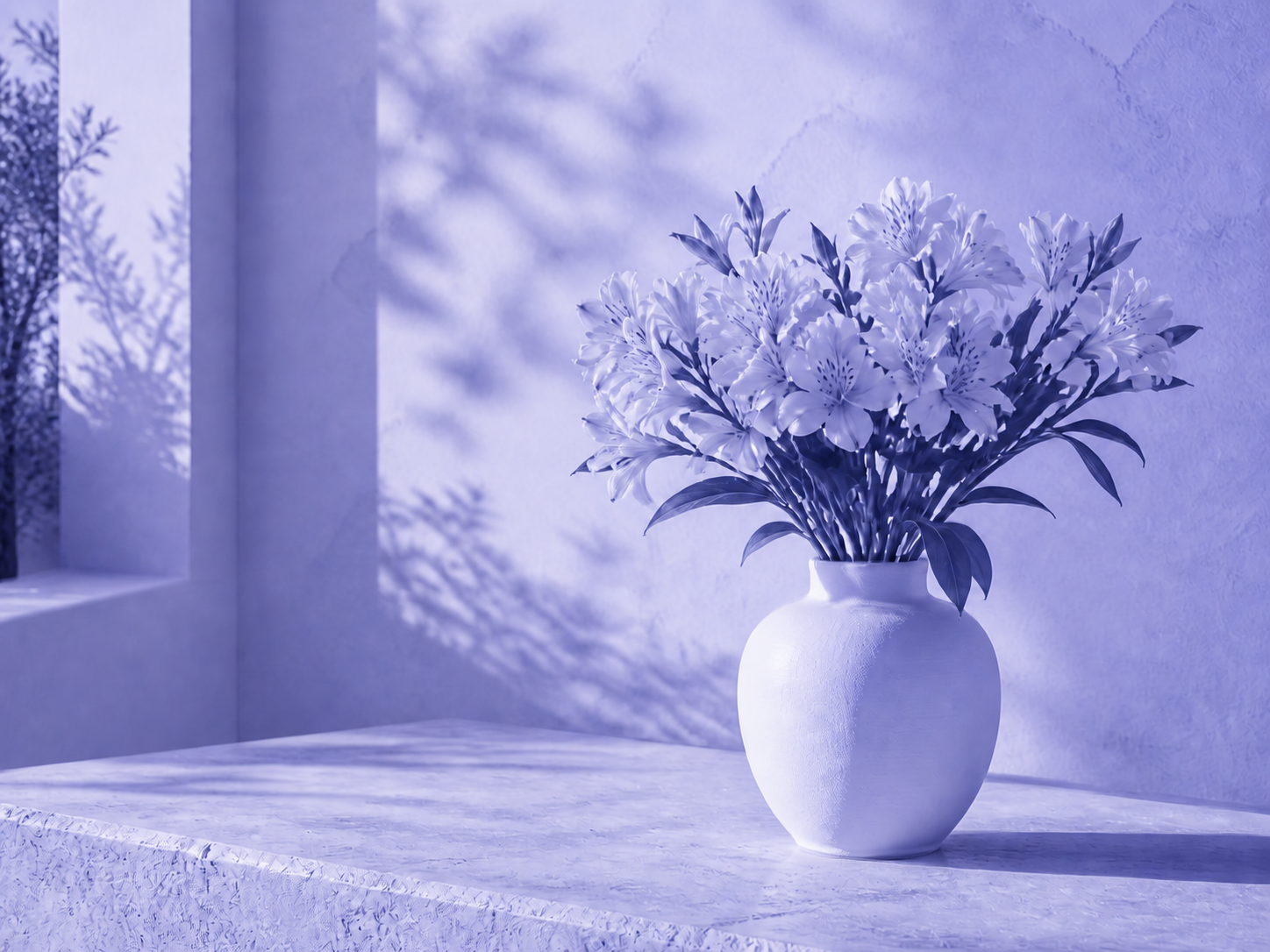
- Riduci la luminosità della foto del prodotto sul tavolo.
- Elementi da conservare
- Mantieni forma, etichetta e posizione del prodotto.
OriginaleRisultato
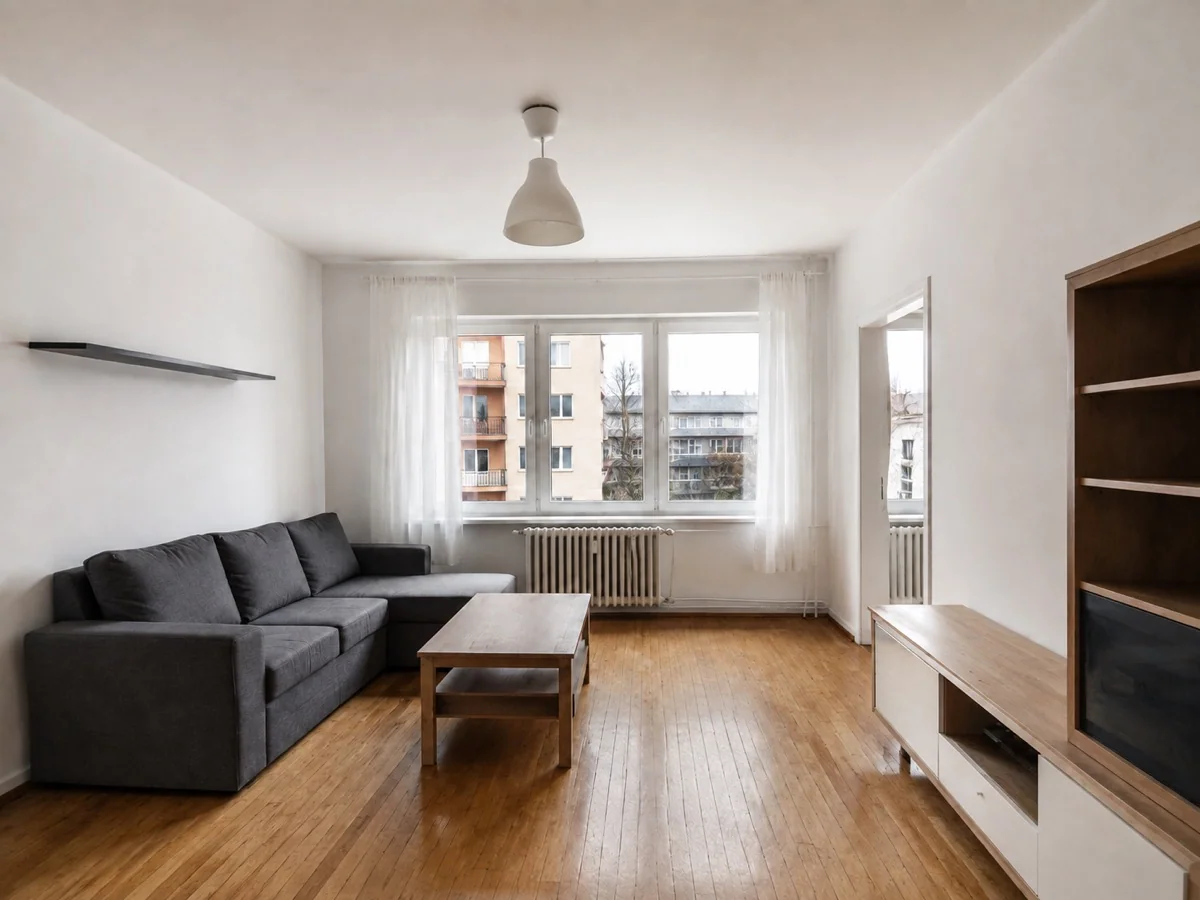
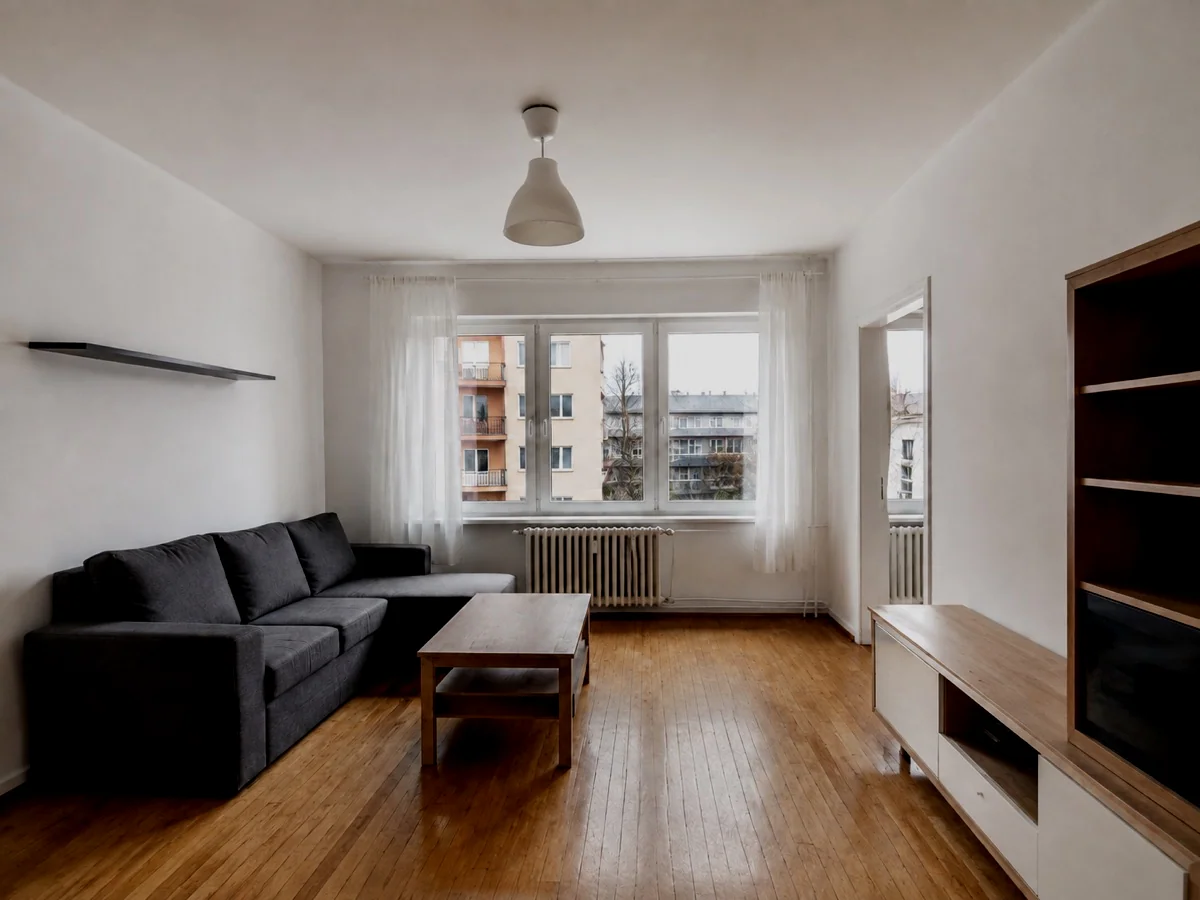
Un interno meno luminoso
- Modifica richiesta
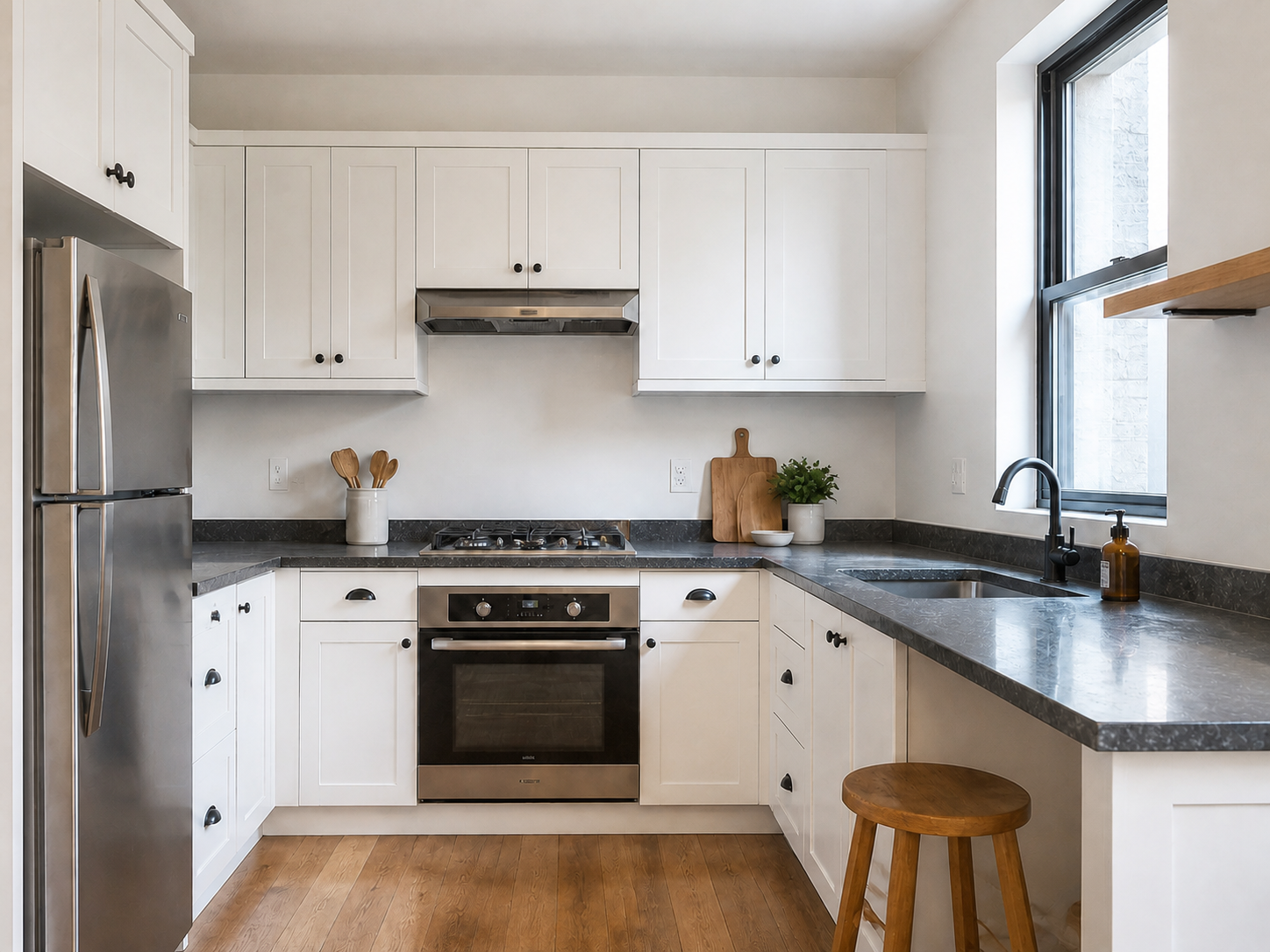
- Riduci la luminosità dell’intera foto della stanza.
- Elementi da conservare
- Mantieni architettura, arredi e inquadratura.
OriginaleRisultato
I dettagli sovraesposti non si recuperano
Una zona completamente bianca può non contenere informazioni. Non scurire tanto da nascondere volti o oggetti importanti.
Domande e risposte
Si consumano crediti IA?
No. Le regolazioni modificano la luminosità senza generazione IA. Il download segue i permessi attuali dell’account.
Posso scurire solo lo sfondo?
Questa funzione regola l’intera immagine selezionata. Non isola automaticamente sfondo o persone.
Altri modi per valorizzare la tua foto
Modifiche rapide. Risultati curati.
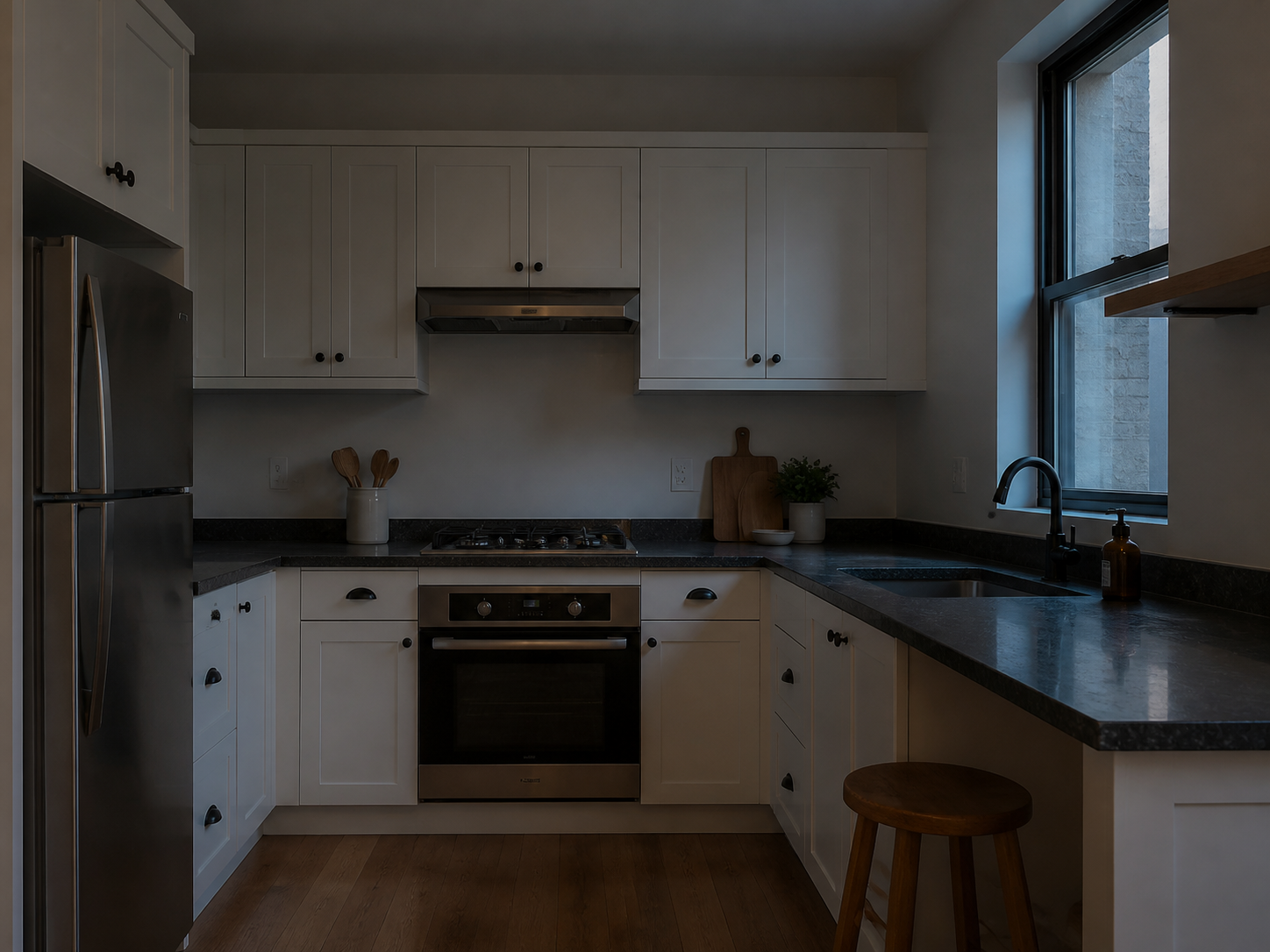
Scegli tu quanto scurire
Scegli una foto
Carica una foto per aprire automaticamente il pannello Regolazioni.