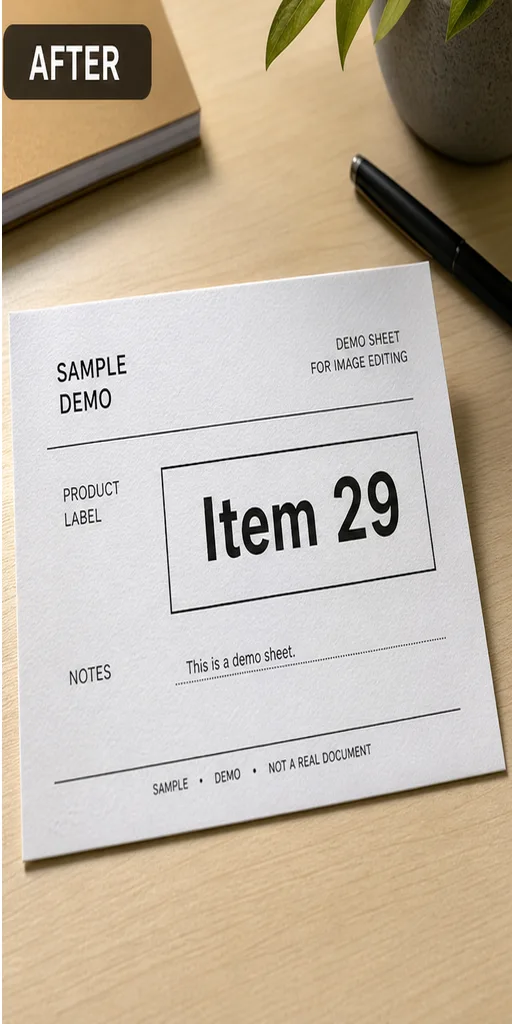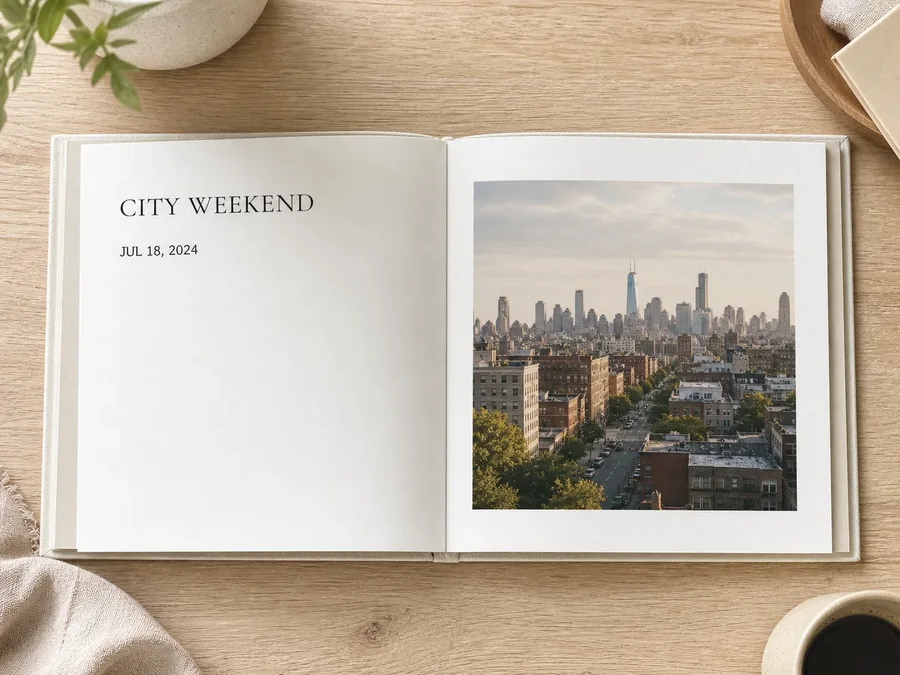
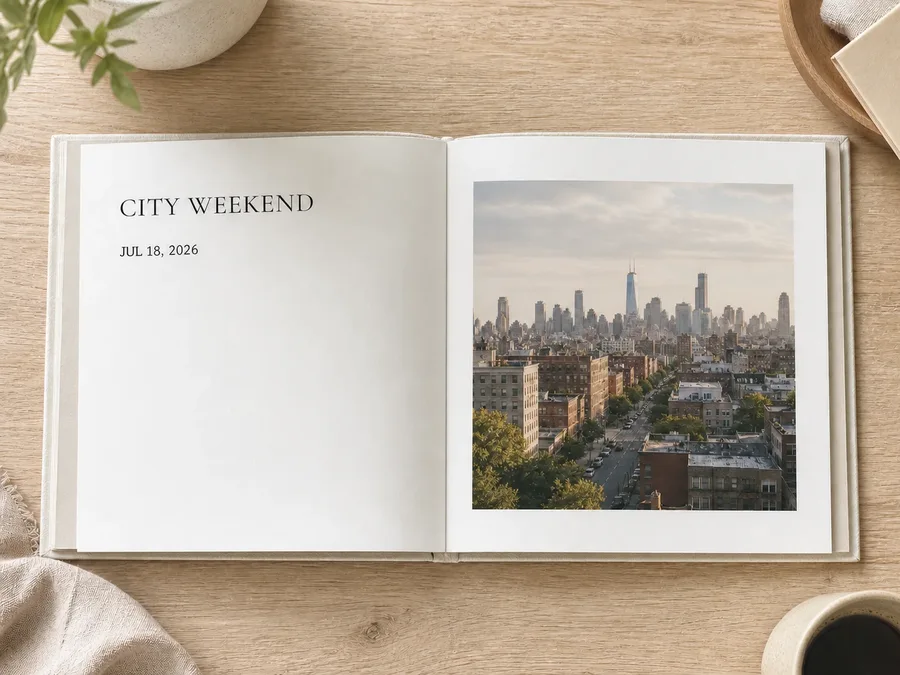
लिखी हुई तारीख चुनें, नई तारीख दर्ज करें और पोस्टर, साइन, लेबल या तस्वीर के बाकी हिस्से को पहले जैसा रखें।
टेक्स्ट बदलने का एक जैसा तरीका
तारीख बदलने में वही OCR चयन, रिप्लेसमेंट API और जाँच का तरीका इस्तेमाल होता है जो टेक्स्ट और संख्या बदलने में होता है।
सही तारीख चुनें
OCR दिखाई देने वाले टेक्स्ट को हाइलाइट करता है, ताकि आप तय करें कौन सी तारीख बदलनी है।
मूल स्टाइल से मेल
नया टेक्स्ट पास के अक्षरों, दूरी, सतह, परिप्रेक्ष्य और रोशनी के अनुसार बनता है।
बाकी सब वैसा ही रखें
एडिट पूरी इमेज दोबारा बनाने के बजाय चुने हुए अक्षरों पर केंद्रित रहता है।
तीन चरणों में दिखाई देने वाली तारीख बदलें
साफ़ इमेज इस्तेमाल करें और नई तारीख इतनी छोटी रखें कि वह पुरानी जगह में समा जाए।
इमेज अपलोड करें
ऐसी फ़ोटो चुनें जिसमें लिखी हुई तारीख पढ़ी जा सके।
तारीख चुनें
जिस तारीख को बदलना है, उसके चारों ओर बने OCR बॉक्स पर क्लिक करें।
नई तारीख लिखें और जाँचें
नई तारीख लिखें, चुने हुए हिस्से का एडिट बनाएँ और मूल तस्वीर से तुलना करें।
जहाँ तारीख सुधारना काम आता है
अपनी या ऐसी सामान्य दृश्य सामग्री के लिए, जिसे अपडेट करने की आपको अनुमति है।
कार्यक्रम के पोस्टर
अपने बनाए पोस्टर या सोशल मीडिया डिज़ाइन पर तारीख सुधारें।
प्रोडक्ट मॉकअप
नियामकीय शर्तों के दायरे में न आने वाले पैकेजिंग या लेबल मॉकअप पर दिखाई देने वाली तारीख अपडेट करें।
साइन और डिस्प्ले
अस्थायी साइन, मेन्यू या प्रमोशनल डिस्प्ले पर तारीख सुधारें।
इमेज में दिख रहा टेक्स्ट बदलता है, मेटाडेटा नहीं
यह टूल इमेज में दिखाई देने वाला टेक्स्ट बदलता है। यह EXIF, फ़ाइल बनने का समय या कैमरा रिकॉर्ड एडिट नहीं करता।
इसे पहचान पत्र, रसीद, इनवॉइस, प्रमाणपत्र, कानूनी रिकॉर्ड, सबूत या नियामकीय शर्तों वाले लेबल पर इस्तेमाल न करें।
केवल अपनी या एडिट करने की अनुमति वाली इमेज इस्तेमाल करें।
नया तारीख ओवरले जोड़ना हो, तो “फ़ोटो पर तारीख लगाएँ” इस्तेमाल करें।