सीधा जवाब
कागज़ के बारे में जानें
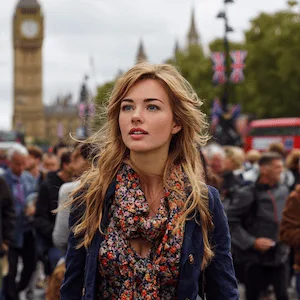
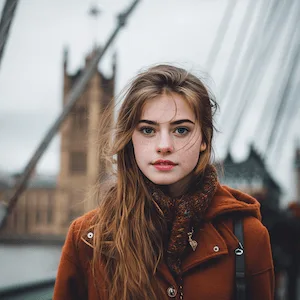
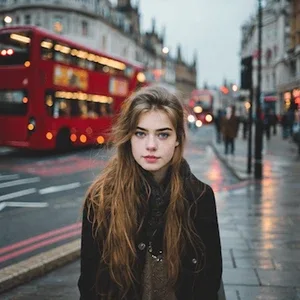
फोटो में बिखरे अनचाहे कागज़ हटाएँ, ताकि मेज़, कमरा या आसपास का दृश्य कम अव्यवस्थित लगे।
वस्तुएँ और बिखरा सामान
फोटो में बिखरे अनचाहे कागज़ हटाएँ, ताकि मेज़, कमरा या आसपास का दृश्य कम अव्यवस्थित लगे।
यह एडिट पहले से चुना हुआ है।
सीधा जवाब
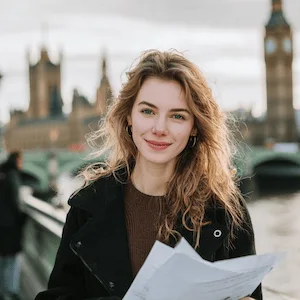
फोटो में बिखरे अनचाहे कागज़ हटाएँ, ताकि मेज़, कमरा या आसपास का दृश्य कम अव्यवस्थित लगे।
काम करने का तरीका
ऐसी साफ़ फोटो चुनें जिसमें हटाने वाला हिस्सा और उसके आसपास की सतह अच्छी तरह दिखाई दे।
कागज़ चुने हुए अनचाहे हिस्से को हटाकर केवल प्रभावित छोटे क्षेत्र को आसपास के दृश्य के अनुसार भरता है।
ठीक किए गए किनारे, दोहराते पैटर्न, चेहरे, अक्षर और प्रतिबिंब ज़ूम करके देखें। चुने हुए हिस्से के बाहर की चीज़ें मूल फोटो से मेल खानी चाहिए।
किस काम आएगा
आज़माएँ
फ़ोटो एडिटर में खुलते ही चुना हुआ एडिट तैयार मिलता है, इसलिए उसे फिर से खोजने की ज़रूरत नहीं।
यह एडिट पहले से चुना हुआ है।
अक्सर पूछे जाने वाले सवाल
फोटो में बिखरे अनचाहे कागज़ हटाएँ, ताकि मेज़, कमरा या आसपास का दृश्य कम अव्यवस्थित लगे।
ऐसी साफ़ फोटो चुनें जिसमें हटाने वाला हिस्सा और उसके आसपास की सतह अच्छी तरह दिखाई दे।
ठीक किए गए किनारे, दोहराते पैटर्न, चेहरे, अक्षर और प्रतिबिंब ज़ूम करके देखें। चुने हुए हिस्से के बाहर की चीज़ें मूल फोटो से मेल खानी चाहिए। बड़ी रुकावट, बहुत धुंधली फोटो या ढका हुआ विवरण हो तो दोबारा कोशिश करनी पड़ सकती है। जो असली पिक्सेल कभी दिखे ही नहीं, ClearCrowds उन्हें ठीक उसी रूप में वापस नहीं ला सकता।