सीधा जवाब
चौंध हटाएँ के बारे में जानें
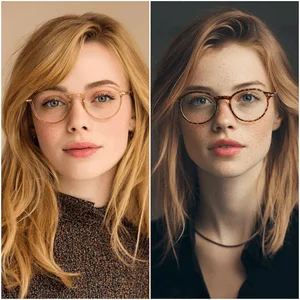
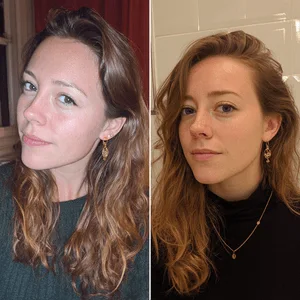
चश्मे के लेंस पर तेज़ चमक, फ़्लैश की सफ़ेद लकीरें और ध्यान भटकाने वाले प्रतिबिंब कम करें, जबकि फ़्रेम बना रहे। आँखों की बनावट परिणाम में जाँचें।
ऐक्सेसरीज़
चश्मे के लेंस पर तेज़ चमक, फ़्लैश की सफ़ेद लकीरें और ध्यान भटकाने वाले प्रतिबिंब कम करें, जबकि फ़्रेम बना रहे। आँखों की बनावट परिणाम में जाँचें।
यह एडिट पहले से चुना हुआ है।
सीधा जवाब
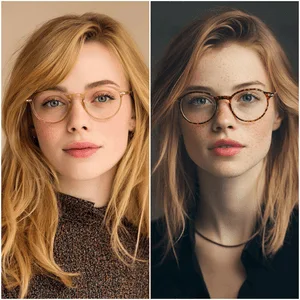
चश्मे के लेंस पर तेज़ चमक, फ़्लैश की सफ़ेद लकीरें और ध्यान भटकाने वाले प्रतिबिंब कम करें, जबकि फ़्रेम बना रहे। आँखों की बनावट परिणाम में जाँचें।
काम करने का तरीका
ऐसी साफ़ फोटो चुनें जिसमें हटाने वाला हिस्सा और उसके आसपास की सतह अच्छी तरह दिखाई दे।
चौंध हटाएँ चुने हुए अनचाहे हिस्से को हटाकर केवल प्रभावित छोटे क्षेत्र को आसपास के दृश्य के अनुसार भरता है।
ठीक किए गए किनारे, दोहराते पैटर्न, चेहरे, अक्षर और प्रतिबिंब ज़ूम करके देखें। चुने हुए हिस्से के बाहर की चीज़ें मूल फोटो से मेल खानी चाहिए।
किस काम आएगा
आज़माएँ
फ़ोटो एडिटर में खुलते ही चुना हुआ एडिट तैयार मिलता है, इसलिए उसे फिर से खोजने की ज़रूरत नहीं।
यह एडिट पहले से चुना हुआ है।
अक्सर पूछे जाने वाले सवाल
चश्मे के लेंस पर तेज़ चमक, फ़्लैश की सफ़ेद लकीरें और ध्यान भटकाने वाले प्रतिबिंब कम करें, जबकि फ़्रेम बना रहे। आँखों की बनावट परिणाम में जाँचें।
ऐसी साफ़ फोटो चुनें जिसमें हटाने वाला हिस्सा और उसके आसपास की सतह अच्छी तरह दिखाई दे।
ठीक किए गए किनारे, दोहराते पैटर्न, चेहरे, अक्षर और प्रतिबिंब ज़ूम करके देखें। चुने हुए हिस्से के बाहर की चीज़ें मूल फोटो से मेल खानी चाहिए। बड़ी रुकावट, बहुत धुंधली फोटो या ढका हुआ विवरण हो तो दोबारा कोशिश करनी पड़ सकती है। जो असली पिक्सेल कभी दिखे ही नहीं, ClearCrowds उन्हें ठीक उसी रूप में वापस नहीं ला सकता।