

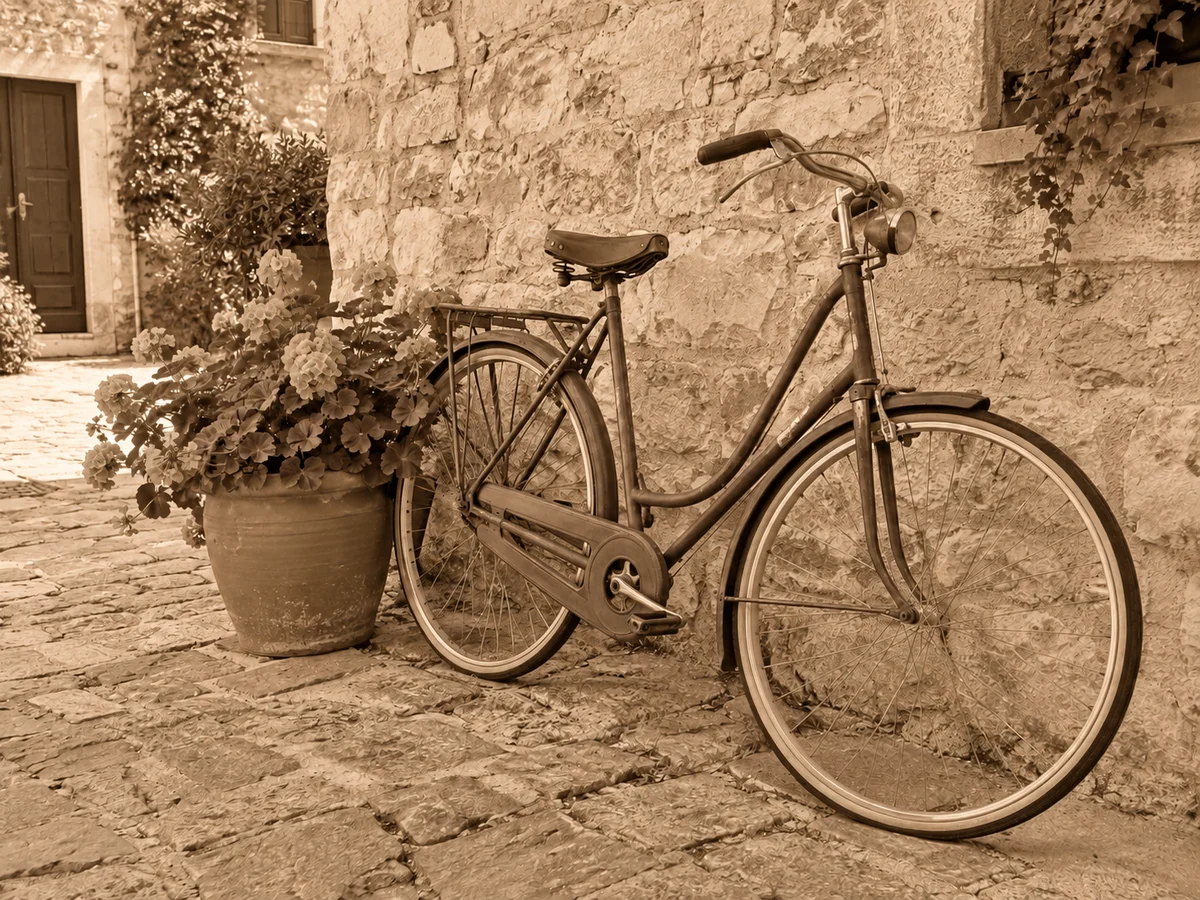
फ़ोटो पर सेपिया फ़िल्टर लगाएँअपनी फ़ोटो को गर्म भूरे रंग दें। मुख्य संपादक में लाइव पूर्वावलोकन के साथ सेपिया की तीव्रता 0 से 100% तक बदलें।
फ़ोटो को हाफ़टोन बिंदुओं में बदलें
फ़ोटो से काले-सफ़ेद बिंदुओं वाला प्रिंट प्रभाव बनाएँ। महीन, मध्यम या मोटे बिंदु चुनकर एडिटर में जाँचें।
फ़ोटो चुनें
एडिटर में बिंदु का आकार चुनकर हाफ़टोन चित्र बनाएँ।
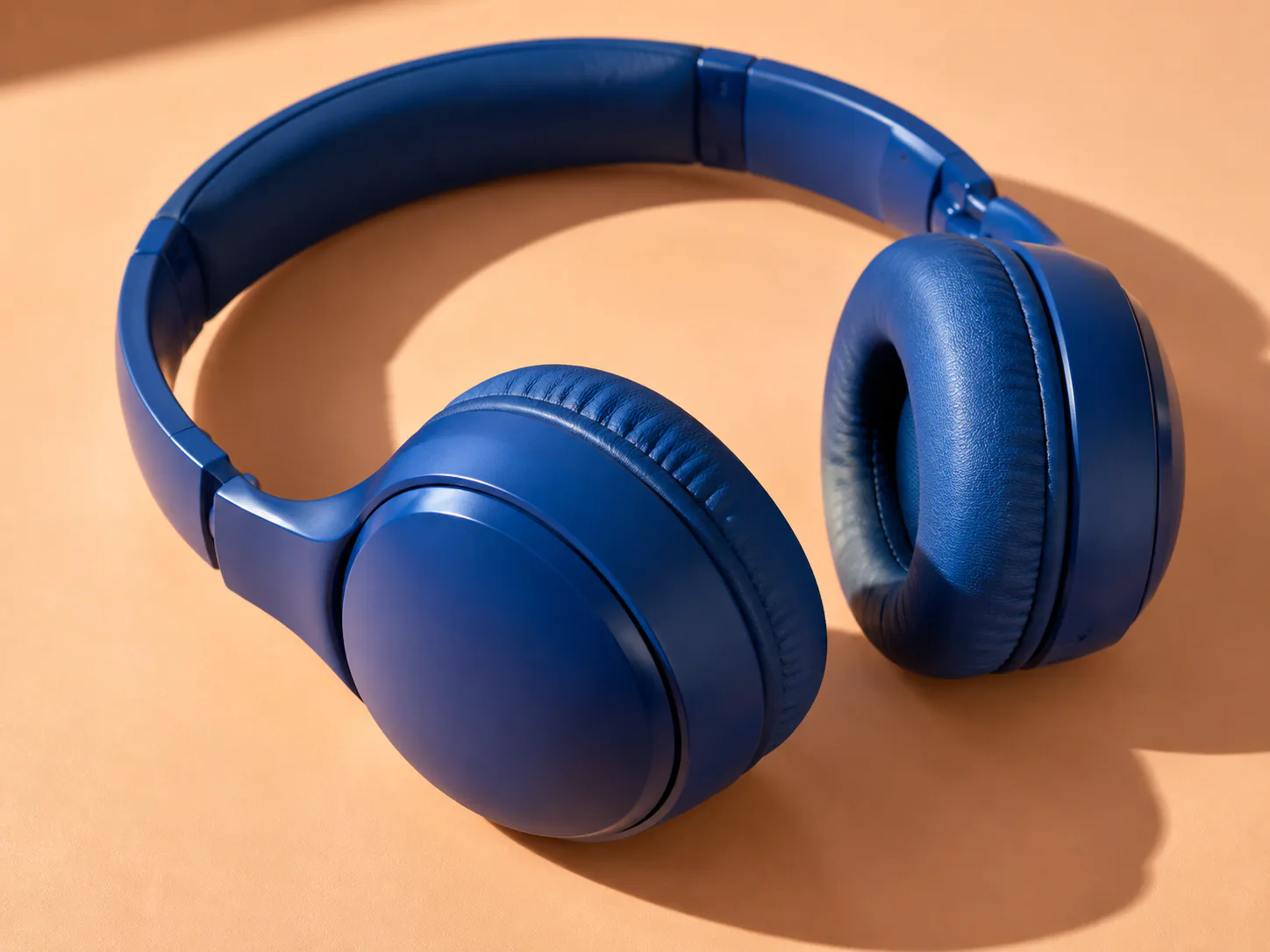
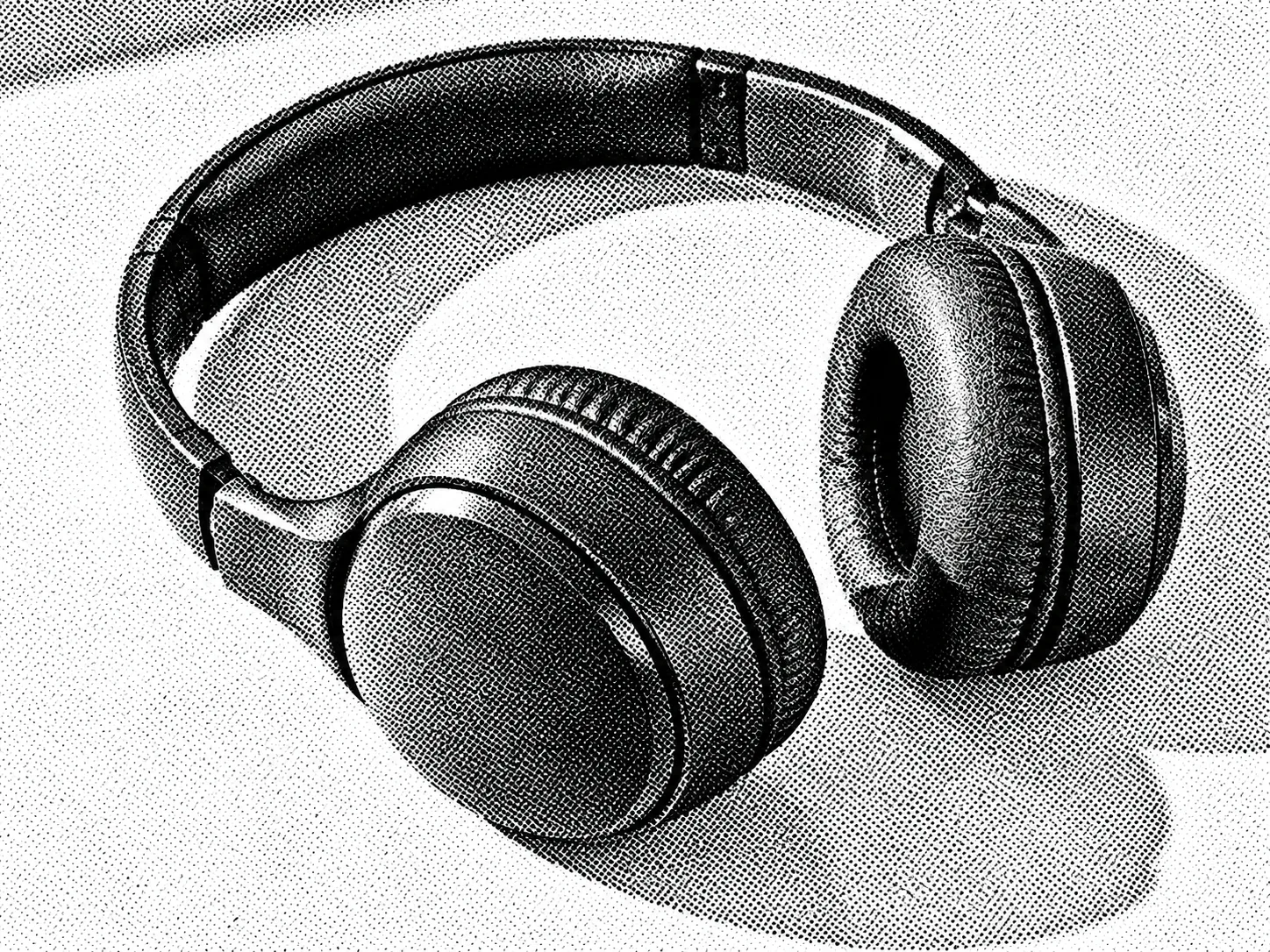
मूलपरिणाम
बिंदुओं से रोशनी और छाया दिखाएँ
हाफ़टोन लगातार टोन को स्याही जैसे बिंदुओं में बदलता है। गहरे हिस्से घने होते हैं, हल्के हिस्सों में अधिक सफ़ेद जगह रहती है।
- महीन बिंदु
- छोटे बिंदु चेहरे और सतह की अधिक बारीकियाँ बचाते हैं।
- मध्यम बिंदु
- पहचानने योग्य आकारों के साथ स्पष्ट प्रिंट बनावट।
- मोटे बिंदु
- बड़े ग्राफ़िक निशान बाहरी आकार उभारते हैं।
टूल कैसे इस्तेमाल करें
- 1
फ़ोटो चुनें
मुख्य संपादक में खोलने के लिए एक साफ़ मूल फ़ोटो चुनें।
- 2
फ़ोटो को हाफ़टोन बिंदुओं में बदलें
एडिटर में बिंदु का आकार चुनकर हाफ़टोन चित्र बनाएँ।
- 3
तुलना करके पुष्टि करें
परिणाम की मूल फ़ोटो से तुलना करें। पसंद का परिणाम स्वीकार करें, फिर संपादन जारी रखें या डाउनलोड करें।
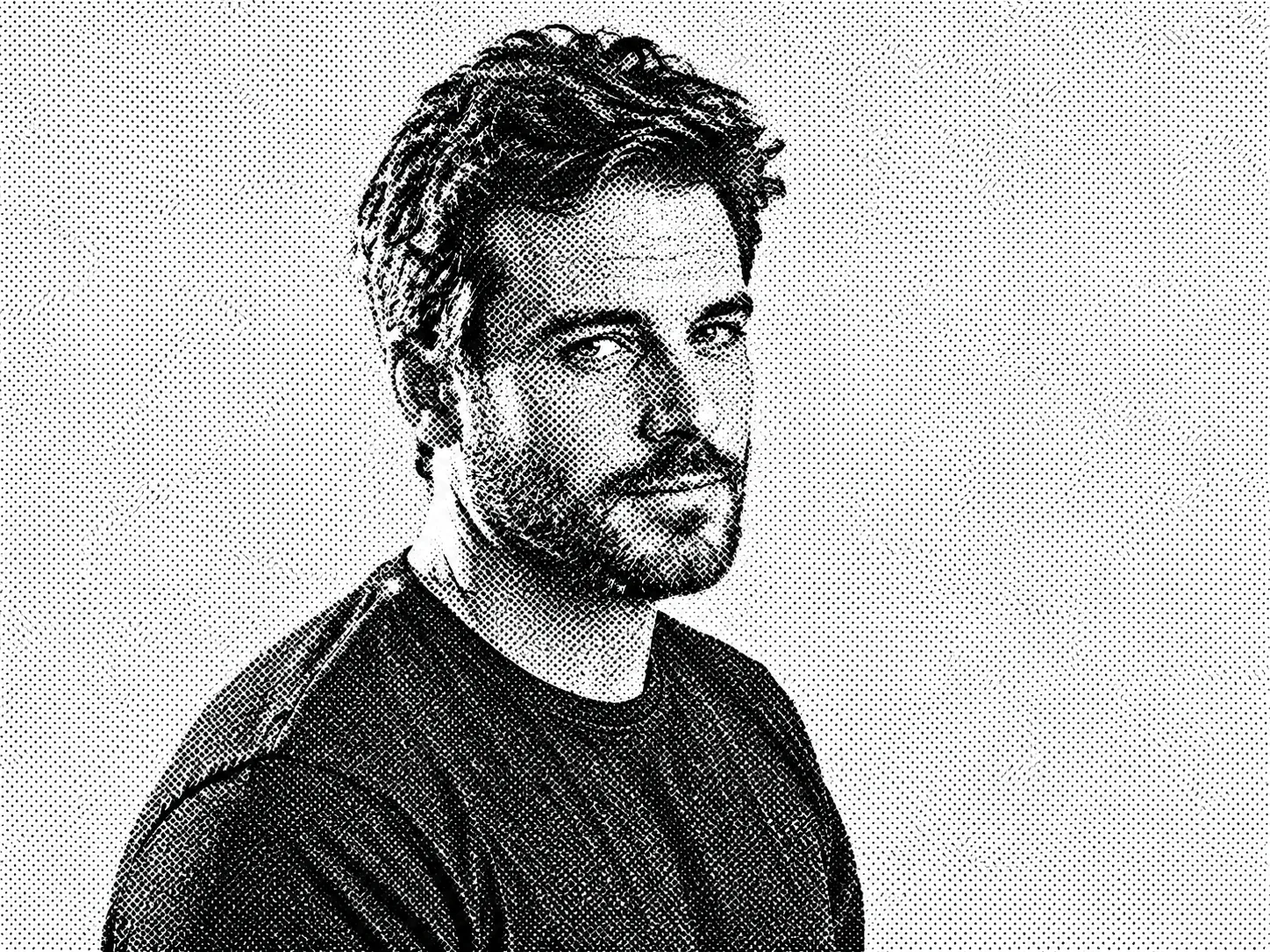
पोर्ट्रेट की प्रिंट बनावट
- माँगा गया बदलाव
- चेहरे की छाया को काले-सफ़ेद बिंदुओं में बदलें।
- क्या वैसा ही रहे
- भाव, मुद्रा और पहचानने योग्य आकार बनाए रखें।
मूलपरिणाम
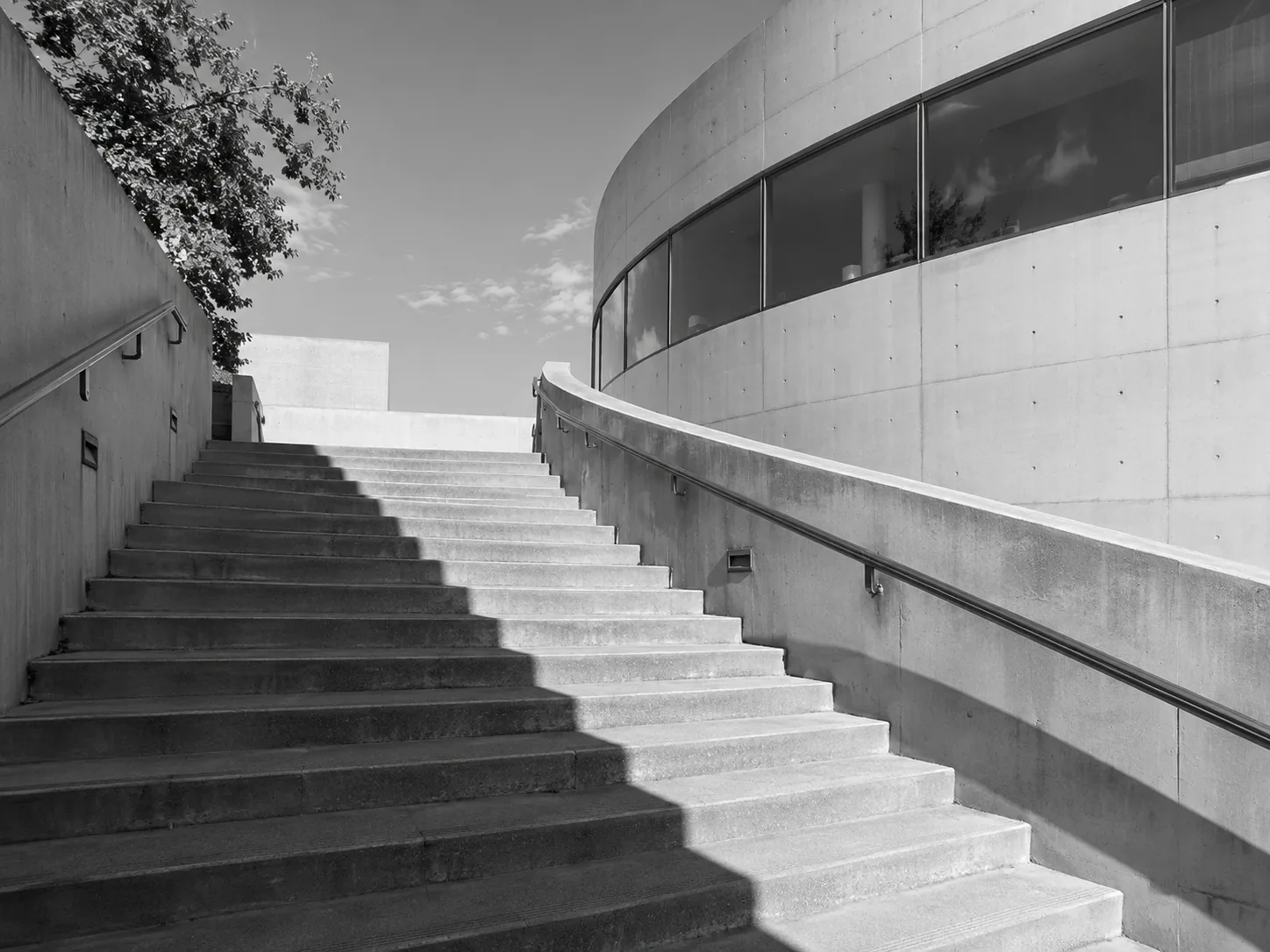
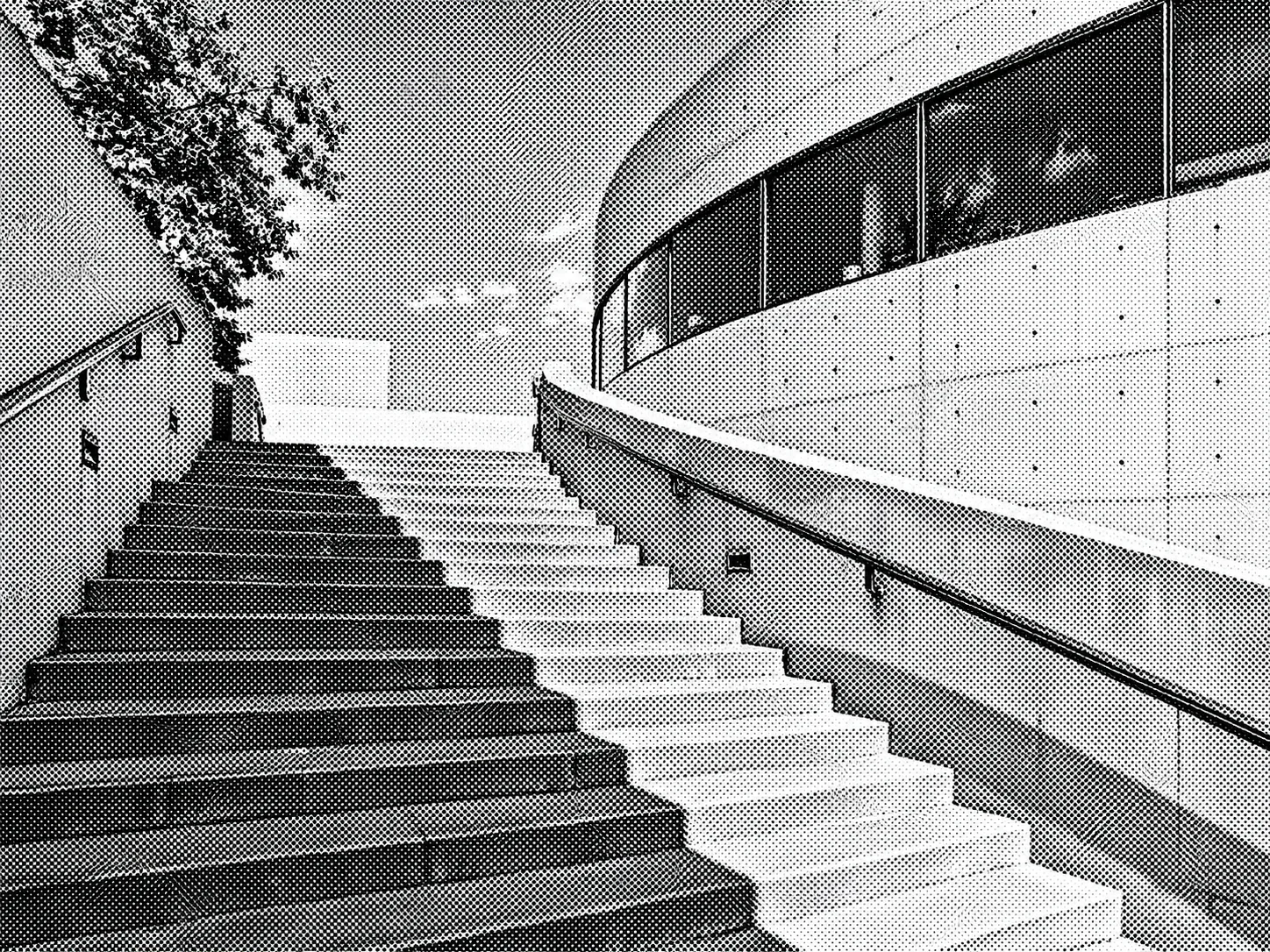
वास्तुकला की रोशनी
- माँगा गया बदलाव
- कंक्रीट और तिरछी छाया बिंदुओं में दिखाएँ।
- क्या वैसा ही रहे
- सीढ़ियाँ, इमारत के किनारे और रचना बचाएँ।
मूलपरिणाम
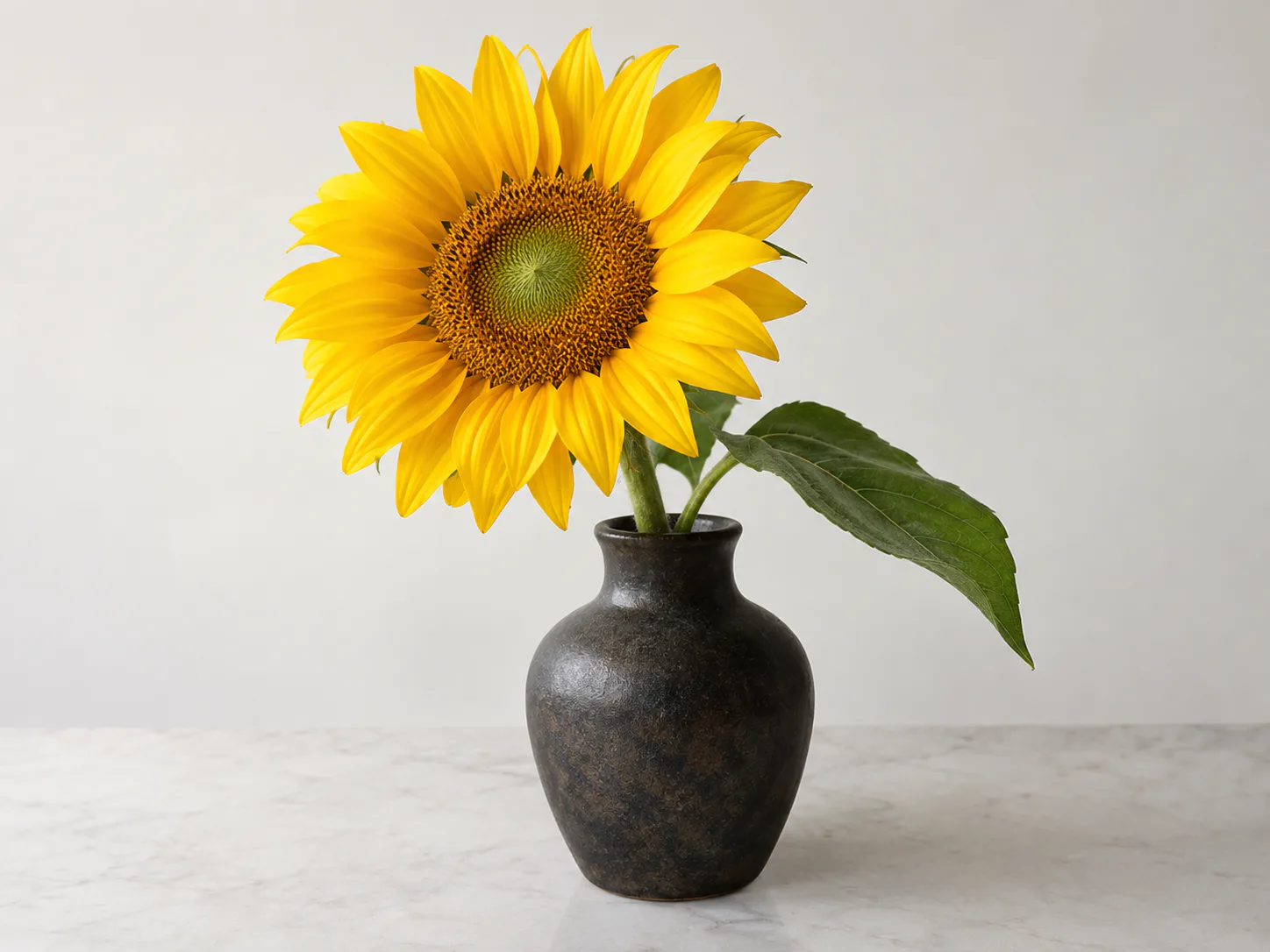
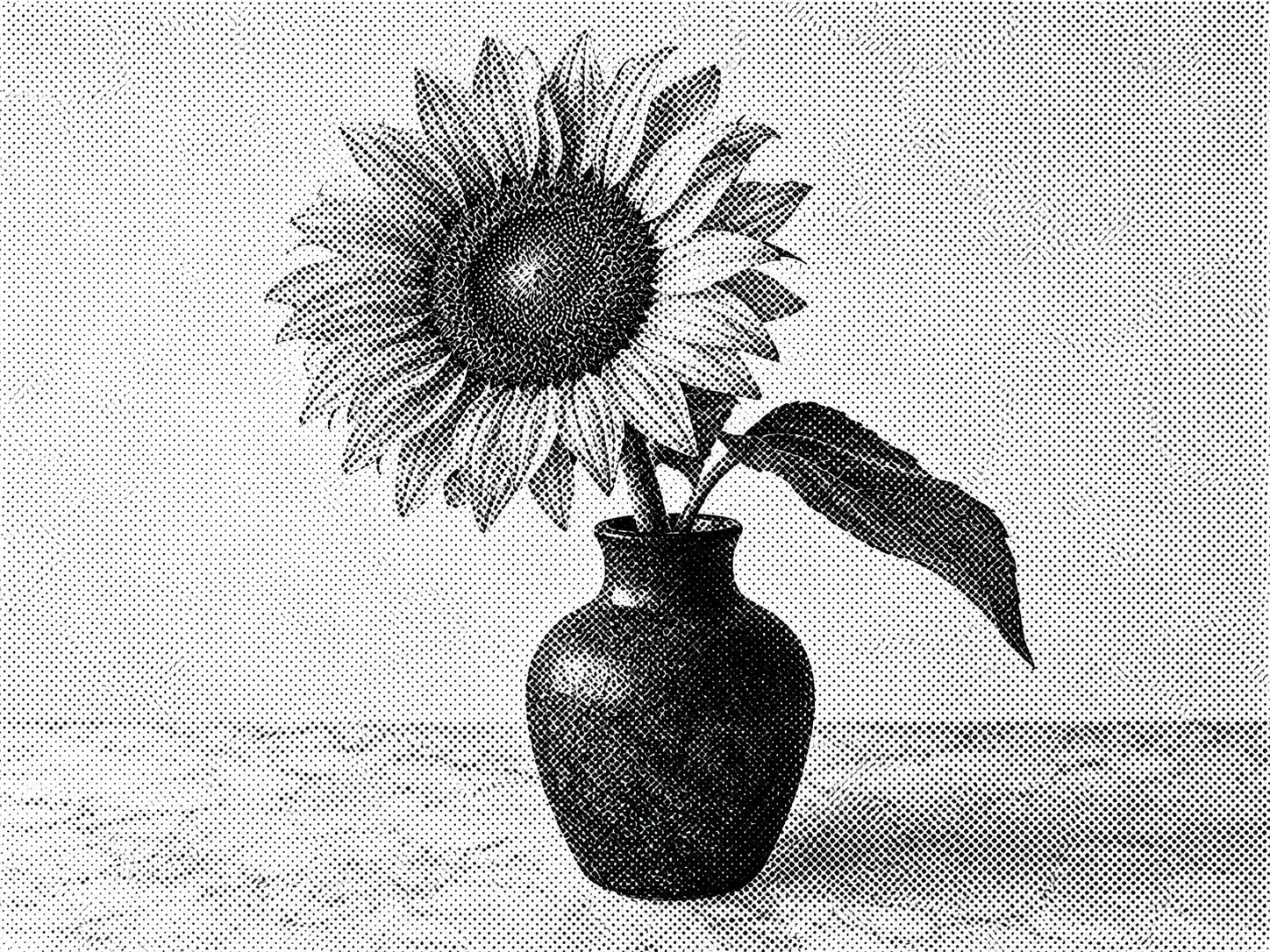
वनस्पति ग्राफ़िक्स
- माँगा गया बदलाव
- सूरजमुखी को स्याही के बिंदुओं वाला रूप दें।
- क्या वैसा ही रहे
- पंखुड़ियाँ, फूलदान और फ़्रेम में स्थान बनाए रखें।
मूलपरिणाम
सहेजने से पहले जाँचें
नतीजा रास्टर फ़ोटो प्रभाव है, वेक्टर ट्रेस, CMYK रंग विभाजन या कैलिब्रेटेड स्क्रीन-प्रिंट फ़ाइल नहीं। छोटे अक्षर और बारीक विवरण अस्पष्ट हो सकते हैं।
सवाल और जवाब
क्या इसे प्रिंट के लिए तैयार रंग विभाजन मान सकते हैं?
नहीं। रिज़ॉल्यूशन, स्याही विभाजन और स्क्रीन सेटिंग अपने प्रिंटर के साथ अलग तैयार करें।
अधिक बारीकियाँ कैसे बचाएँ?
साफ़, अच्छी रोशनी वाली फ़ोटो लें और महीन बिंदु चुनें। चेहरे और छोटे शब्द अंतिम प्रदर्शन आकार में जाँचें।
अपनी फ़ोटो को और निखारें
आसान एडिट। पेशेवर नतीजे।
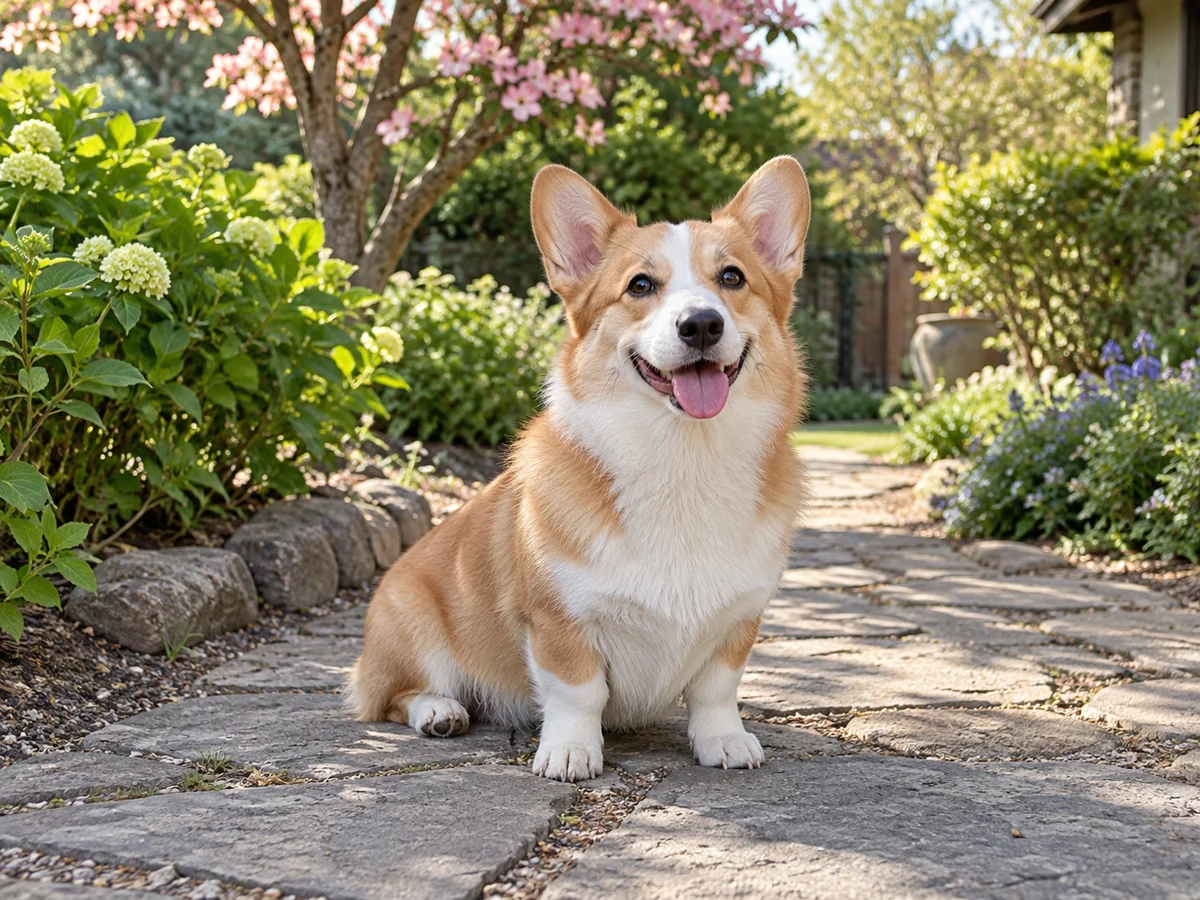
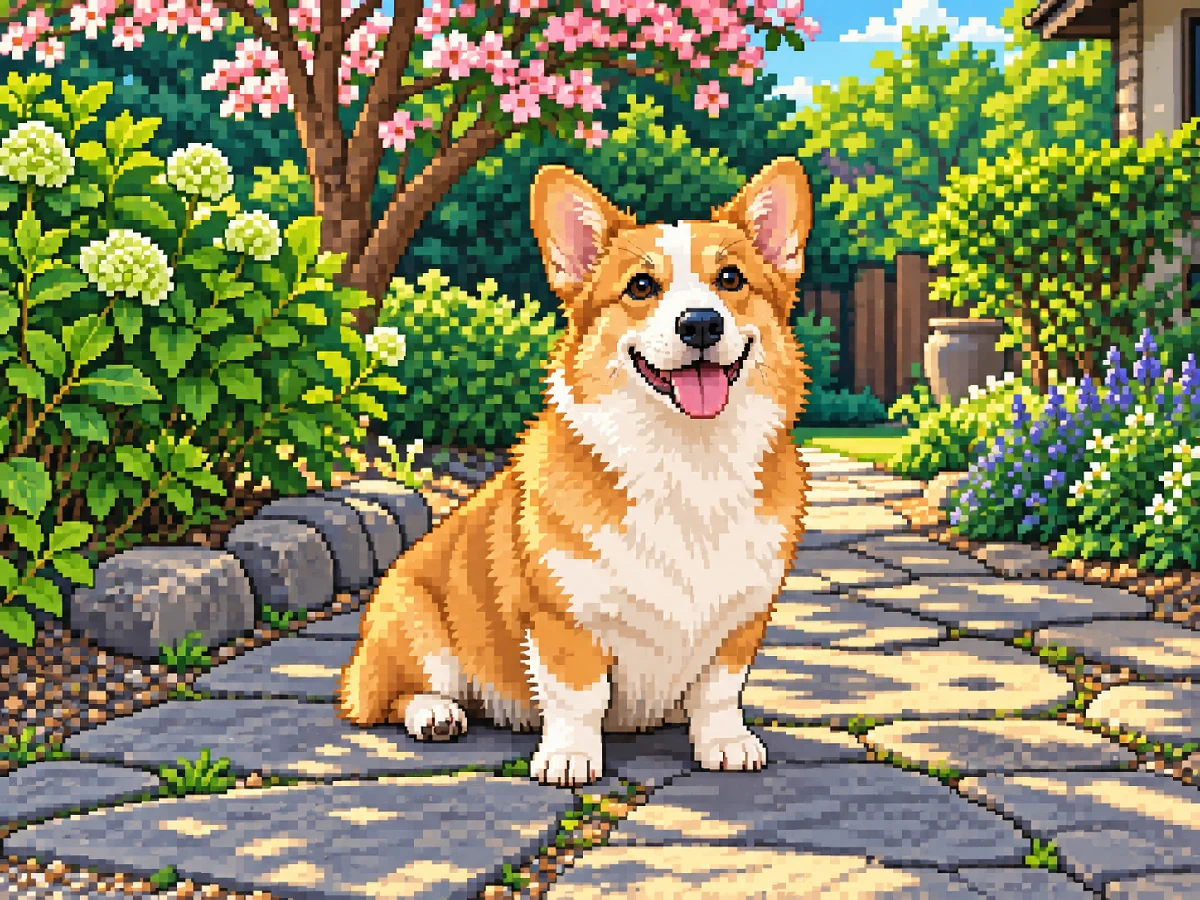
फ़ोटो को पिक्सेल आर्ट में बदलेंअपनी फ़ोटो को साफ़ आकृतियों, संतुलित रंगों और प्रभावशाली छायांकन वाली रेट्रो पिक्सेल कला में बदलें।
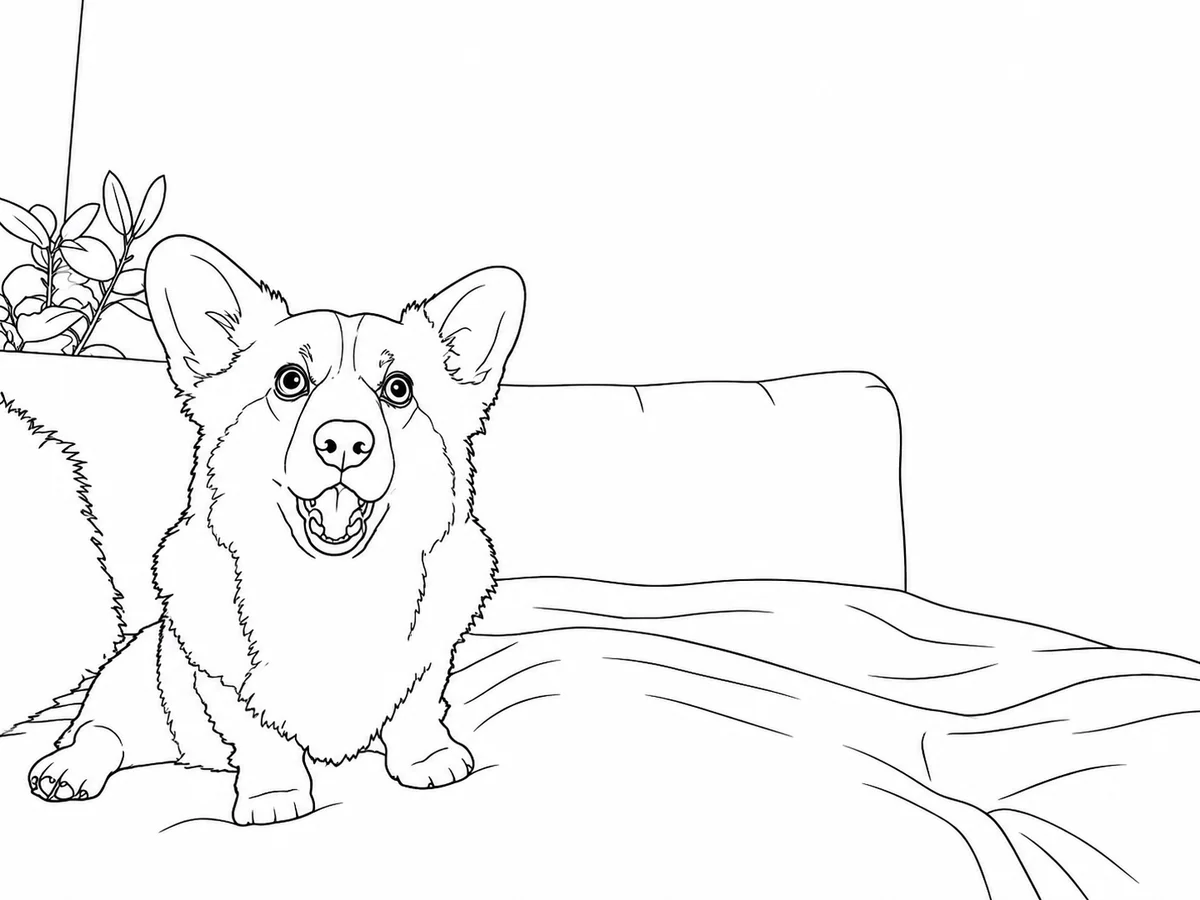
तस्वीर को रंग भरने वाले पन्ने में बदलेंपालतू जानवर, फूल या परिचित दृश्य की तस्वीर से प्रिंट करने लायक रंग भरने वाला पन्ना बनाएँ। सफ़ेद पर काली रूपरेखाएँ बनाएँ और छापने से पहले आकार जाँचें।
अपनी फ़ोटो पर आज़माएँ
सभी फ़ोटो टूल देखेंफ़ोटो चुनें
एडिटर में बिंदु का आकार चुनकर हाफ़टोन चित्र बनाएँ।