






تغيير لون واحد في PNGاستبدل لونًا مع الحفاظ على الحواف الشفافة والظلال.
إزالة لون من صورة
اختر لونًا واجعل البكسلات المطابقة شفافة. نظّف خلفية مسطحة دون إعادة رسم بقية الصورة.
اختر صورة
ارفع الصورة التي تريد تعديلها.
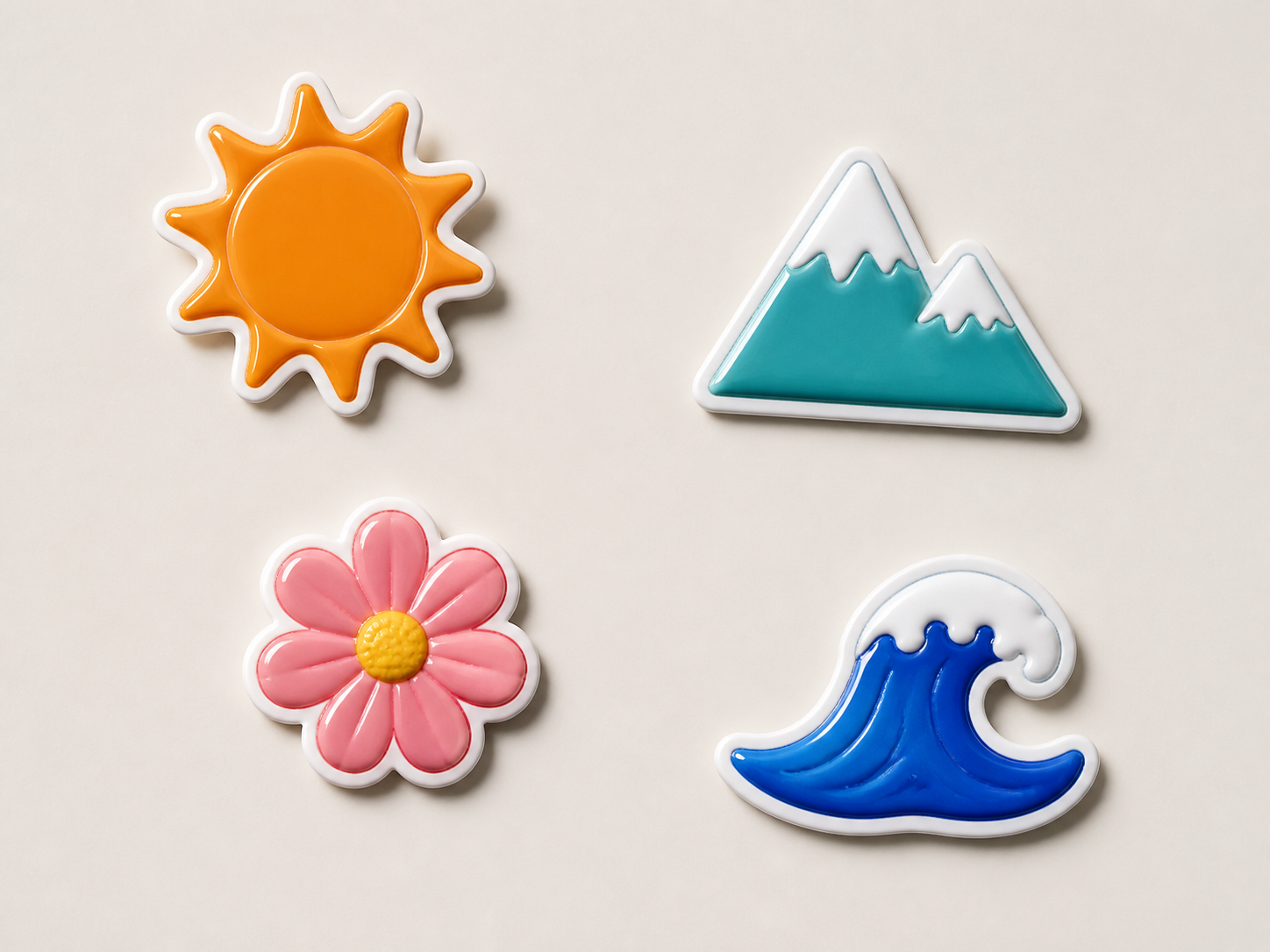
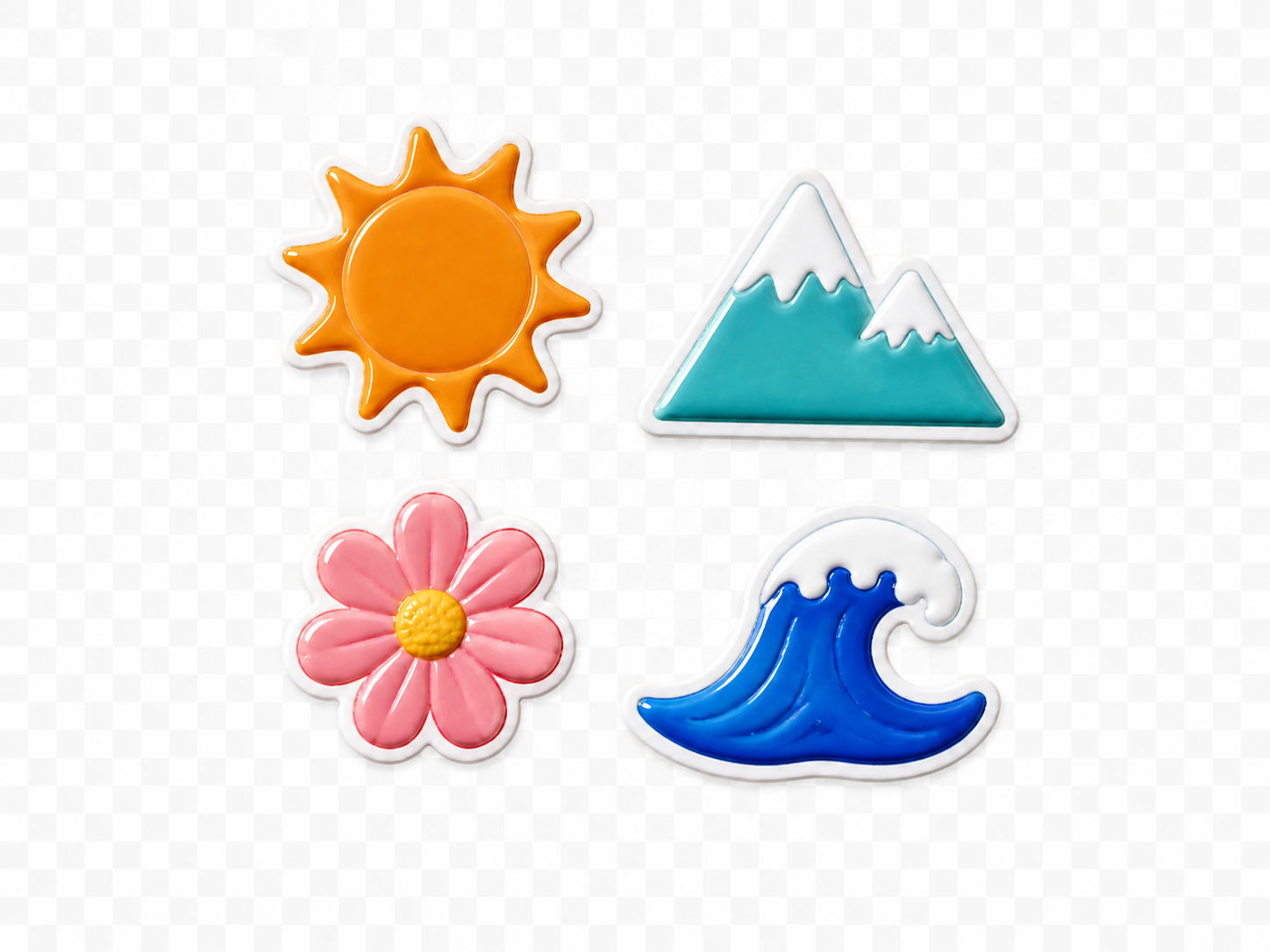
الأصلالنتيجة
معاينة التغيير الفعلي
اختر اللون من الصورة وابدأ بتفاوت منخفض، ثم نعّم الحافة عند الحاجة.
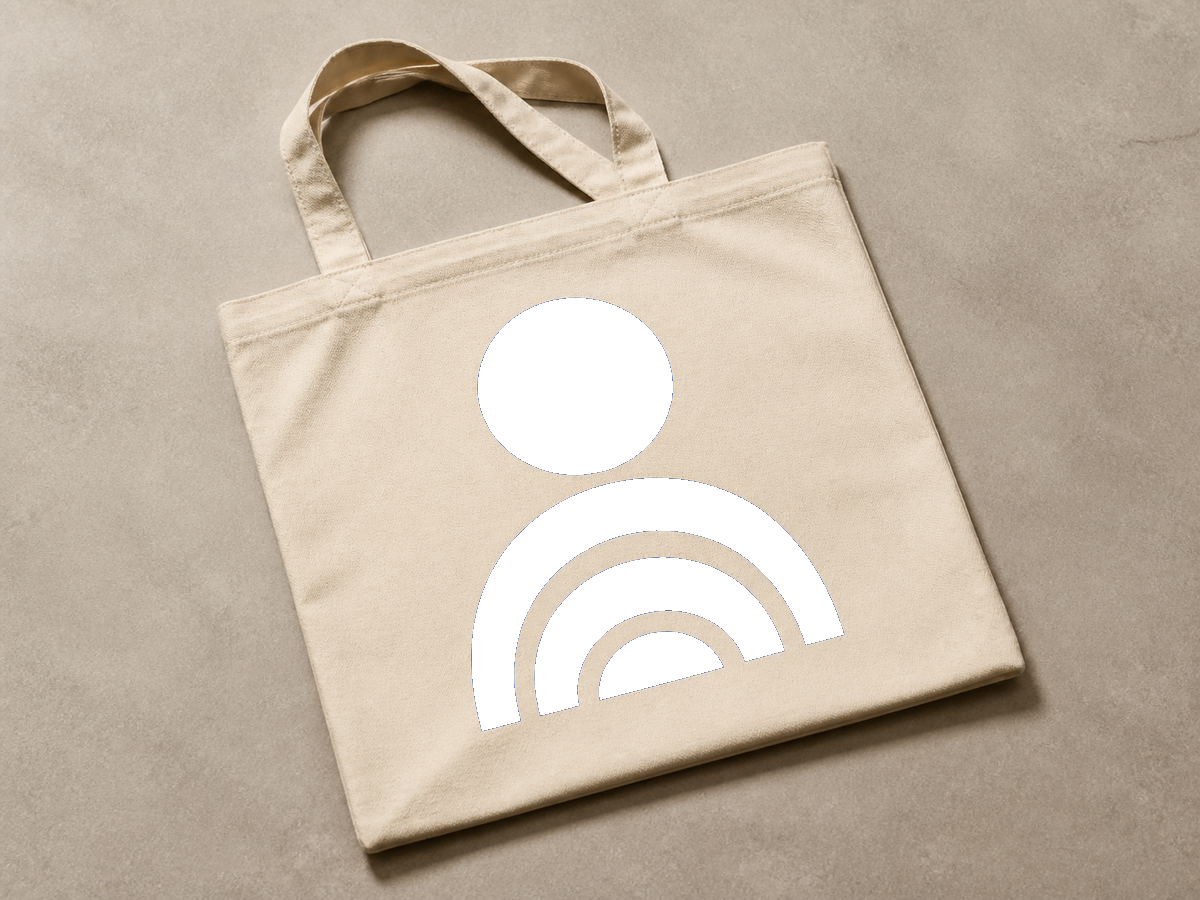
إزالة خلفية بيضاء
- التغيير المطلوب
- اختر اللون من الصورة وابدأ بتفاوت منخفض، ثم نعّم الحافة عند الحاجة.
- ما يبقى كما هو
- تبقى الألوان الأخرى والأبعاد والشفافية الموجودة كما هي.
الأصلالنتيجة
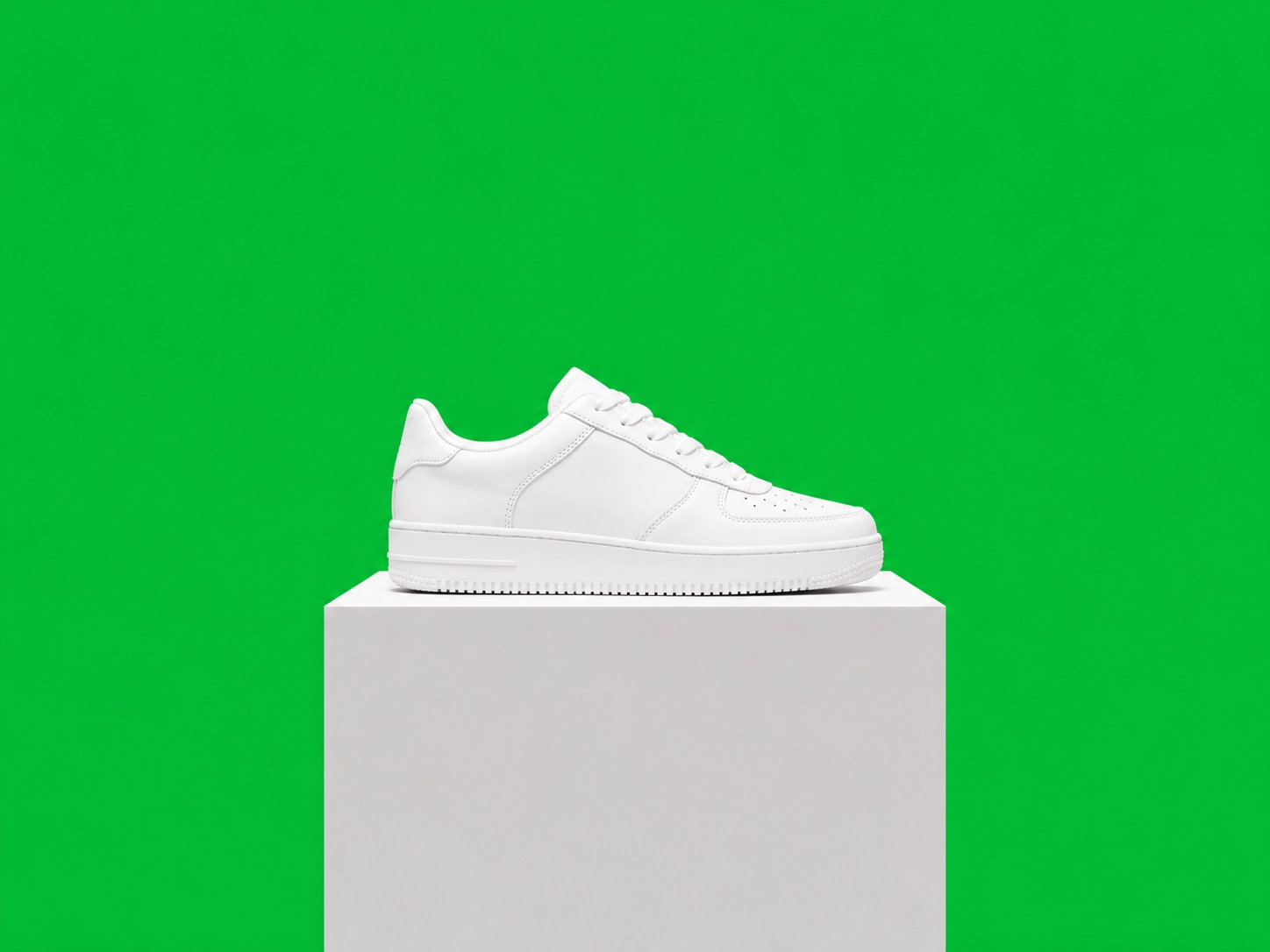
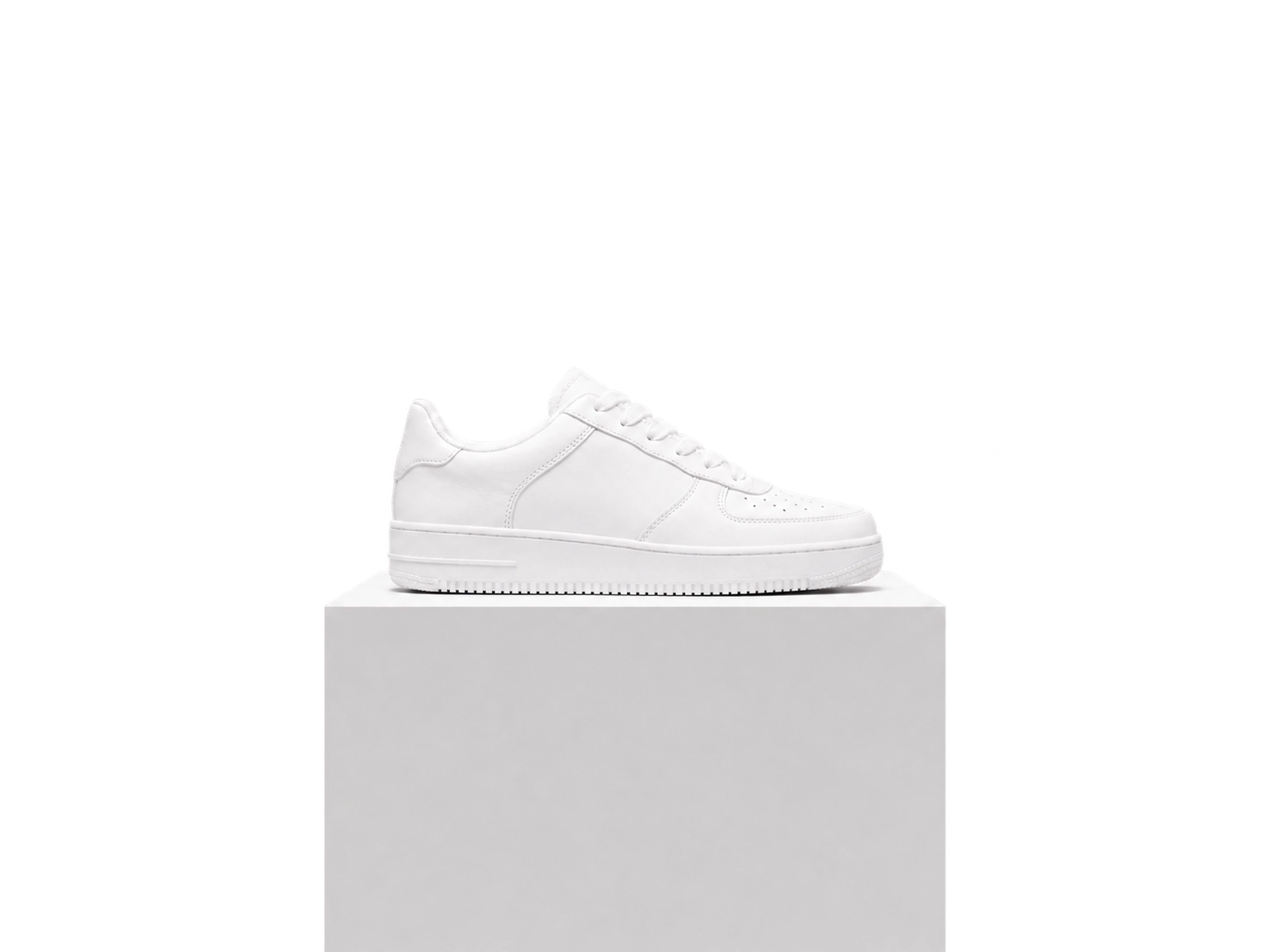
إزالة لون موحد
- التغيير المطلوب
- اختر اللون من الصورة وابدأ بتفاوت منخفض، ثم نعّم الحافة عند الحاجة.
- ما يبقى كما هو
- تبقى الألوان الأخرى والأبعاد والشفافية الموجودة كما هي.
الأصلالنتيجة
تجهيز رسم للتركيب
- التغيير المطلوب
- اختر اللون من الصورة وابدأ بتفاوت منخفض، ثم نعّم الحافة عند الحاجة.
- ما يبقى كما هو
- تبقى الألوان الأخرى والأبعاد والشفافية الموجودة كما هي.
الأصلالنتيجة
طريقة استخدام الأداة
- 1
اختر صورة
ارفع الصورة التي تريد تعديلها.
- 2
مراجعة النتيجة
قارن المعاينة بالأصل قبل التأكيد.
- 3
متابعة التعديل
أكّد النتيجة ثم تابع التعديل أو استخدم خيارات التنزيل المعتادة.
اختيار الطريقة المناسبة
قد تختفي الألوان المشابهة داخل العنصر أيضًا. استخدم إزالة الخلفية للخلفيات المعقدة.
أسئلة وأجوبة
ما الذي يبقى دون تغيير؟
تبقى الألوان الأخرى والأبعاد والشفافية الموجودة كما هي.
متى أختار طريقة أخرى؟
قد تختفي الألوان المشابهة داخل العنصر أيضًا. استخدم إزالة الخلفية للخلفيات المعقدة.
المزيد من الطرق لإتقان صورتك
تعديلات سريعة. نتائج احترافية.


إزالة لون من صورة
اختر صورة
ارفع الصورة التي تريد تعديلها.