
اجعل خلفية الصورة شفافة
أزل خلفية الصورة عبر الإنترنت وحوّل صور JPG إلى ملفات PNG شفافة. استخدمها في صفحات المنتجات أو الصور الشخصية أو التصاميم، وراجع الحواف والتفاصيل الدقيقة قبل التنزيل.
ارفع صورة
اختر صورة واحدة بصيغة JPG أو PNG أو WebP.
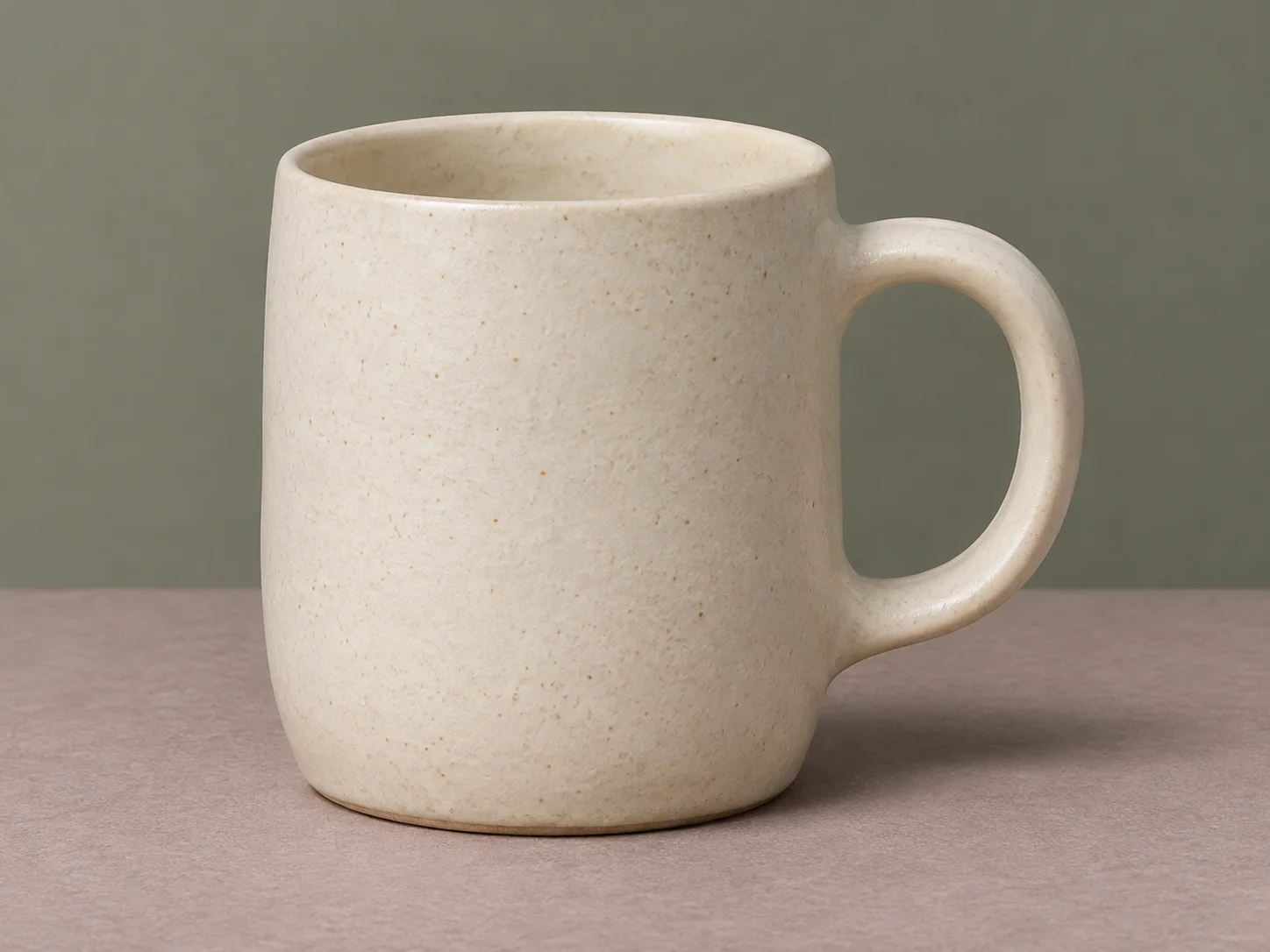
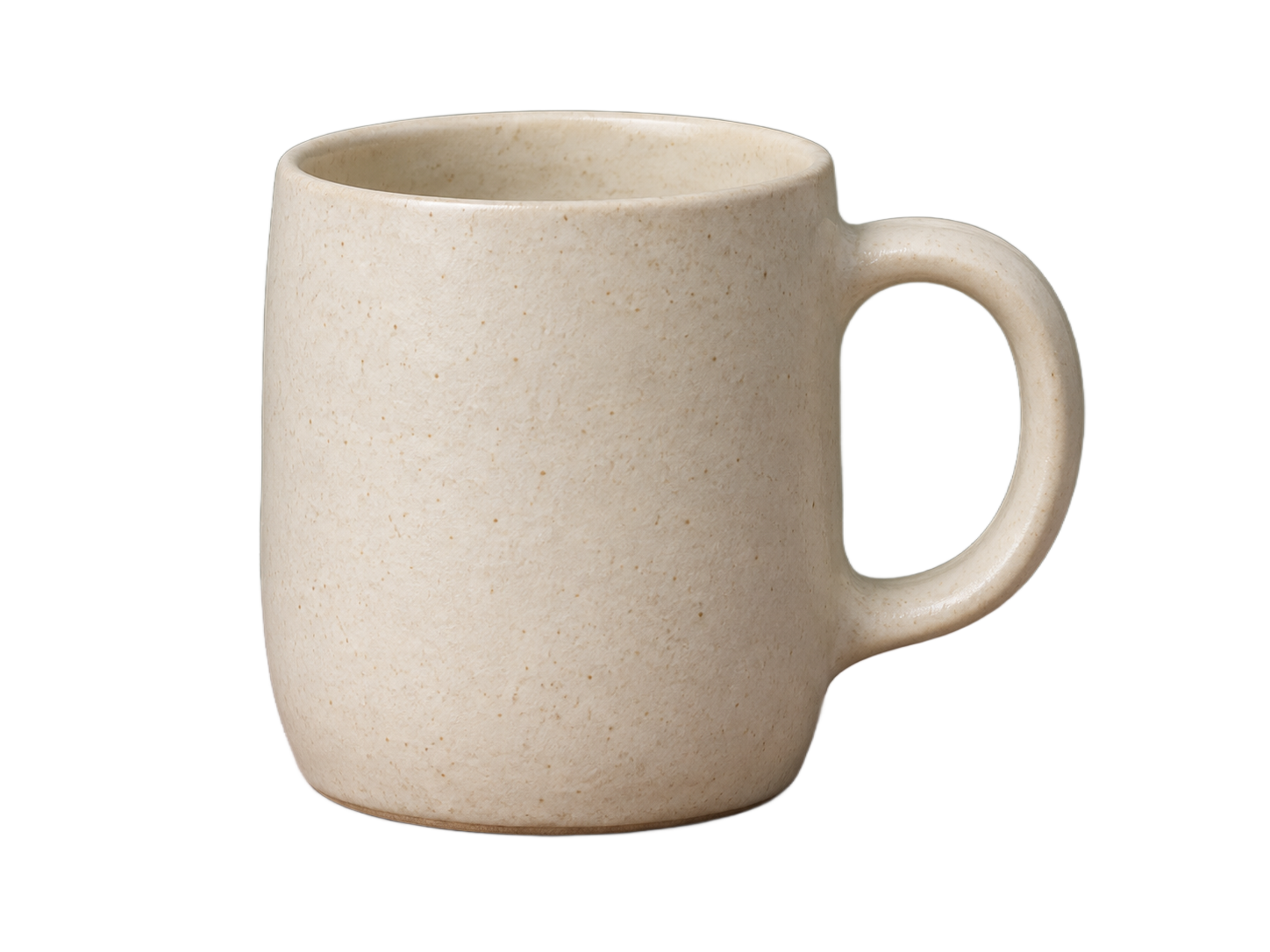
اسحب الفاصل وراقب ما يتغير حول الكوب وداخل مقبضه.
اختبر ملف PNG نفسه على ثلاث خلفيات
بدّل لون الخلفية وانظر إلى حواف الكوب والفراغ داخل مقبضه. يظهر اللون الجديد عبر المناطق الشفافة، ويبقى ملف PNG كما هو.
نزّل ملف PNG التجريبي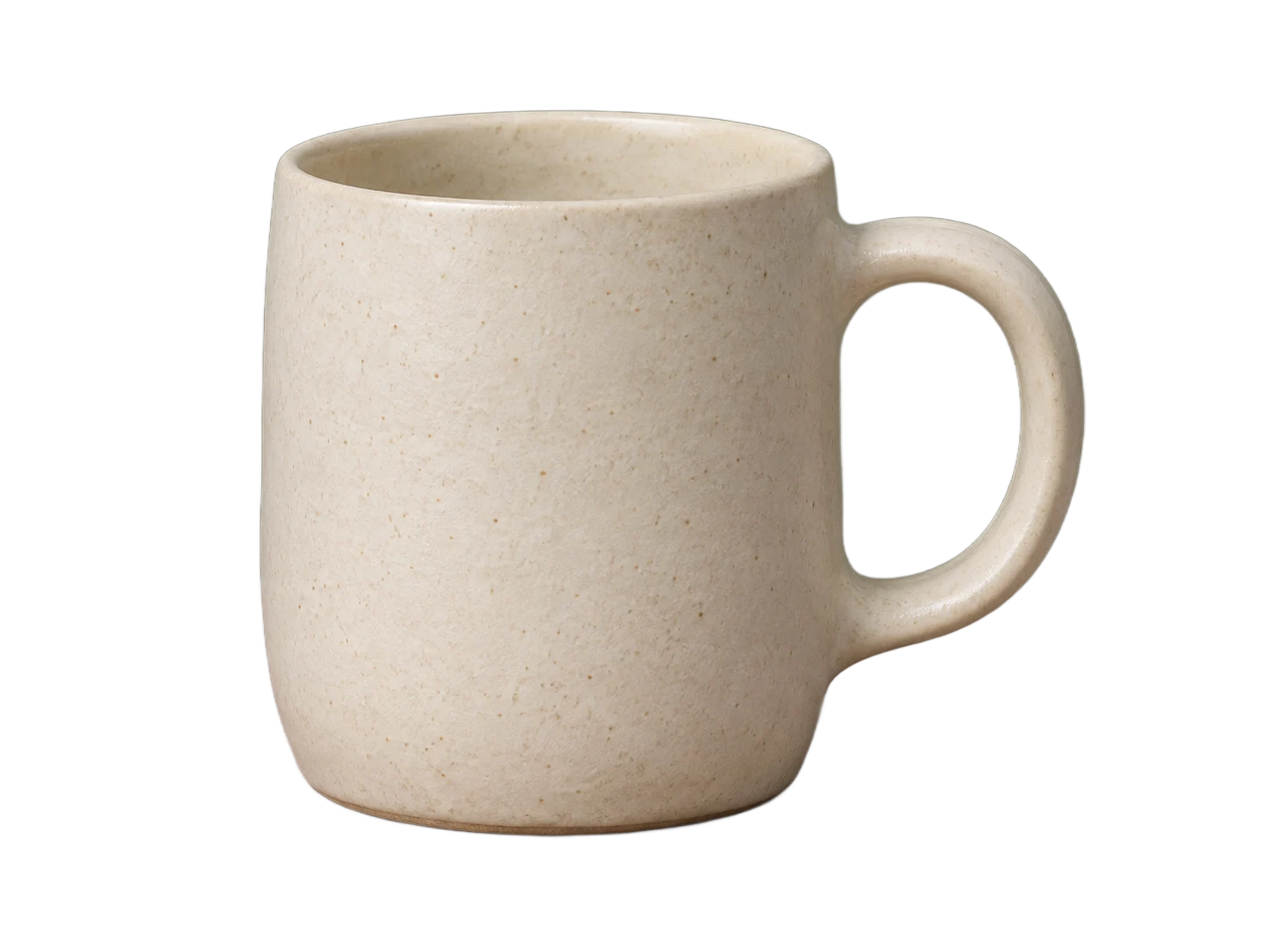
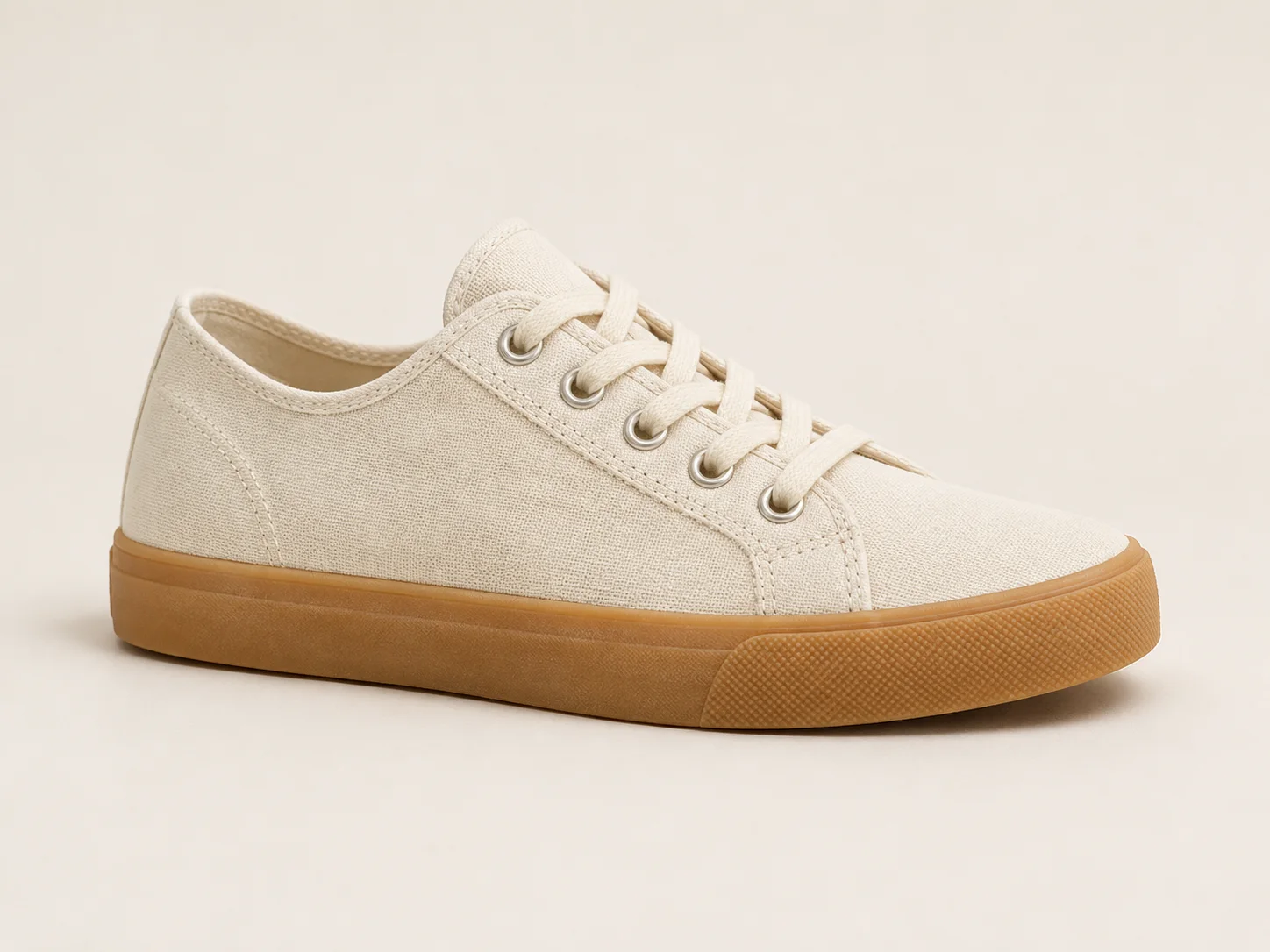
جهّز صورة منتج لمتجرك
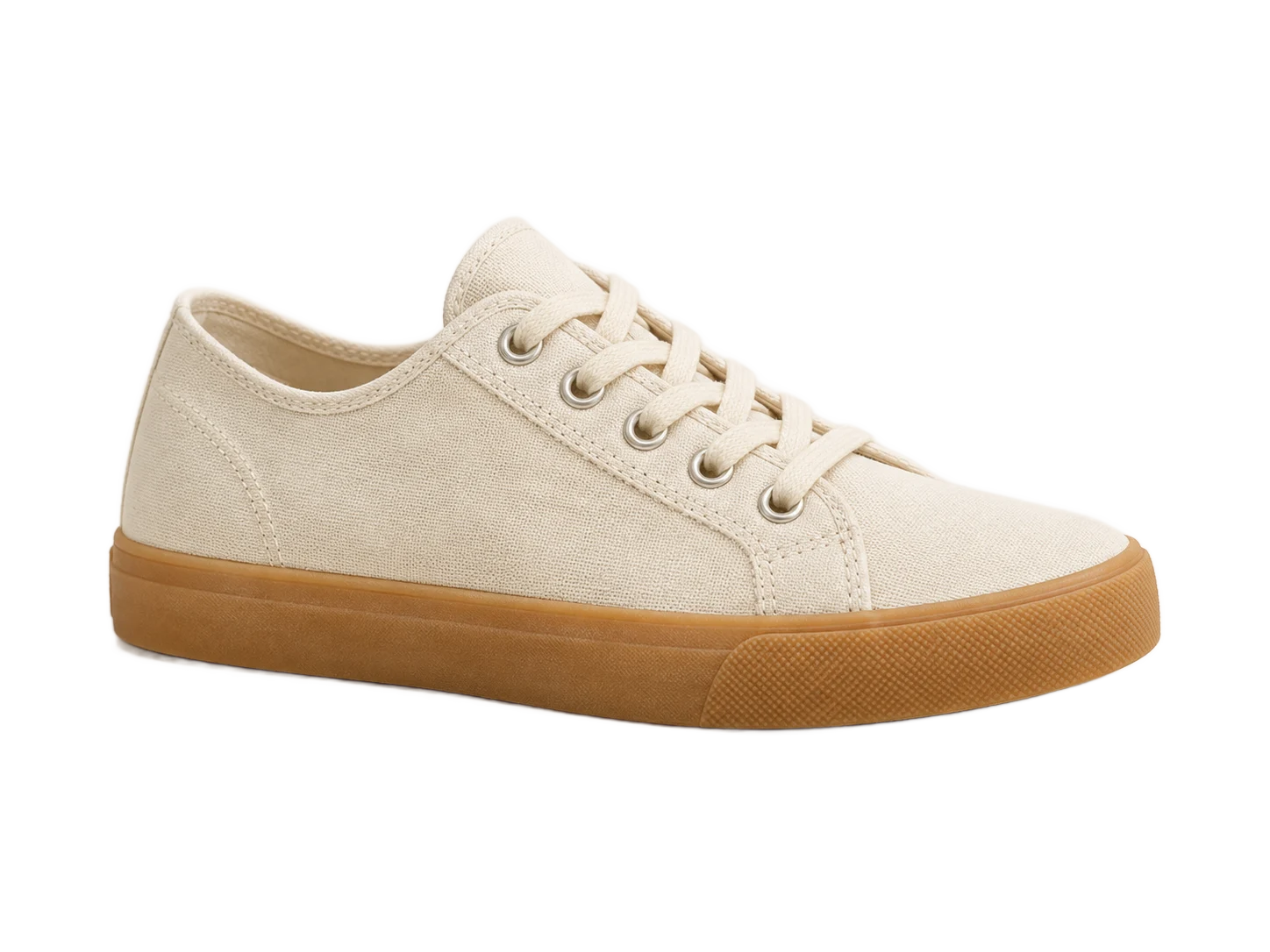
أزل خلفية التصوير الفاتحة لتضع الحذاء على لون متجرك. كبّر الصورة وتأكد من بقاء الأربطة والخياطة والنعل واضحة.
ضع صورتك الشخصية على اللون الذي تختاره
أزل الجدار خلف الشخص وأبقِ ملامحه وملابسه. جرّب خلفية داكنة لرؤية أي أثر فاتح حول الشعر المجعّد.


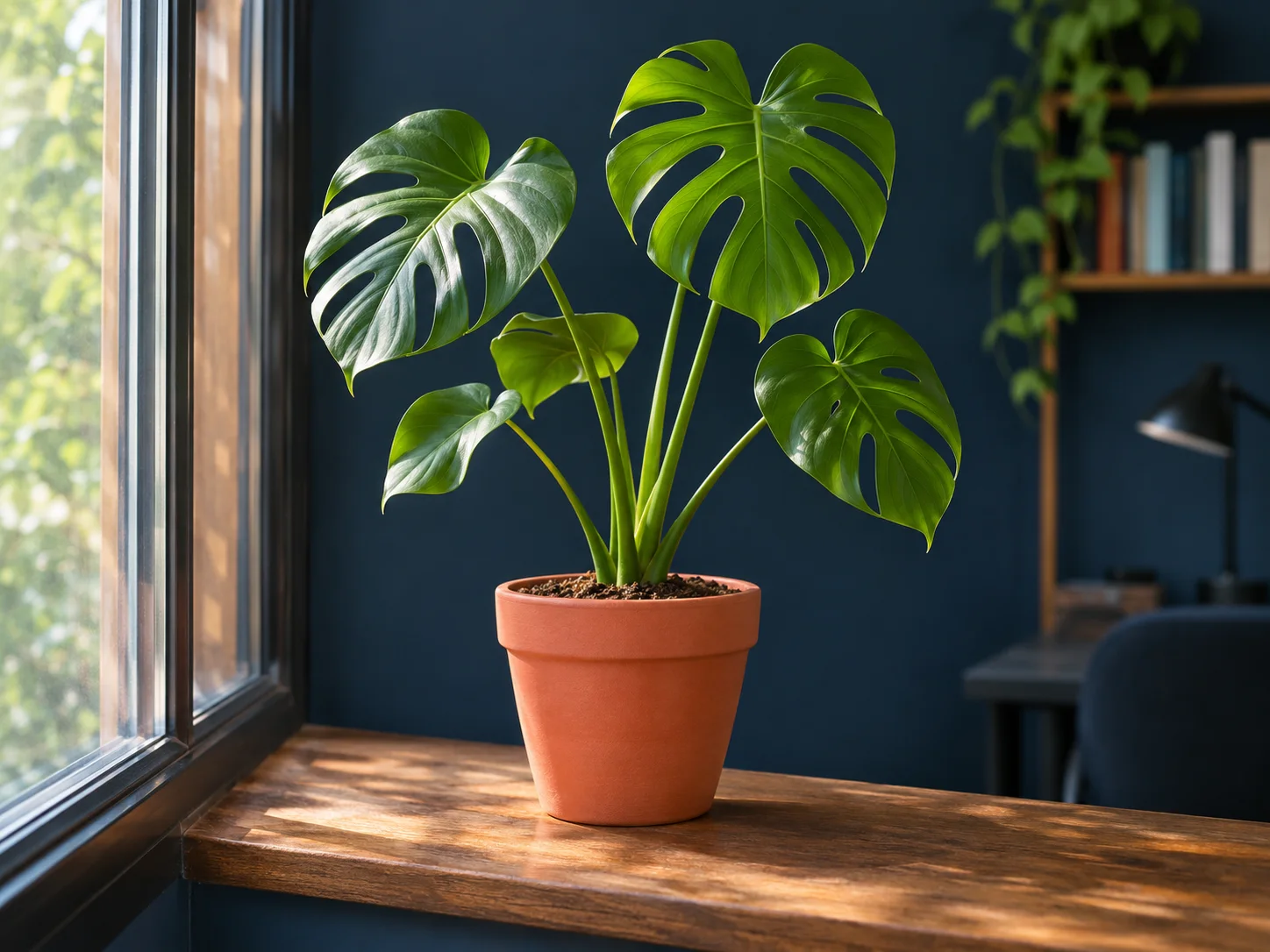
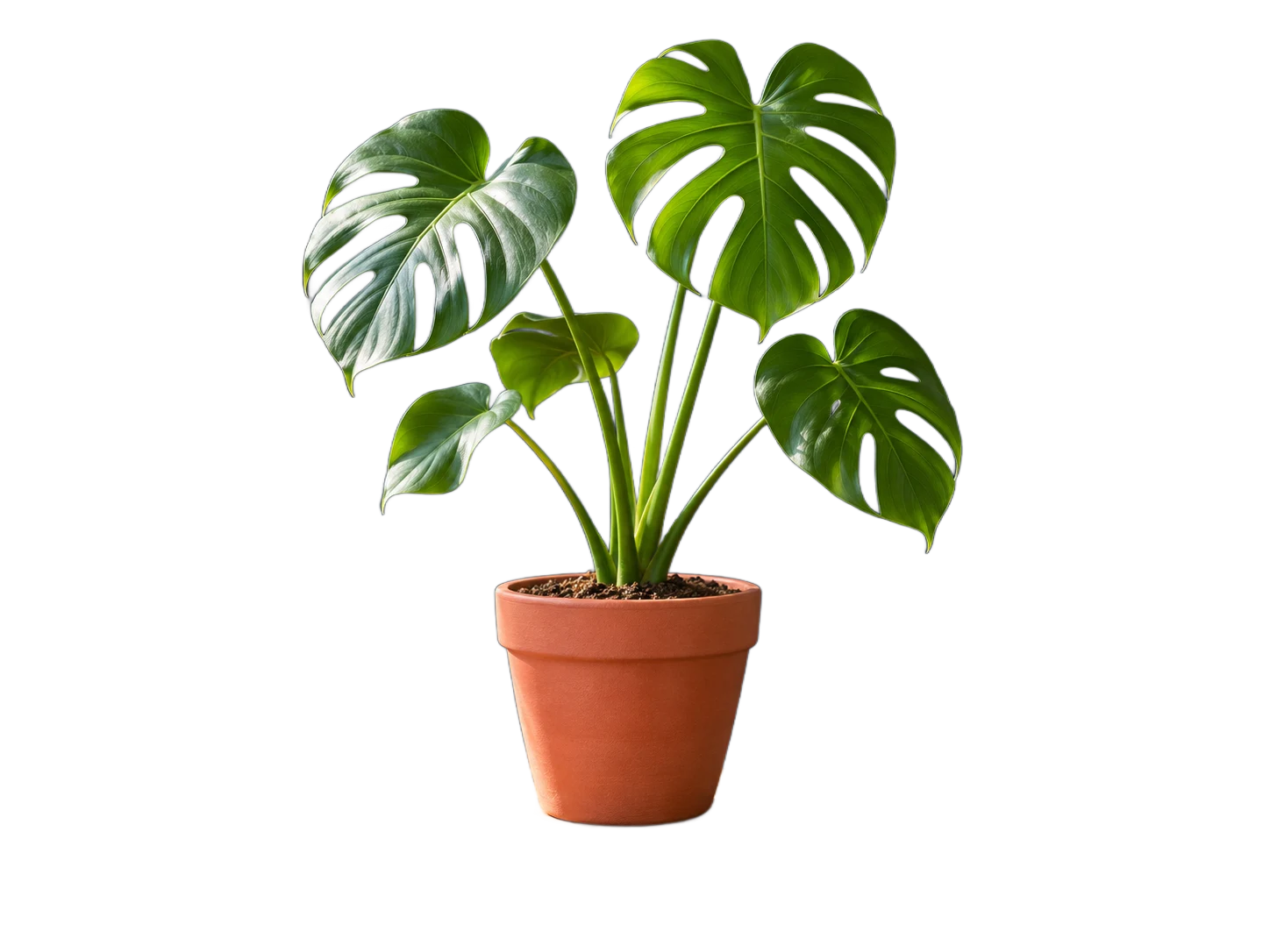
أضف صورة مقصوصة إلى شريحة عرض
أزل حافة النافذة والغرفة من وراء النبتة. تأكد من ظهور لون الشريحة بين الأوراق والسيقان.
كيفية جعل خلفية الصورة شفافة
اختر صورة
ارفع صورتك ليفتح المحرر ويزيل الخلفية تلقائيًا.
راجع الصورة بعد القص
بعد اكتمال المعالجة، تحقق من الحواف والفراغات الصغيرة والتفاصيل الدقيقة.
نزّل بصيغة PNG
افتح قائمة التنزيل واختر PNG للحفاظ على المناطق الشفافة.
أسئلة عن ملفات PNG الشفافة
هل يمكنني استخدام صورة JPG؟
لماذا تبدو خلفية ملف PNG بيضاء؟
هل سيظهر نمط المربعات في الملف؟
ماذا أفعل إذا كانت الحواف خشنة أو محاطة بهالة؟
جرّب جعل خلفية صورتك شفافة
ارفع صورة
اختر صورة واحدة بصيغة JPG أو PNG أو WebP.