
如何修改图片中的文字,同时保留原图其他细节


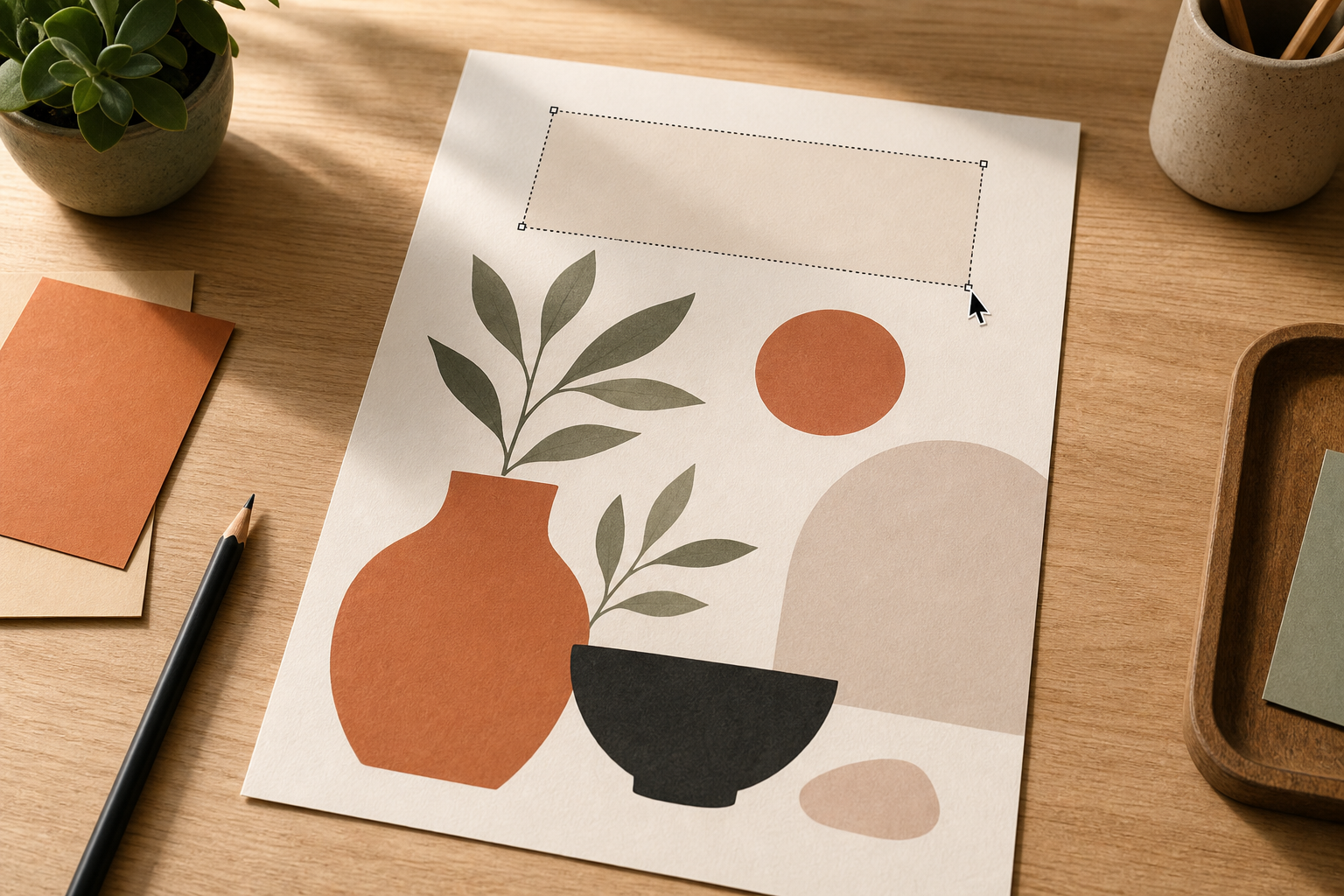
修改图片中的文字时,最重要的是把改动限制在最小范围内。先指出原来的短文字,输入替换后的文字,再说明它在图片中的位置。完成后检查字体边缘、表面纹理、角度和附近文字,确认只有目标内容发生了变化。
这种方法适合你拥有或有权编辑的普通视觉素材,例如自己设计的海报、店铺公告、产品样稿或社交图片。它不适合文件、凭证或任何可能误导他人的资料。
重点
- 需要显示新文字时使用修改文字工具;只想让旧文字消失时使用移除文字。
- 清晰、简短、位于较平整表面上的文字最容易修改。
- 图片中有相同或相似文字时,要补充具体位置。
- 分享前保留原图,并放大检查编辑区域。
- 不要修改证件、收据、发票、证书、水印或作者署名。
自然的文字修改只改变目标字形,不会重做周围场景、版式和无关文字。
哪些图片适合修改文字?
最合适的是你能控制内容的普通图片,而且现实中的信息确实需要更新。例如,你可能要调整自己海报上的临时标题、修正产品样稿上的短标签、更新社交公告,或在店铺标语已经改变后同步修改宣传图片。
这并不是把所有图片都变成可编辑文件的工具。弧形瓶身上的小字、远处模糊的招牌,或互相重叠的多层文字,都更难保持自然。如果修改会改变记录、证明、署名或其他重要信息,请不要进行编辑。
修改、移除还是模糊?
先确定你想得到的结果。
| 你的目标 | 合适的工具 | 原因 |
|---|---|---|
| 把一小段可见文字替换为新文字 | 修改文字 | 尽量匹配周围字体、表面、透视、阴影和光线 |
| 让普通标题、日期戳或叠加文字消失 | 移除文字 | 清理旧文字并重建局部背景 |
| 隐藏姓名、地址、车牌或隐私信息 | 隐私模糊 | 明确遮挡原内容,不会伪造替代信息 |
| 只修改数字 | 修改数字 | 更适合价格、日期、编号等短数字 |
| 修改证件、收据或证明材料 | 不要编辑 | 应回到原始资料或通过正式流程更正 |
如何修改图片中的文字
1. 使用最清晰的原图
尽量上传分辨率最高的版本,不要使用被多次压缩的截图。编辑器需要看清目标文字以及周围的纸张纹理、油漆、印刷、屏幕像素和阴影,才能让修改后的区域融入原图。
2. 保持替换文字简短
长度接近的短文字更容易保持自然。把一句短标题换成另一句短标题,通常比把小标签改成长段落可靠。
如果图片中有多个相似词,请补充位置,例如“顶部标题”“蓝色包装上的标签”或“左侧的小招牌”。明确的位置能减少误改。
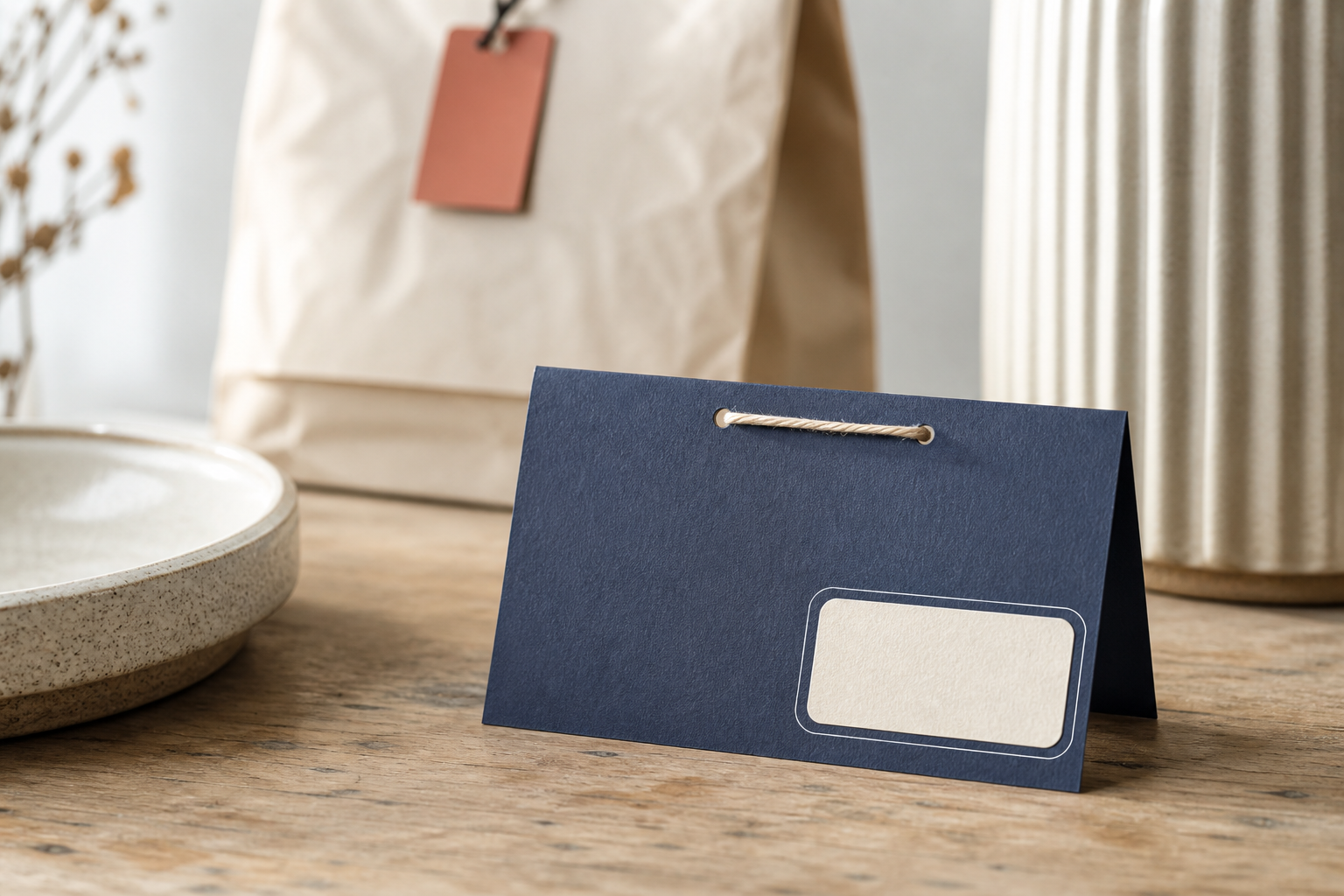
3. 打开文字编辑工具
打开修改文字,上传图片,并在知道原文字时填写它。再输入新的短文字和位置说明。工具会尽量只替换必要区域,而不是重新设计整张图片。
4. 检查真正改变了什么
导出前放大图片,重点检查:
- 字高、字距是否与附近文字一致。
- 招牌、标签或海报倾斜时,透视是否匹配。
- 纸张、布料、金属或屏幕纹理是否连续。
- 编辑区域上的阴影和高光是否保留。
- 附近其他文字是否仍然完整。
如果第一次结果不理想,请缩小编辑范围、补充更精确的位置,或使用更短的替换文字。不要为了修正一个小问题而让工具重做整个招牌或场景。
ClearCrowds 如何帮助你
当任务非常具体,例如“只替换这句短文字,其他内容保持不变”时,ClearCrowds 会更合适。文字编辑工具提供原文字、新文字和位置说明,让编辑目标更明确。
请只处理你拥有或获准修改的图片,例如视觉草稿、临时公告、自有店铺招牌、产品样稿或社交素材。对于法律、财务、学校或医疗资料,以及收据、发票、证书、证件、水印和作者署名,请保留原文字。
常见问题
可以在线修改图片中的文字吗?
可以。上传你拥有或有权编辑的图片,指出原文字和新文字,再用局部编辑完成替换。导出前一定要检查结果。
哪种文字最容易修改?
清晰、简短、位于招牌、标签、海报、包装样稿或社交图片上的文字最容易处理。过小、弯曲、运动模糊或纹理复杂的文字更难匹配。
其他文字会被保留吗?
这正是局部编辑的目标。请准确说明目标文字及其位置,并在分享前检查所有附近文字。
可以修改收据或文件吗?
不可以。不要用图片编辑篡改证件、收据、发票、证书、法律表格、财务文件、证据类图片、水印或作者署名。
总结
修改图片中的文字时,使用清晰原图,只替换一小段可见文字,补充准确位置,并在全尺寸下检查附近的字体和表面。需要显示新文字时使用修改文字;只想移除旧文字时使用移除文字。