
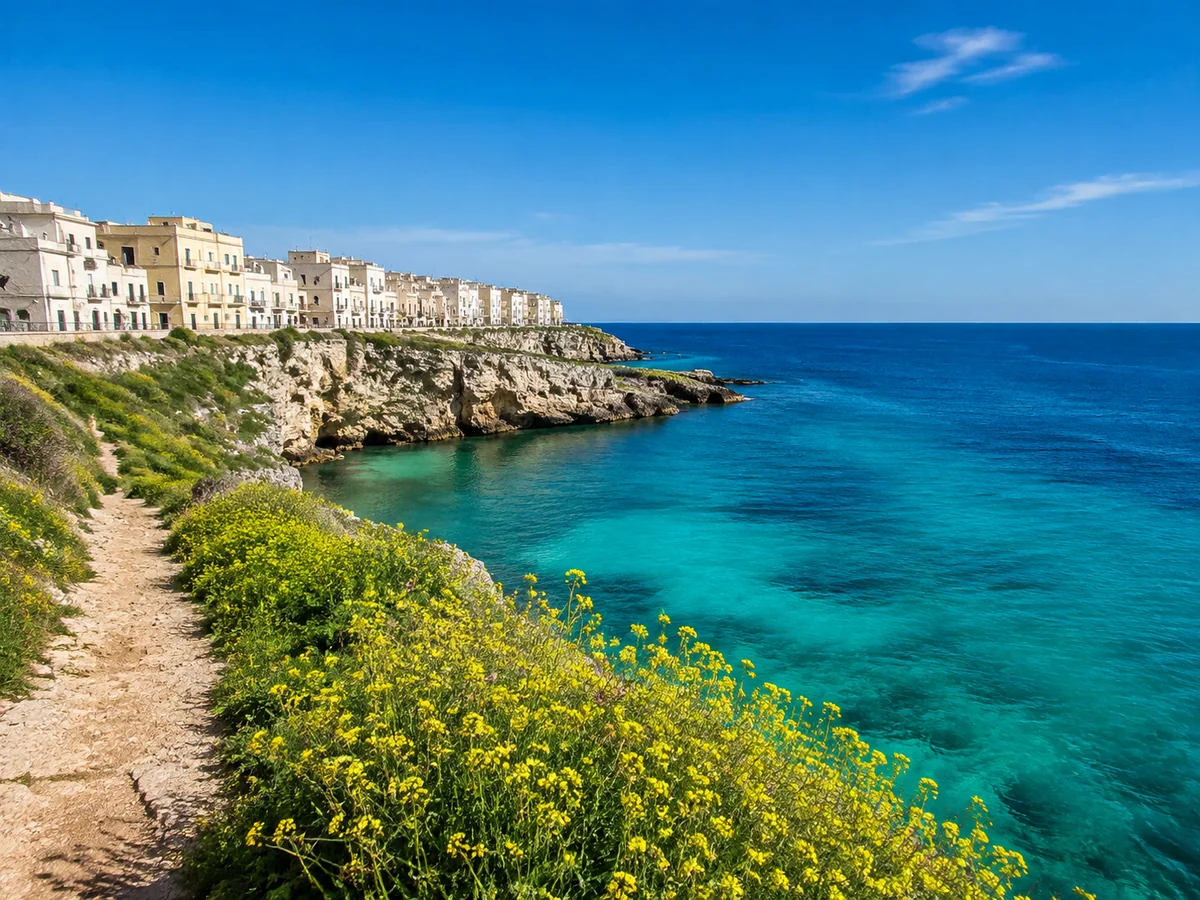
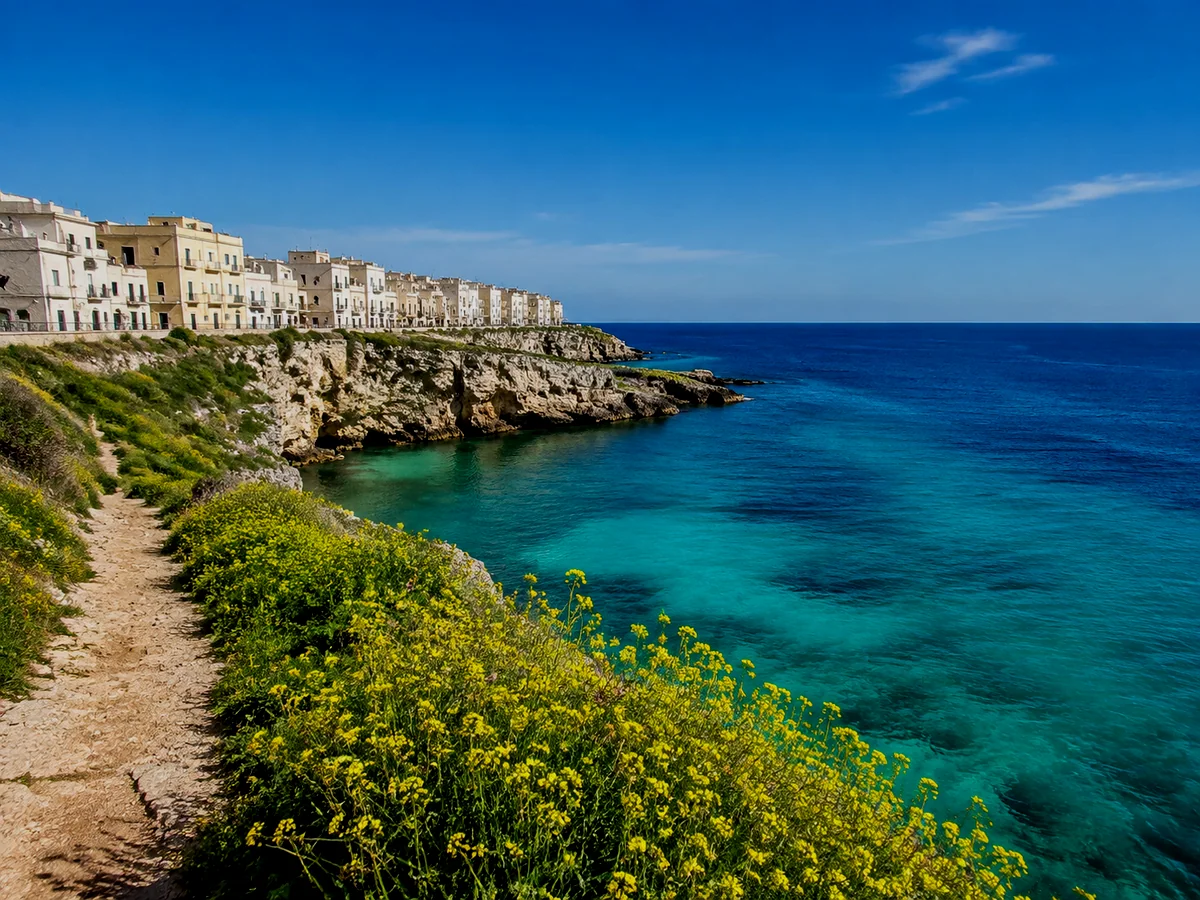
어두운 사진 밝게 하기노출이 부족한 그림자를 열고 원래 장면을 자연스럽게 유지합니다.
밝기 슬라이더로 이미지 어둡게 하기
온라인에서 사진 밝기를 낮추며 결과를 미리 보세요. 원래 장면을 유지하고 어두운 정도를 직접 정합니다.
사진 선택
사진을 올리면 조정 패널이 자동으로 열립니다.
원본결과
빛을 직접 조절하세요
조정 패널에서 밝기를 0 아래로 낮추세요. 새 장면을 생성하거나 AI 크레딧을 쓰지 않고 현재 사진을 처리합니다.
사용 방법
- 1
밝은 이미지 업로드
풍경, 인물, 상품 사진을 편집기에서 엽니다.
- 2
밝기 낮추기
슬라이더를 왼쪽으로 움직여 원본과 비교합니다.
- 3
적용 후 다운로드
어두운 부분의 디테일을 확인하고 적용해 저장합니다.
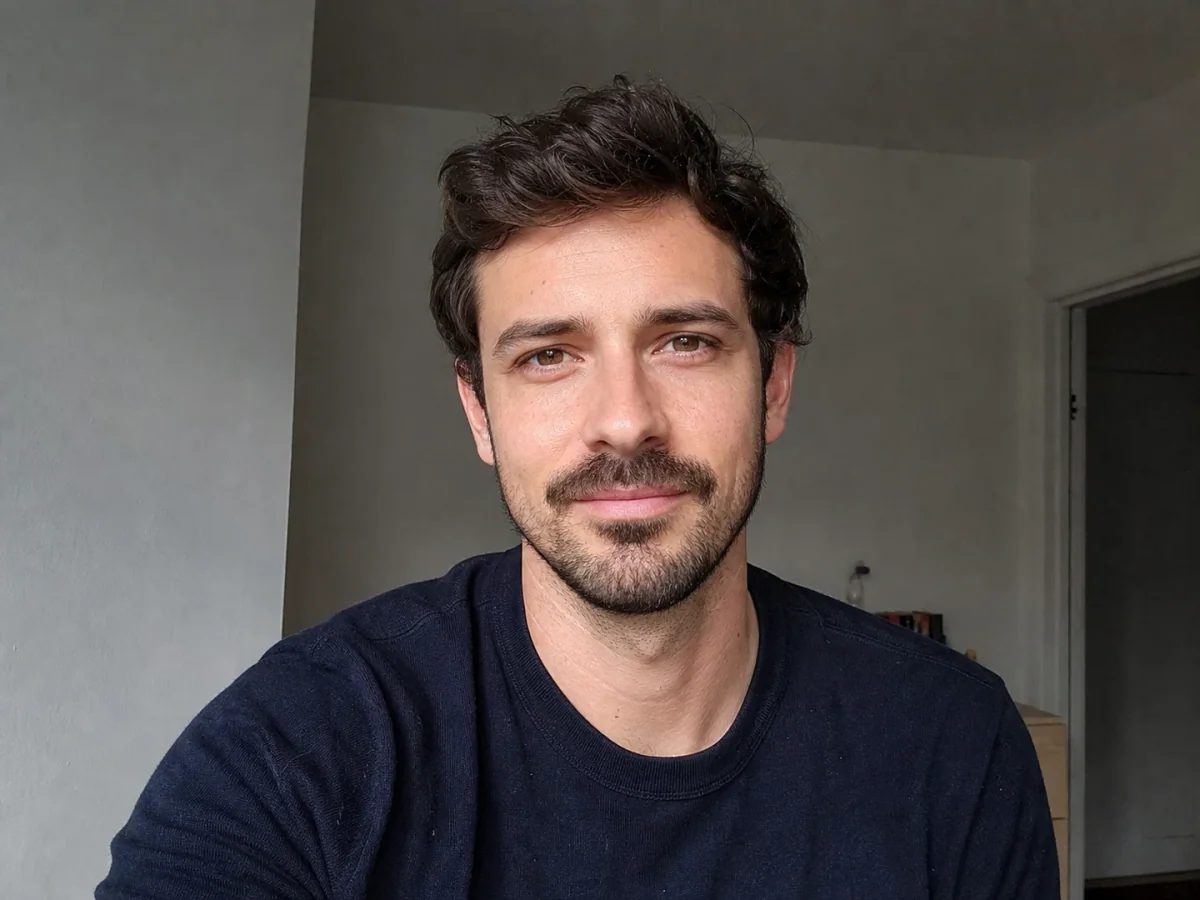
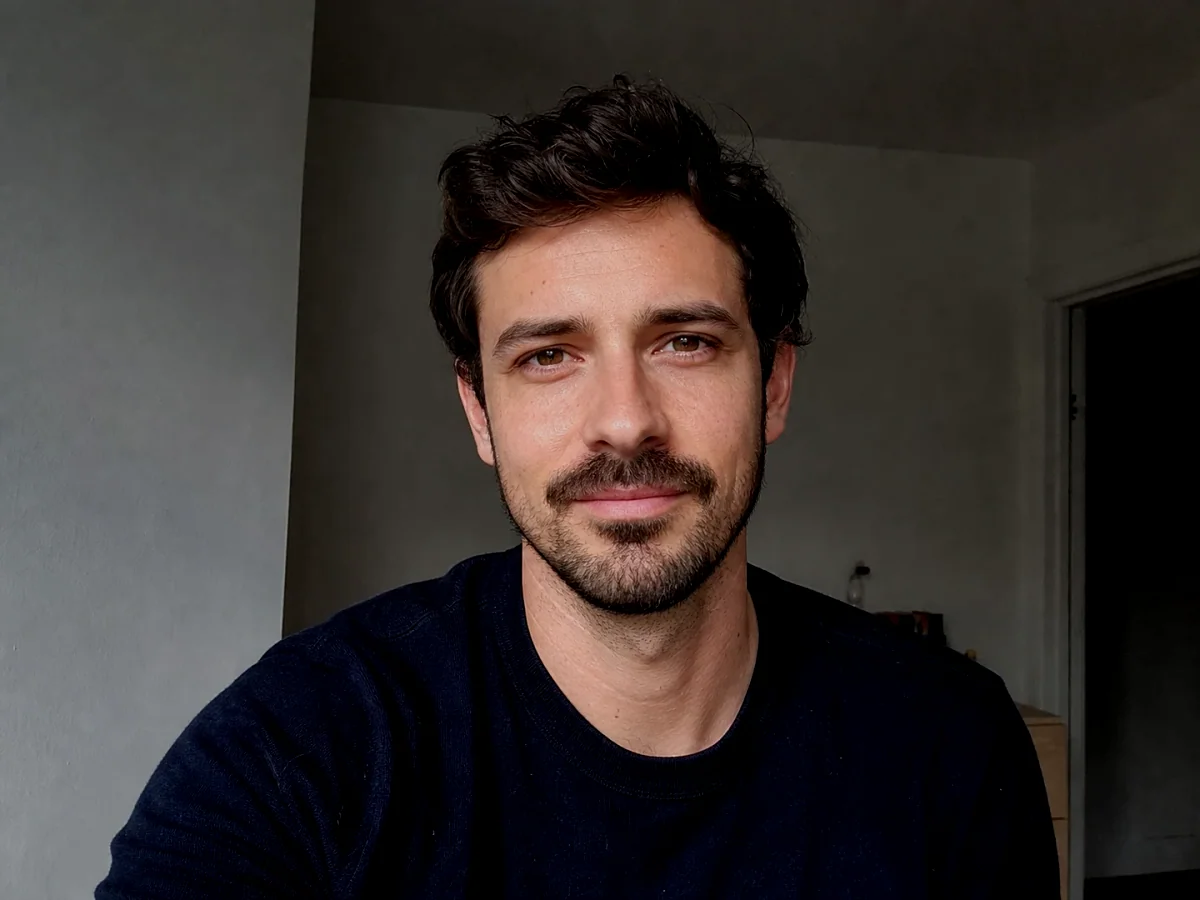
차분한 인물 사진
- 요청한 변경
- 인물 사진 전체의 밝기를 낮춥니다.
- 유지할 내용
- 이목구비, 피부 질감, 구도를 유지합니다.
원본결과
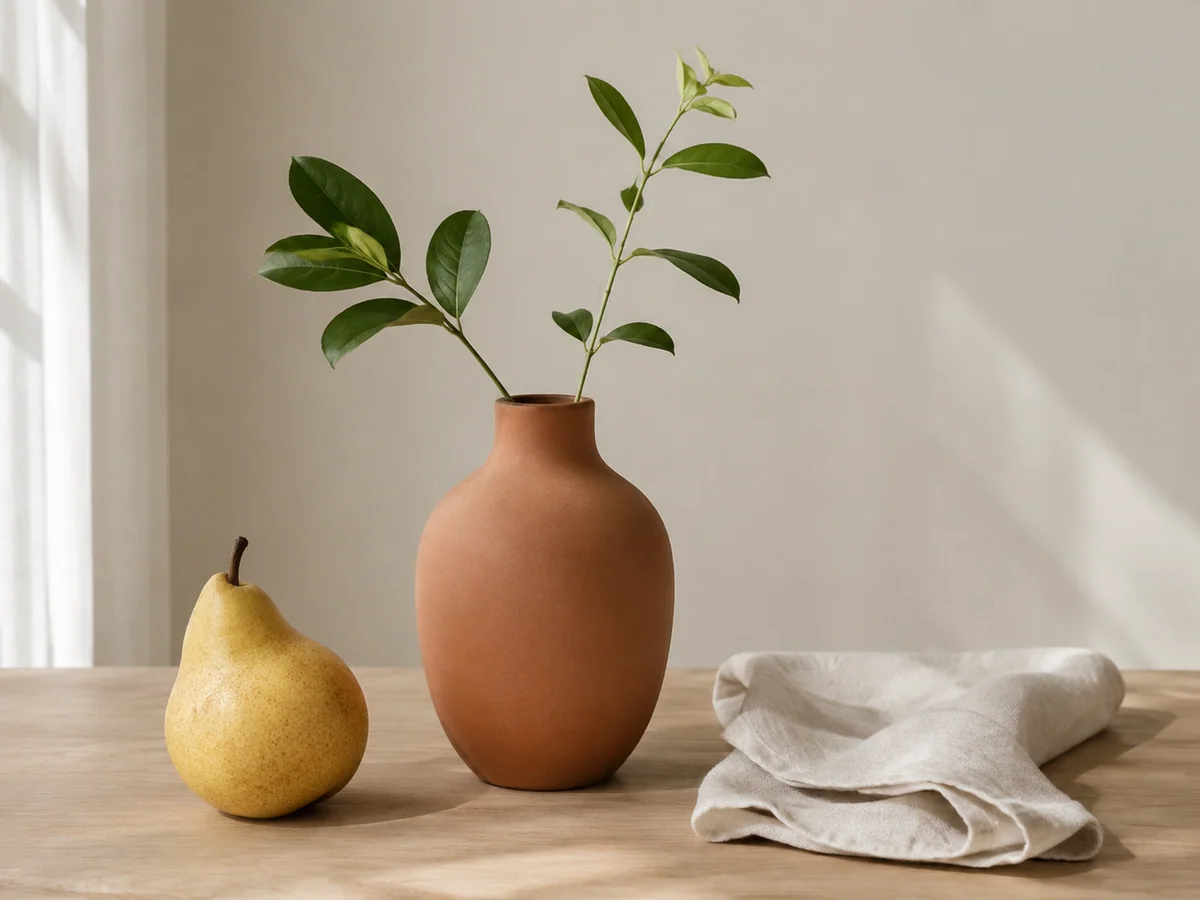
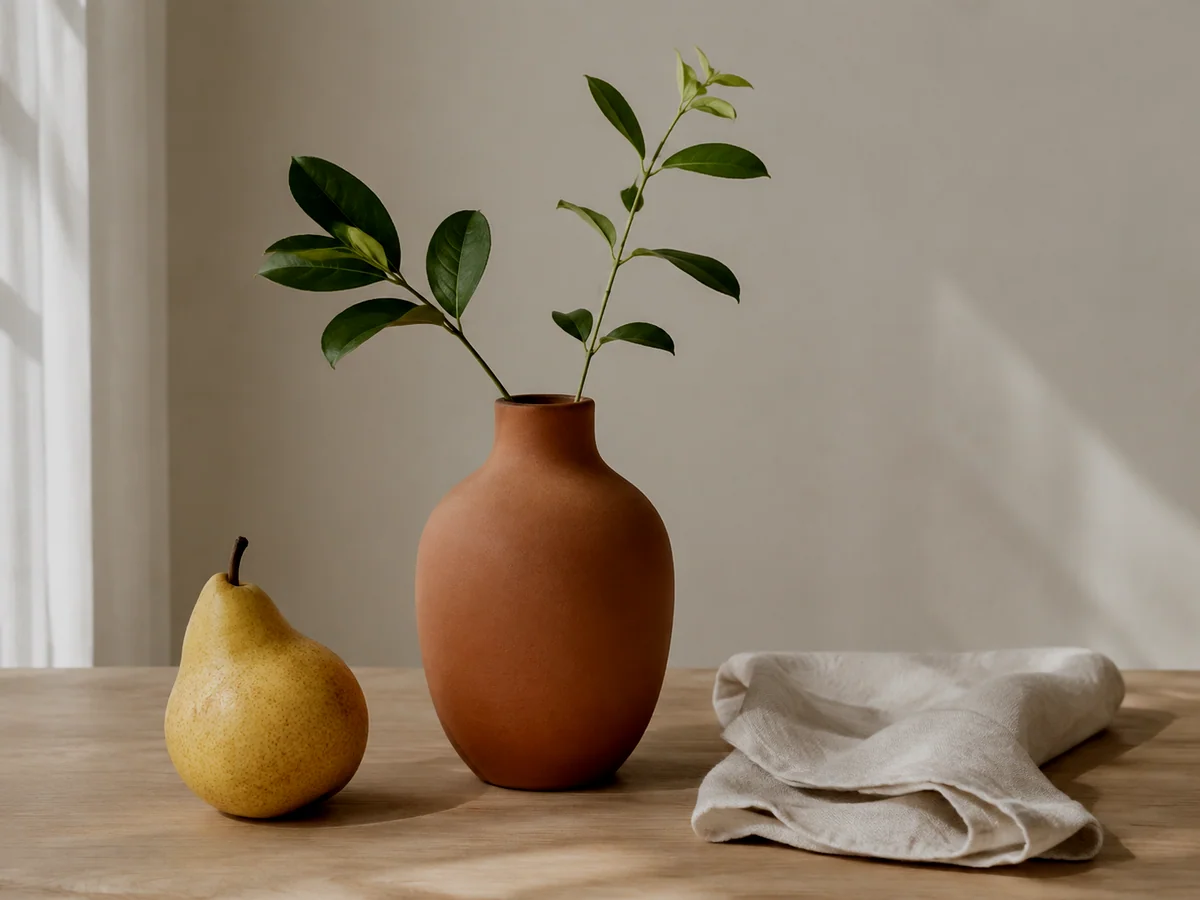
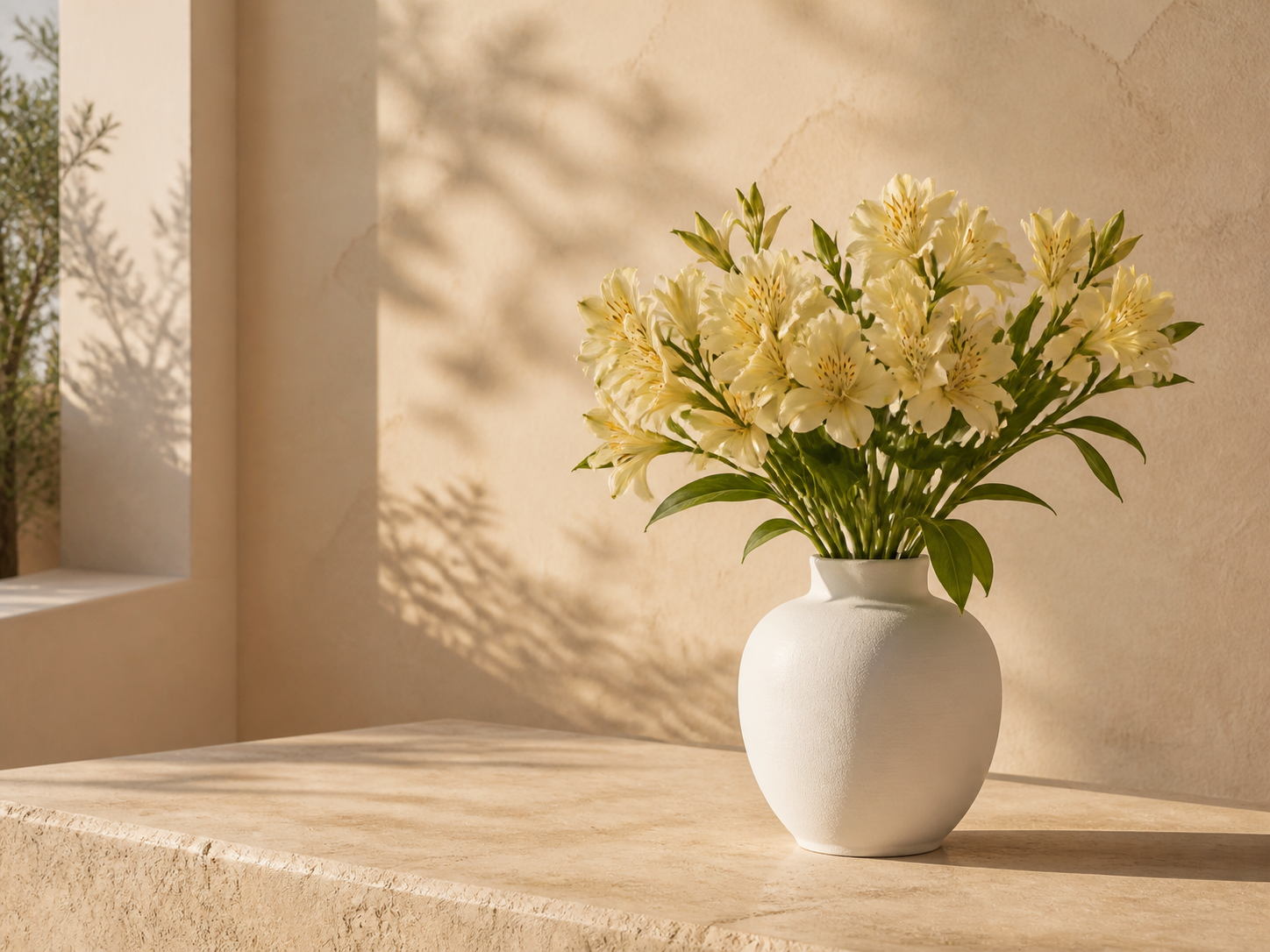
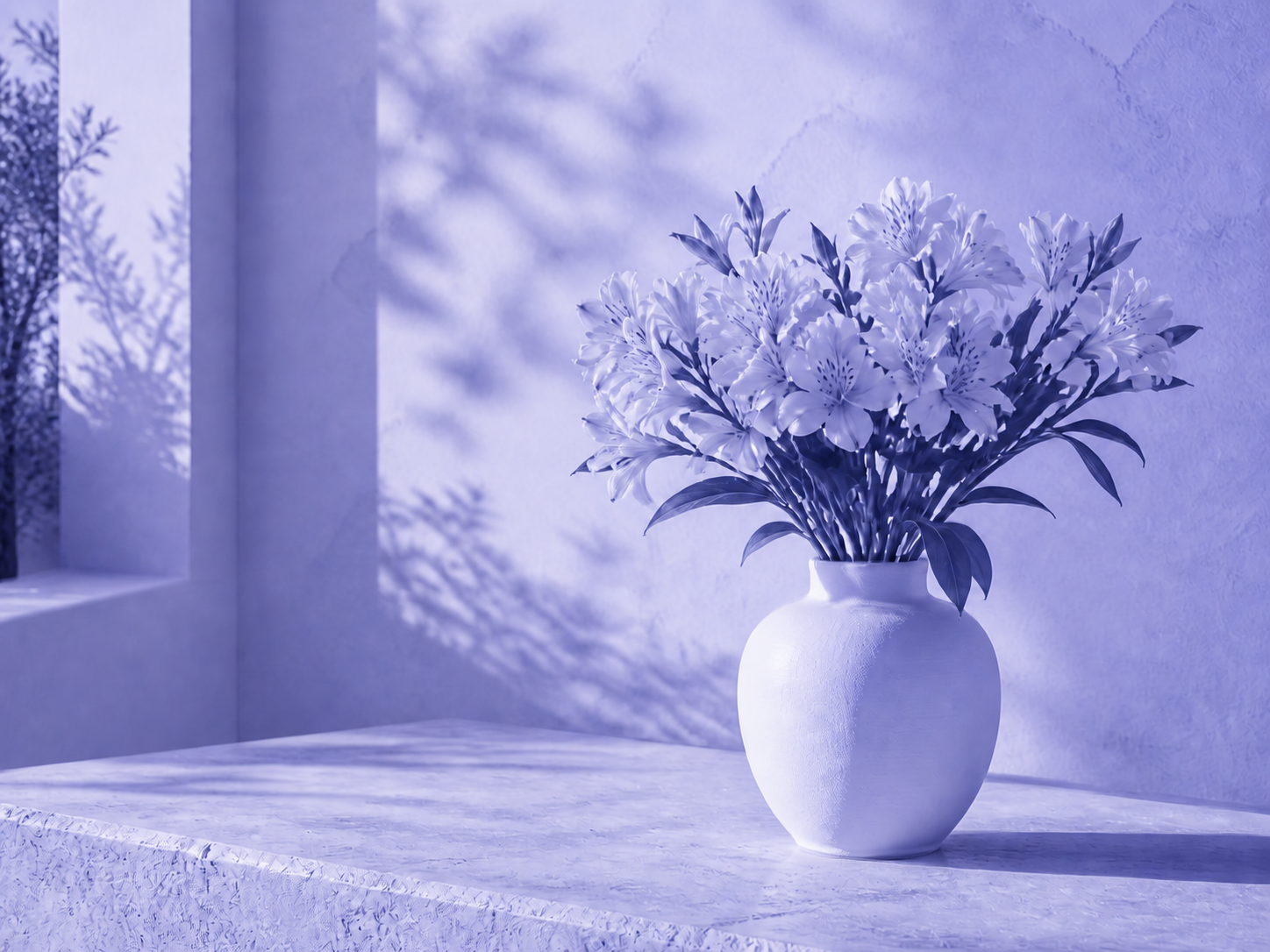
더 어두운 상품 배경
- 요청한 변경
- 탁자 위 상품 사진의 전체 밝기를 낮춥니다.
- 유지할 내용
- 상품 형태, 라벨, 위치를 유지합니다.
원본결과
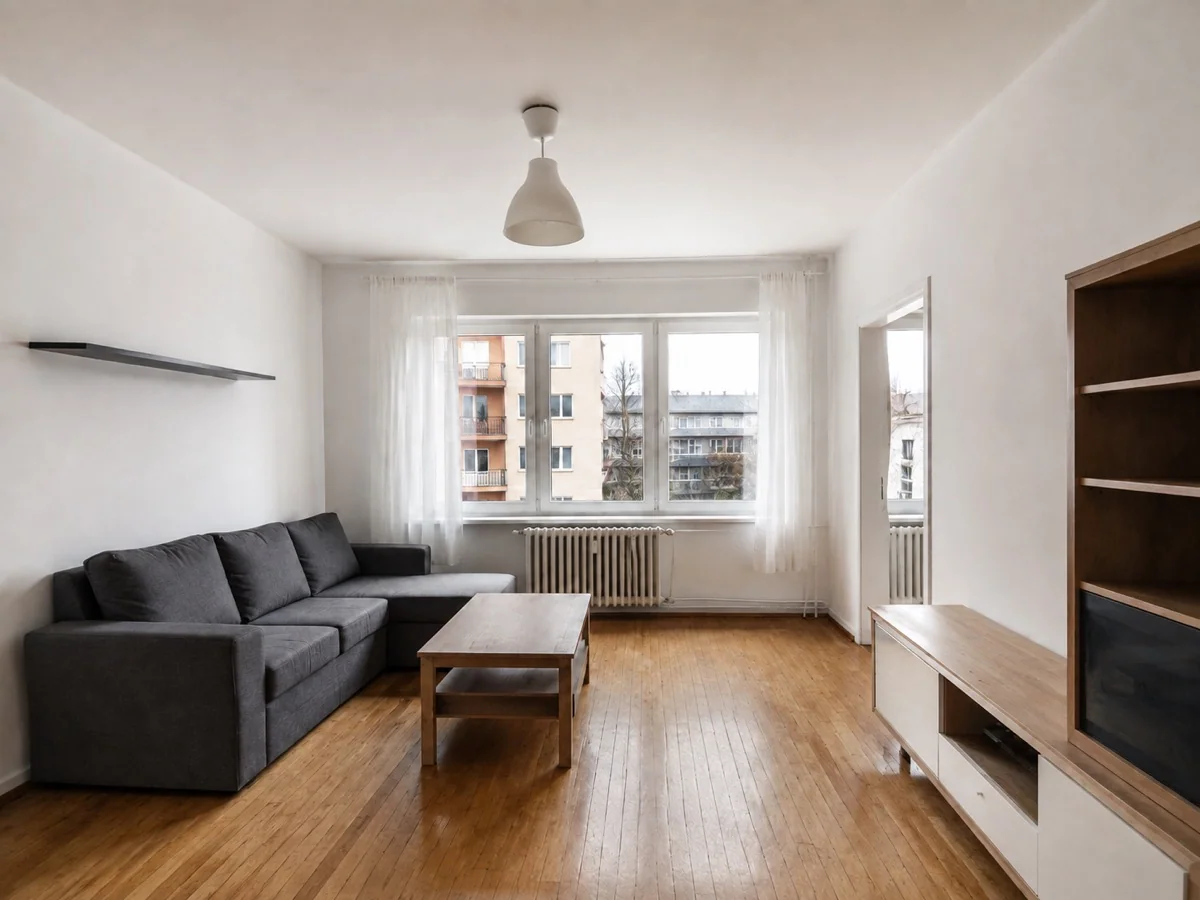
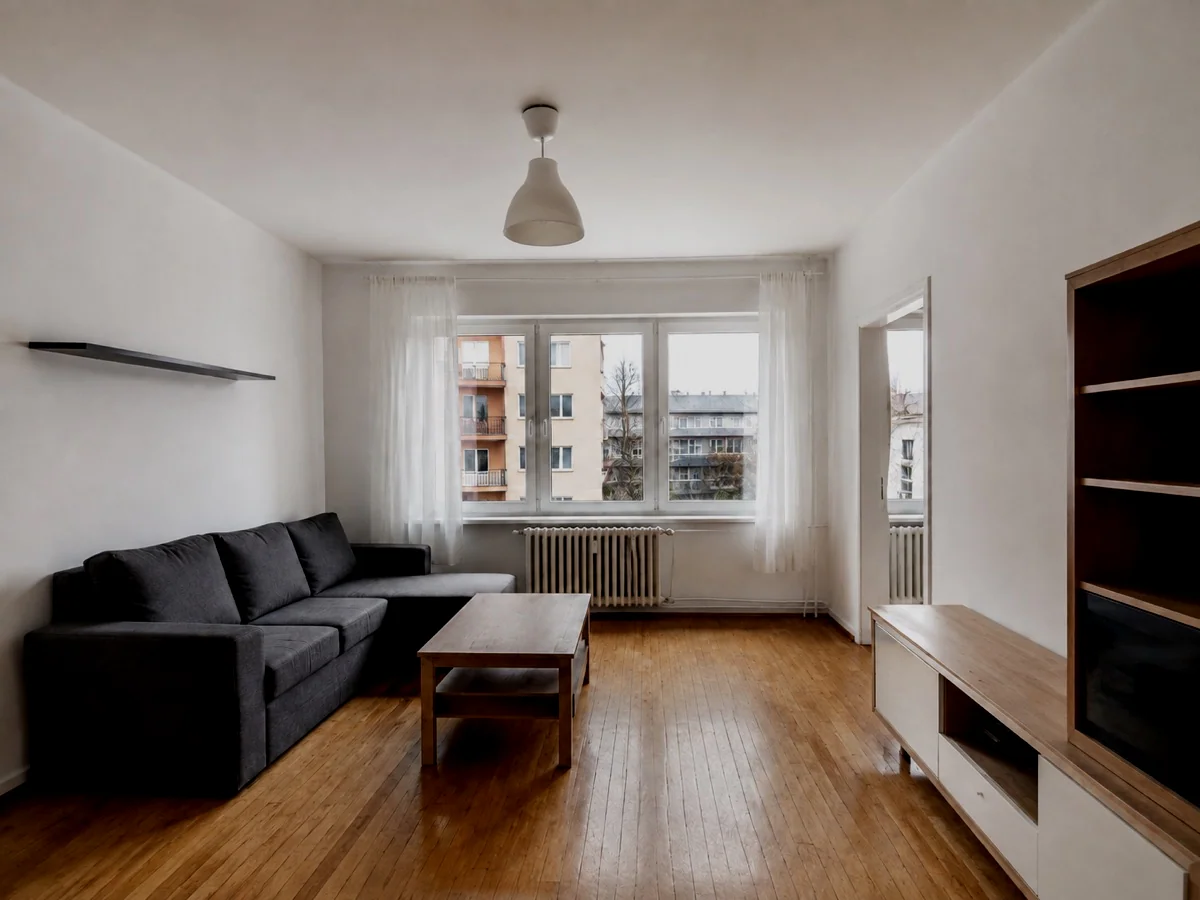
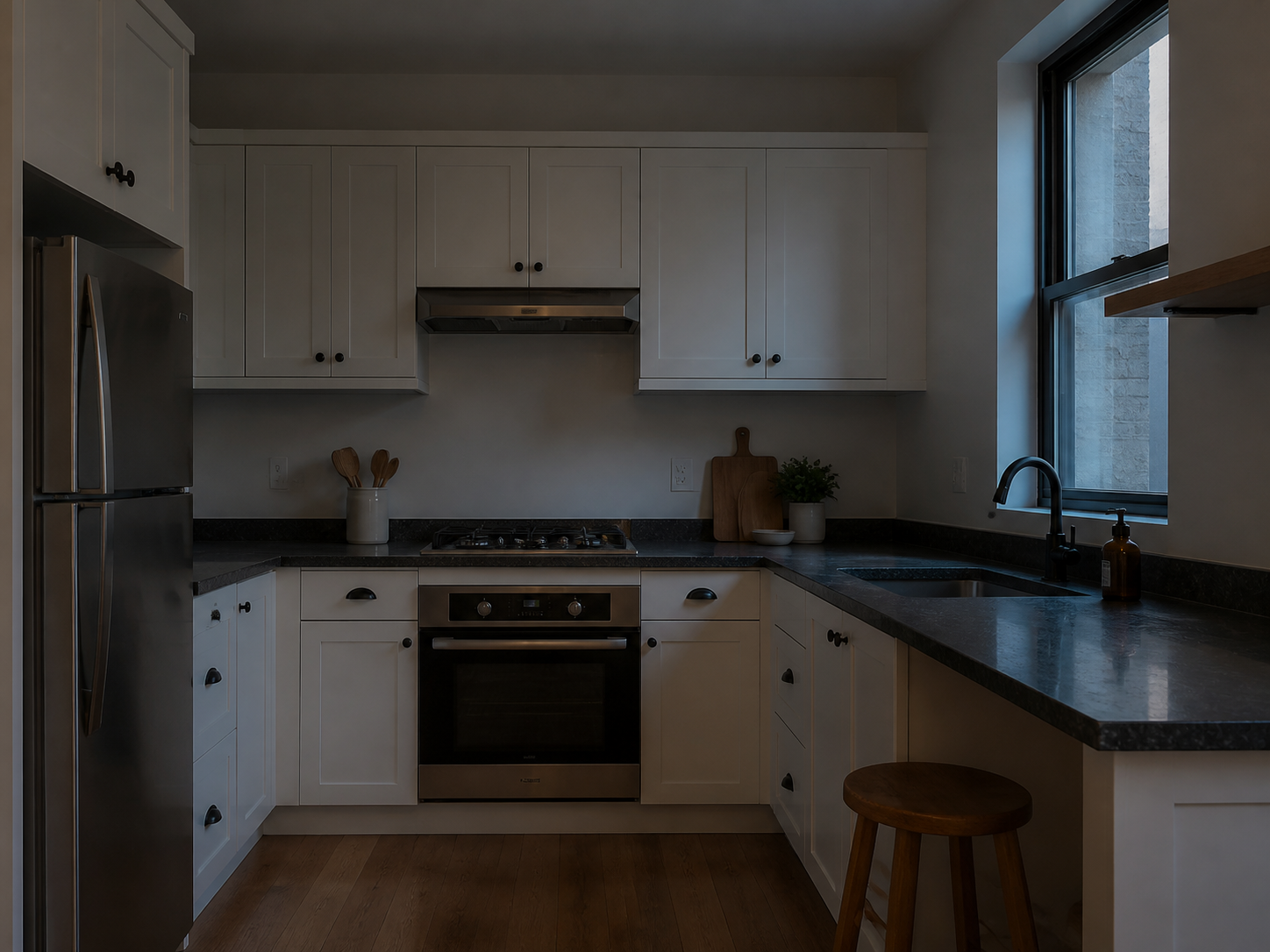
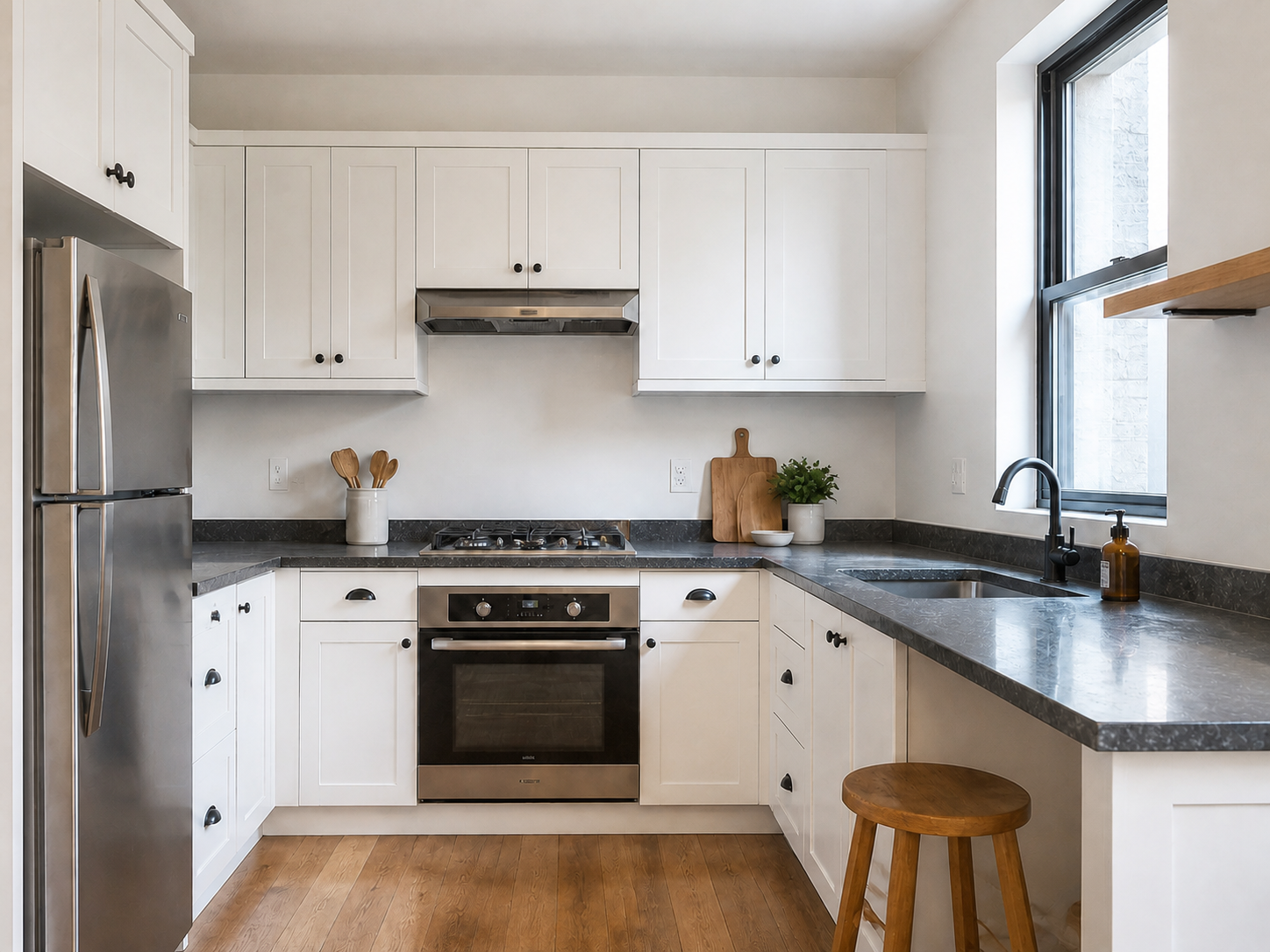
밝은 실내 사진 조정
- 요청한 변경
- 방 사진 전체의 밝기를 낮춥니다.
- 유지할 내용
- 건축 구조, 가구, 프레임을 유지합니다.
원본결과
날아간 하이라이트는 복구되지 않습니다
완전히 흰 영역에는 정보가 없을 수 있습니다. 얼굴이나 중요한 물체가 사라질 정도로 낮추지 마세요.
자주 묻는 질문
AI 크레딧을 사용하나요?
아니요. 조정 패널은 AI 생성 없이 밝기를 처리합니다. 다운로드 옵션은 기존 계정 권한을 따릅니다.
배경만 어둡게 할 수 있나요?
이 경로는 선택한 이미지 전체를 조정합니다. 배경이나 인물을 자동으로 분리하지 않습니다.
사진을 더 완성도 있게 다듬어 보세요
빠른 편집으로 전문가 수준의 결과를 만드세요.
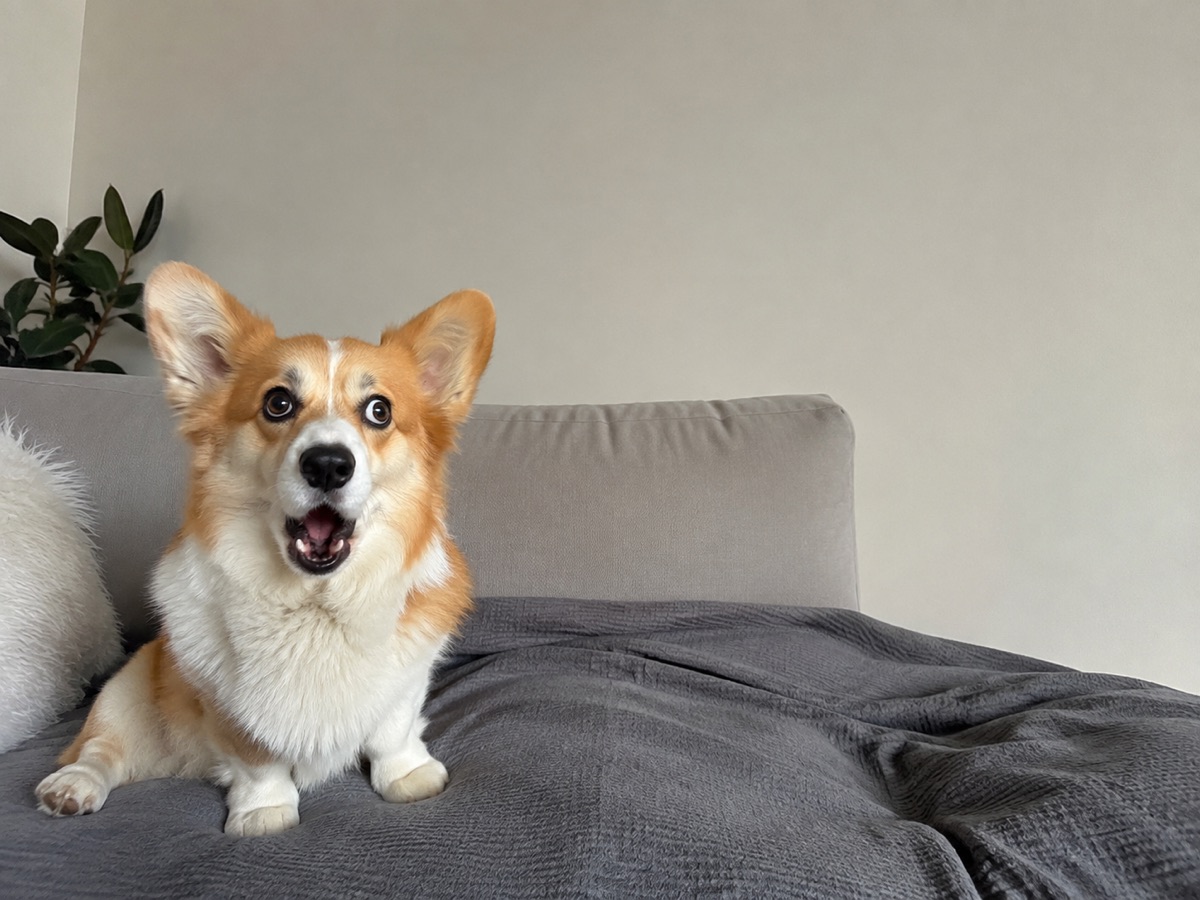
원하는 어두움을 직접 선택하세요
사진 선택
사진을 올리면 조정 패널이 자동으로 열립니다.