

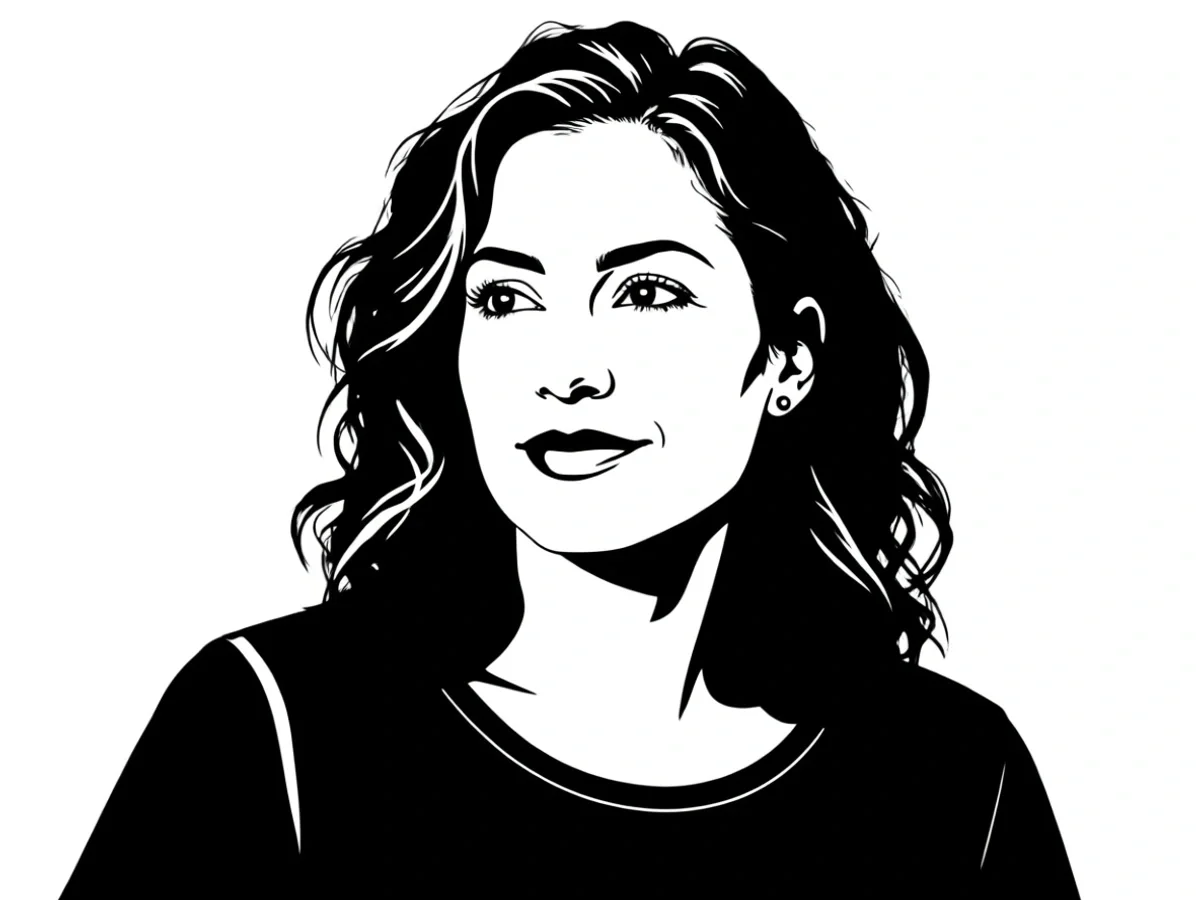
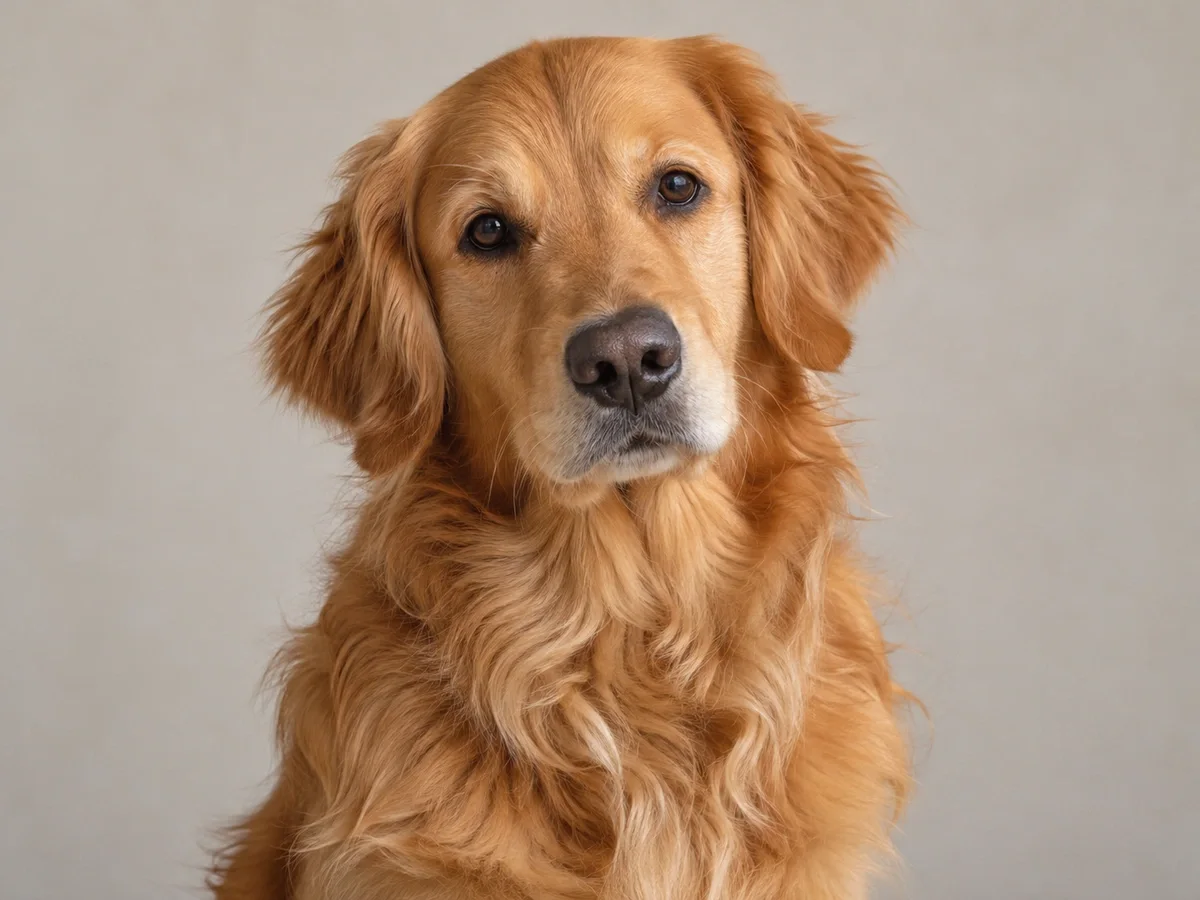
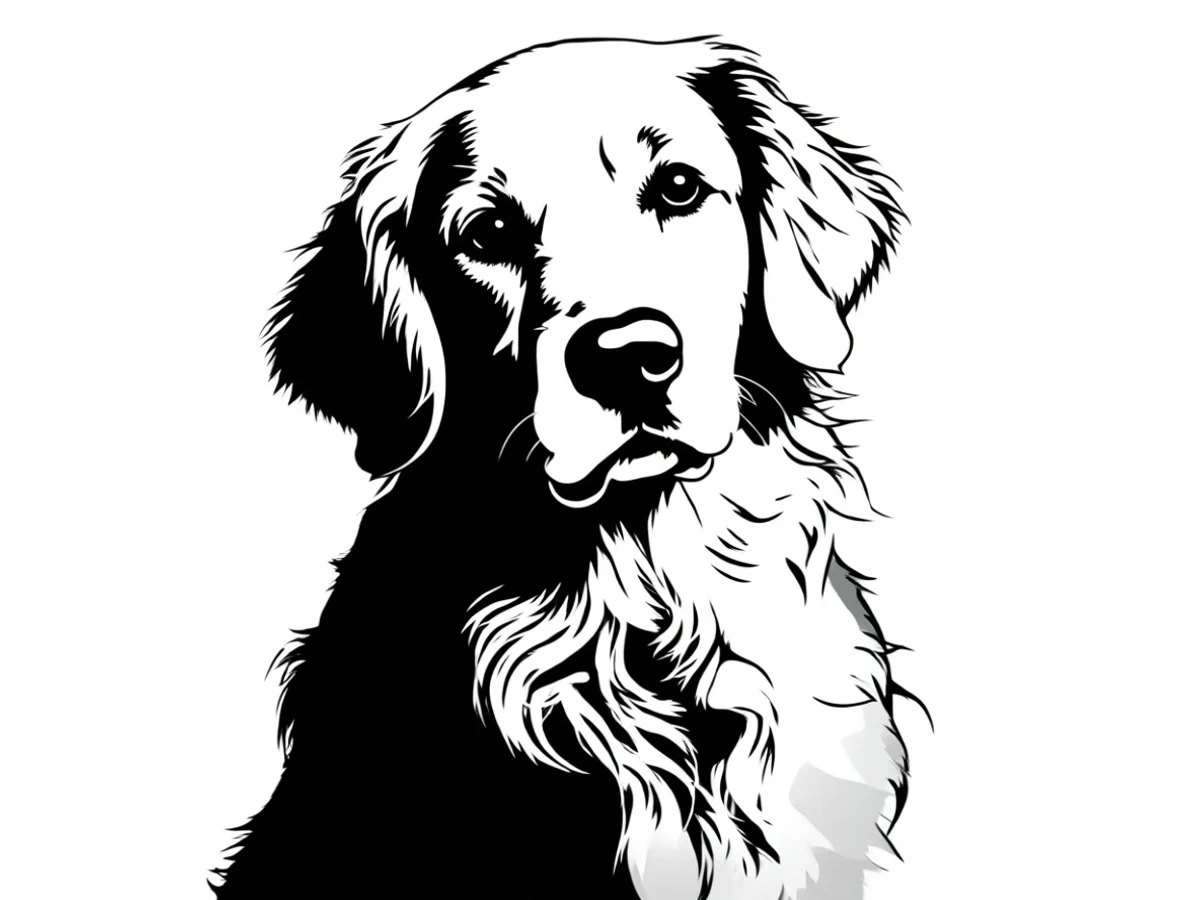
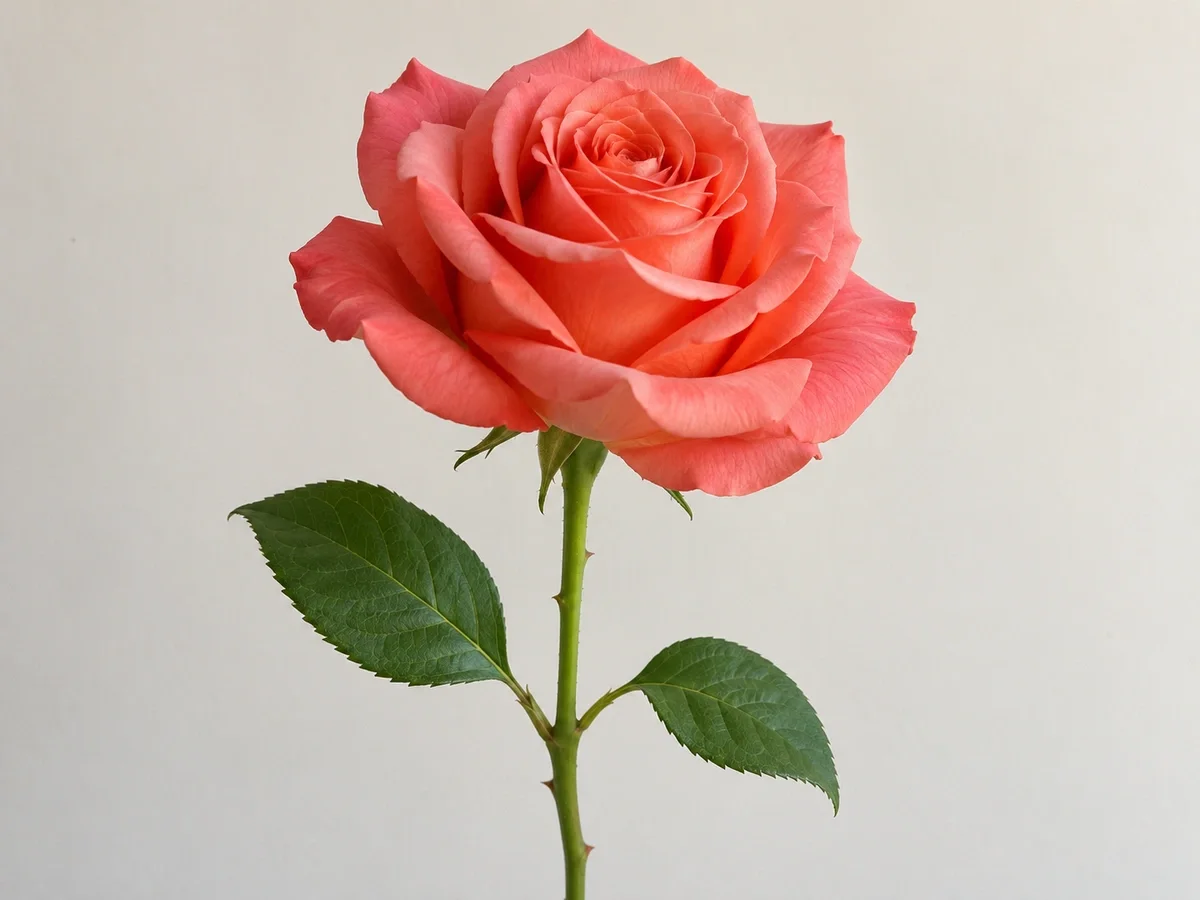
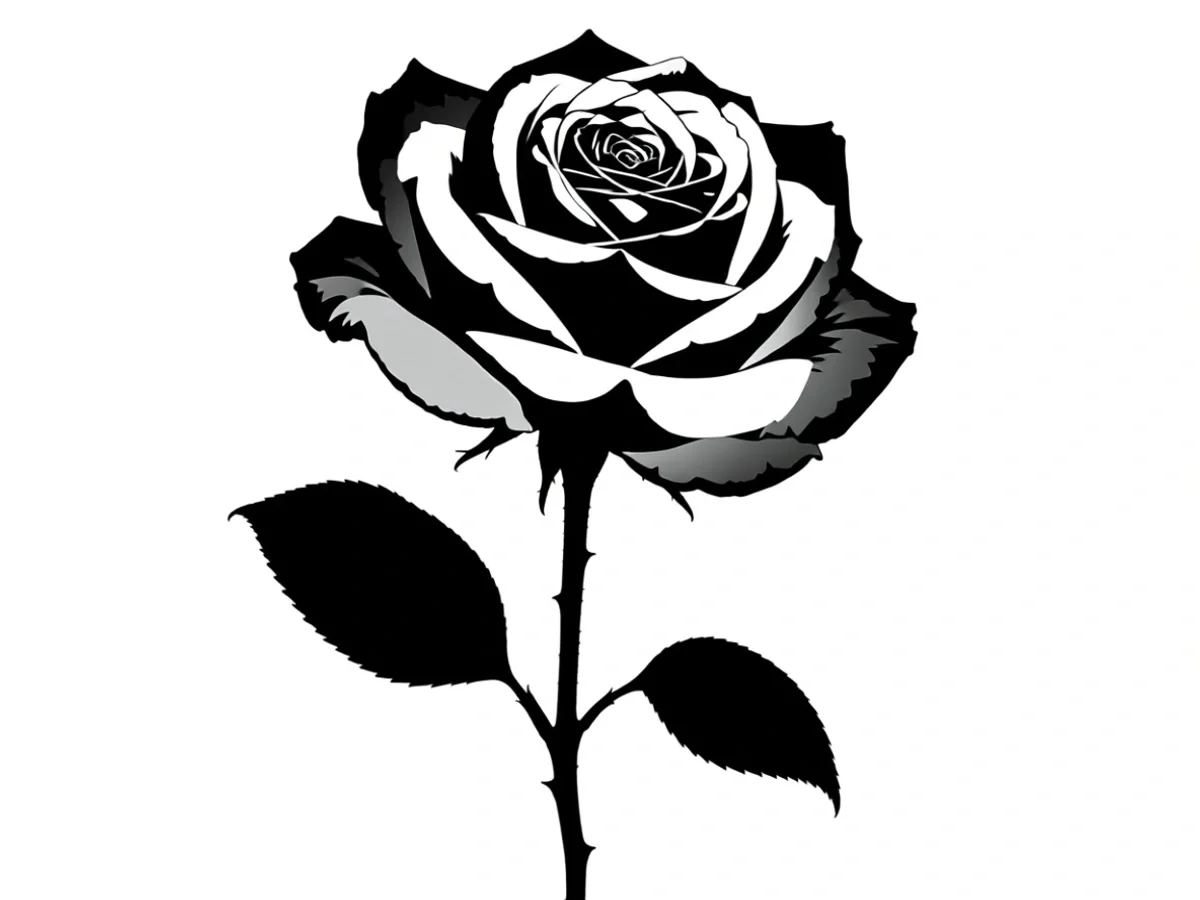
写真をシルエットに分離した人物、ペット、物体を単色で塗りつぶします。
特徴を残すステンシルメーカー
人物、ペット、花の写真を白黒のステンシル図案に変換。細部の量を選び、印刷や切り抜きの前に仕上がりを確認できます。
写真を選ぶ
写真をアップロードし、編集画面で細部と背景を選びます。
作品に合わせて図案を調整
編集画面には2つの設定があります。作例は標準の細部と白背景で生成しています。
- 細部の量
- 大きな形のシンプル、特徴を残す標準、内部構造を多く残す詳細から選べます。
- 背景
- 白背景で主役を際立たせるか、背景も白黒の形に簡略化して残せます。
写真からステンシル図案を作る手順
- 1
輪郭の明確な写真を選ぶ
被写体が1つの写真がおすすめです。余計な背景を切り取り、型を扱える余白を残します。
- 2
細部と背景を選ぶ
編集画面で写真を開き、設定して生成します。保存前に原本と比較してください。
- 3
確認して保存・印刷する
輪郭や小さな隙間を確認して画像を保存。印刷ソフトでサイズを設定し、本番の素材の前に普通紙で試します。
図案ができたら、切り方を考える
白黒にするだけでは型は完成しません。穴にする部分と、周囲の紙につなげておく部分を決めましょう。
- 内側の形をつなげる
- 輪を一周切ると中心が抜け落ちます。手作業や設計ソフトでブリッジを追加してください。ClearCrowdsは自動追加しません。
- 実際の大きさで試す
- 画面で見える線も縮小印刷では消える場合があります。細い茎、狭い隙間、余白を試し刷りで確認します。
- 工作に合う形式を用意する
- 出力はラスター画像です。ベクター化と切断パスの準備は機械用ソフトで行います。SVG、DXF、多層の切断ファイルは生成しません。
よくある質問
作品に合わせて図案を調整?
白背景で主役を際立たせるか、背景も白黒の形に簡略化して残せます。 大きな形のシンプル、特徴を残す標準、内部構造を多く残す詳細から選べます。
Cricutやレーザーカッターで直接切れますか?
先に機械の設計ソフトで画像をトレースし、孤立した部分を修正して寸法とパスを確認してください。機械命令の出力や切断適合の保証はありません。
結果はどう印刷しますか?
確認済みの画像を保存して通常の印刷ソフトで開きます。寸法、プレビュー、余白を確認し試し刷りしてください。用紙サイズや分割印刷はそのソフトで設定します。


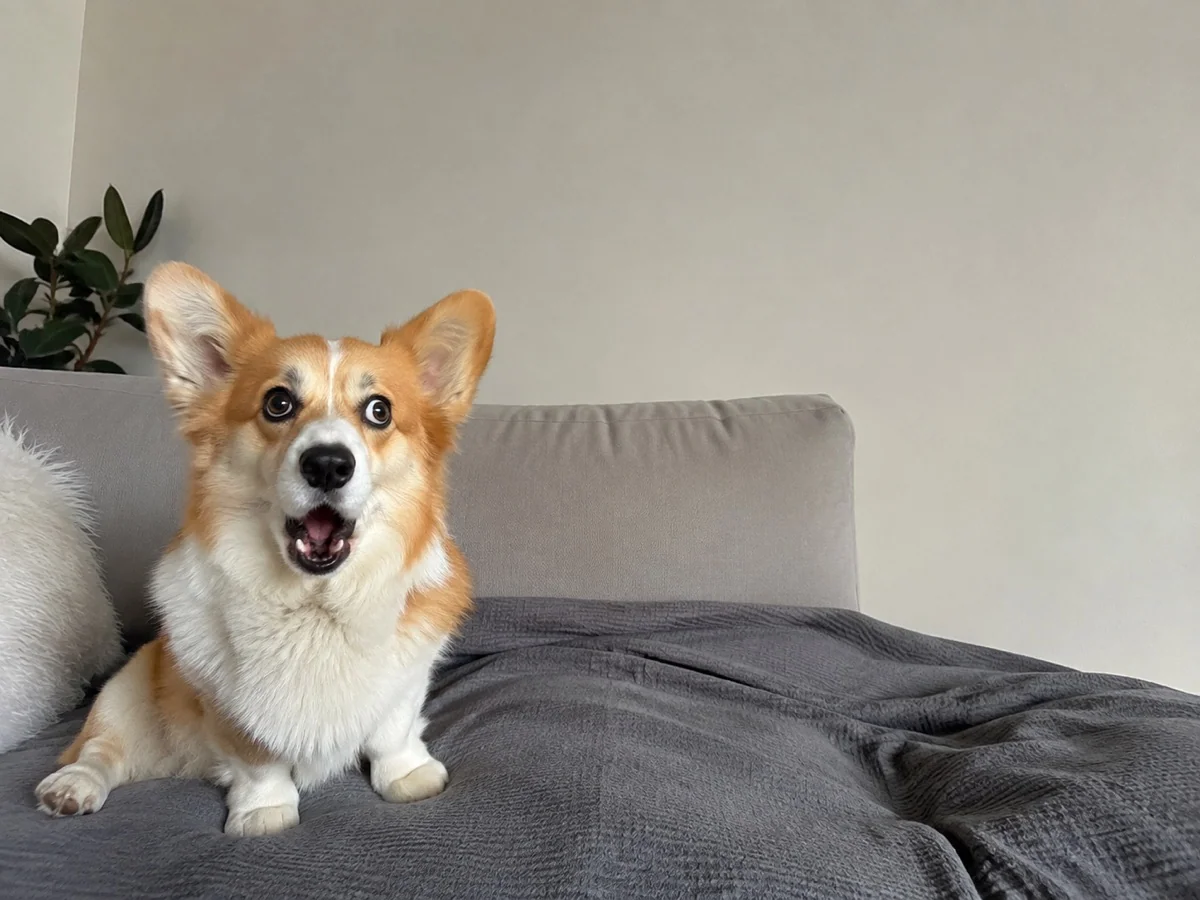
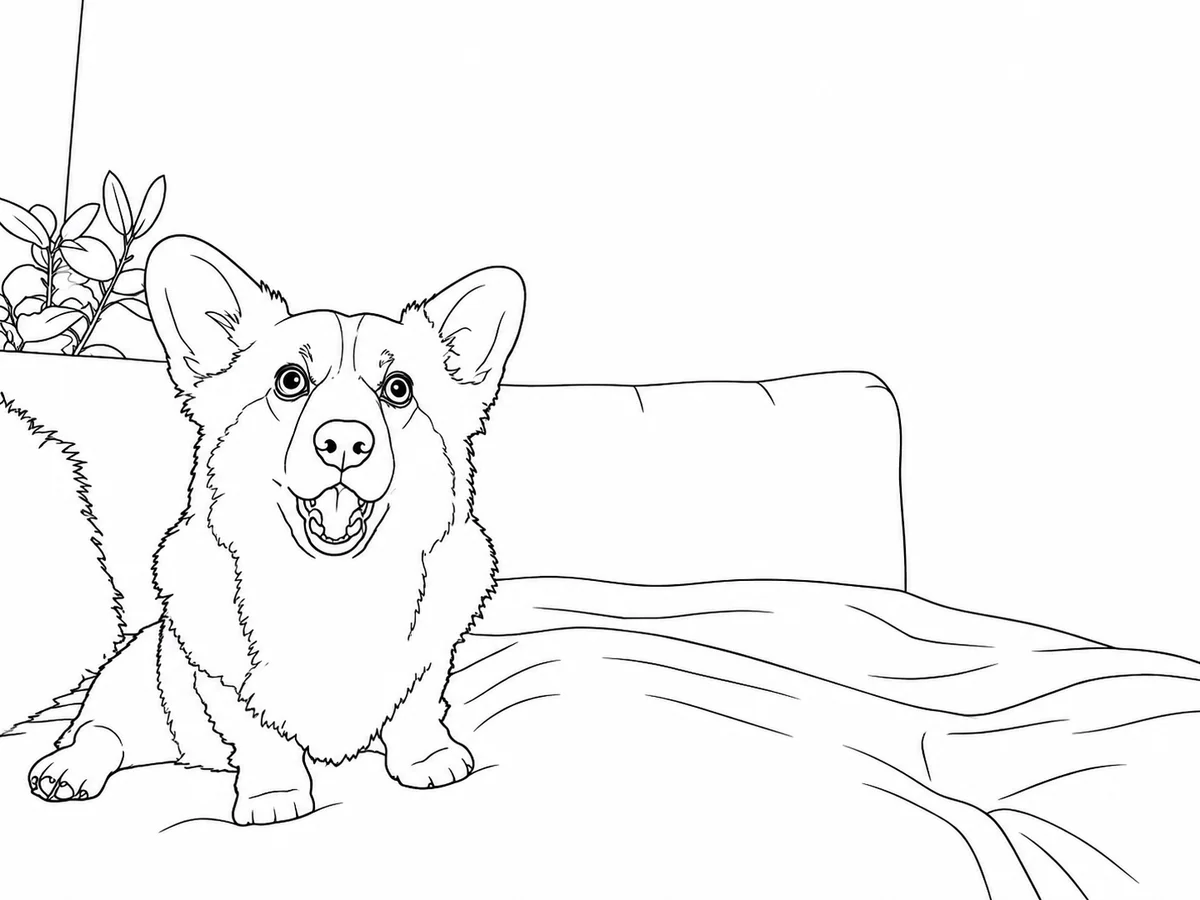




次の図案を、1枚の写真から。
写真を選ぶ
写真をアップロードし、編集画面で細部と背景を選びます。