



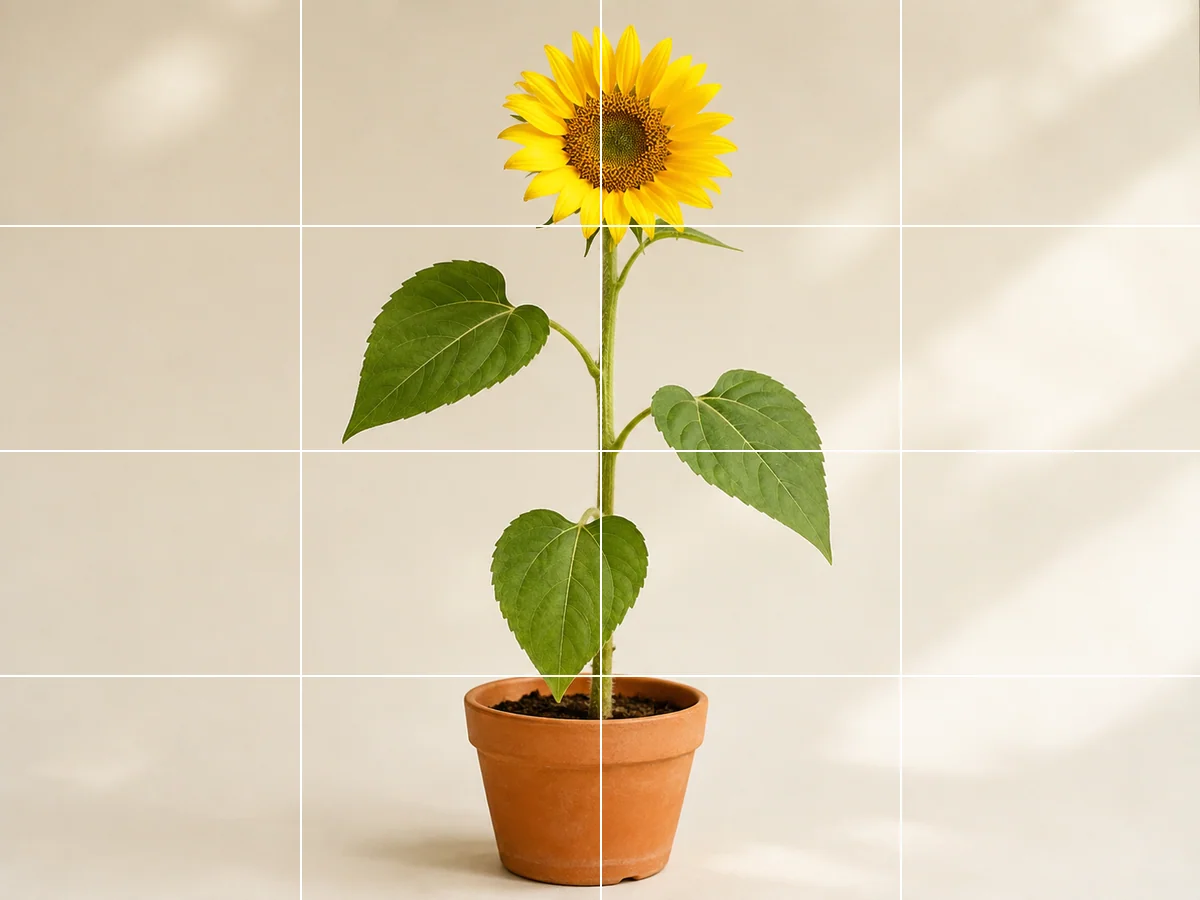
画像を複数のパーツに切り分ける写真を行と列で分割し、キャンバスで各パーツを編集できます。レイアウトやプレゼン用に、必要なパーツを個別にダウンロード。
画像にグリッドを入れてデッサンの参考に
写真にグリッドを加え、描画用の参考画像にします。行数、列数、線の色を選び、マスごとに比率を確認できます。
写真を選ぶ
参考写真をアップロードするとグリッド設定が開きます。
元の画像結果
細部を観察するための目印
複雑な被写体を小さな領域に分け、描きながら角度、間隔、比率を比較できます。
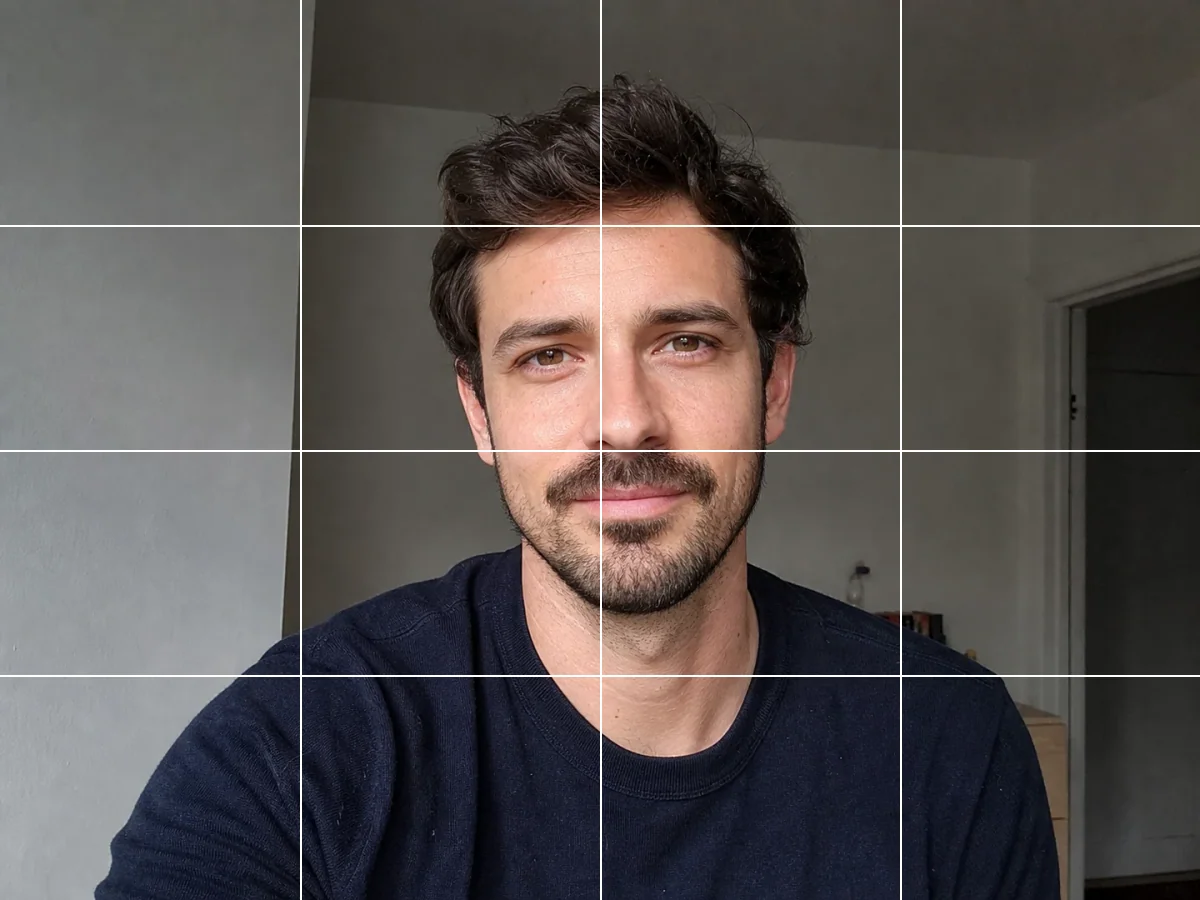
人物の比率を観察
- 変更する内容
- 顔の上にグリッドを配置し、パーツの位置を比較します。
- 維持する内容
- 顔、表情、切り取り範囲を保ちます。
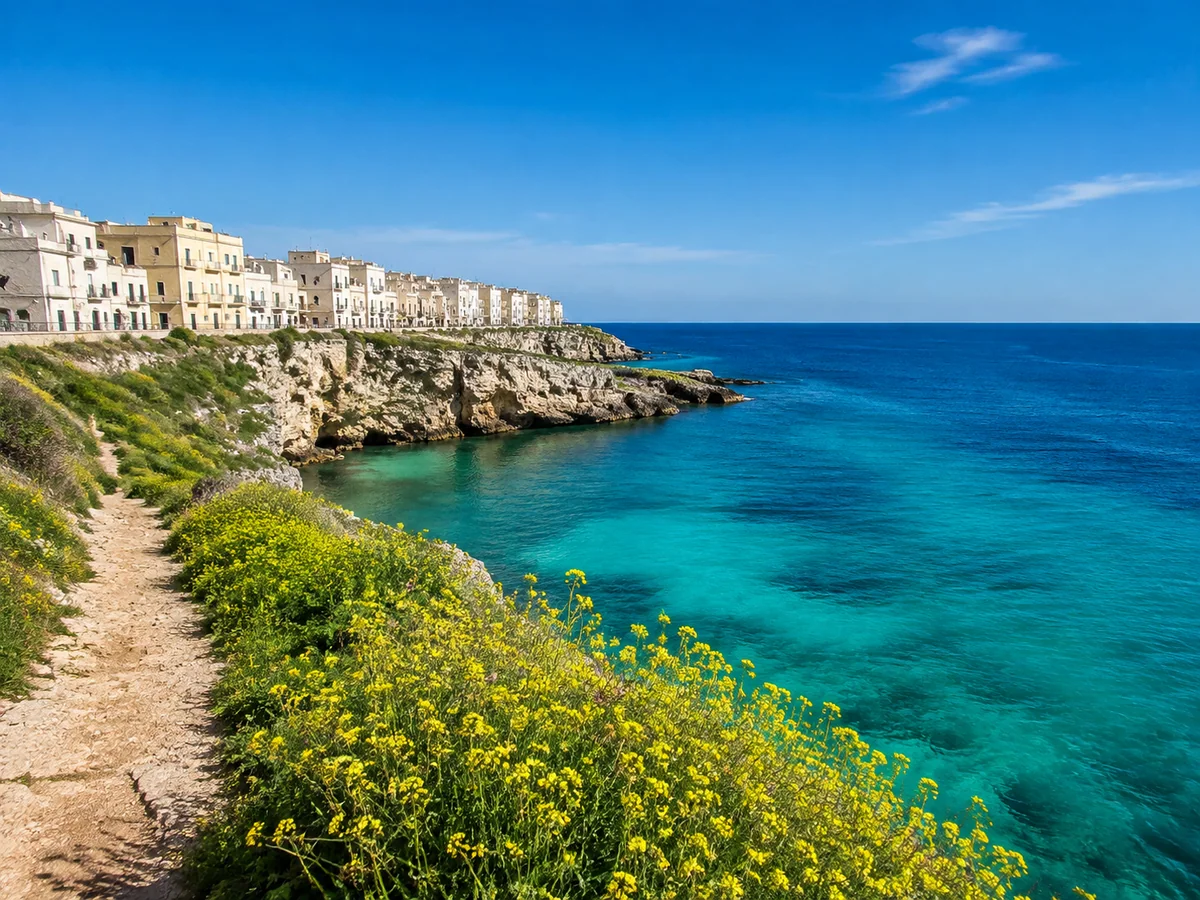
元の画像結果
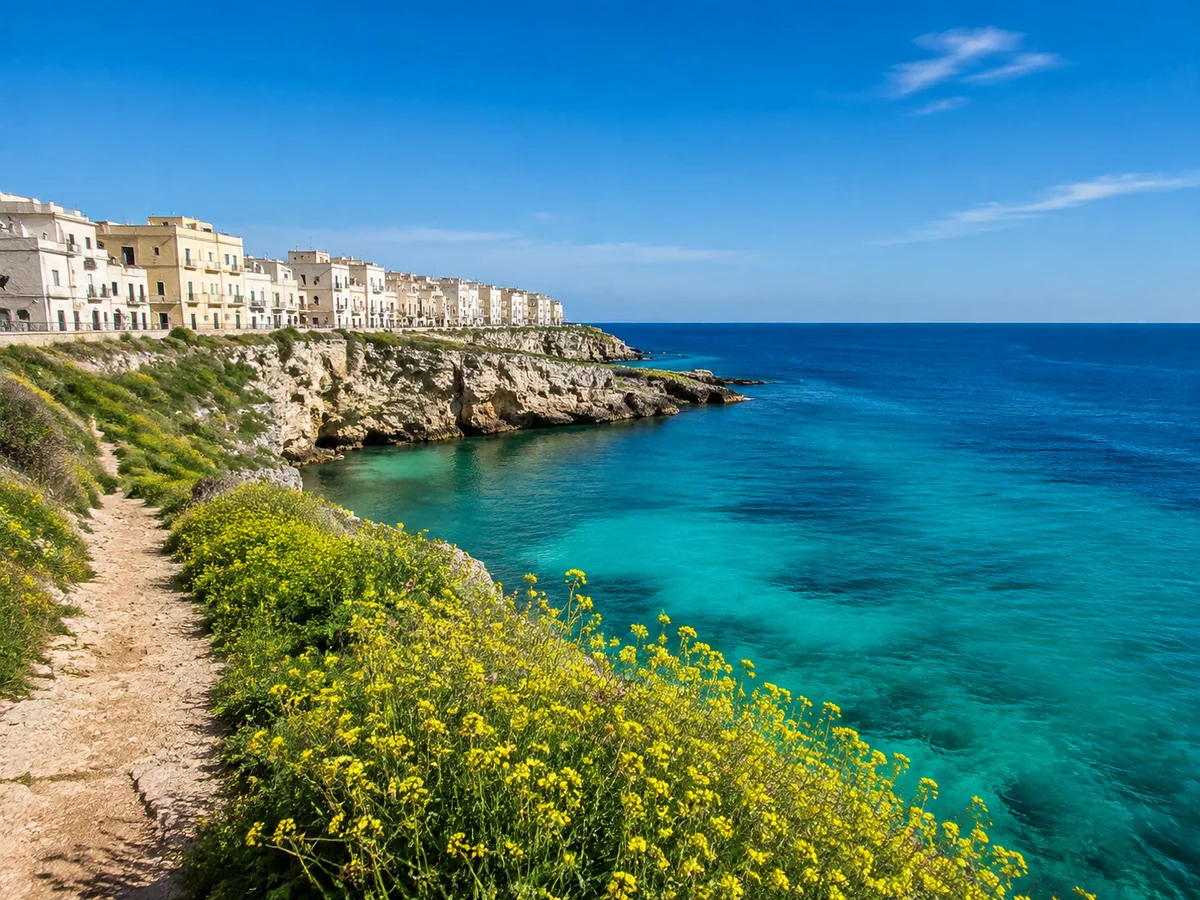
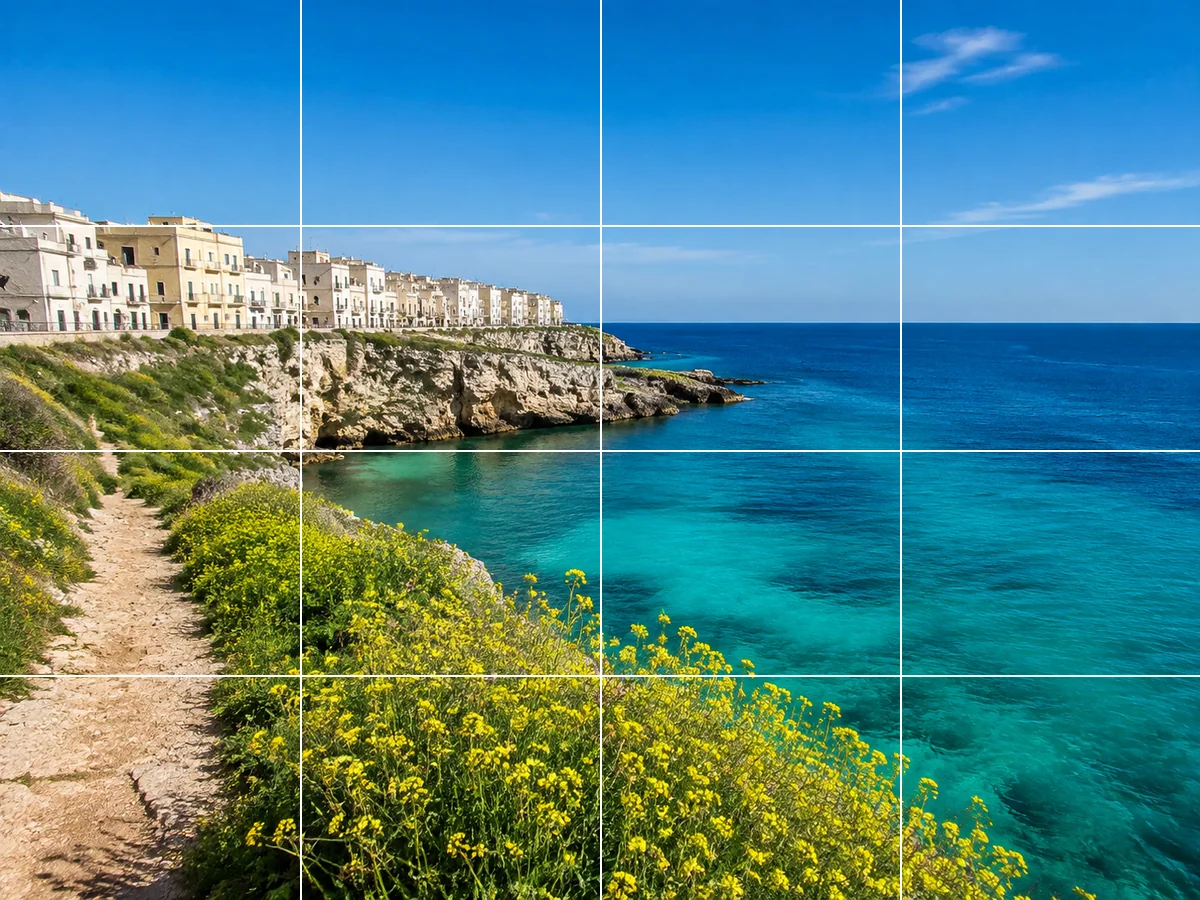
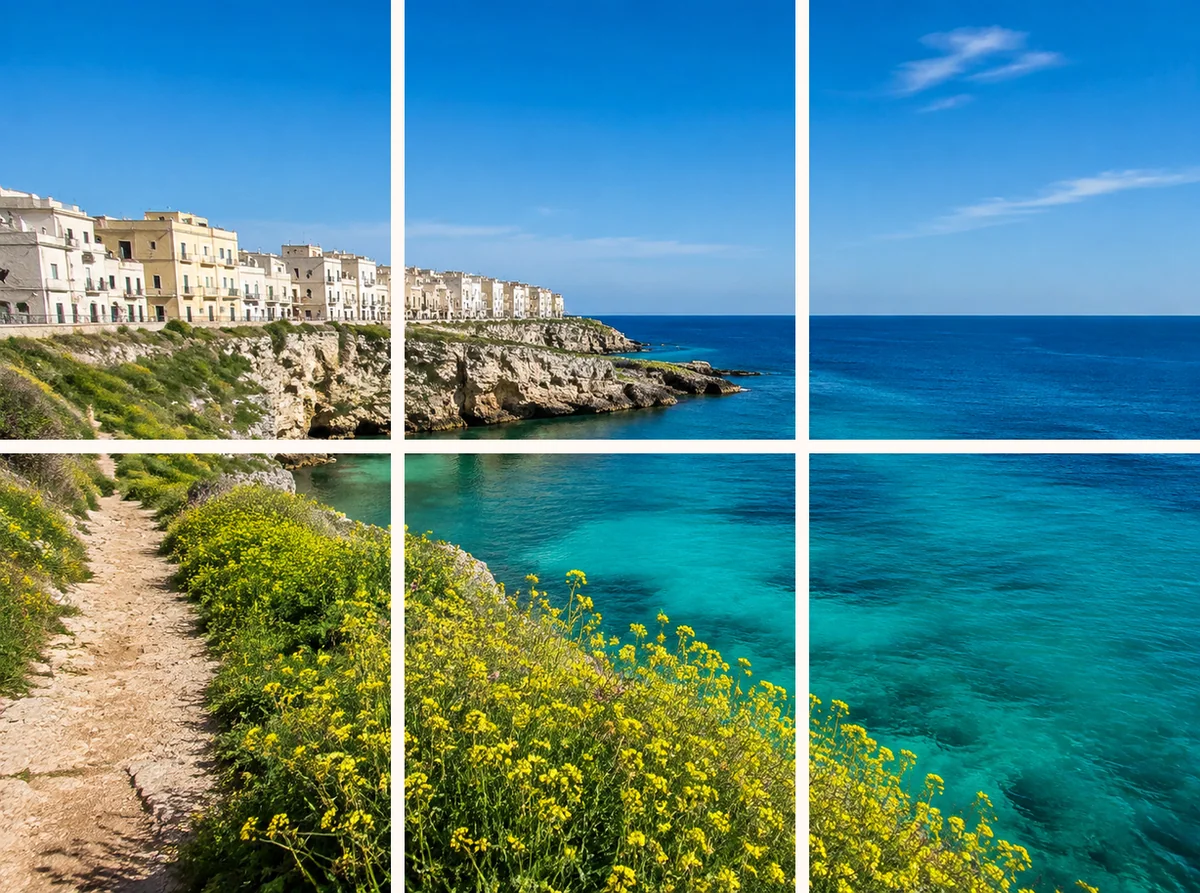
風景の構図を分析
- 変更する内容
- 風景を分けて地平線や形の位置を観察します。
- 維持する内容
- 景色、色、構図を保ちます。
元の画像結果
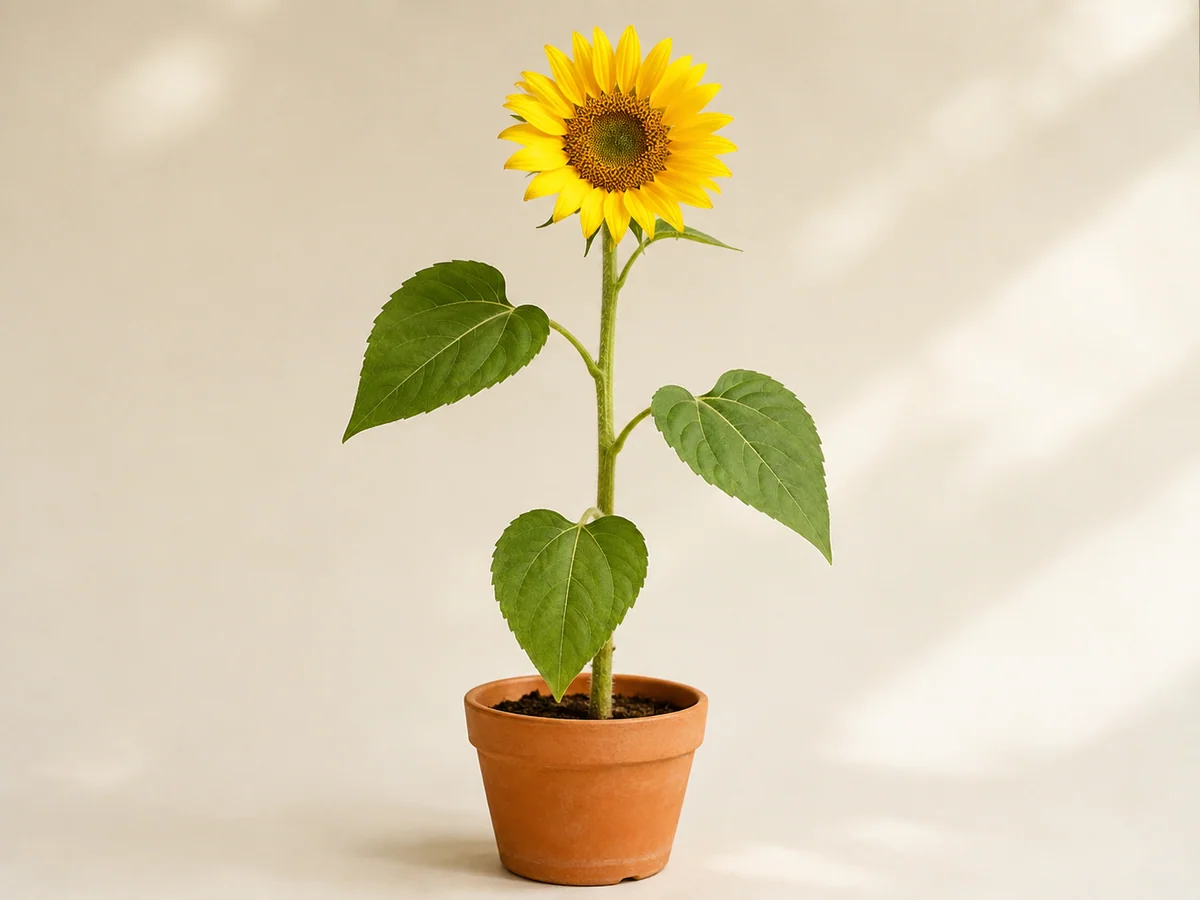
植物のスケッチ
- 変更する内容
- マスごとに葉の角度や間隔を比較します。
- 維持する内容
- 植物の輪郭と葉の配置を保ちます。
元の画像結果
使い方
- 1
参考写真をアップロード
被写体全体が写った鮮明な写真を選びます。
- 2
グリッドを設定
行数、列数、線の色を選び、グリッドを適用します。
- 3
確認して保存
線の本数と被写体を確認してダウンロードします。
画像を分割せず、等間隔の線を追加
設定した行数と列数で線を描画し、線が重なる画素だけを変更します。画素の丸めにより隣のマスと1画素の差が出る場合があります。別々のファイルには分割しません。
よくある質問
マスの数を選べますか?
はい。編集画面で行数と列数を2〜12から選べます。マスの形は写真の寸法と設定によって決まります。
画像が複数のファイルに分かれますか?
いいえ。1枚の画像に線を追加します。画像を切り分ける場合は画像分割ツールを使ってください。
写真をさらに美しく仕上げる
すばやい編集で、プロ品質の仕上がりに。



描きたい写真から始める
写真を選ぶ
参考写真をアップロードするとグリッド設定が開きます。