
画像にグリッドを入れてデッサンの参考に写真にグリッドを加え、描画用の参考画像にします。行数、列数、線の色を選び、マスごとに比率を確認できます。
画像を複数のパーツに切り分ける
写真を行と列で分割し、キャンバスで各パーツを編集できます。レイアウトやプレゼン用に、必要なパーツを個別にダウンロード。
写真を選ぶ
画像をアップロードして分割ツールを開きます。
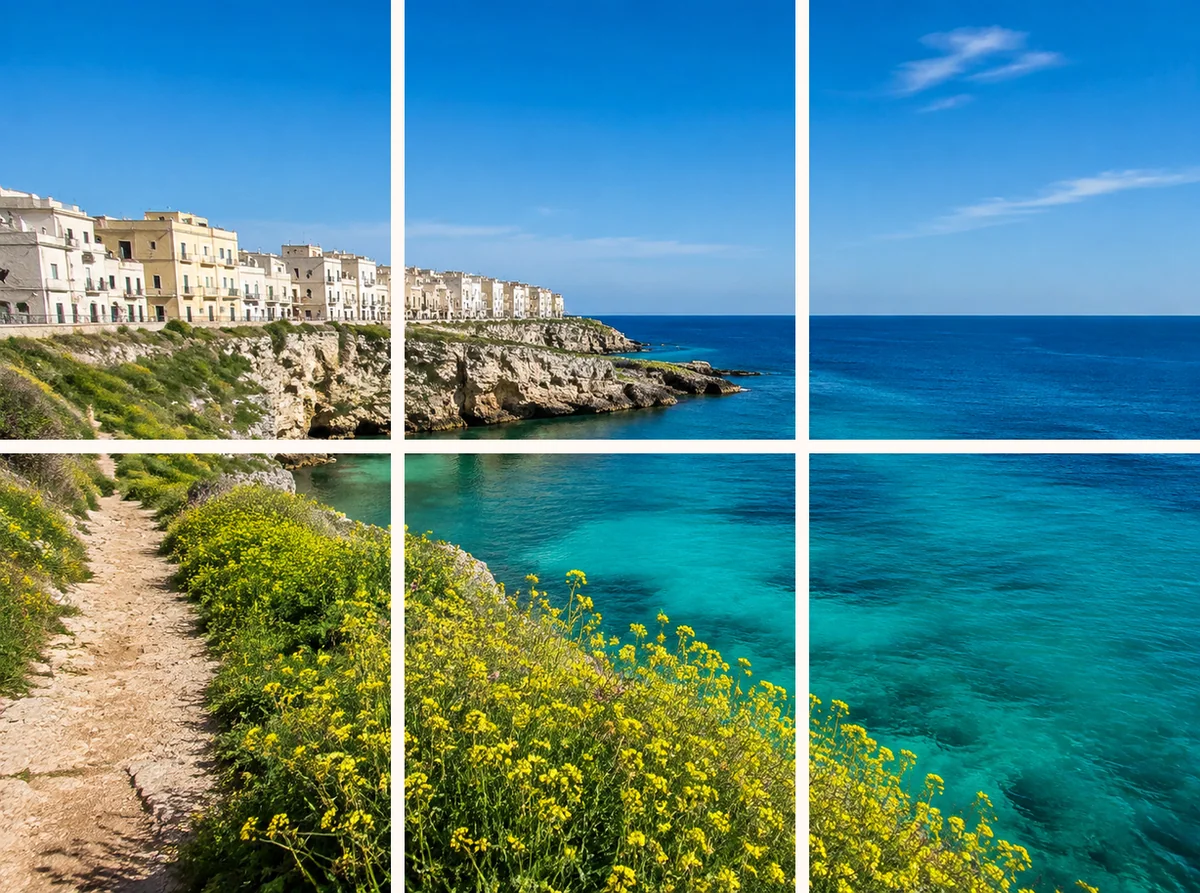
1枚の写真を個別に編集できるパーツに
グリッドを選び、切り取り位置をプレビュー。適用すると元の位置に独立した画像レイヤーが作られます。
- 行と列
- それぞれ1〜6を選び、2〜36個のパーツを作成します。
- 適用前にプレビュー
- 画像全体で切り取り位置を確認できます。
- 個別ダウンロード
- キャンバスでパーツを選び、ダウンロード操作を使います。
使い方
- 1
画像をアップロード
写真を開くか、既存キャンバスの画像レイヤーを選びます。
- 2
分割を設定
行と列を1〜6に設定し、2パーツ以上になるようプレビューを確認します。
- 3
適用して使う
レイヤーを作成し、移動したり、選んだパーツを保存したりします。
キャンバスで編集を続ける
各パーツは独立した画像レイヤーです。自由に配置できます。矩形で切り分ける機能であり、物体の検出は行いません。

被写体に合わせて分割位置を決める
切り取り線が顔や文字を横切る場合があります。被写体の自動分離やZIP出力はありません。各パーツを個別に保存してください。
よくある質問
分割にAIクレジットを使いますか?
いいえ。ブラウザー内で切り分けます。保存には既存のアカウント権限と対応形式が適用されます。
キャンバスの分割を元に戻せますか?
はい。元に戻すと元の画像レイヤーが復元されます。最初にアップロードした画像は変わりません。
写真をさらに美しく仕上げる
すばやい編集で、プロ品質の仕上がりに。




写真の分割位置を選ぶ
写真を選ぶ
画像をアップロードして分割ツールを開きます。