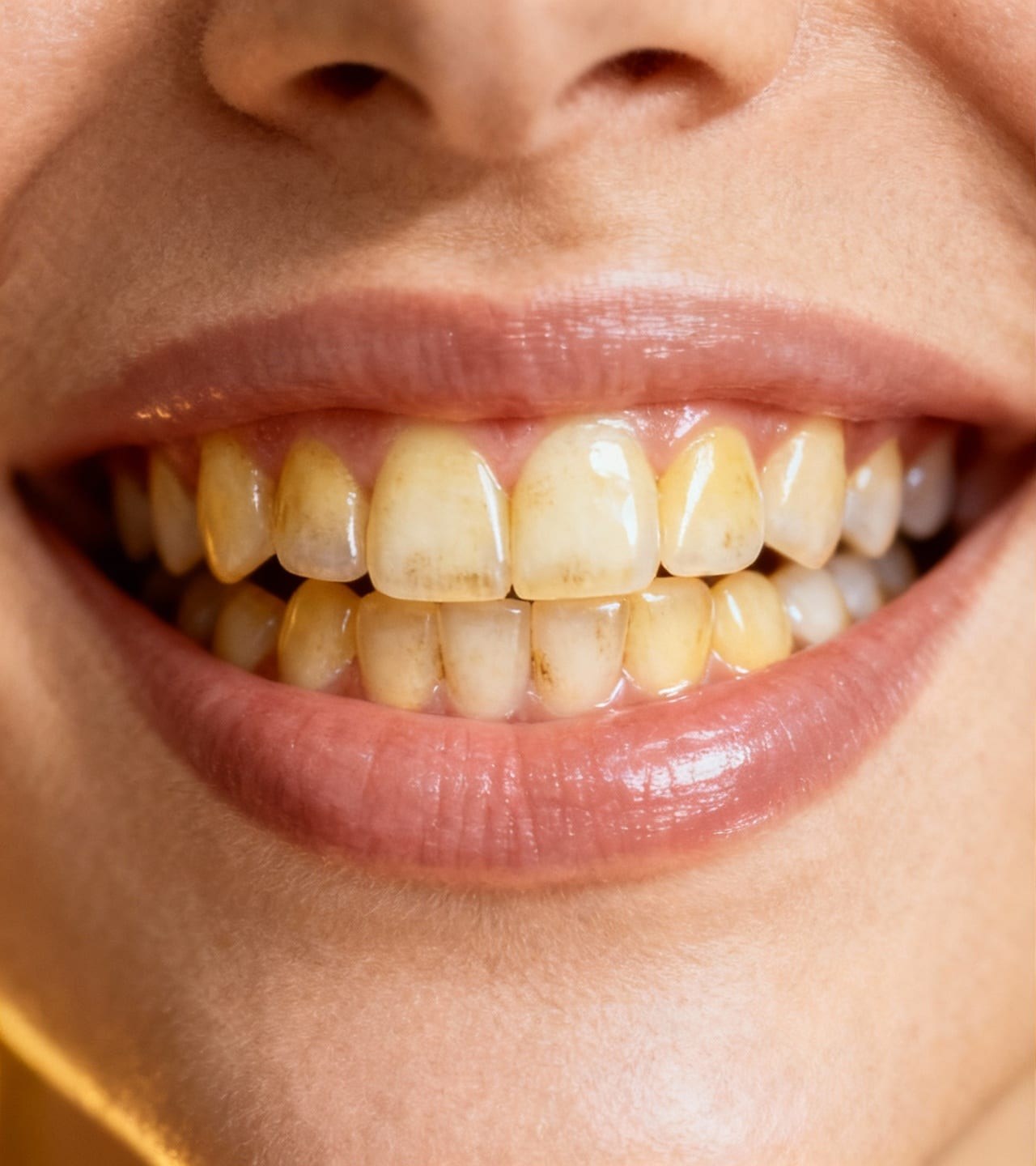
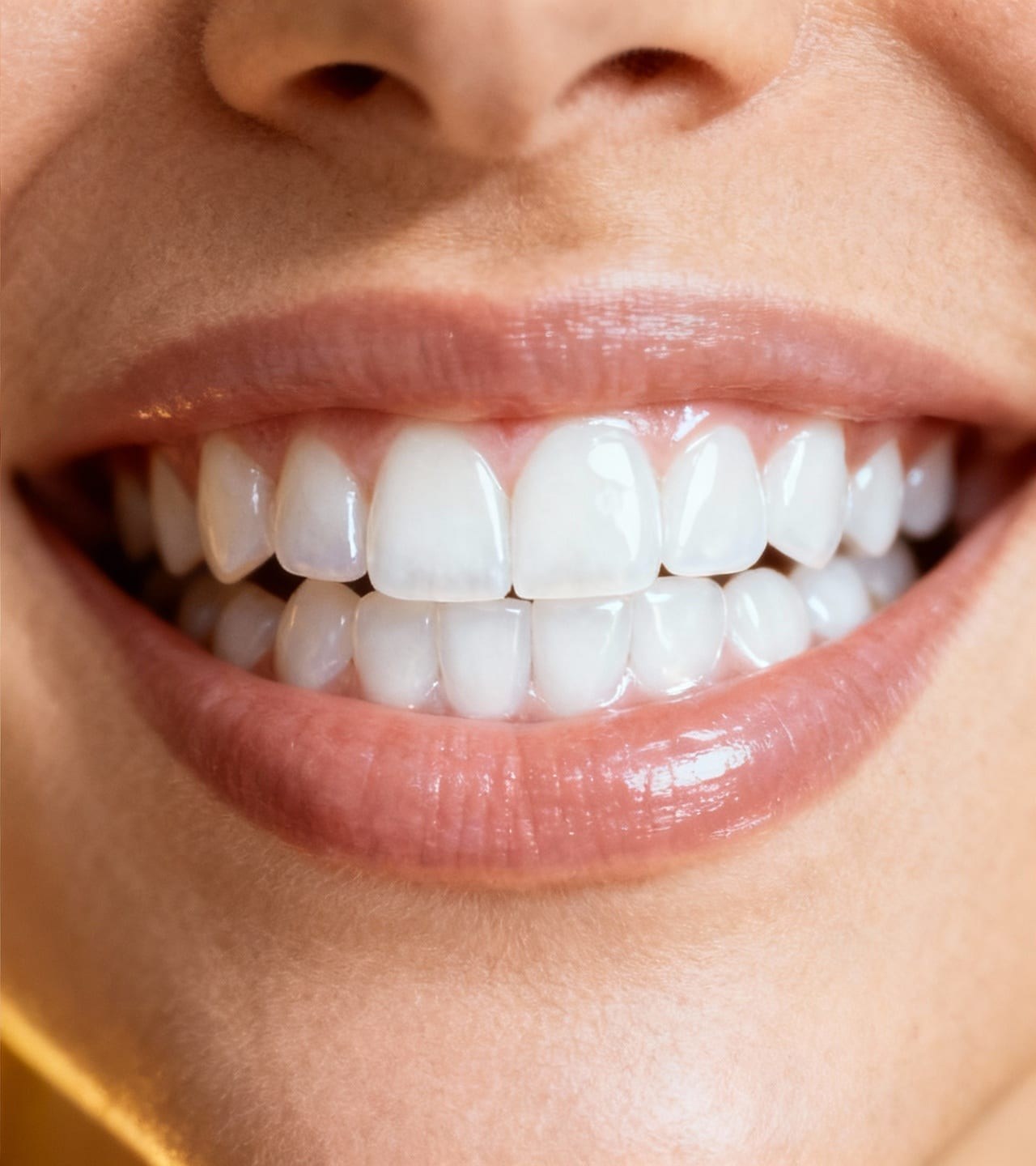
Riduci i toni gialli dei denti visibili mantenendo sorriso, gengive, labbra, volto, texture e illuminazione.
Denti più luminosi, lo stesso sorriso
La modifica agisce sul colore dei denti visibili e chiede al modello di rispettare identità, forma dei denti, gengive, labbra, texture della pelle e luce originale.
Mantieni la texture dello smalto
Piccole ombre, contorni dei denti e variazioni naturali della superficie aiutano il risultato a integrarsi nel ritratto originale.
Rispetta il bordo gengivale
L'istruzione mantiene spaziatura dei denti, gengive, labbra, forma della bocca ed espressione, senza ricostruire il sorriso.
Segui la luce della scena
I denti devono restare coerenti con temperatura colore, ombre e intensità delle luci del volto e della foto.
Controlla alla dimensione normale
Confronta il sorriso con la pelle e i riflessi negli occhi. Se i denti diventano l'area più luminosa, la correzione è troppo forte.
Sbianca i denti in tre passaggi
Parti da un ritratto nitido, con denti visibili, a fuoco e non nascosti da ombre profonde.
Carica il ritratto
Scegli l'originale più nitido, con denti visibili e una risoluzione sufficiente a controllarne i contorni.
Genera una correzione delicata
Lo strumento chiede una lieve riduzione dei toni gialli o spenti, senza cambiare il resto del volto.
Confronta il sorriso
Controlla texture dei denti, gengive, colore delle labbra, incarnato, ombre e luce circostante prima di scaricare.
Ritratti a cui basta una piccola correzione
Funziona meglio quando luce o bilanciamento del bianco fanno apparire i denti più caldi rispetto al resto della foto.
Foto profilo
Correggi una dominante calda nelle foto profilo per incontri, social o creator senza cambiare i lineamenti.
Ritratti professionali
Bilancia il colore dei denti con pelle e luci dello studio mantenendo la stessa espressione.
Foto di famiglia
Attenua la dominante gialla delle luci interne preservando il carattere naturale del sorriso.
Ritratti agli eventi
Correggi un problema di flash o bilanciamento del bianco in un ritratto nitido prima di condividerlo o stamparlo.
Un ritocco fotografico, non un trattamento dentale
Questo strumento modifica i pixel di una foto. Non sbianca i denti reali, non valuta la salute dentale, non diagnostica macchie e non sostituisce le cure professionali.
Non usare foto modificate per dichiarazioni mediche, dentali, identificazione o come prove.
Evita uno sbiancamento che elimini la texture, appiattisca le ombre, cambi la forma dei denti o renda il sorriso dipinto.
Usa una nuova foto se i denti sono sfocati, nascosti, minuscoli o privi di dettagli sufficienti.