La risposta in breve
Scopri: Risoluzione
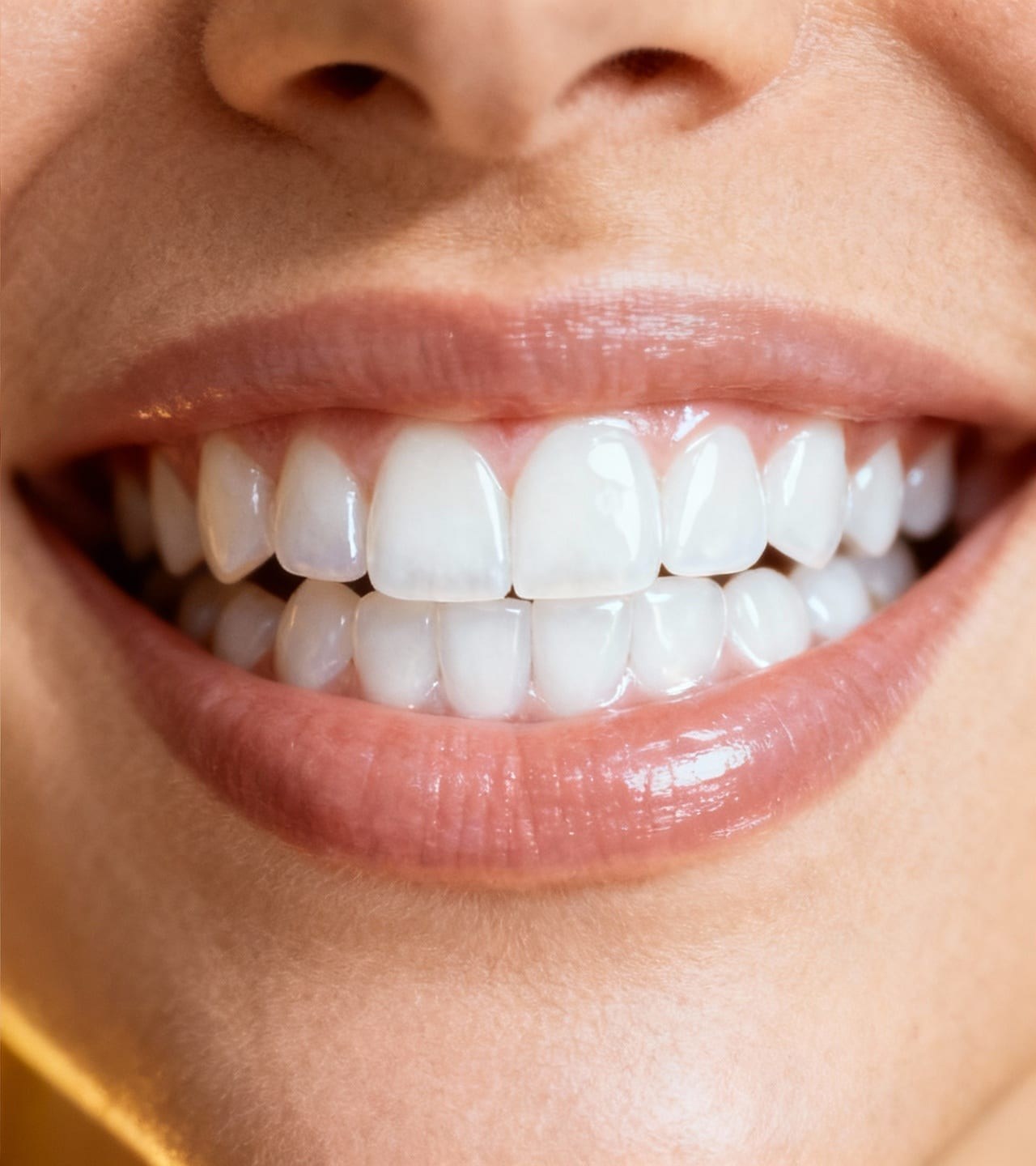
Ingrandisci una foto a bassa risoluzione riducendo blocchi e bordi a scaletta, mantenendo la composizione originale.
Comuni
Ingrandisci una foto a bassa risoluzione riducendo blocchi e bordi a scaletta, mantenendo la composizione originale.
Questa modifica è già selezionata.
La risposta in breve
Ingrandisci una foto a bassa risoluzione riducendo blocchi e bordi a scaletta, mantenendo la composizione originale.
Come funziona
Carica l'originale della qualità migliore disponibile. Se hai il file di partenza, preferiscilo a screenshot o immagini compresse più volte.
Risoluzione esegue la correzione o la preparazione all'esportazione scelta, mantenendo il contenuto della foto ed evitando modifiche estranee al compito.
Esamina a dimensione piena texture, bordi, pelle, testo, colore e contrasto. Confronta il risultato con l'originale, senza limitarti all'anteprima ridotta.
Quando usarlo
Prova
ClearCrowds apre l’editor con questa modifica già selezionata: appena carichi la foto sei pronto a iniziare.
Questa modifica è già selezionata.
Domande frequenti
Ingrandisci una foto a bassa risoluzione riducendo blocchi e bordi a scaletta, mantenendo la composizione originale.
Carica l'originale della qualità migliore disponibile. Se hai il file di partenza, preferiscilo a screenshot o immagini compresse più volte.
Esamina a dimensione piena texture, bordi, pelle, testo, colore e contrasto. Confronta il risultato con l'originale, senza limitarti all'anteprima ridotta. Il miglioramento può rendere più leggibili i dettagli presenti, ma non garantisce l'autenticità di quelli assenti da un originale molto sfocato o compresso.