

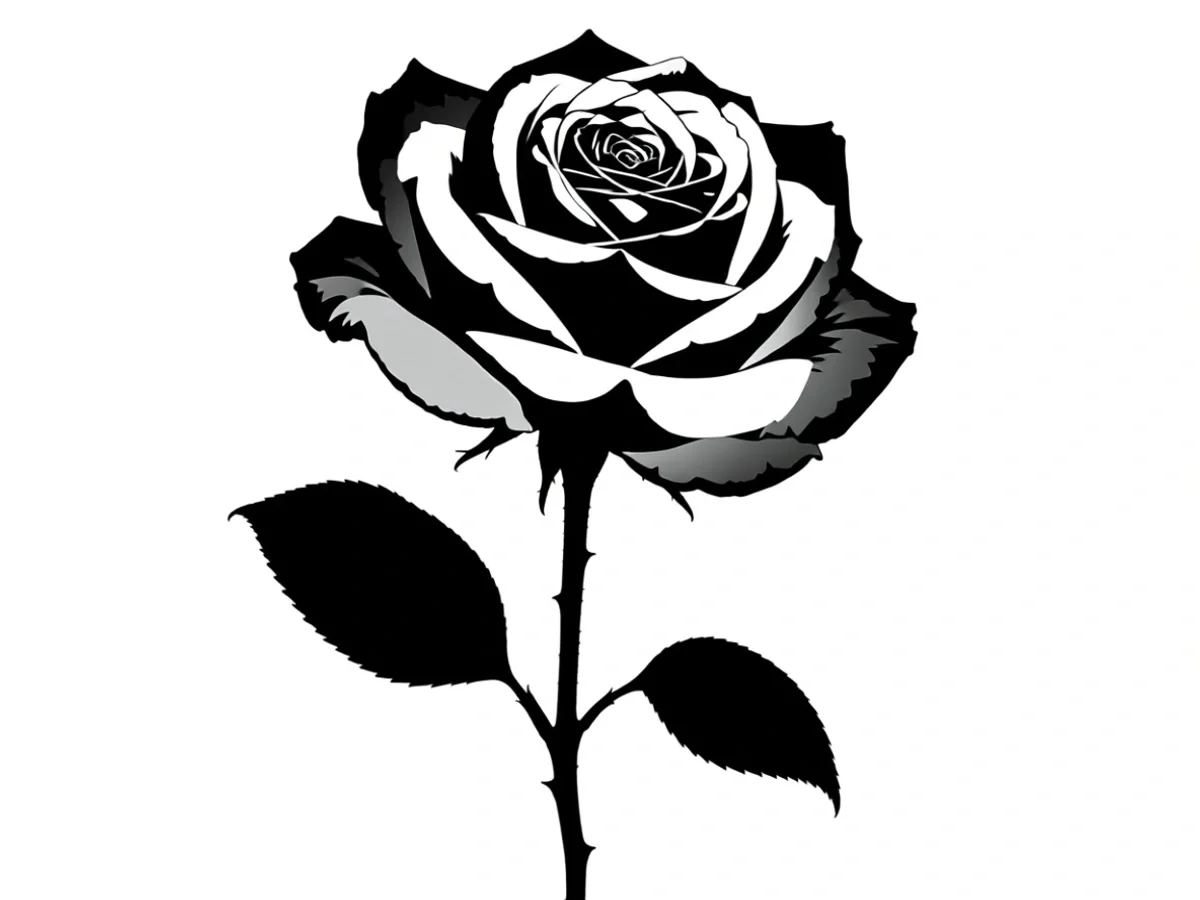
Trasforma una foto in silhouetteRiempi una persona, un animale o un oggetto isolato con un unico colore pieno.
Stencil con dettagli riconoscibili
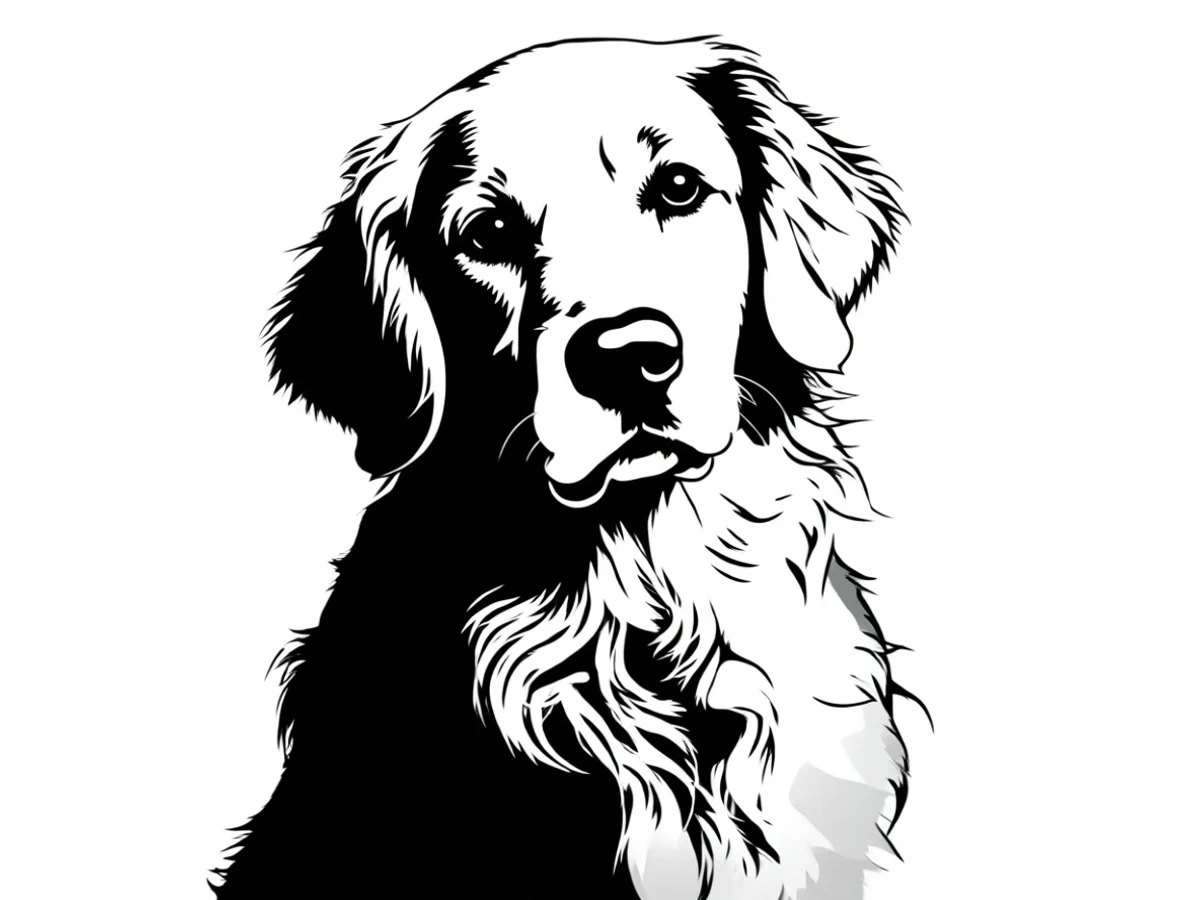
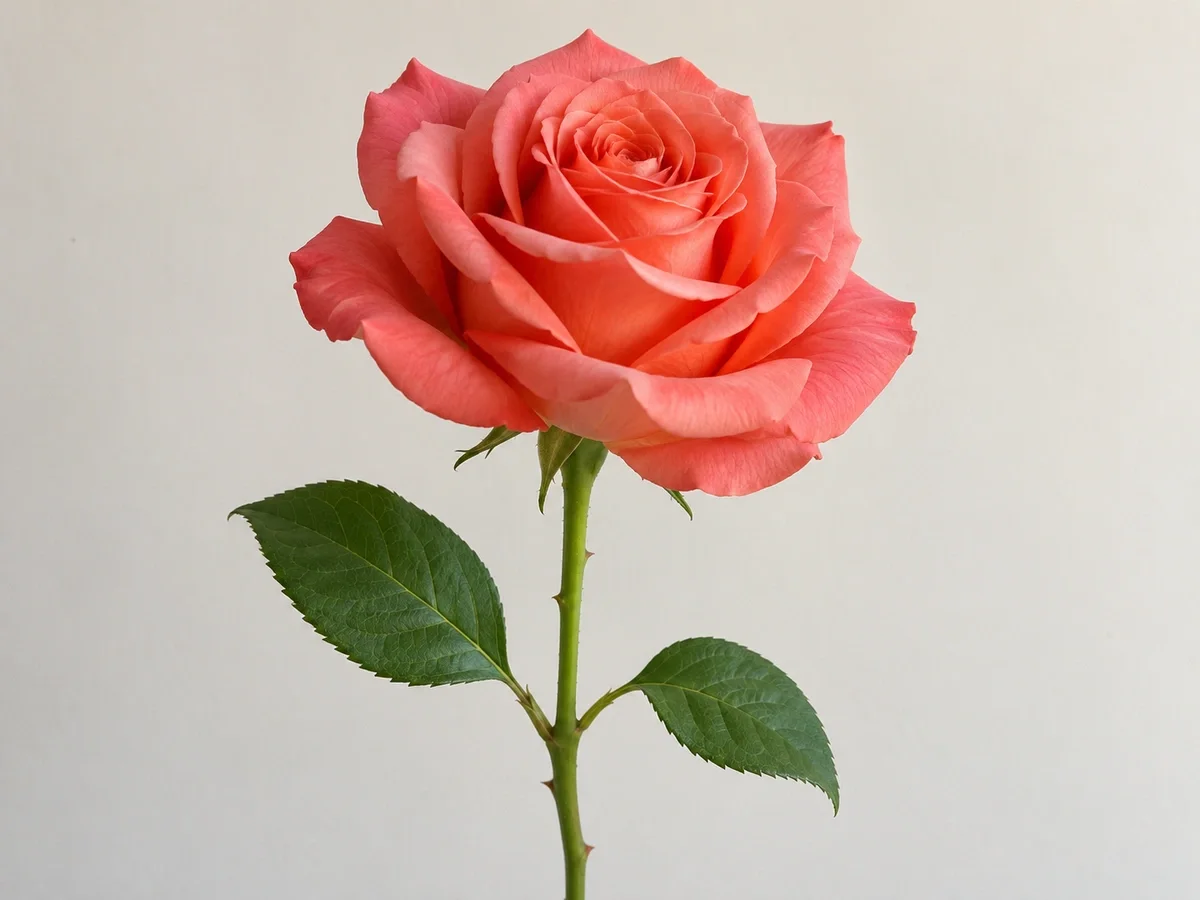
Trasforma ritratti, animali o fiori in disegni stencil in bianco e nero. Scegli il dettaglio e controlla il risultato prima di stampare o ritagliare.
Scegli una foto
Carica una foto e scegli dettaglio e sfondo nell’editor.
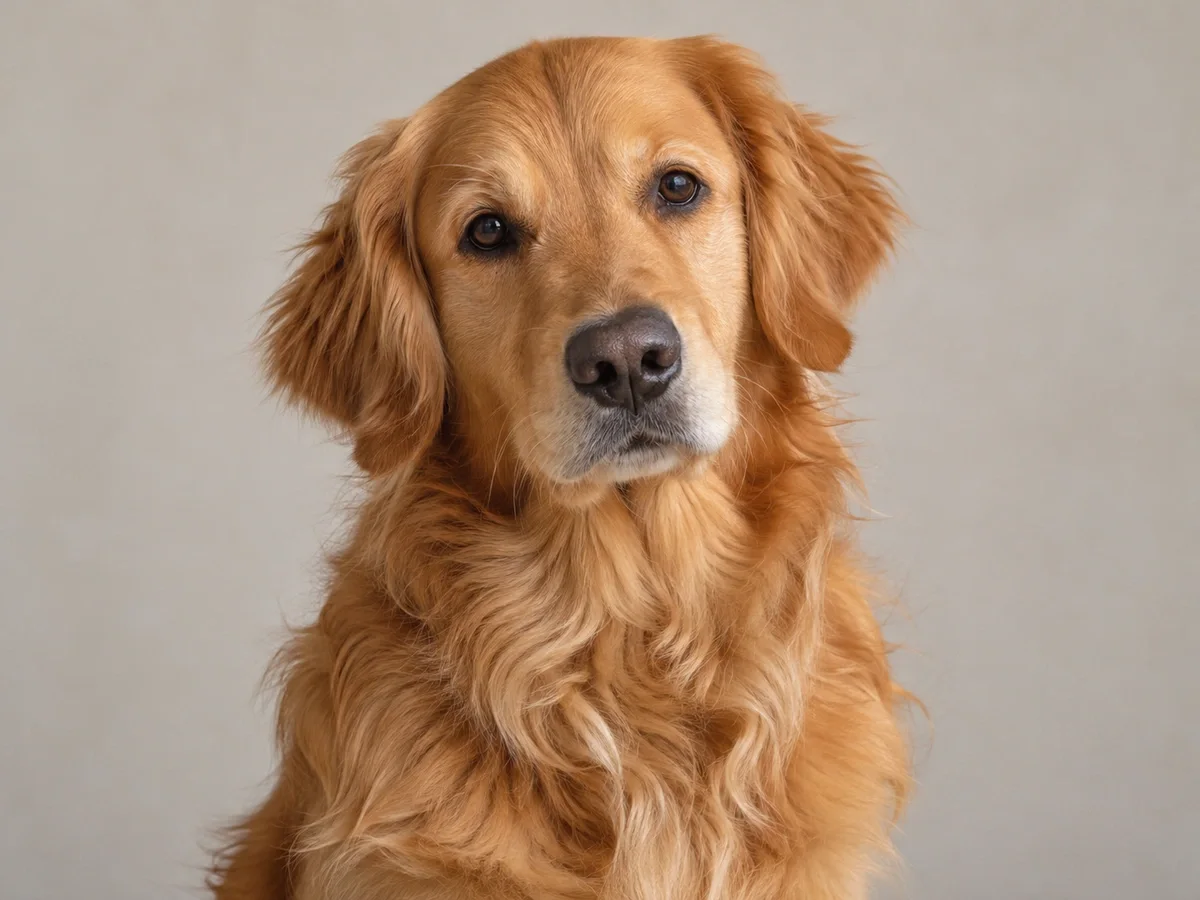
OriginaleRisultato
Inizia con un esempio
Prova questa foto: RitrattoAdatta il disegno al tuo progetto
L’editor offre due opzioni. Questi esempi usano dettaglio bilanciato e sfondo bianco.
- Livello di dettaglio
- Scegli forme grandi, dettaglio bilanciato o più struttura interna.
- Sfondo
- Isola il soggetto sul bianco oppure conserva la scena semplificata in bianco e nero.
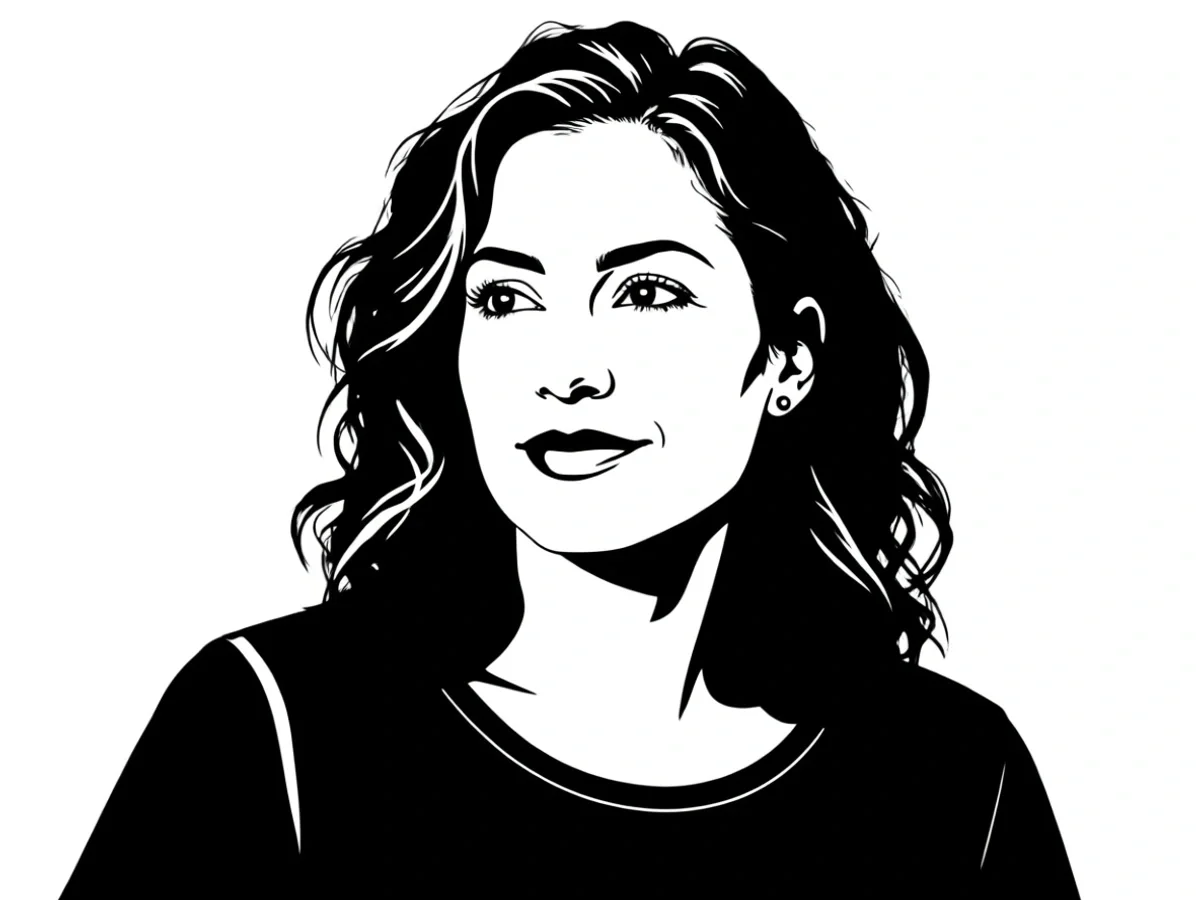
Ritratto
Mantieni occhi, naso ed espressione con forme nere e aperture bianche interne.
Prova questa fotoCome creare un modello per stencil da una foto
- 1
Scegli un soggetto leggibile
Usa un solo soggetto con bordi chiari. Ritaglia le distrazioni e lascia spazio intorno alla forma.
- 2
Scegli dettaglio e sfondo
Apri la foto, imposta le opzioni e genera. Confronta il risultato con l’originale prima di scaricare.
- 3
Controlla, scarica e stampa
Esamina contorni e piccoli spazi. Scarica l’immagine, imposta le dimensioni di stampa e fai una prova su carta comune.
L’immagine è l’inizio. Ora pianifica il taglio.
Decidi quali zone saranno vuote e quali dovranno restare unite al foglio.
- Collega le forme interne
- Il centro di un anello cade se lo ritagli tutto intorno. Aggiungi ponti a mano o con un programma di disegno. Qui non vengono creati automaticamente.
- Prova alla dimensione finale
- Una linea sottile può sparire in una stampa piccola. Controlla steli fragili, spazi stretti e margini.
- Scegli il formato adatto
- L’editor produce un’immagine raster. Usa il software della macchina per vettorializzare e preparare i tracciati. Non vengono generati SVG, DXF o file di taglio a livelli.
Domande e risposte
Adatta il disegno al tuo progetto?
Isola il soggetto sul bianco oppure conserva la scena semplificata in bianco e nero. Scegli forme grandi, dettaglio bilanciato o più struttura interna.
Posso tagliare con Cricut o laser?
Prepara prima il file nel software della macchina: vettorializza, collega le parti isolate, imposta le misure e controlla i tracciati. Non vengono fornite istruzioni macchina né risultati garantiti pronti al taglio.
Come stampo il risultato?
Apri l’immagine scaricata nel programma di stampa. Imposta dimensioni e margini, controlla l’anteprima e fai una prova. Formato carta e stampa su più fogli si gestiscono lì.
Altri modi per valorizzare la tua foto
Modifiche rapide. Risultati curati.


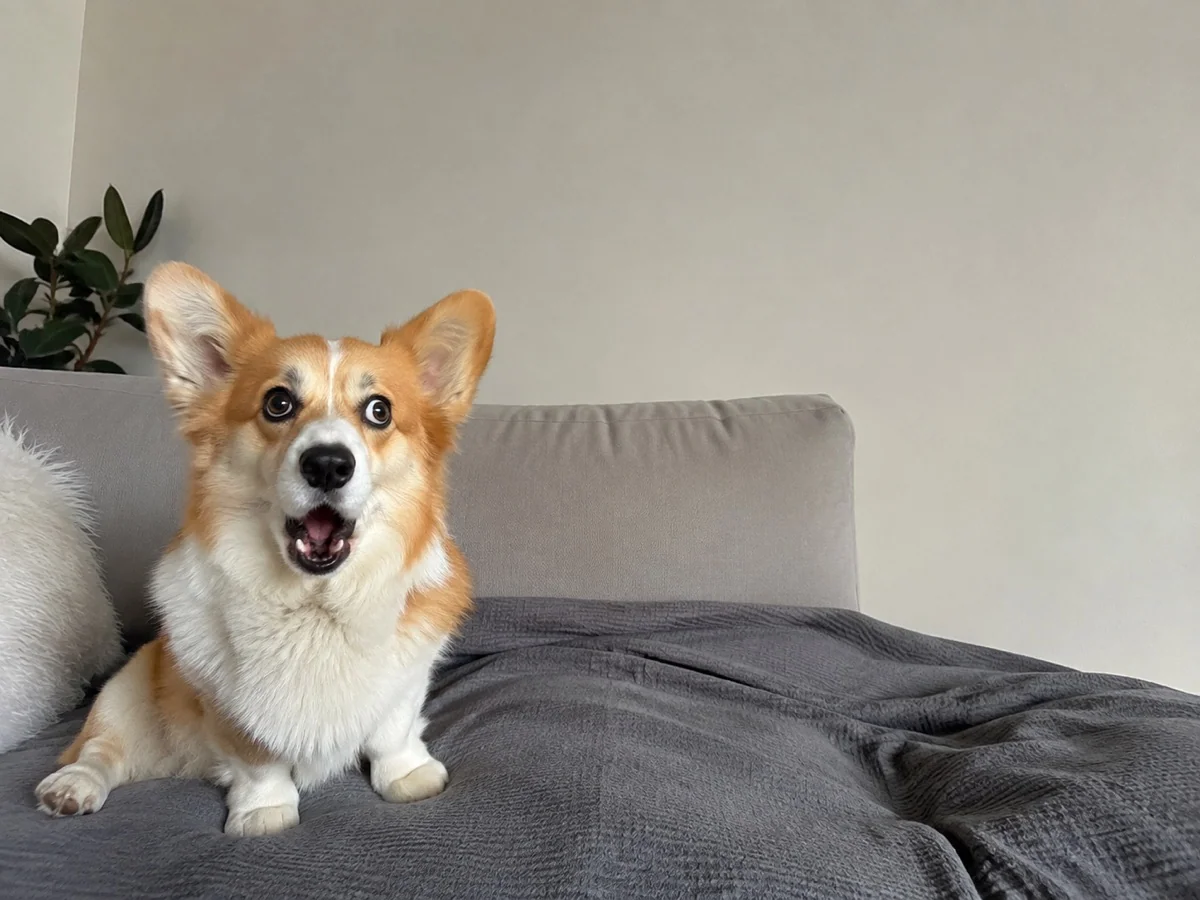
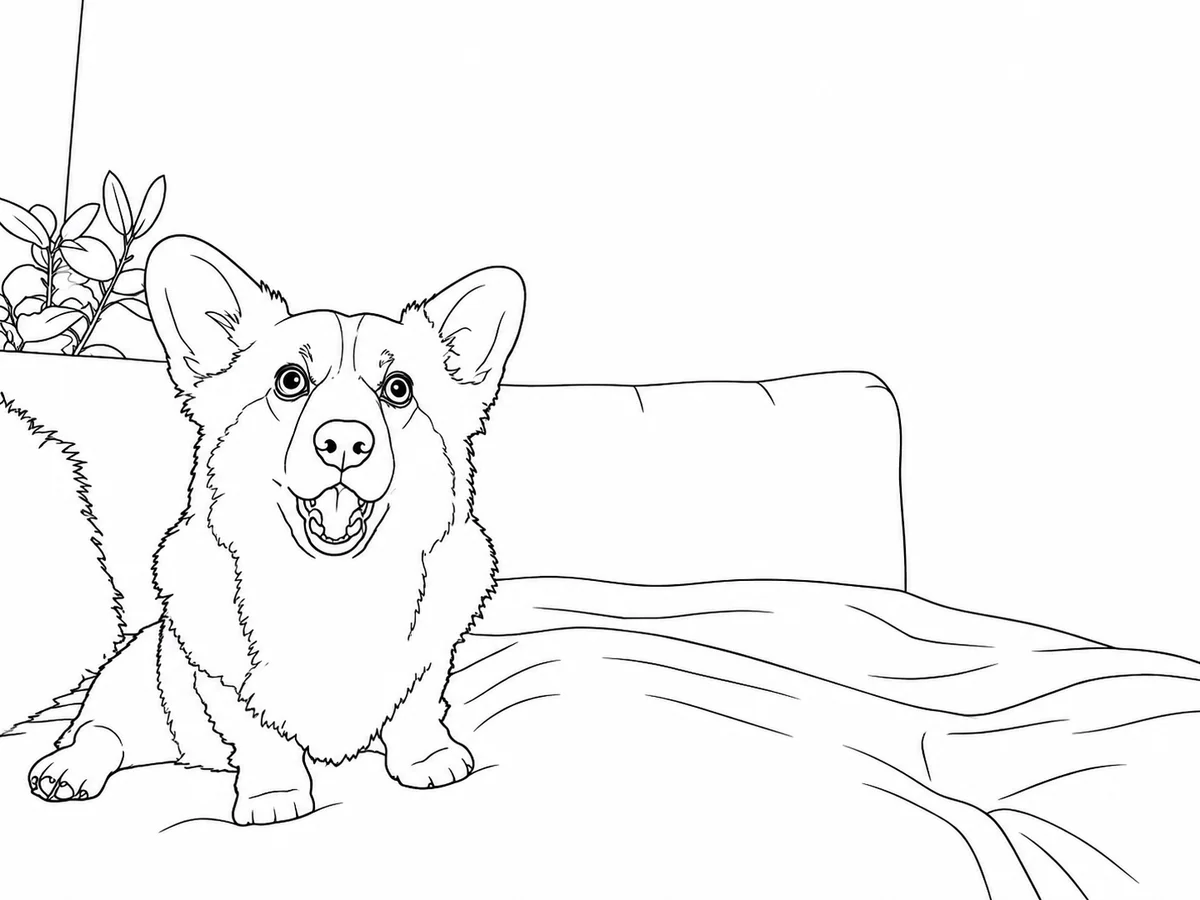
Trasforma una foto in una pagina da colorareCrea un disegno da stampare e colorare con il tuo animale, un fiore o una scena familiare. Converti la foto in contorni neri su bianco e controlla le forme prima di stampare.
Aggiungi una griglia all’immagine per disegnareCrea un riferimento da disegno con una griglia visibile. Scegli righe, colonne e colore delle linee per confrontare le proporzioni cella per cella.




Il tuo prossimo modello inizia con una foto.
Scegli una foto
Carica una foto e scegli dettaglio e sfondo nell’editor.