





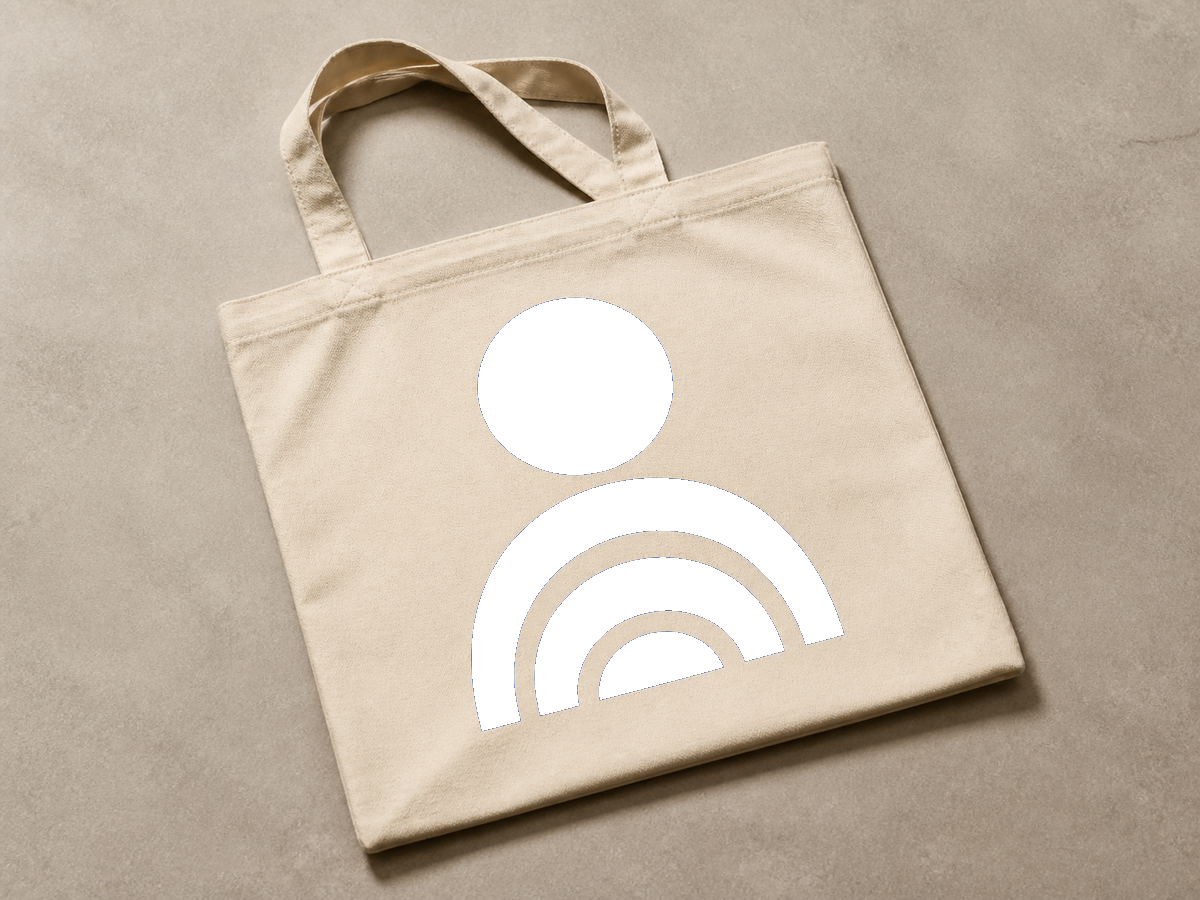


Cambia un colore nel PNGSostituisci un colore campionato mantenendo bordi trasparenti e sfumature.
Rimuovere un colore da un’immagine
Scegli un colore e rendi trasparenti i pixel corrispondenti. Pulisci uno sfondo uniforme senza ridisegnare il resto.
Scegli una foto
Carica l’immagine da modificare.
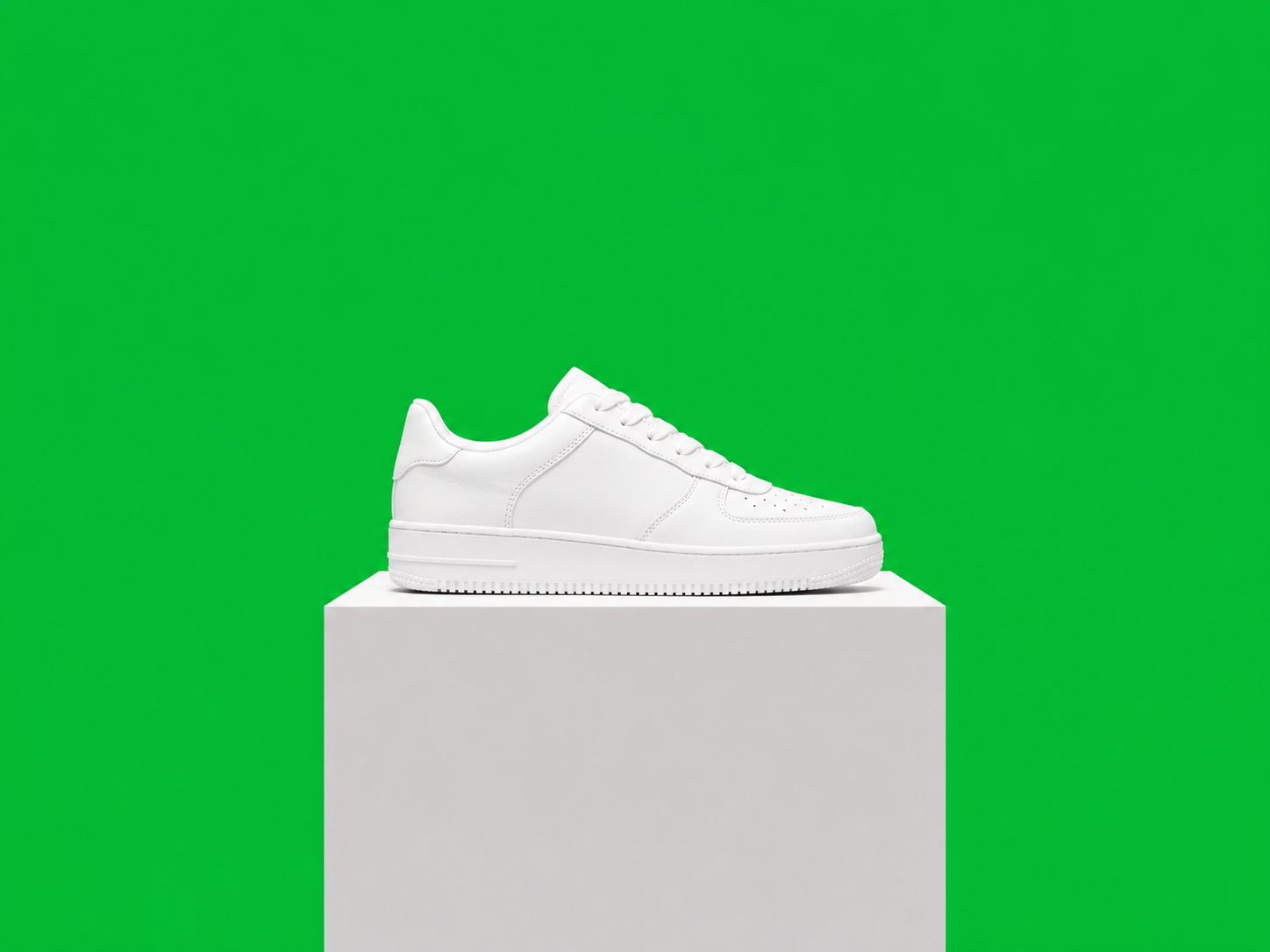
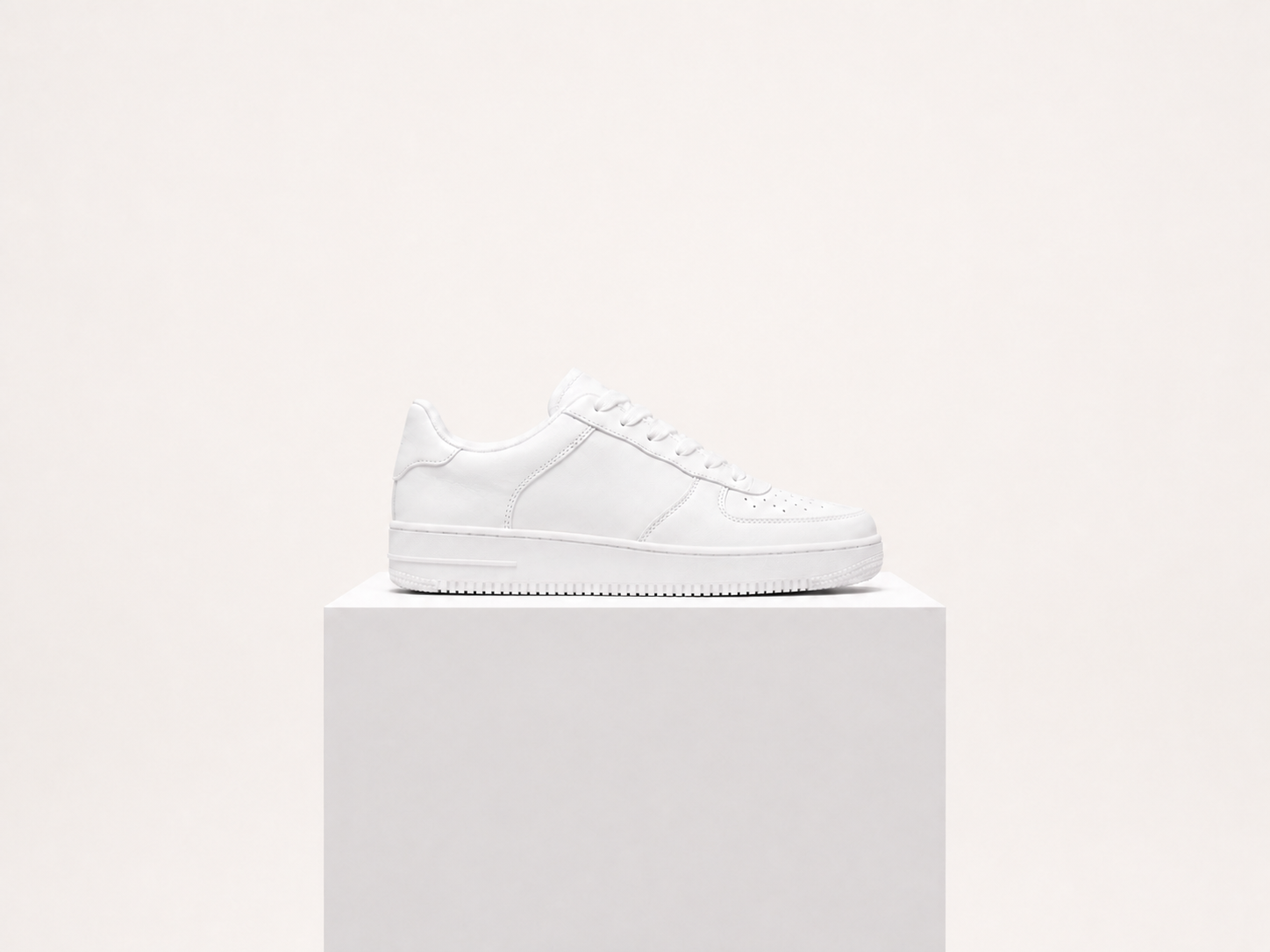
OriginaleRisultato
Visualizza la modifica
Seleziona il colore nell’immagine. Parti da una tolleranza bassa e ammorbidisci i bordi se necessario.
Eliminare uno sfondo bianco
- Modifica richiesta
- Seleziona il colore nell’immagine. Parti da una tolleranza bassa e ammorbidisci i bordi se necessario.
- Elementi da conservare
- Gli altri colori, le dimensioni e la trasparenza esistente restano intatti.
OriginaleRisultato
Rimuovere un colore uniforme
- Modifica richiesta
- Seleziona il colore nell’immagine. Parti da una tolleranza bassa e ammorbidisci i bordi se necessario.
- Elementi da conservare
- Gli altri colori, le dimensioni e la trasparenza esistente restano intatti.
OriginaleRisultato
Preparare un’illustrazione da sovrapporre
- Modifica richiesta
- Seleziona il colore nell’immagine. Parti da una tolleranza bassa e ammorbidisci i bordi se necessario.
- Elementi da conservare
- Gli altri colori, le dimensioni e la trasparenza esistente restano intatti.
OriginaleRisultato
Come usare lo strumento
- 1
Scegli una foto
Carica l’immagine da modificare.
- 2
Controlla il risultato
Confronta l’anteprima con l’originale prima di confermare.
- 3
Continua a modificare
Conferma, continua a modificare o usa i comandi di download esistenti.
Scegli il metodo adatto
Anche i colori simili nel soggetto possono scomparire. Per sfondi complessi, usa la rimozione dello sfondo.
Domande e risposte
Cosa rimane invariato?
Gli altri colori, le dimensioni e la trasparenza esistente restano intatti.
Quando scegliere un altro metodo?
Anche i colori simili nel soggetto possono scomparire. Per sfondi complessi, usa la rimozione dello sfondo.
Altri modi per valorizzare la tua foto
Modifiche rapide. Risultati curati.


Rimuovere un colore da un’immagine
Scegli una foto
Carica l’immagine da modificare.