



Tingi o cambia la tonalità dell'immagineDai all'immagine un'atmosfera cromatica uniforme, mantenendo texture e luce.
Invertire i colori di un’immagine
Crea un negativo con inversione RGB esatta. Controlla l’anteprima senza cambiare inquadratura o trasparenza.
Scegli una foto
Carica l’immagine da modificare.
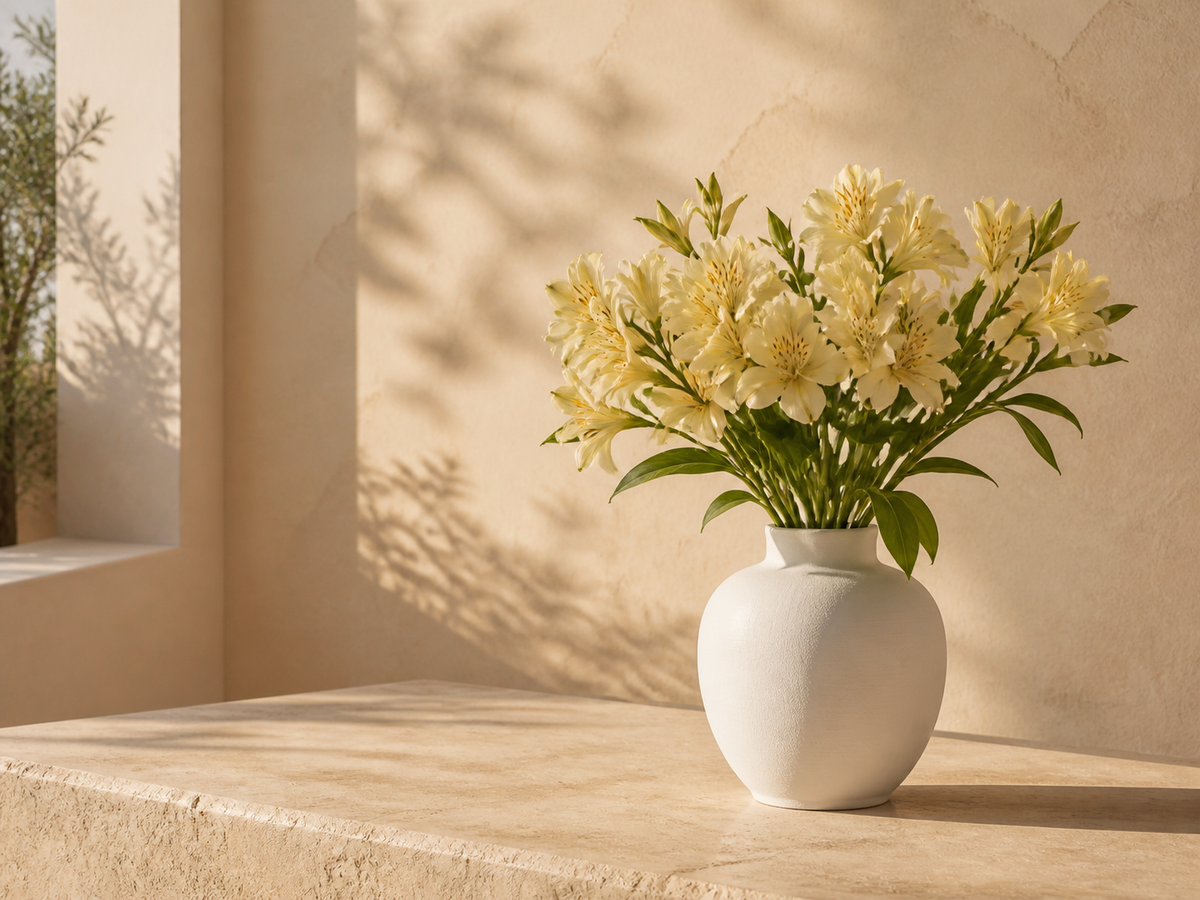
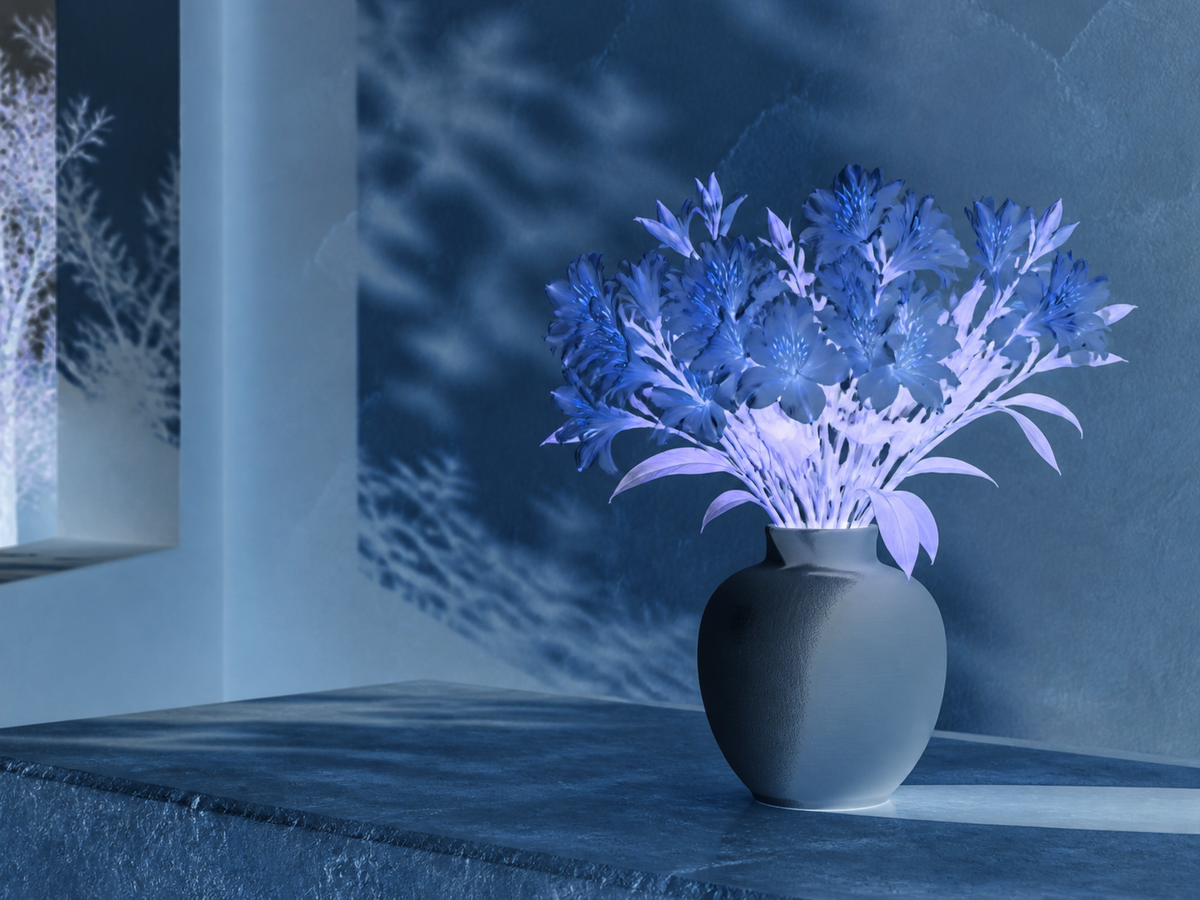
OriginaleRisultato
Visualizza la modifica
Apri la foto, confronta l’anteprima invertita e conferma. Non servono istruzioni per un modello né regolazioni d’intensità.
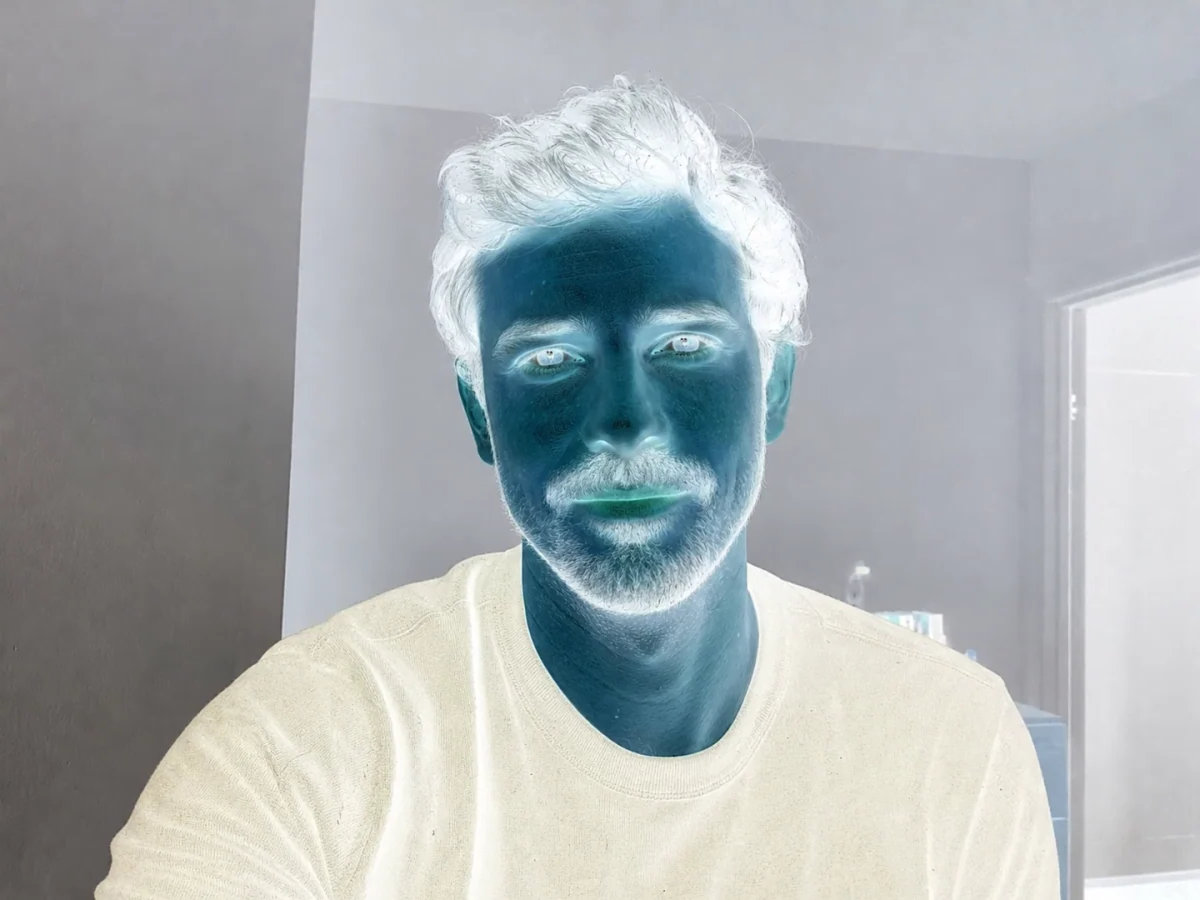
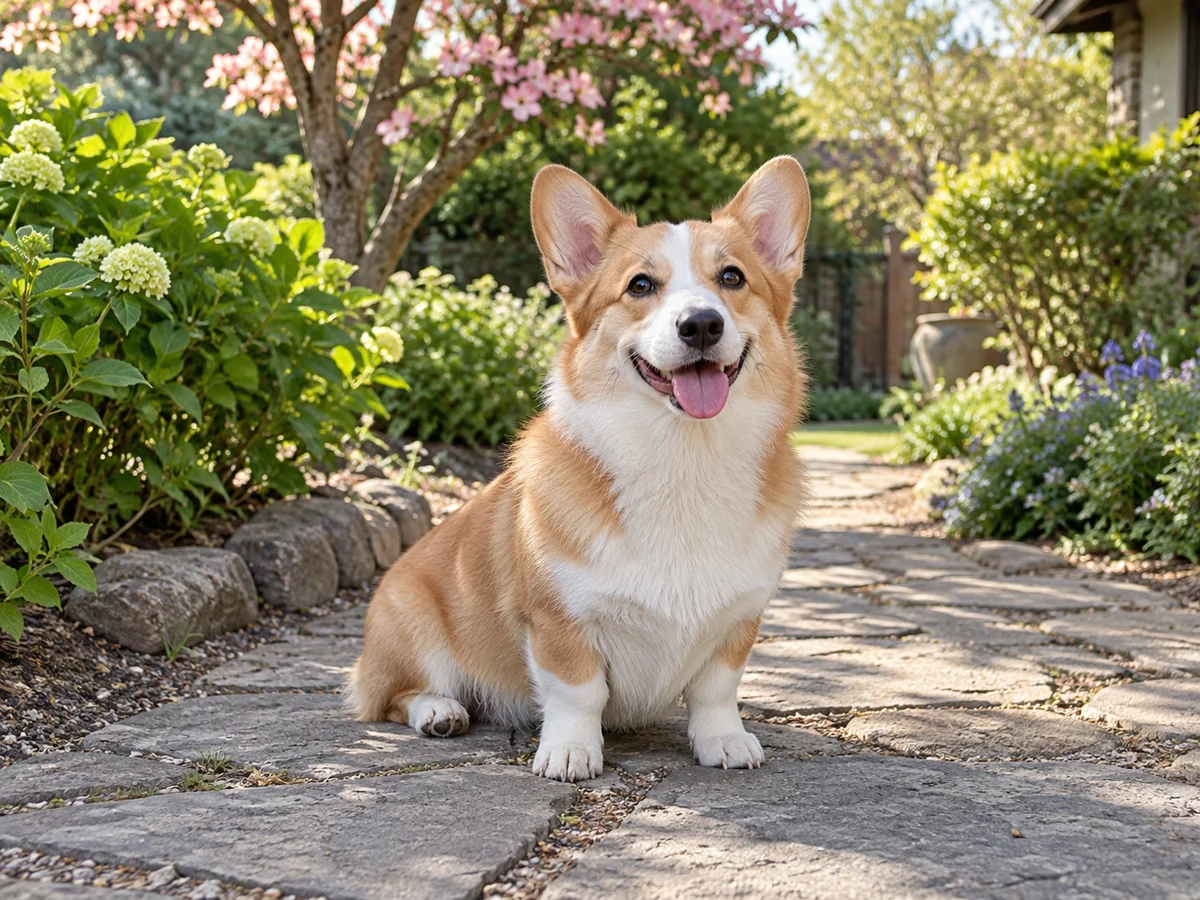
Creare un ritratto in negativo
- Modifica richiesta
- Apri la foto, confronta l’anteprima invertita e conferma. Non servono istruzioni per un modello né regolazioni d’intensità.
- Elementi da conservare
- Posizioni dei pixel, dimensioni e canale alfa non cambiano.
OriginaleRisultato
Invertire chiari e scuri di una grafica
- Modifica richiesta
- Apri la foto, confronta l’anteprima invertita e conferma. Non servono istruzioni per un modello né regolazioni d’intensità.
- Elementi da conservare
- Posizioni dei pixel, dimensioni e canale alfa non cambiano.
OriginaleRisultato
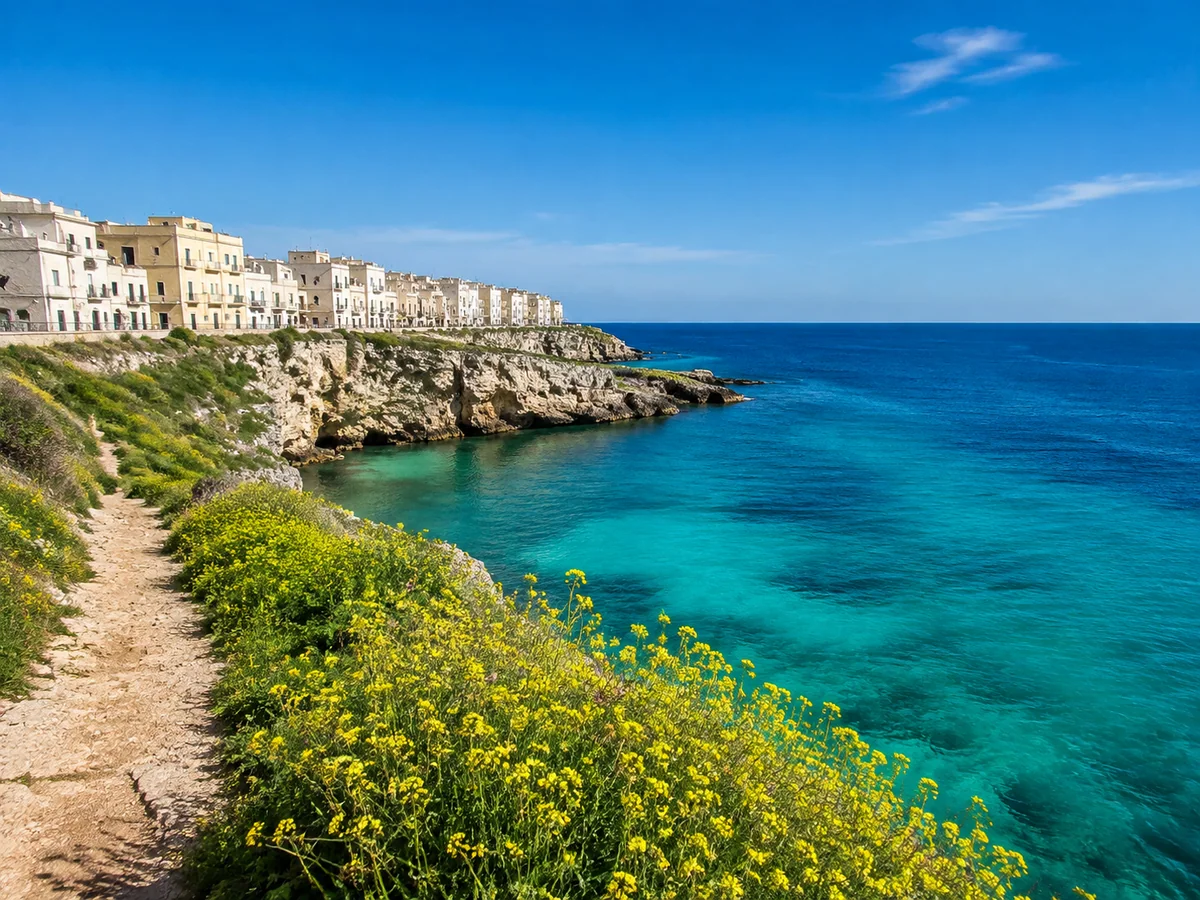
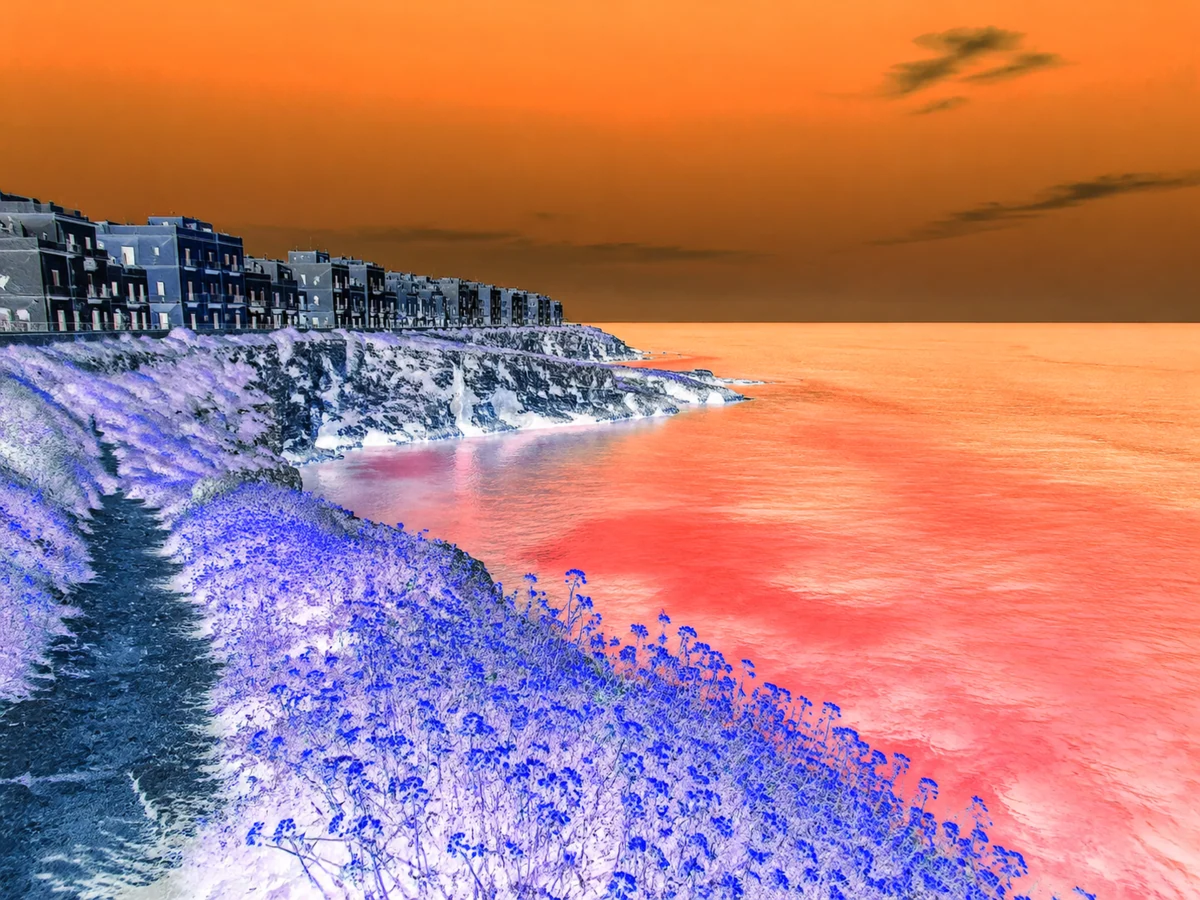
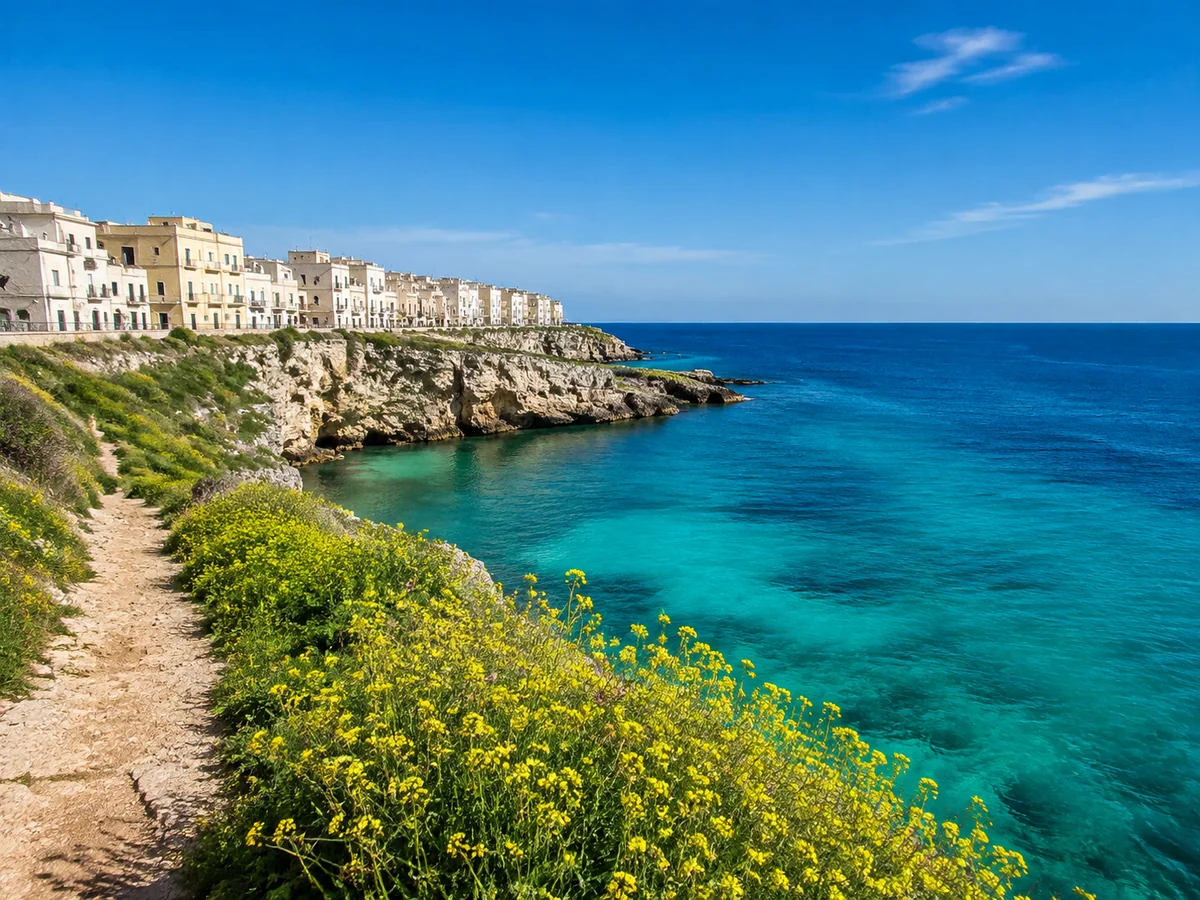
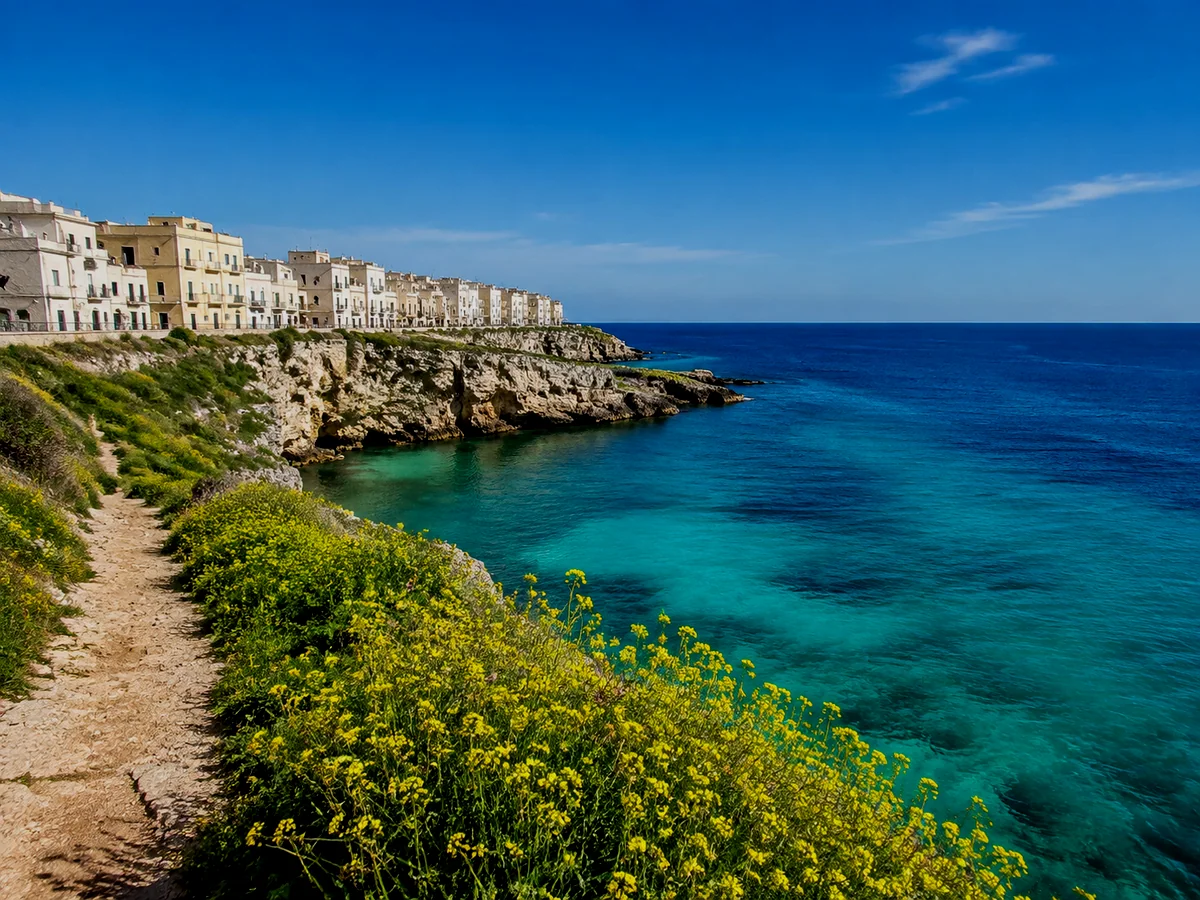
Esplorare un paesaggio invertito
- Modifica richiesta
- Apri la foto, confronta l’anteprima invertita e conferma. Non servono istruzioni per un modello né regolazioni d’intensità.
- Elementi da conservare
- Posizioni dei pixel, dimensioni e canale alfa non cambiano.
OriginaleRisultato
Come usare lo strumento
- 1
Scegli una foto
Carica l’immagine da modificare.
- 2
Controlla il risultato
Confronta l’anteprima con l’originale prima di confermare.
- 3
Continua a modificare
Conferma, continua a modificare o usa i comandi di download esistenti.
Scegli il metodo adatto
L’inversione non è rotazione della tonalità o restauro di negativi. Non rimuove la maschera arancione della pellicola scansionata.
Domande e risposte
Cosa rimane invariato?
Posizioni dei pixel, dimensioni e canale alfa non cambiano.
Quando scegliere un altro metodo?
L’inversione non è rotazione della tonalità o restauro di negativi. Non rimuove la maschera arancione della pellicola scansionata.
Altri modi per valorizzare la tua foto
Modifiche rapide. Risultati curati.
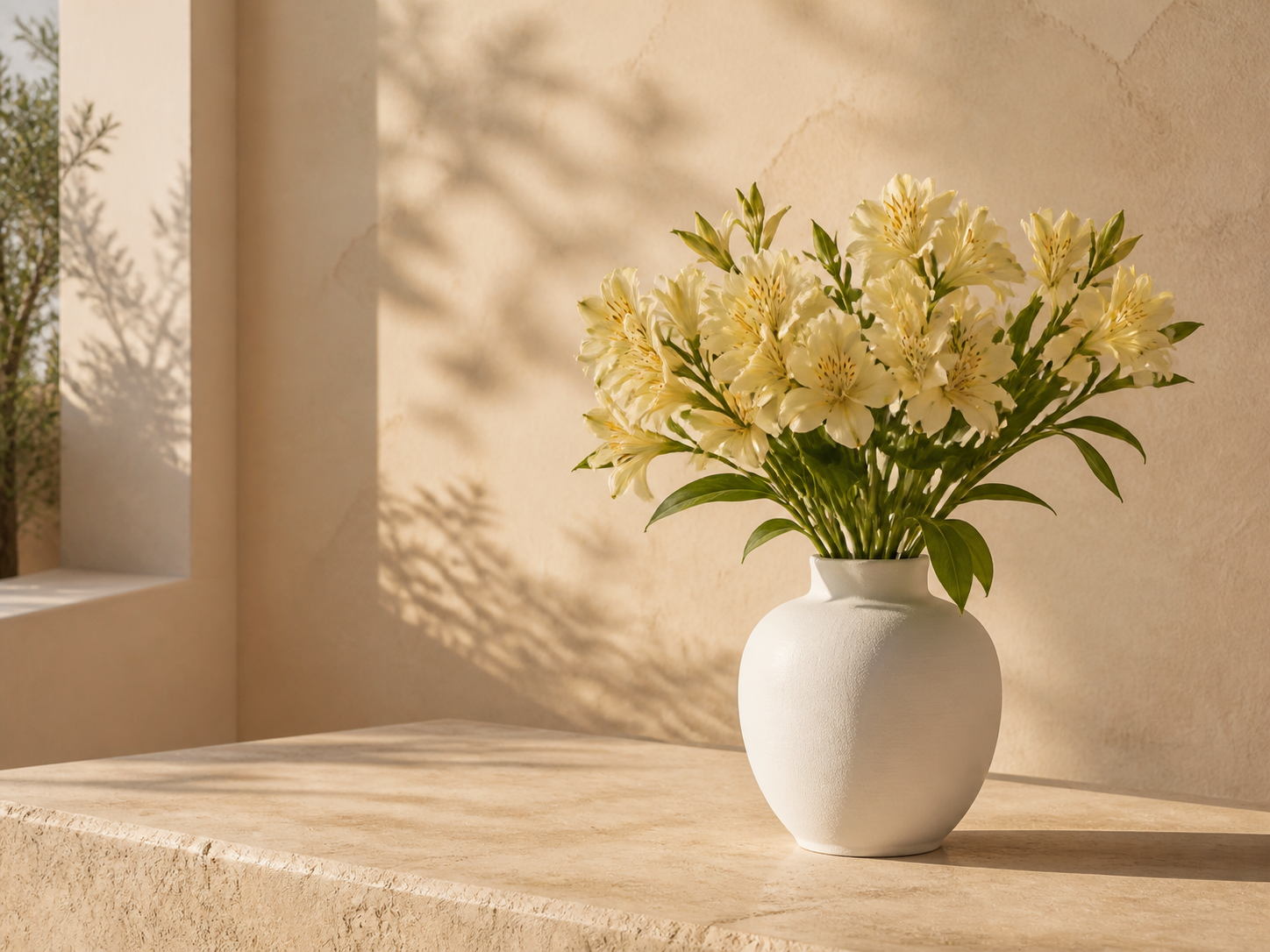
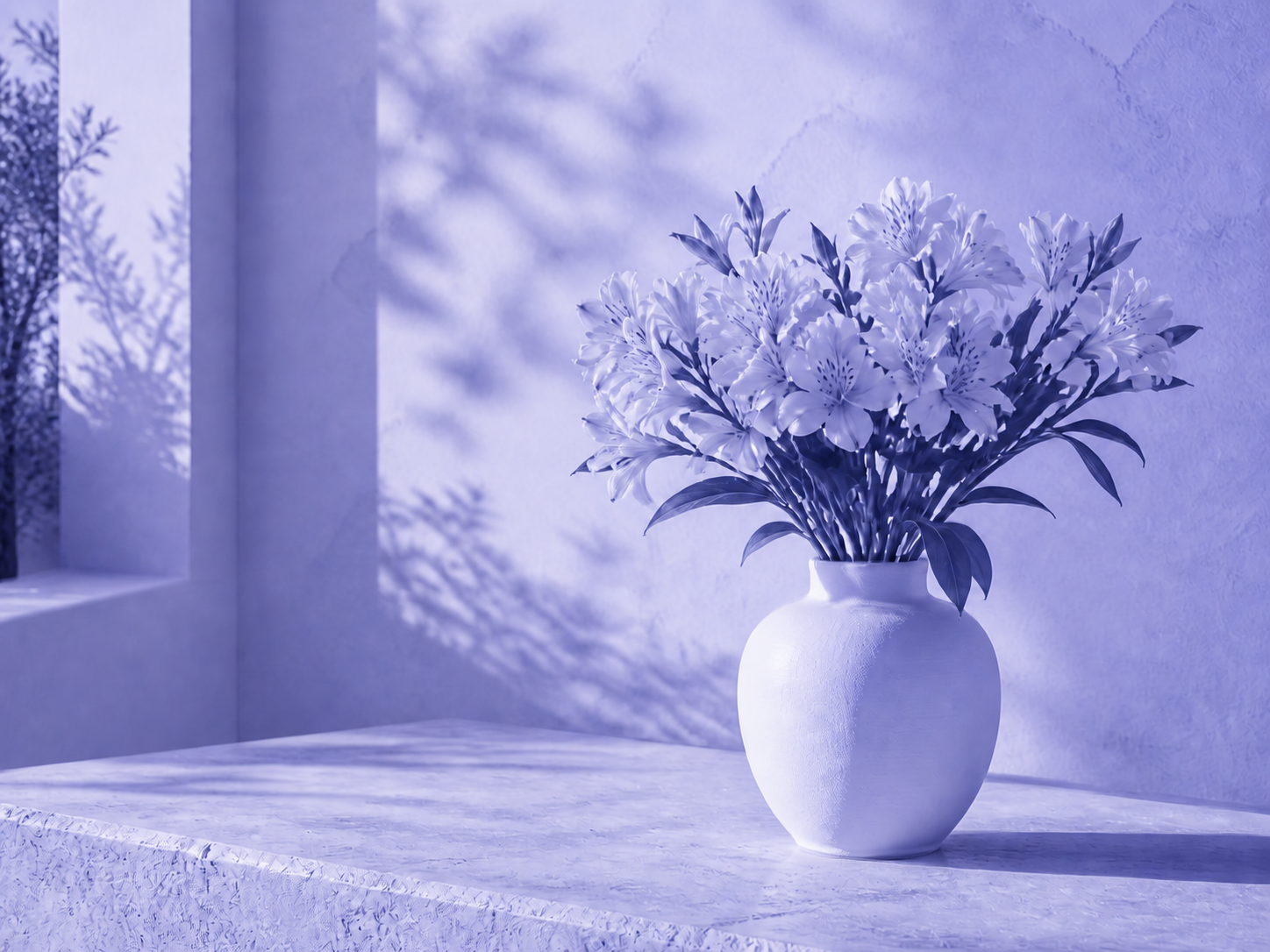
Invertire i colori di un’immagine
Scegli una foto
Carica l’immagine da modificare.