
Cómo evitar que Instagram recorte tus fotos (imagen completa)
Make your whole photo fit Instagram
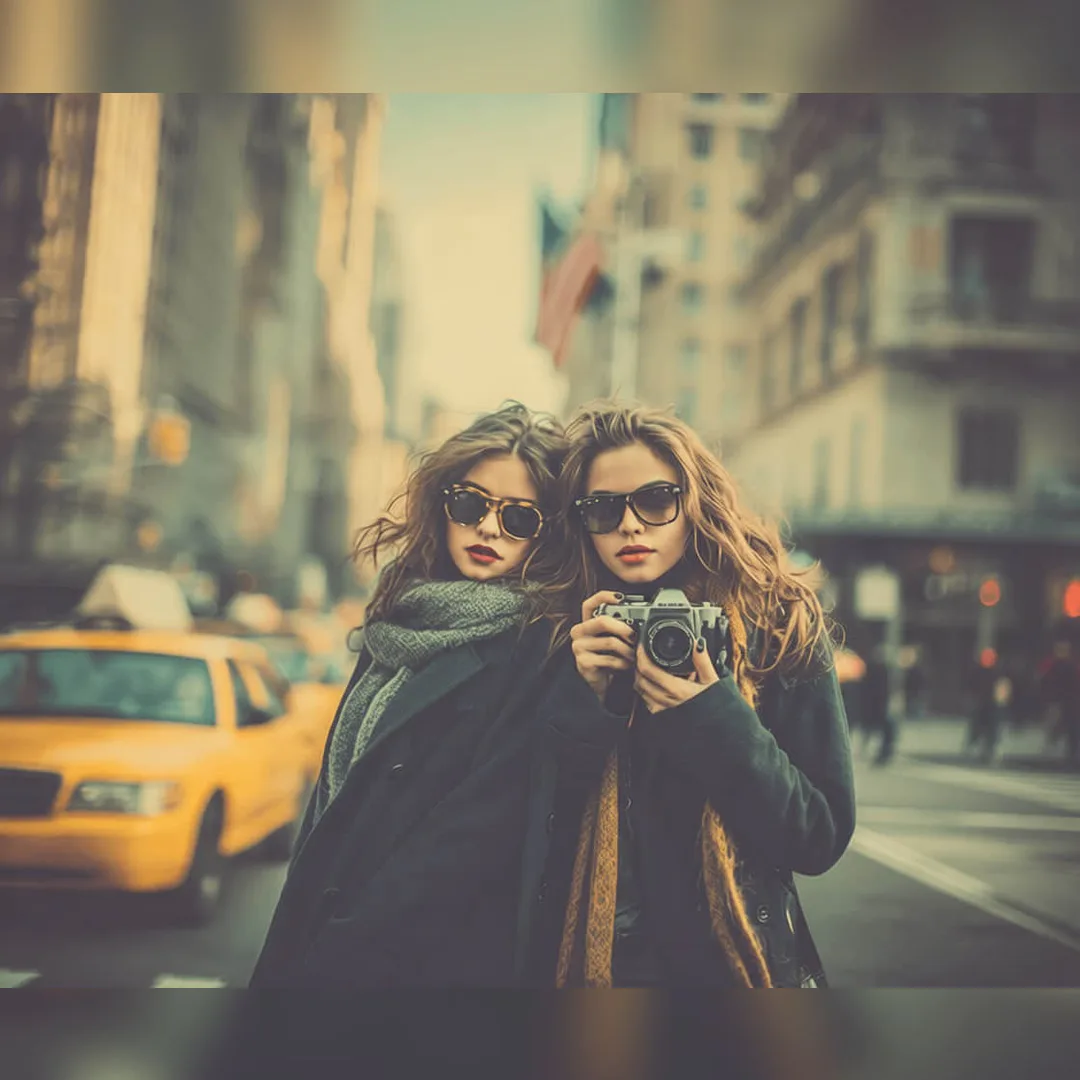
Choose an Instagram size, keep the full photo with Fit, or crop with Fill. Preview the framing before exporting.
View tool details
Respuesta directa
Para publicar una foto completa en Instagram sin recortarla, prepara la imagen con una proporción compatible antes de subirla y comprueba por separado la vista de la publicación y la cuadrícula del perfil. Para fotos verticales del feed, empieza con 3:4 o 4:5; usa 1:1 para cuadrados, aproximadamente 1.91:1 para horizontales y 9:16 para Stories y portadas de Reels.
Si el sujeto sigue cortado, no te limites a pellizcar la vista previa. Añade un borde, usa un fondo desenfocado o extendido, recorta únicamente una zona vacía o cambia de ubicación. Antes de redimensionar, limpia las distracciones de los bordes para que la versión completa no haga más visibles una papelera, un cable, el brazo de otra persona o un dato privado.
La herramienta de tamaños para redes sociales de ClearCrowds coloca toda la foto en el tamaño exacto de Instagram, Story o miniatura con un fondo de color o desenfocado, sin repintar ni recortar el contenido. Si también hay objetos molestos, usa primero la herramienta de limpieza.
Conserva la foto completa, sin recortes
- Tamaños exactos
- Foto completa
- Resultado inmediato
Sube la foto, elige el tamaño de Instagram y conserva todo el encuadre con un fondo de color o desenfocado. Resultado inmediato, sin repintado con IA.
Puntos clave
- El recorte de Instagram suele deberse a una proporción incorrecta, no a la calidad de la foto.
- Una foto vertical del feed suele funcionar mejor en 4:5 o 3:4; Story y Reel usan 9:16.
- La cuadrícula del perfil puede recortar de otra manera, así que deja caras, productos, texto y logotipos dentro de la zona central.
- Si la foto es demasiado ancha o alta, añade espacio o un fondo en vez de cortar el sujeto.
- Limpia el desorden de los bordes antes de añadir un marco, porque la versión completa muestra más encuadre.
Contenido
- Tabla rápida de tamaños
- Por qué Instagram recorta la foto
- Cómo mostrar la imagen completa
- Carruseles y cuadrícula del perfil
- Productos, viajes y retratos
- Cuándo limpiar la foto con IA
- Lista de revisión
- Preguntas frecuentes
Tabla rápida de tamaños
Editar sin recortar significa cambiar el lienzo alrededor de una foto o elegir una proporción mejor para que el contenido importante siga visible sin cortar el sujeto.
La interfaz de Instagram puede cambiar. Confirma siempre el resultado en la vista previa antes de publicar.
| Ubicación | Proporción recomendada | Tamaño práctico | Qué debes vigilar |
|---|---|---|---|
| Feed vertical | 4:5 o 3:4 | 1080 × 1350 o 1080 × 1440 | Cabezas, zapatos, edificios altos y etiquetas |
| Feed cuadrado | 1:1 | 1080 × 1080 | Los paisajes y retratos de cuerpo entero quedan apretados |
| Feed horizontal | Aproximadamente 1.91:1 | 1080 × 566 | Una imagen muy estrecha se verá pequeña |
| Story | 9:16 | 1080 × 1920 | Aleja el texto de la zona superior e inferior de la interfaz |
| Portada de Reel | Fuente 9:16, sujeto centrado | 1080 × 1920 | La cuadrícula muestra una zona más estrecha |
| Foto de perfil | 1:1, sujeto centrado | 320 × 320 o más | Las esquinas desaparecen en el recorte circular |
Instagram Help indica que las fotos compartidas deben tener al menos 1080 píxeles de ancho y utilizar una proporción compatible. La guía de Hootsuite recoge tamaños habituales para feed, Story, Reel y perfil; The Verge también informó de la compatibilidad de Instagram con las fotos 3:4 de los móviles.
Por qué Instagram recorta la foto
El problema suele ser sencillo: la foto y la superficie de Instagram tienen formas diferentes.
Un retrato de cuerpo entero puede acercarse a 2:3, una foto de móvil suele ser 3:4 y un paisaje ancho puede ser 16:9. Instagram admite varias proporciones, pero tiene límites. Cuando una imagen queda fuera de ellos, la aplicación puede recortarla, mostrar una vista distinta o pedir un encuadre más cerrado.
Además, cada lugar enseña algo diferente:
- La publicación completa define lo que se ve después de tocarla.
- La vista del feed define cuánto espacio ocupa al desplazarse.
- La cuadrícula del perfil decide cómo encaja en tu perfil.
- Stories y Reels usan un lienzo vertical con controles arriba y abajo.
Si una foto debe funcionar en todos, protege antes el centro que el borde exterior.
Cómo mostrar la imagen completa
1. Prueba primero el control de ampliar
Cuando elijas la foto, busca el icono para ampliar o mostrar el tamaño disponible. Si Instagram enseña un cuadrado, ese control puede recuperar la proporción de la imagen. No resuelve todos los formatos, pero es el primer paso más rápido.
2. Elige la ubicación antes de editar
- Feed vertical: prepara 4:5 o 3:4.
- Story: prepara 9:16.
- Carrusel: usa la misma proporción en todas las diapositivas.
- Perfil: usa un cuadrado con el sujeto centrado.
No prepares una sola imagen y esperes que encaje igual en todas partes.
3. Añade espacio en vez de cortar
Puedes usar un borde blanco, negro, del color de la imagen, desenfocado o una extensión suave del fondo.
Añade un borde si deben verse completos un conjunto, producto, cartel, recibo, obra, plato, habitación o paisaje. Recorta si el borde está vacío, el sujeto ya está centrado o el fondo sobrante no aporta nada.
4. Limpia el borde antes del marco
Una edición sin recorte muestra más elementos: papeleras, brazos ajenos, cables, bolsas o líneas torcidas. Sigue este orden:
- Guarda una copia del original.
- Elimina la distracción o desenfoca los datos privados.
- Exporta la foto limpia.
- Añade el lienzo, borde o proporción final.
- Comprueba la vista de Instagram.
Para objetos pequeños, abre Eliminar objetos. Si molesta una persona del fondo, consulta la guía para quitar personas. Para datos privados, usa Desenfoque de privacidad.
Carruseles y cuadrícula del perfil
Los carruseles son el punto donde más se falla. Si la primera imagen es cuadrada, las demás pueden heredar ese formato; si la primera es vertical, el conjunto se siente más alto. Mezclar retratos, paisajes y capturas puede producir recortes o rellenos distintos.
| Situación | Opción más segura |
|---|---|
| Lanzamiento de producto | Todas las imágenes en 4:5 o 3:4, con el producto centrado |
| Serie de viaje | Una proporción para toda la serie, o paisajes separados |
| Antes y después | Misma proporción y posición del sujeto |
| Tutorial con capturas | Añadir margen para que el texto siga legible |
| Colección informal | Aceptar algo de margen, sin colocar caras en los bordes |
En la cuadrícula, mantén el sujeto dentro de la zona central 3:4 aunque la publicación completa sea 4:5 o 9:16.
Productos, viajes y retratos
Productos
Una imagen de venta debe conservar el objeto completo, las etiquetas, los bordes y cualquier detalle relevante. Limpia primero polvo, desorden, sombras del teléfono o accesorios innecesarios. No uses IA si puede cambiar una etiqueta, textura, color o el estado real del producto.
Viajes
Una montaña, la parte superior de un monumento, una persona en el borde o una calle pueden desaparecer al recortar. Si toda la escena importa, añade margen o usa 3:4/4:5. Si aparece un desconocido al ampliar el encuadre, utiliza Eliminar multitudes antes de redimensionar.
Retratos
Los retratos necesitan espacio sobre la cabeza y bajo los pies. Para un conjunto de cuerpo entero, el cuadrado suele ser la peor opción si no se fotografió con margen. Aleja ojos, cara, pelo, sombreros, manos, zapatos y accesorios del borde, y revisa la cuadrícula.
Cuándo limpiar la foto con IA
La IA no es necesaria si solo buscas un lienzo 4:5. Sí ayuda cuando el encuadre completo descubre un problema nuevo.
| Problema antes de publicar | Primer paso recomendado |
|---|---|
| Basura, bolsa, vaso o cable cerca del borde | Quitar el objeto y después redimensionar |
| Persona no deseada en el encuadre amplio | Quitarla y revisar el recorte |
| Matrícula, acreditación, dirección o texto privado | Desenfocar el dato |
| Sombra del teléfono sobre producto o documento | Limpiar la sombra de forma local |
| Demasiada pared o cielo al añadir margen | Usar un fondo suave o del mismo color |
Para una ampliación generativa, usa una instrucción conservadora:
Amplía únicamente el fondo exterior para que la foto encaje en un formato vertical de Instagram. Mantén sin cambios el sujeto, la cara, el cuerpo, el producto, el texto, la luz, el ángulo de cámara y el encuadre original. No añadas objetos, logotipos, palabras ni marcas de agua.
Si aparecen manos extrañas, bordes deformados, texto falso o un monumento cambiado, usa un borde normal.
Lista de revisión
- ¿Elegiste primero feed, Story, Reel, carrusel o perfil?
- ¿Está el sujeto dentro de la zona central segura?
- ¿Están caras, texto, etiquetas, logotipos, manos, zapatos y productos lejos del corte?
- ¿El borde parece intencionado?
- ¿Limpiaste el desorden que aparece en el encuadre completo?
- ¿Revisaste por separado la publicación y la cuadrícula?
- ¿Exportaste una copia sin sobrescribir el original?
Preguntas frecuentes
¿Cuál es el mejor tamaño para publicar sin recorte?
Para una foto vertical, usa 1080 × 1350 (4:5) o 1080 × 1440 (3:4). Para un cuadrado, 1080 × 1080; para un paisaje, aproximadamente 1080 × 566; y para Stories o portadas de Reels, 1080 × 1920.
¿Cómo publico una foto vertical completa?
Prueba el icono de ampliar en la carga. Si aún no cabe, coloca la foto en un lienzo 4:5 o 3:4, añade un borde o fondo suave y deja la cara o el sujeto en el centro.
¿Cómo evito el recorte en un carrusel?
Prepara todas las imágenes con la misma proporción, especialmente en comparativas, productos o tutoriales. Pon primero la imagen más importante y aleja la información crítica de todos los bordes.
¿Puede ClearCrowds crear el tamaño para Instagram?
Sí. La herramienta de tamaños para redes sociales convierte una foto a tamaños habituales de Instagram, YouTube, Facebook, X, LinkedIn, Pinterest o TikTok. Utiliza procesamiento determinista, por lo que no repinta el contenido de la foto.