
Cómo convertir una foto en un documento escaneado
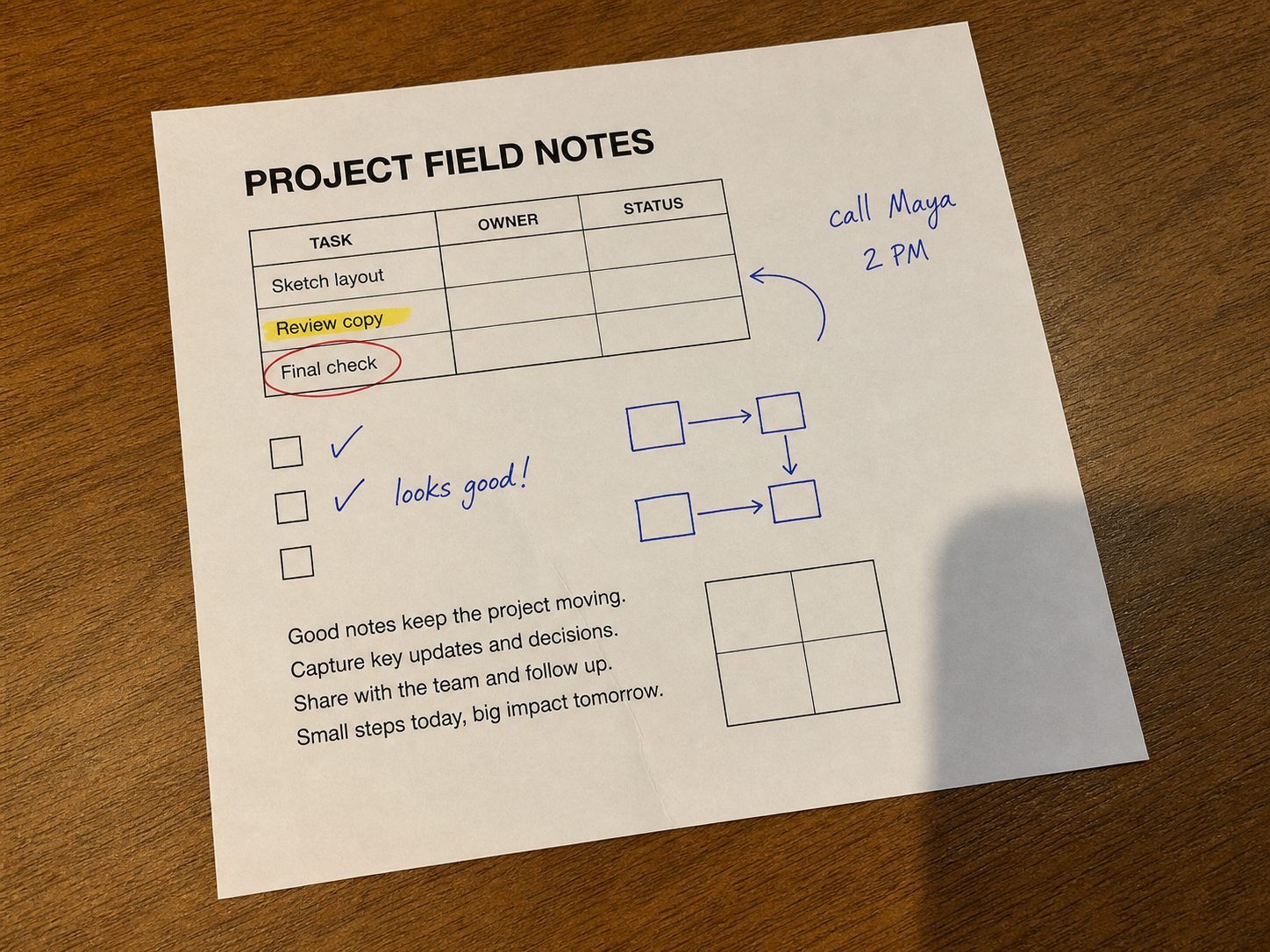
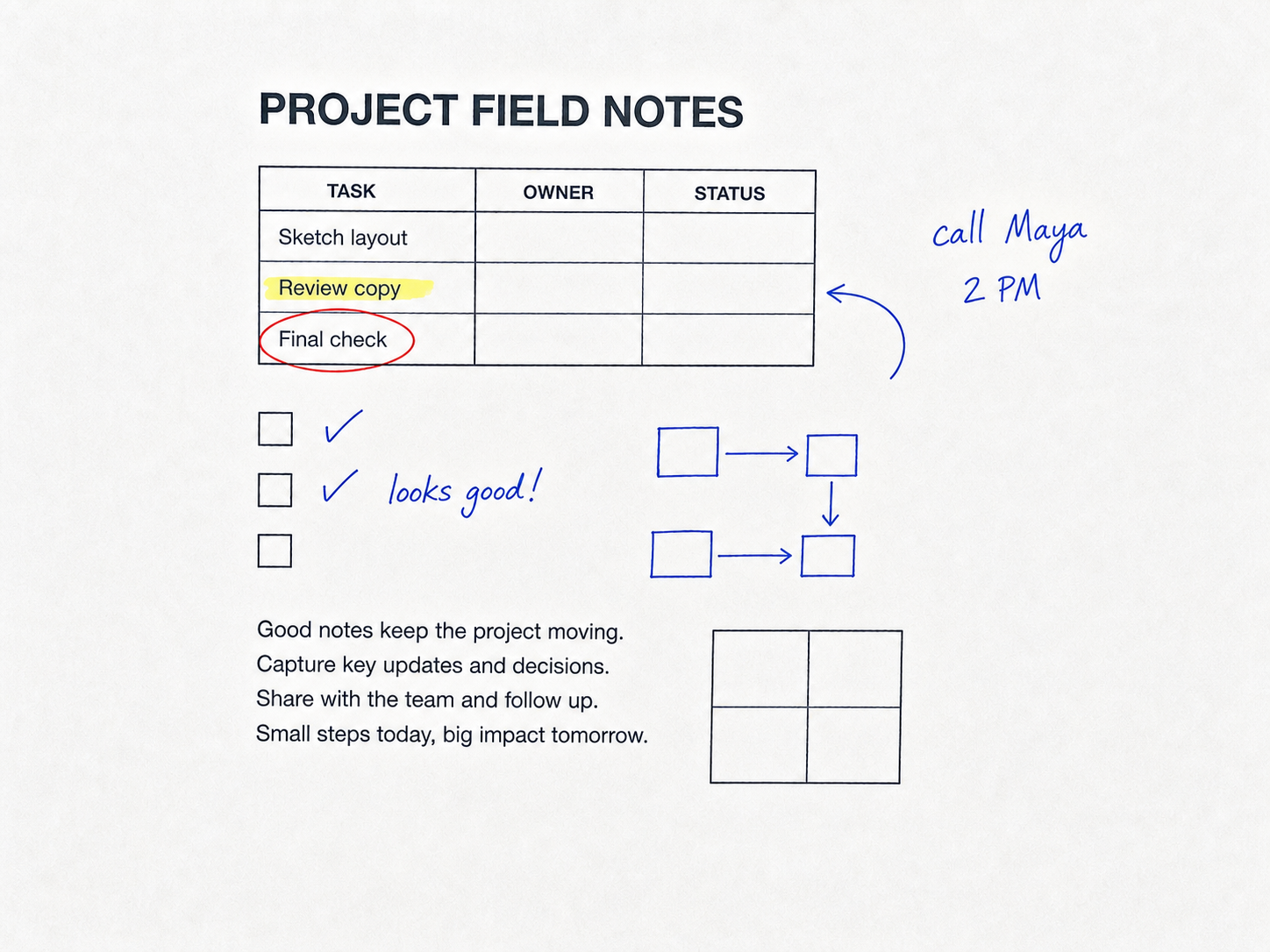
Ejemplo ilustrativo · el resultado depende de la foto
AI Photo EditingConvierte tu foto en un documento escaneado
Sube una foto para reducir sombras, recortar la página y corregir la perspectiva. Revisa el texto antes de descargar.
Ver la herramientaConvierte tu foto en un documento escaneado
- Recorte automático
- Corrige la perspectiva
- Revisa el resultado
Ejemplo ilustrativo · el resultado depende de la foto
Sube una foto para reducir sombras, recortar la página y corregir la perspectiva. Revisa el texto antes de descargar.
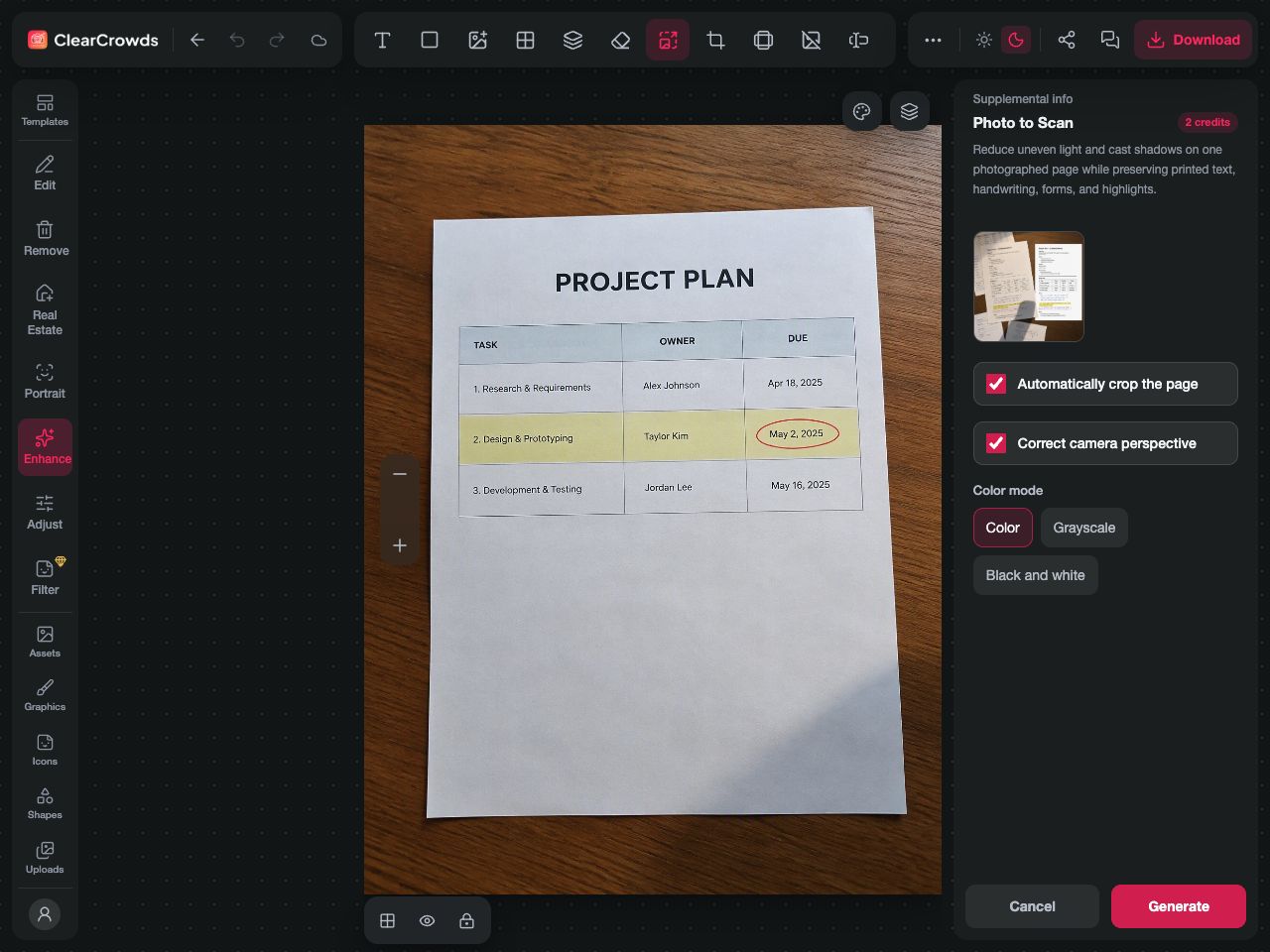
Para convertir una foto en un documento escaneado, empieza por una imagen nítida de la página completa. Súbela a Foto a escaneo, elige recorte, corrección de perspectiva y un modo de color. Compara el resultado con el original antes de descargar una imagen o un PDF de una página.
Una página más limpia no es una transcripción exacta. ClearCrowds usa IA para corregir la luz y esa etapa puede cambiar letras, números o marcas. Conserva la foto original y revisa el resultado antes de enviarlo.
Escaneo, PDF y OCR son tareas distintas
Una foto suele incluir la mesa, una página inclinada y luz desigual. El efecto de escaneo recorta los bordes, corrige la perspectiva y hace la página más fácil de leer. No convierte las letras en texto editable.
| Lo que necesitas | Herramienta | Resultado |
|---|---|---|
| Recortar y enderezar una página fotografiada | Foto a escaneo | Imagen limpia o PDF de una página |
| Reducir una sombra sin cambiar el encuadre | Eliminar sombras de una foto | Foto editada para comparar con el original |
| Reunir varias imágenes revisadas | Foto a documento | PDF de varias páginas basado en imágenes |
| Copiar palabras de una imagen | Extraer texto de imagen | Texto reconocido que debes revisar |
Haz una foto con suficiente información
Coloca el papel sobre una superficie plana que contraste con sus bordes. Deja un poco de espacio alrededor de las cuatro esquinas. Sujeta la cámara sobre el centro, enfoca el texto y evita el reflejo de una lámpara.
Lee el texto más pequeño en la foto original. Si no puedes distinguir un 3 de un 8, la limpieza no demuestra cuál estaba impreso. Repite la foto mientras tengas la página.
Una sombra es más fácil de reducir si la escritura sigue visible debajo. Un reflejo blanco, un margen cortado o una zona oscura que oculta una palabra necesita una mejor captura. Para fotografiar una página nueva, las instrucciones de Google Drive describen sus opciones de captura, recorte y guardado.
Convierte la foto paso a paso
- Abre Foto a escaneo y elige un JPG, PNG o WebP con una sola página. La subida abre la app con la herramienta de escaneo seleccionada.
- Elige recorte automático y corrección de perspectiva. Ambos están activados por defecto. Desactiva el recorte si necesitas conservar el contexto alrededor del papel.
- Selecciona Color, Escala de grises o Blanco y negro. Empieza con Color si hay resaltados, sellos o escritura de colores.
- Ejecuta la edición y compara las dos versiones. Comprueba palabras, cifras y bordes. Si una esquina se detecta mal o cambia un detalle, conserva el original y prueba una foto más clara.
- Descarga el resultado revisado como imagen o PDF de una página. La app muestra los créditos, el plan y las opciones de exportación aplicables.

La captura muestra la interfaz real. Los siguientes pares son ejemplos ilustrativos de los detalles que debes revisar, no pruebas de precisión ni una garantía para tus archivos.
Elige el modo de color y revisa las marcas
Color conserva la información de color: es el punto de partida para resaltados, sellos y notas azules. Comprueba que las marcas siguen en el mismo lugar. Escala de grises quita el color y mantiene tonos de gris; dos marcas de distinto color pueden resultar difíciles de distinguir. Blanco y negro refuerza el aspecto de papel y tinta, pero puede hacer menos visibles el lápiz tenue, líneas finas o pequeños signos.
Tabla con un resaltado y una cifra rodeada
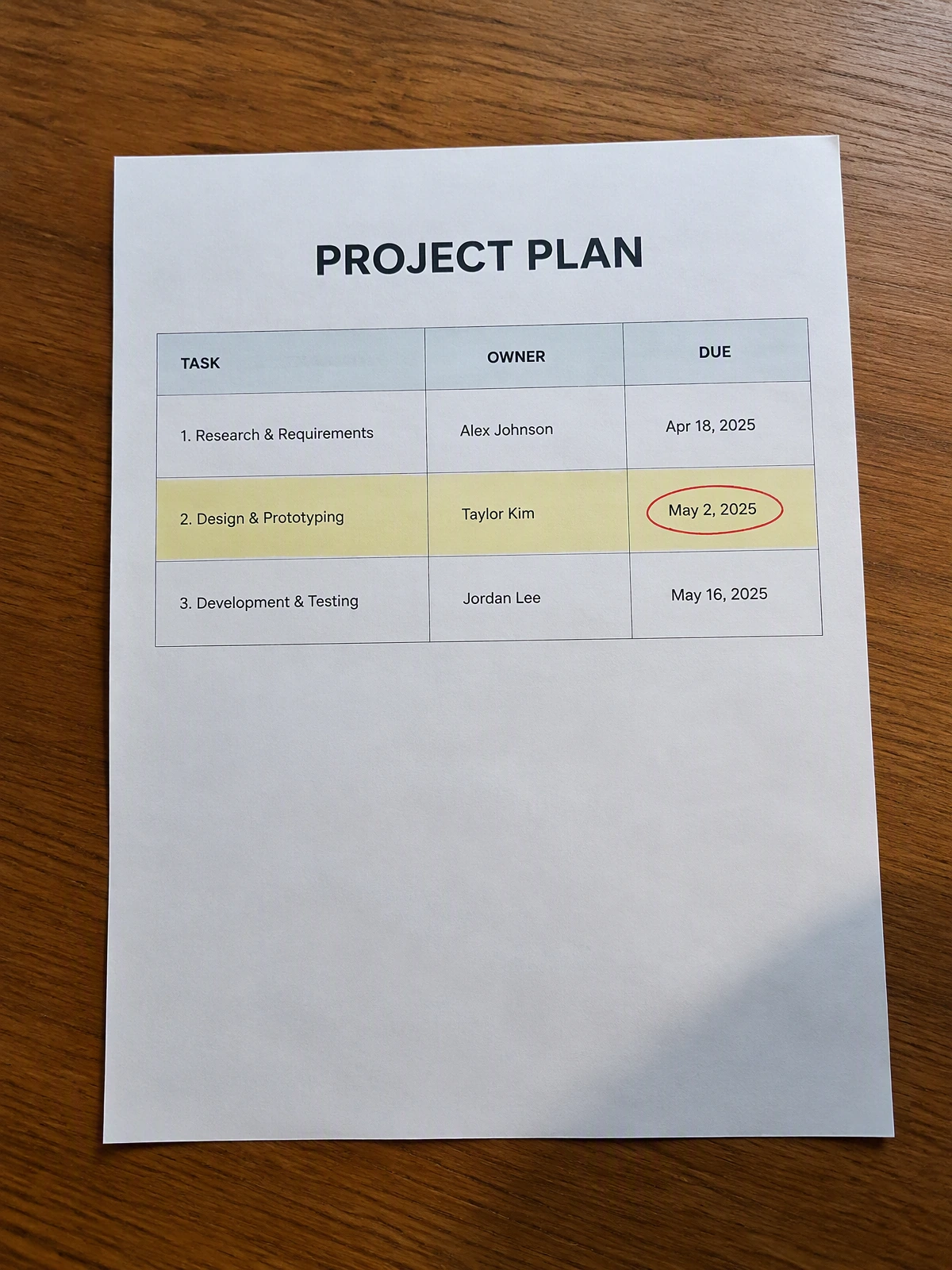
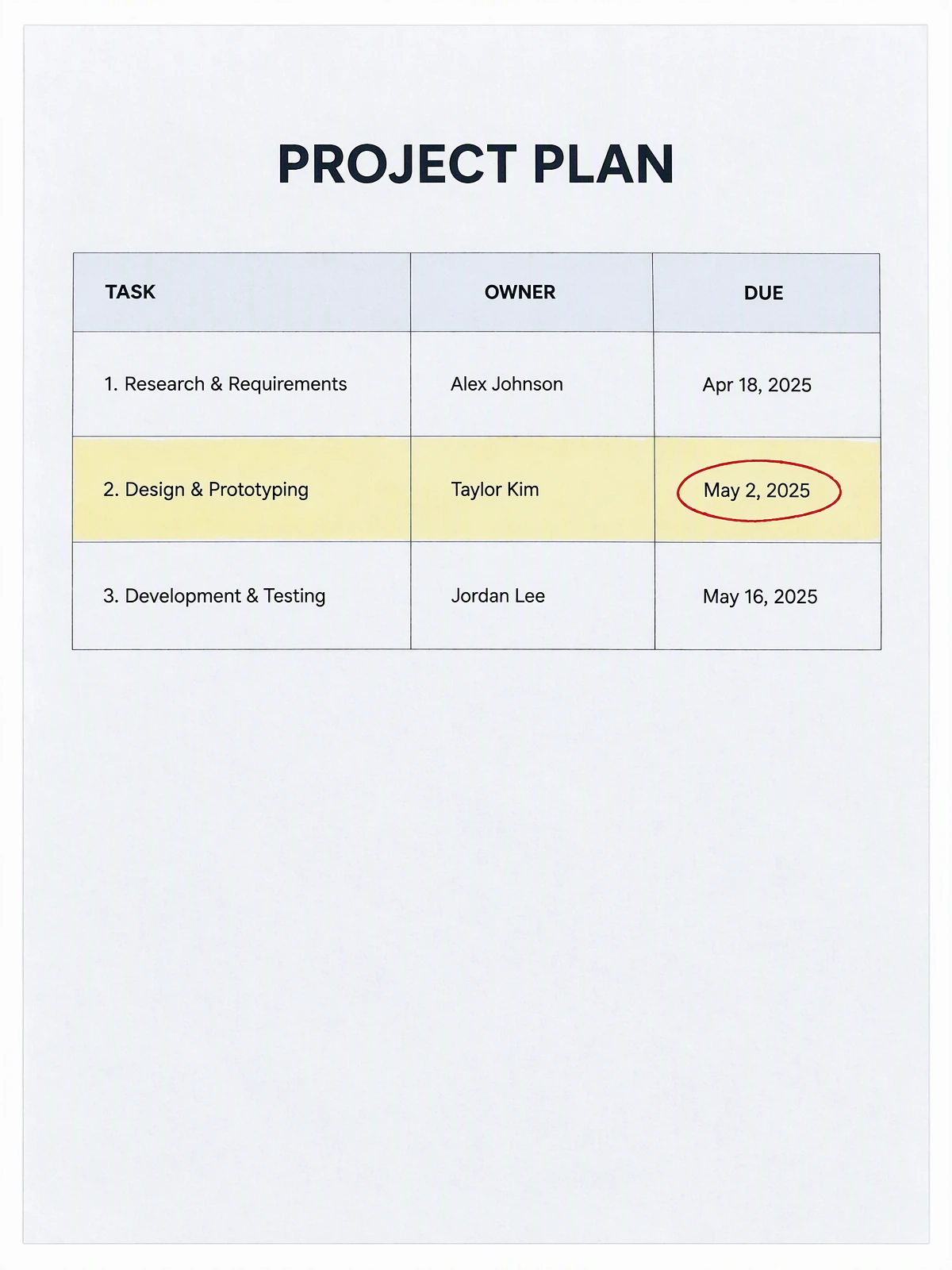
Comprueba cada fila, cifra y celda marcada. Una tabla recta no sirve si el contenido cambia. Empieza con Color.
Hoja con notas manuscritas
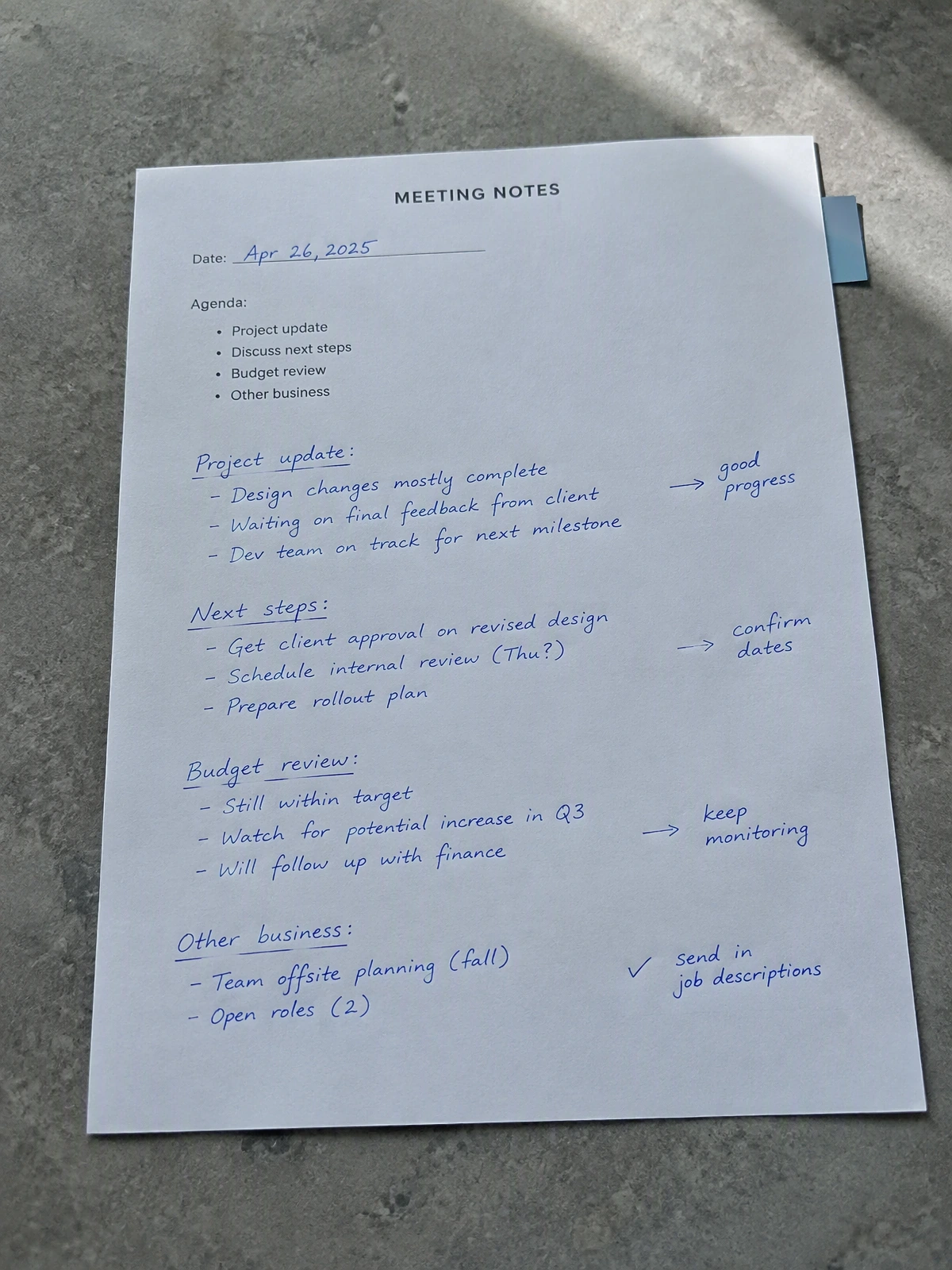
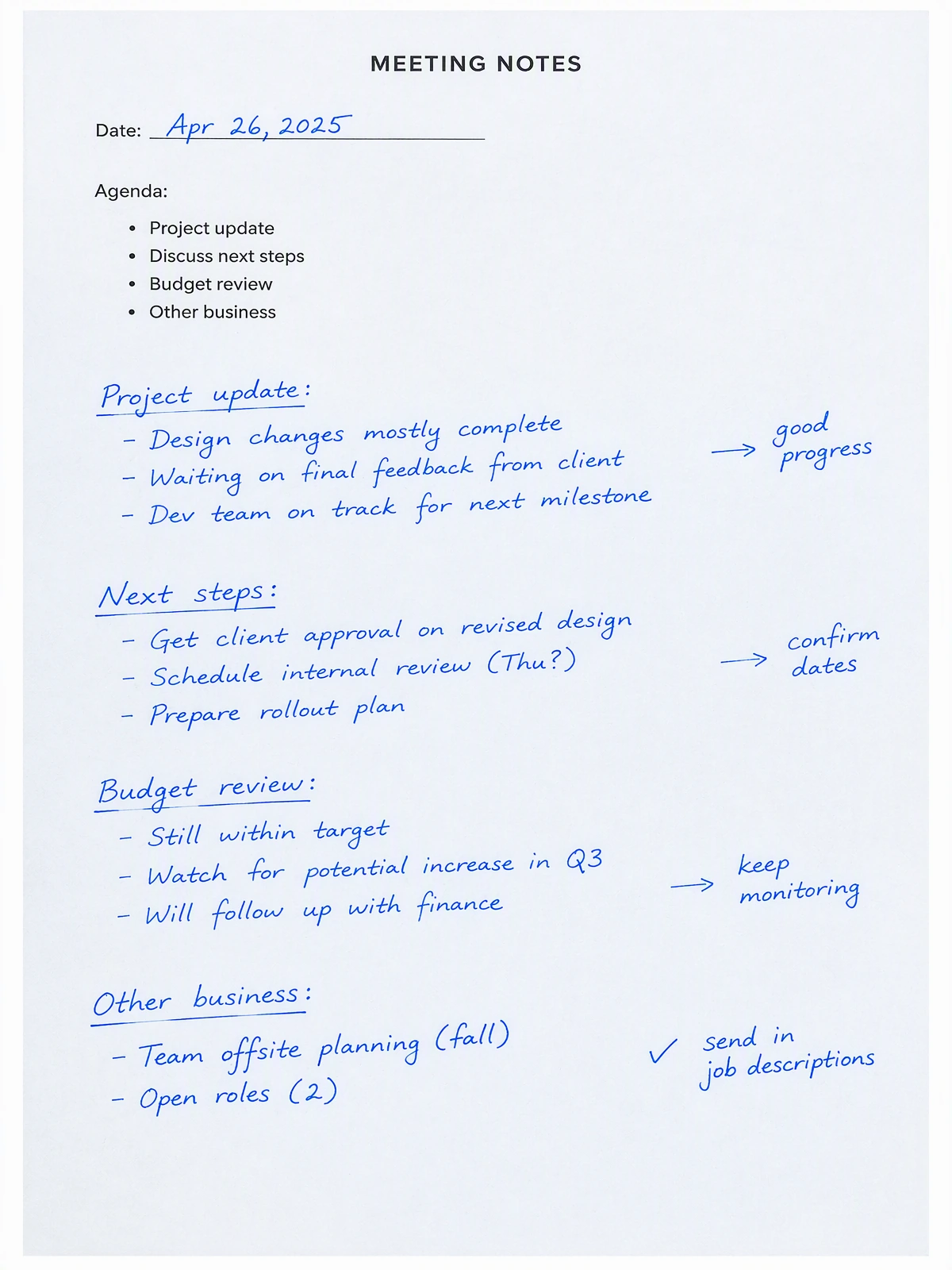
Revisa las palabras y los extremos de las flechas. Se pueden procesar páginas manuscritas, pero no se garantiza reconocer la escritura con precisión. No uses el resultado para resolver una letra ambigua del original.
Lista con marcas y una nota al margen
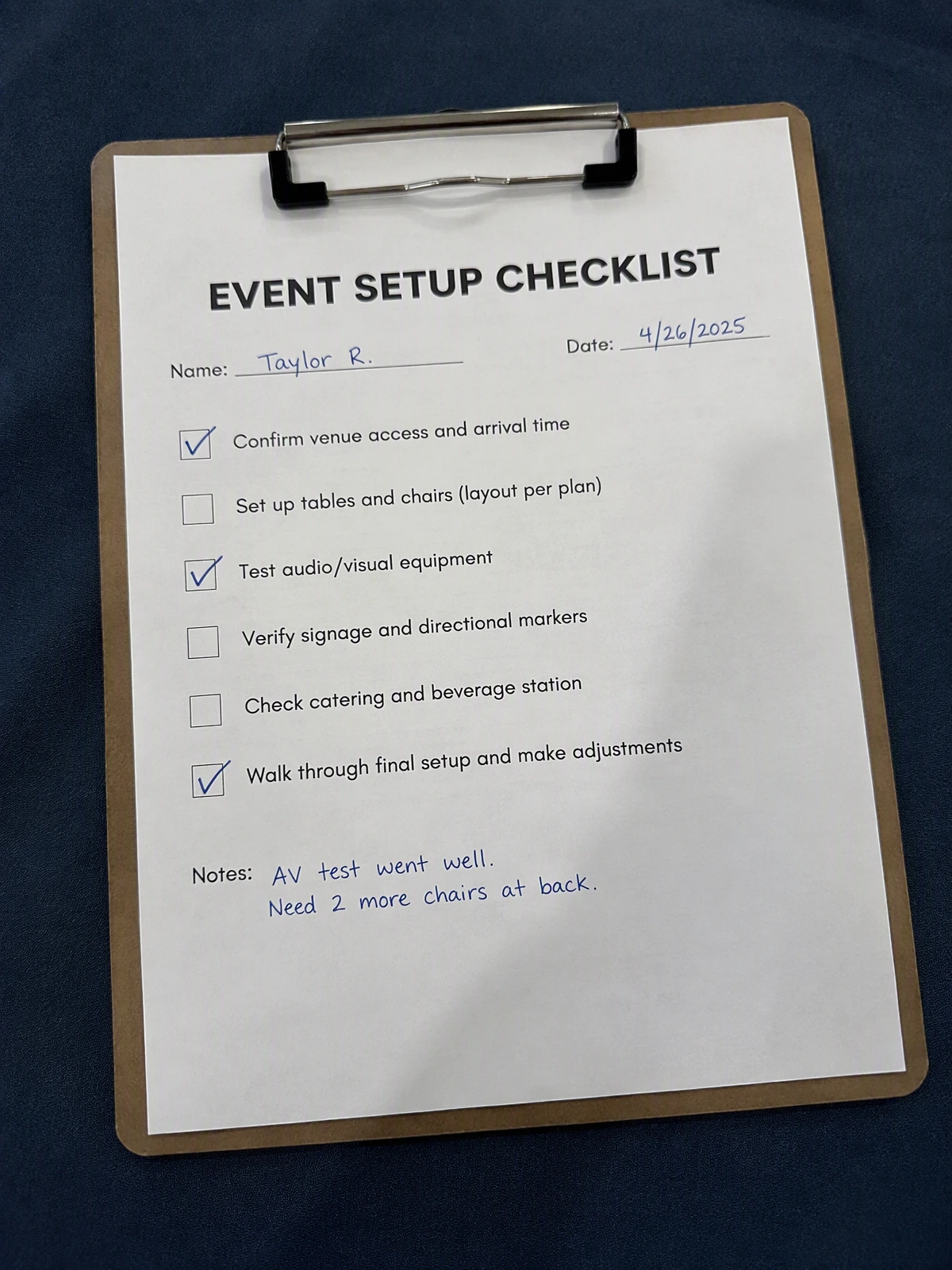
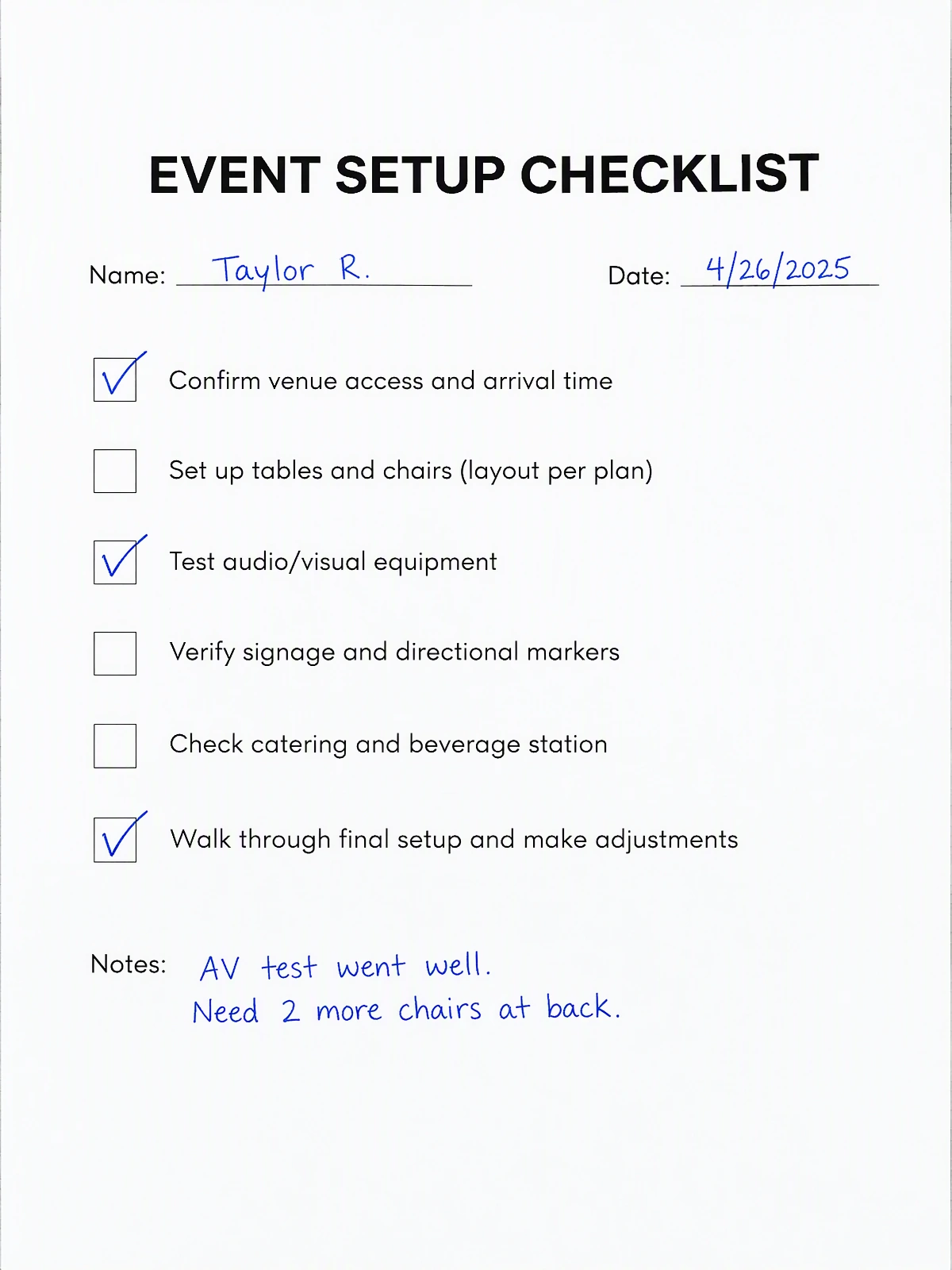
Revisa todas las casillas y los márgenes. El recorte debe conservar la nota y la última línea. Comprueba las marcas pequeñas antes de elegir Blanco y negro.
Cuándo usar solo la eliminación de sombras
Si la página ya está recta y el problema es una sombra del móvil, usa Eliminar sombras de una foto. También sirve para fotos de productos o etiquetas donde el entorno forma parte de la composición.
Usa Foto a escaneo cuando también necesites recorte de página o corrección de perspectiva. Puedes consultar la guía de sombras del móvil en documentos. Ninguna herramienta establece el contenido exacto de una zona que no quedó capturada.
PDF de una página o de varias páginas
El editor de escaneo procesa una foto cada vez. Su PDF contiene la imagen de la página, no una capa OCR.
Para varias páginas, descarga cada resultado revisado como imagen y abre Foto a documento. Añade hasta 20 imágenes, ordénalas, gira las que lo necesiten y elige A4, Letter o proporciones originales. El límite por imagen es 20 MB y 40 megapíxeles.
Es un paso manual: el editor no envía automáticamente un conjunto de resultados al creador de PDF. Este ajusta las fotos completas a las páginas y no corrige sombras ni perspectiva. El PDF usa imágenes JPEG con el lado más largo limitado a 3200 píxeles; revisa las letras pequeñas en el archivo descargado.
OCR y privacidad
Extraer texto de imagen permite obtener palabras que puedas copiar. Comprueba nombres, puntuación, números y orden de lectura. No añade texto seleccionable al PDF de Foto a escaneo ni de Foto a documento. Si el destinatario exige un PDF con búsqueda o un documento editable, necesitas otro paso.
Foto a escaneo y la eliminación de sombras suben la foto para procesarla. Las imágenes y los resultados normales pueden permanecer en el historial después de la sesión, sin un plazo fijo de borrado automático. Borrar un elemento del historial no garantiza la eliminación inmediata de los archivos almacenados.
Foto a documento crea el PDF en el navegador sin subir los datos de las imágenes. Eso no convierte en local una subida anterior para editar con IA. Consulta la política de privacidad.
Antes de enviar
- Comprueba todos los bordes y la última línea.
- Compara nombres, fechas, importes, signos y tablas con el original.
- Revisa escritura, firmas, resaltados y casillas.
- Verifica el orden de las páginas y la legibilidad del archivo descargado.
- Confirma que el destinatario acepta un PDF basado en imágenes.
Conserva la foto original. Si una edición cambia algo importante, usa el original o haz otra foto.
Preguntas frecuentes
¿Cómo convierto una foto en un documento escaneado?
Fotografía la página completa, súbela a Foto a escaneo, elige recorte, corrección de perspectiva y un modo de color. Compara con el original antes de descargar una imagen o PDF de una página.
¿El PDF incluye texto que se pueda buscar?
No. El PDF contiene una imagen. Extraer texto de imagen permite copiar texto reconocido, pero no añade una capa de texto al PDF del escaneo.
¿Puedo unir varios escaneos en un PDF?
Sí. Descarga cada página revisada como imagen y añade hasta 20 imágenes a Foto a documento. Ordena las páginas y descarga un PDF basado en imágenes.
¿Se suben las fotos y se borran después?
Foto a escaneo sube imágenes para procesarlas. Las fotos y los resultados normales pueden permanecer en el historial después de la sesión, sin un plazo fijo de borrado automático. Foto a documento monta el PDF en el navegador sin subir los datos de las imágenes.