
Convertir una foto en siluetaRellena una persona, mascota u objeto aislado con un color sólido.
Crea una plantilla que conserve los detalles
Convierte retratos, mascotas o flores en diseños de plantilla en blanco y negro. Elige el detalle y revisa el resultado antes de imprimir o cortar.
Elegir foto
Sube una foto y elige el detalle y el fondo en el editor.
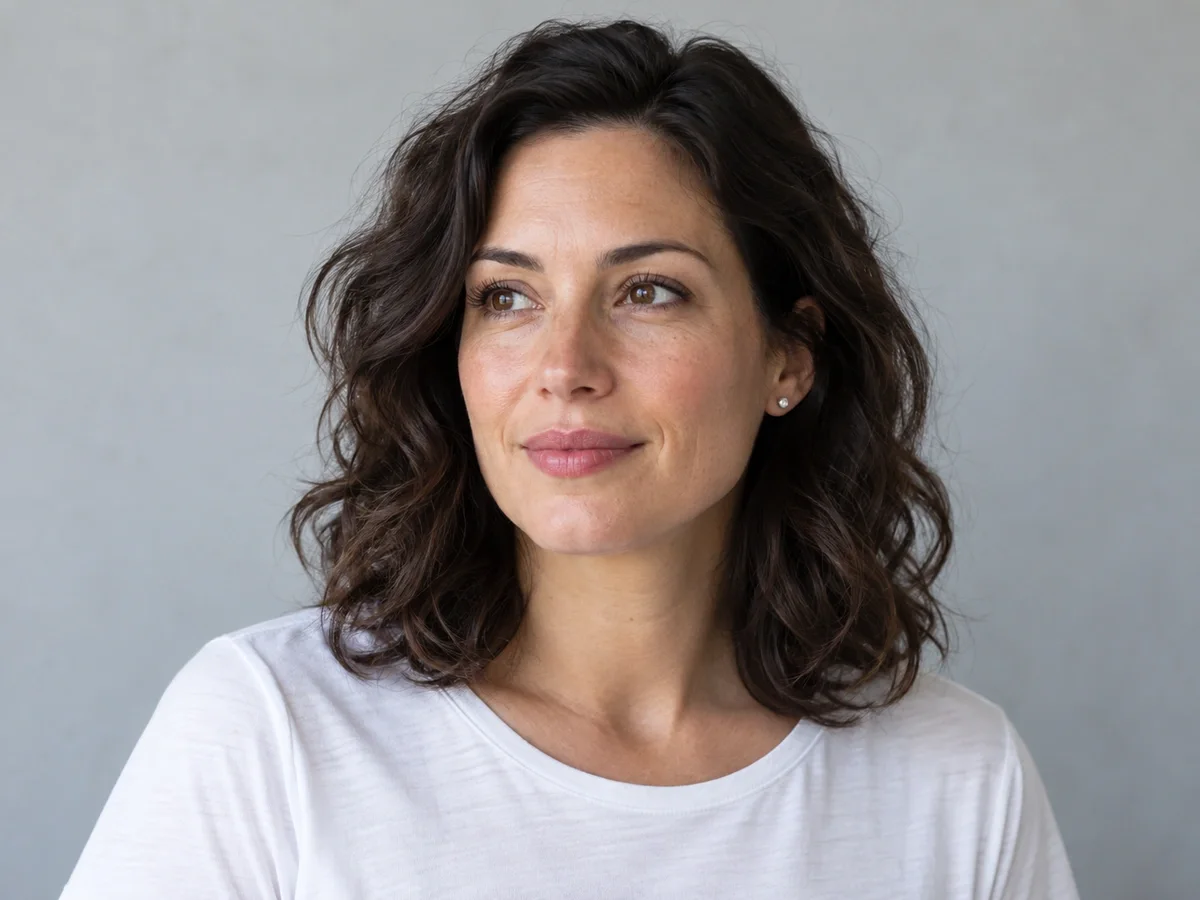
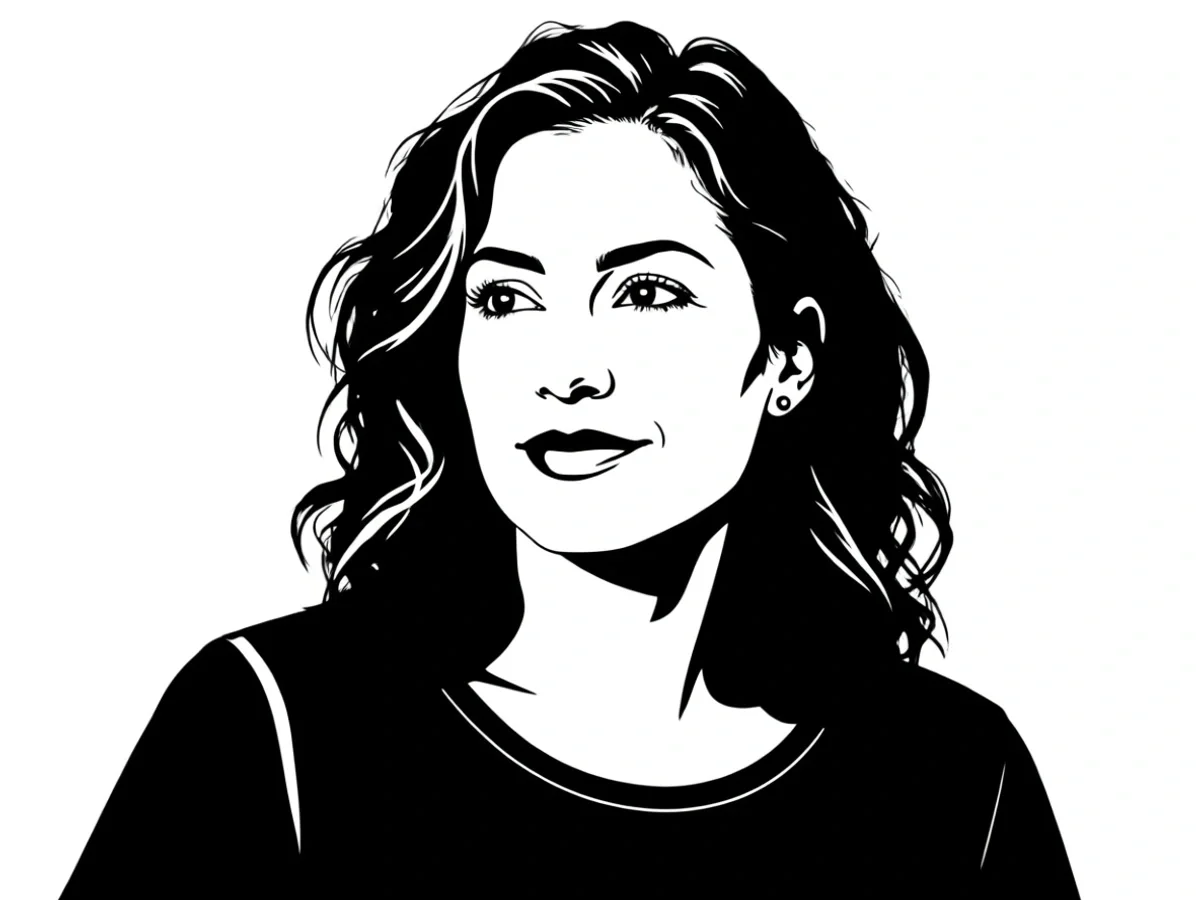
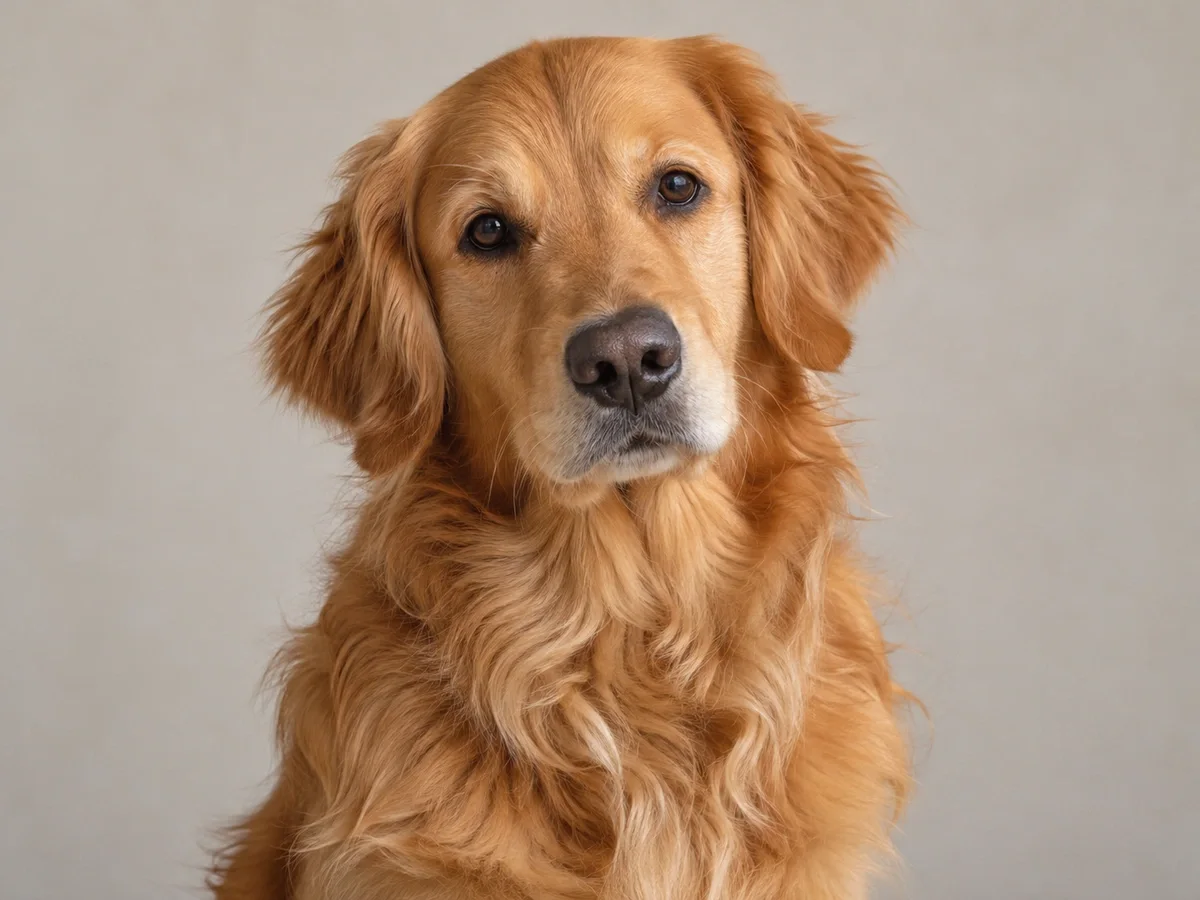
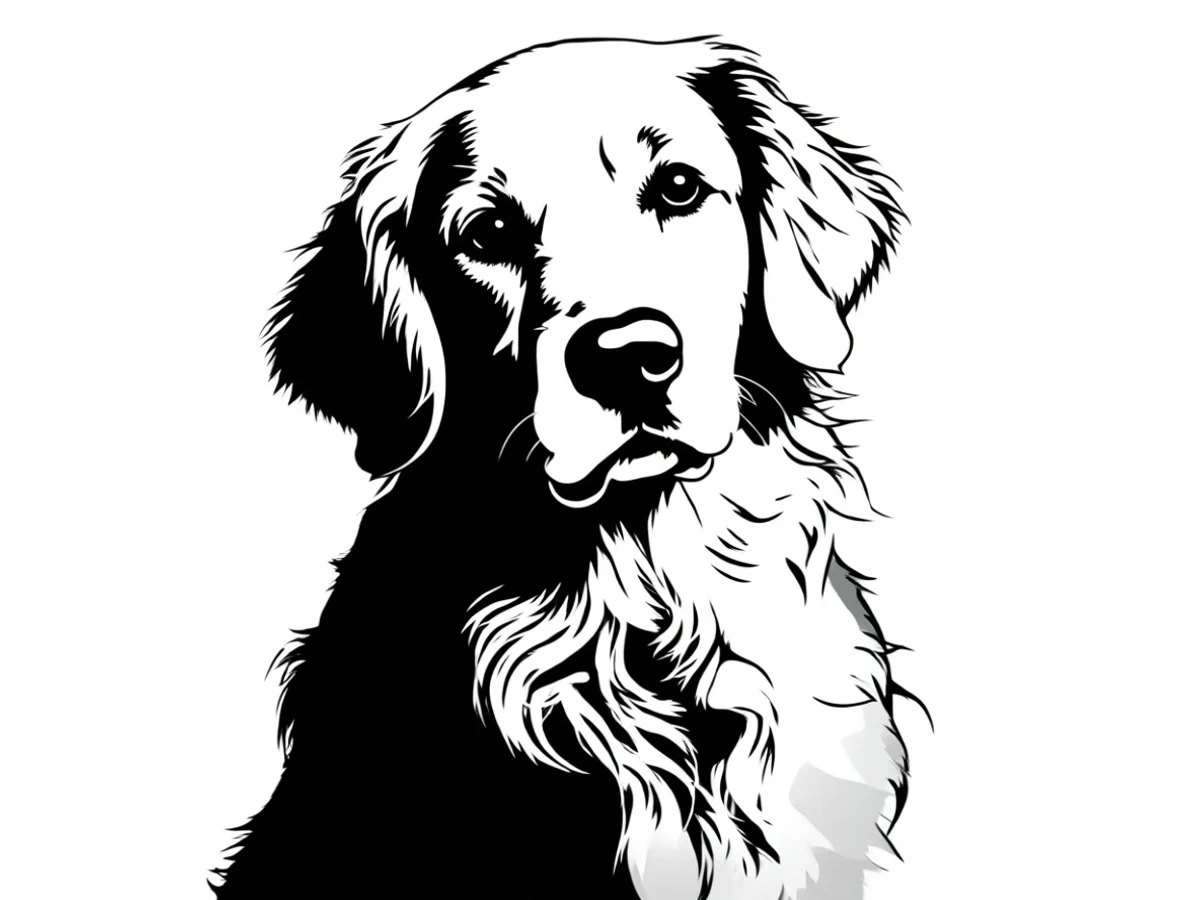
OriginalResultado
Empieza con un ejemplo
Probar esta foto: RetratoAdapta el diseño a tu proyecto
El editor ofrece dos ajustes. Estos ejemplos usan detalle equilibrado y fondo blanco.
- Nivel de detalle
- Elige formas grandes, detalle equilibrado o más estructura interna.
- Fondo
- Aísla el sujeto sobre blanco o conserva la escena simplificada en blanco y negro.
Retrato
Conserva ojos, nariz y expresión con masas negras y espacios blancos interiores.
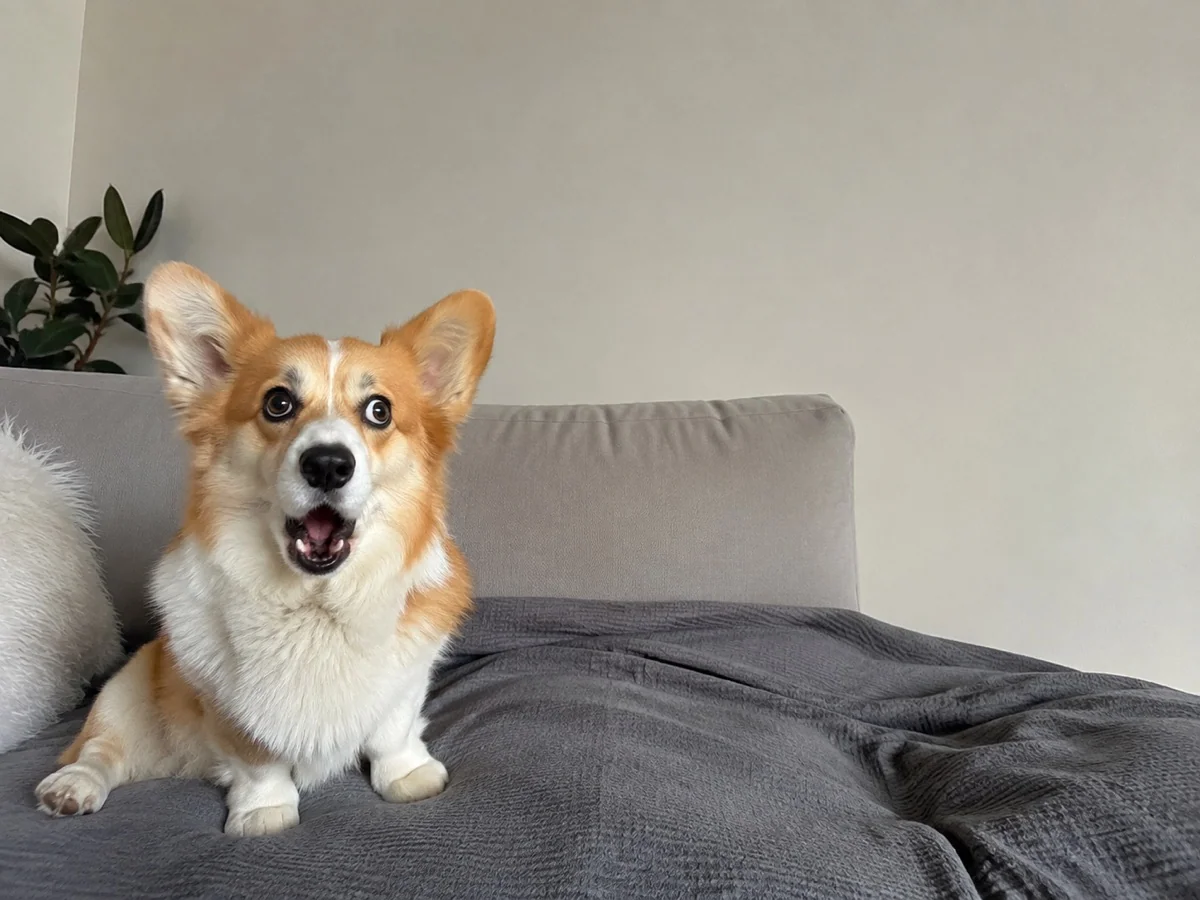
Probar esta fotoMascota
Mantén los ojos, la nariz, las orejas y los rasgos del pelaje al simplificar la textura.
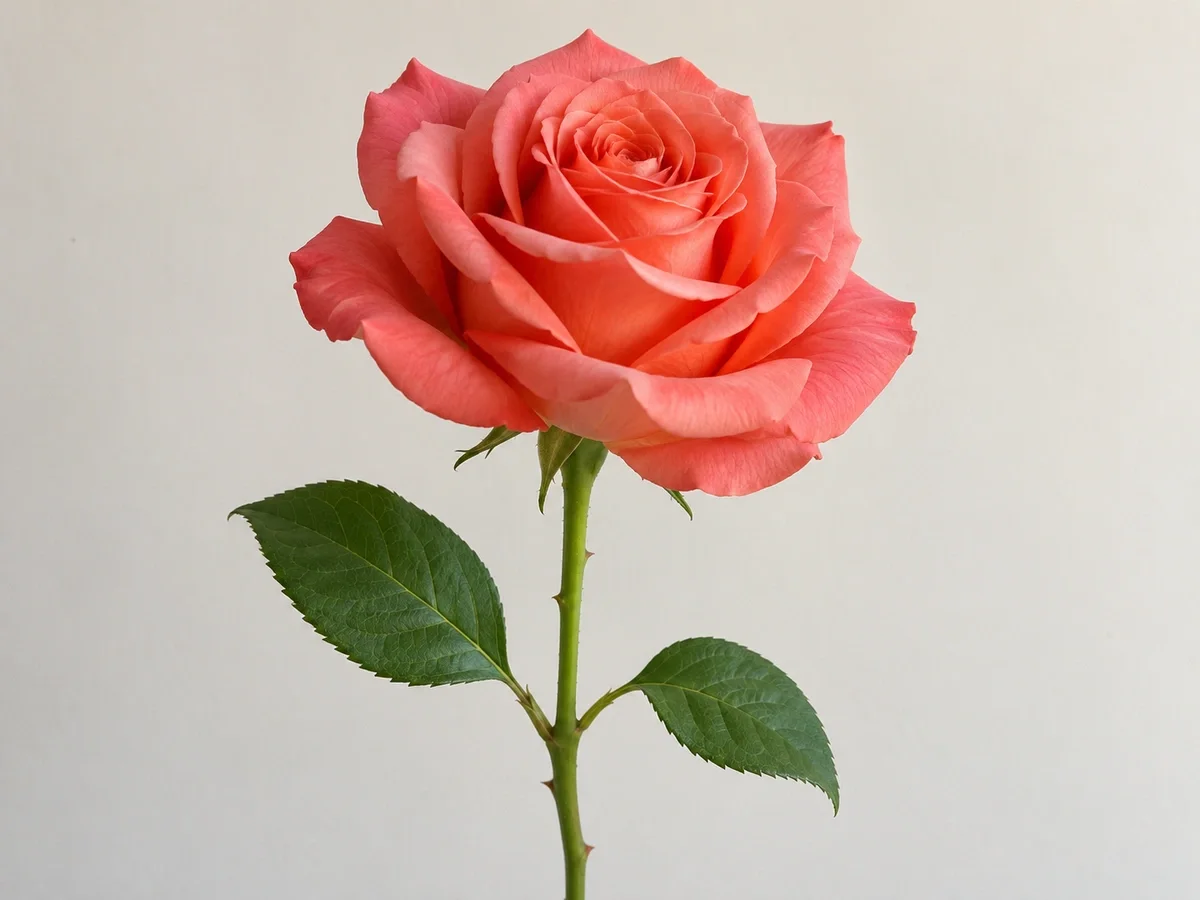
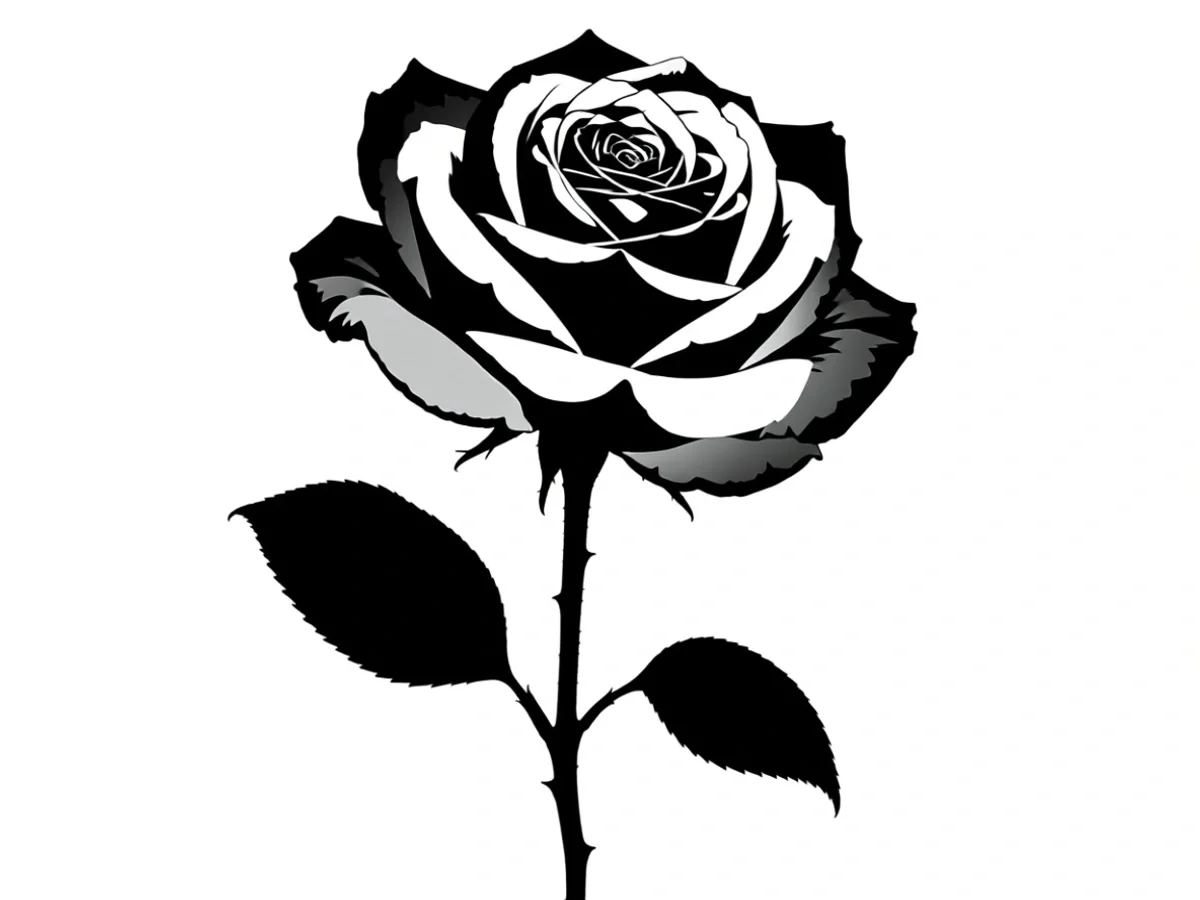
Probar esta fotoFlor
Conserva los pliegues de los pétalos, el tallo y las hojas con espacios blancos definidos.
Probar esta fotoCómo crear un diseño de plantilla con una foto
- 1
Elige un sujeto reconocible
Usa un solo sujeto con bordes claros. Recorta las distracciones y deja espacio alrededor para manejar la plantilla.
- 2
Elige detalle y fondo
Abre la foto, ajusta las opciones y genera. Compara el resultado con el original antes de descargar.
- 3
Revisa, descarga e imprime
Comprueba contornos y huecos pequeños. Descarga la imagen, ajusta el tamaño en tu aplicación de impresión y prueba en papel normal.
La imagen es el comienzo. Después, planifica el corte.
Decide qué zonas serán huecos y cuáles deben seguir unidas a la hoja. El blanco y negro por sí solo no resuelve el corte.
- Une las formas interiores
- Si recortas un anillo entero, su centro se cae. Añade puentes a mano o con una herramienta de diseño; ClearCrowds no los añade automáticamente.
- Prueba al tamaño final
- Una línea visible en pantalla puede desaparecer al imprimirla pequeña. Comprueba tallos frágiles, huecos estrechos y márgenes.
- Elige el formato adecuado
- El editor produce una imagen de mapa de bits. Prepara el trazado vectorial en el software de tu cortadora; aquí no se generan SVG, DXF ni archivos de corte por capas.
Preguntas y respuestas
Adapta el diseño a tu proyecto?
Aísla el sujeto sobre blanco o conserva la escena simplificada en blanco y negro. Elige formas grandes, detalle equilibrado o más estructura interna.
¿Puedo cortar la descarga con Cricut o láser?
Primero traza la imagen en el software de la máquina, une las partes aisladas, define las dimensiones y revisa las rutas. No se exportan instrucciones ni se garantiza un archivo listo para cortar.
¿Cómo imprimo el resultado?
Descarga la imagen revisada y ábrela en tu aplicación de impresión. Ajusta dimensiones y márgenes y haz una prueba. La aplicación controla el papel y la impresión en mosaico.
Más formas de perfeccionar tu foto
Retoques rápidos. Resultados profesionales.


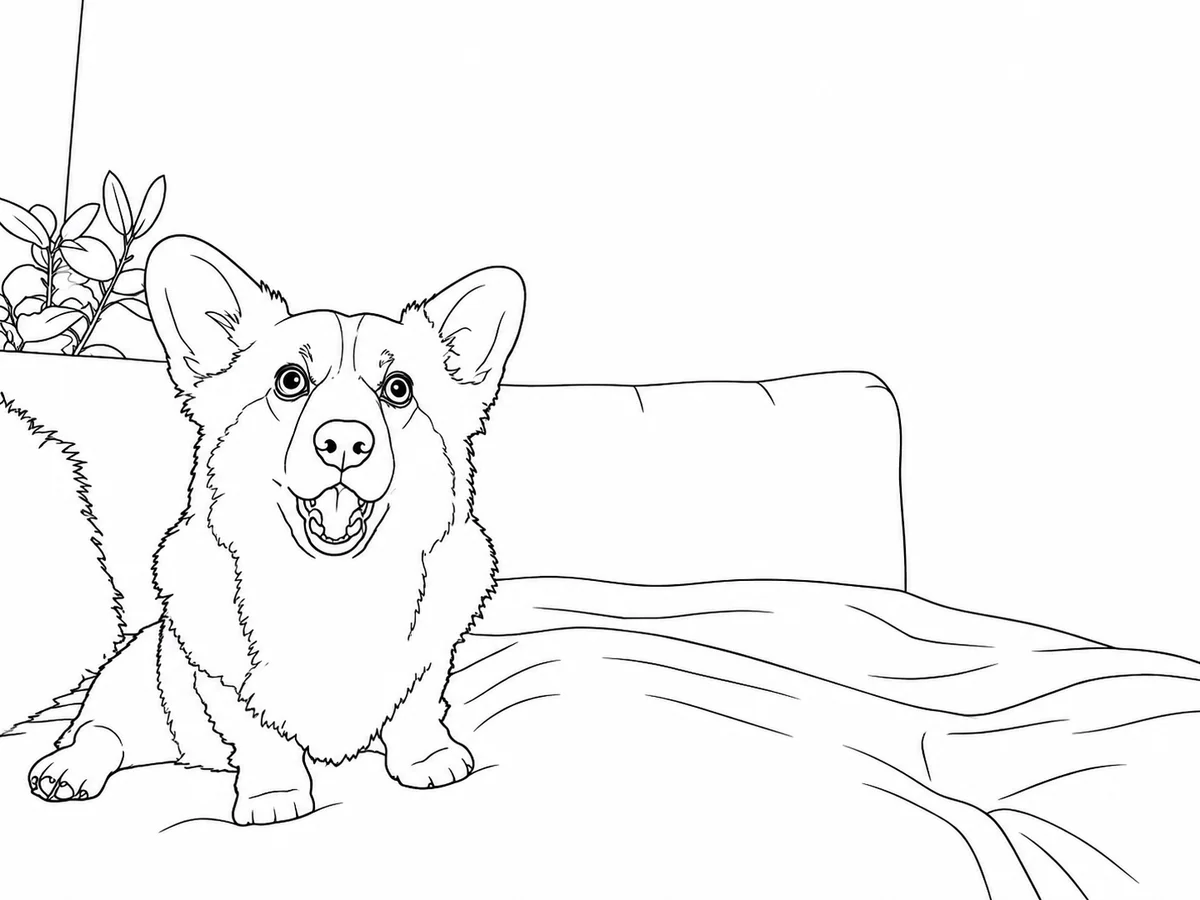
Convierte una foto en una página para colorearCrea una lámina para colorear con tu mascota, una flor o una escena conocida. Convierte la foto en contornos negros sobre blanco y revisa las formas antes de imprimir.
Añade una cuadrícula a una imagen para dibujarConvierte una foto en una referencia con cuadrícula. Elige filas, columnas y color de línea para estudiar las proporciones por celdas.




Tu próximo patrón empieza con una foto.
Elegir foto
Sube una foto y elige el detalle y el fondo en el editor.