



Divide una imagen en piezas separadasCorta una foto en filas y columnas y edita cada pieza en el lienzo. Descarga mosaicos individuales para diseños, presentaciones o secuencias.
Añade una cuadrícula a una imagen para dibujar
Convierte una foto en una referencia con cuadrícula. Elige filas, columnas y color de línea para estudiar las proporciones por celdas.
Elegir foto
Sube una referencia. Los ajustes de cuadrícula se abren en el editor.
OriginalResultado
Una guía para observar mejor
Divide un motivo complejo en áreas pequeñas para comparar ángulos, distancias y proporciones al dibujar.
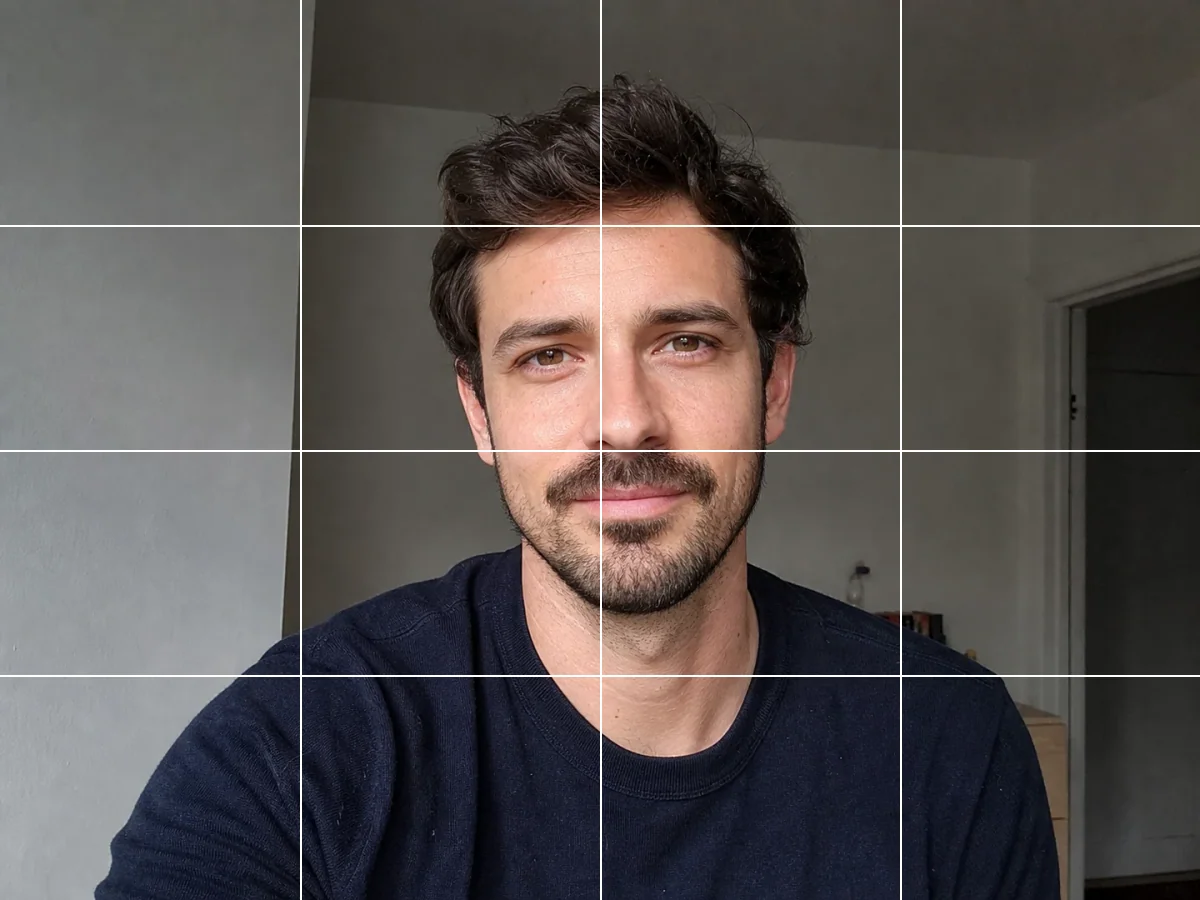
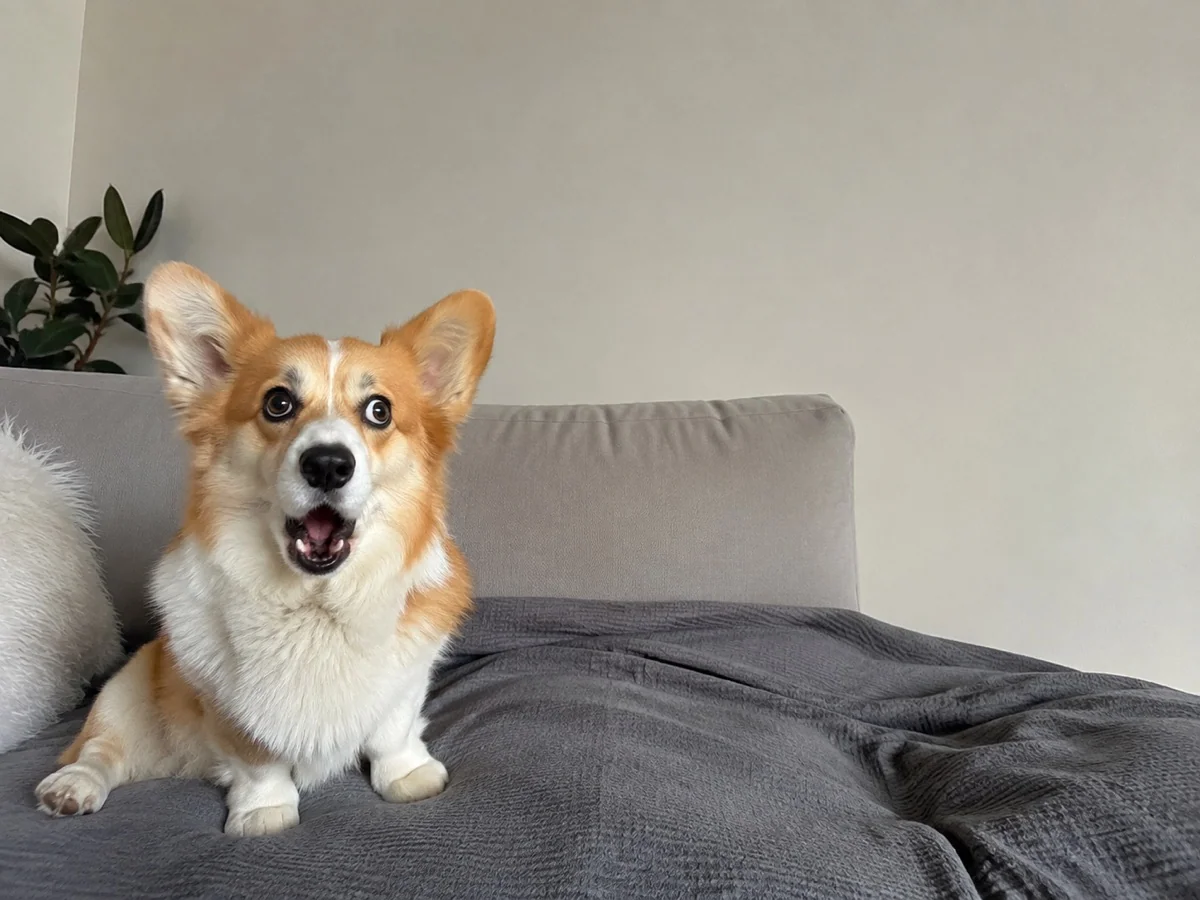
Proporciones del retrato
- Cambio solicitado
- Superpón líneas para comparar la posición de los rasgos.
- Qué se conserva
- Conserva el rostro, la expresión y el encuadre.
OriginalResultado
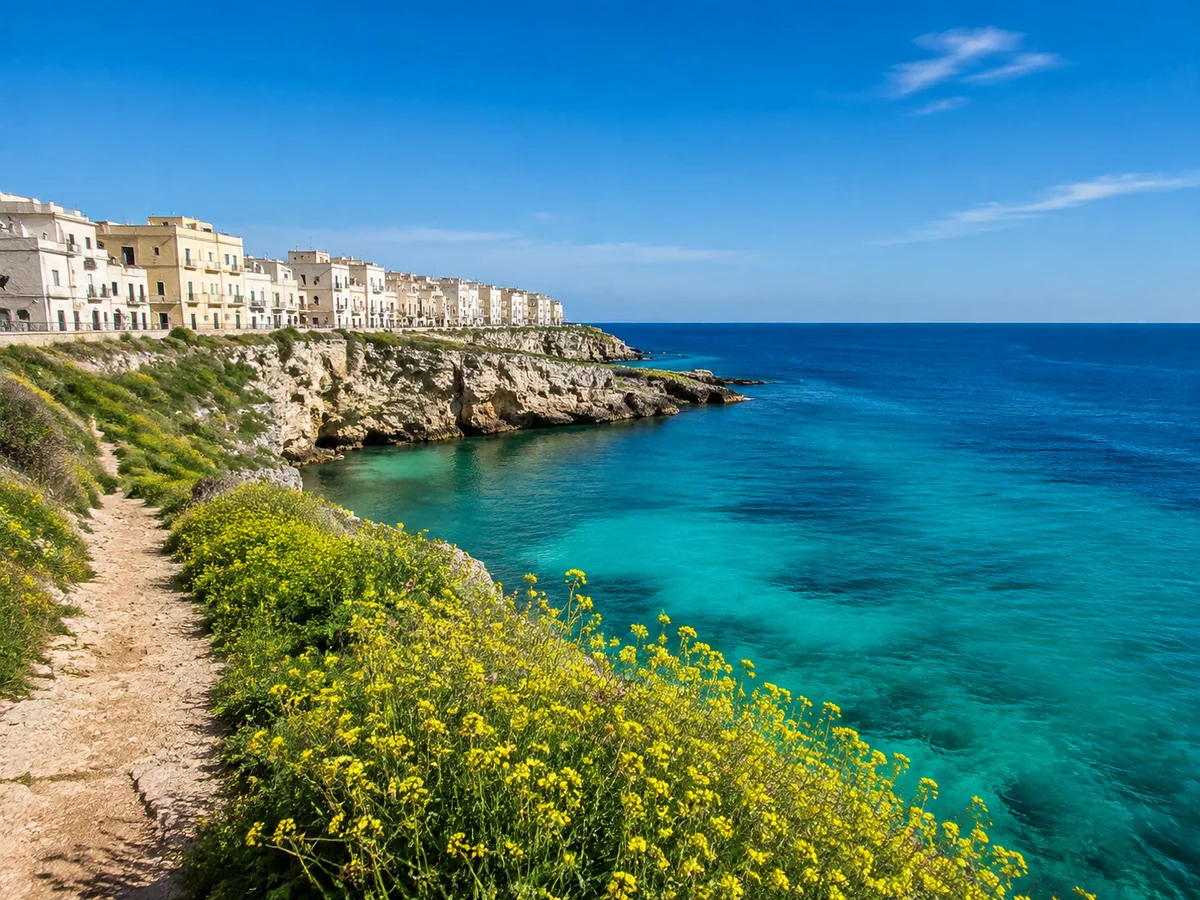
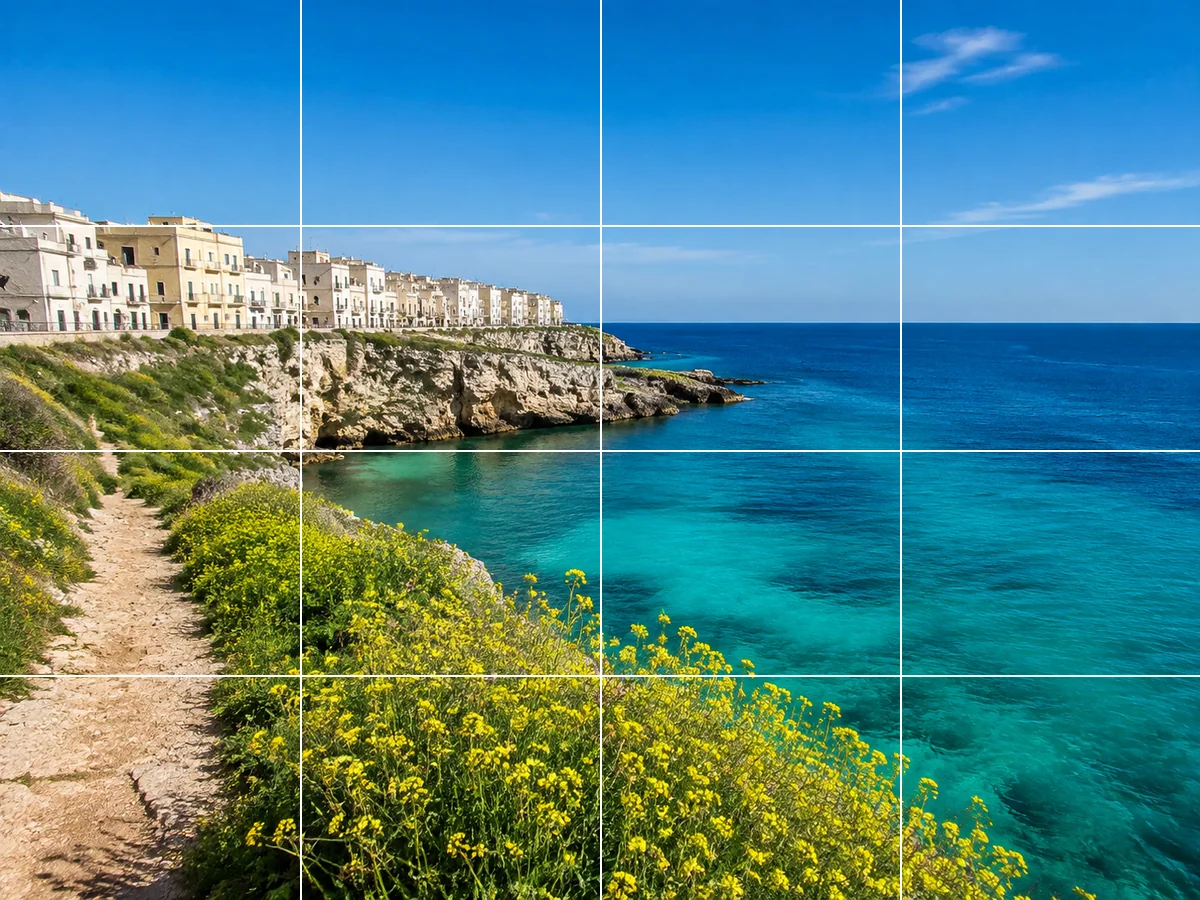
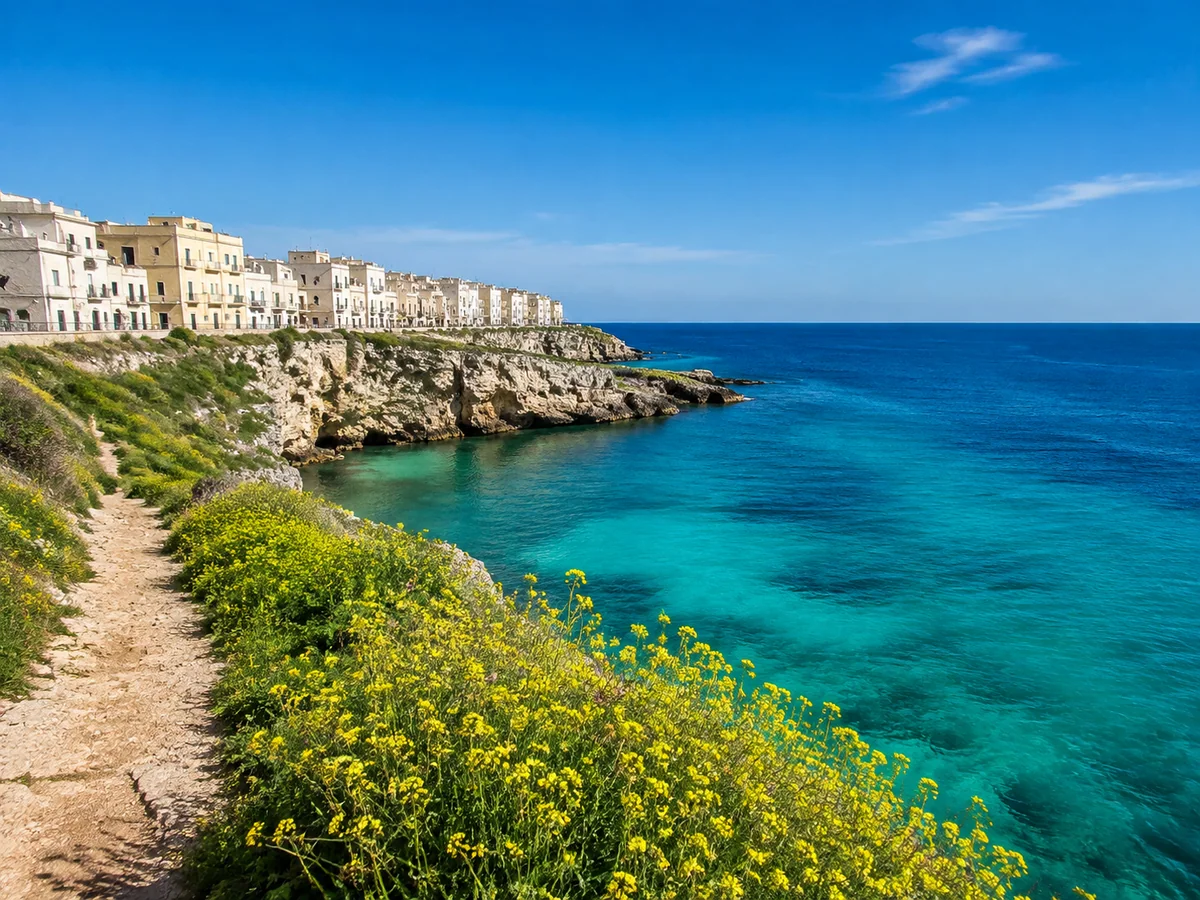
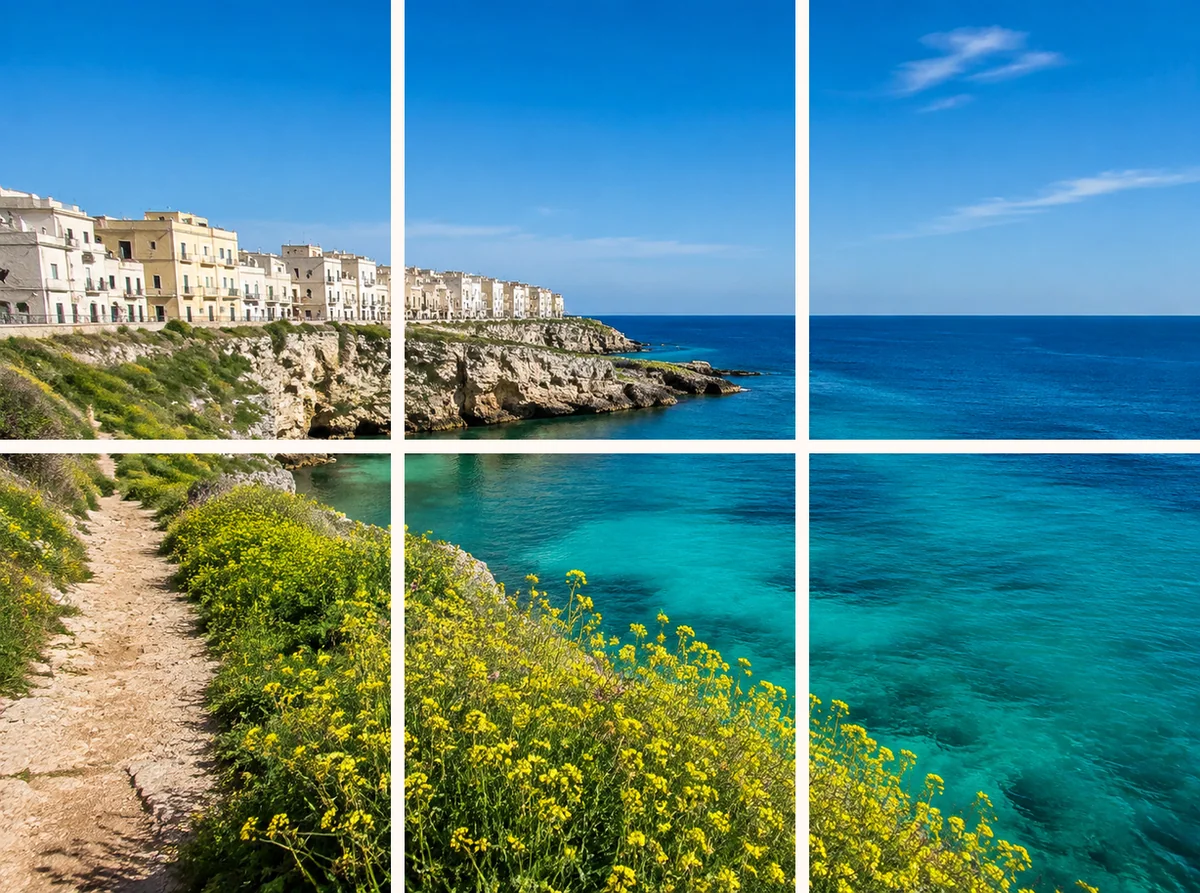
Composición del paisaje
- Cambio solicitado
- Divide el paisaje para estudiar el horizonte y las formas.
- Qué se conserva
- Conserva la escena, los colores y el encuadre.
OriginalResultado
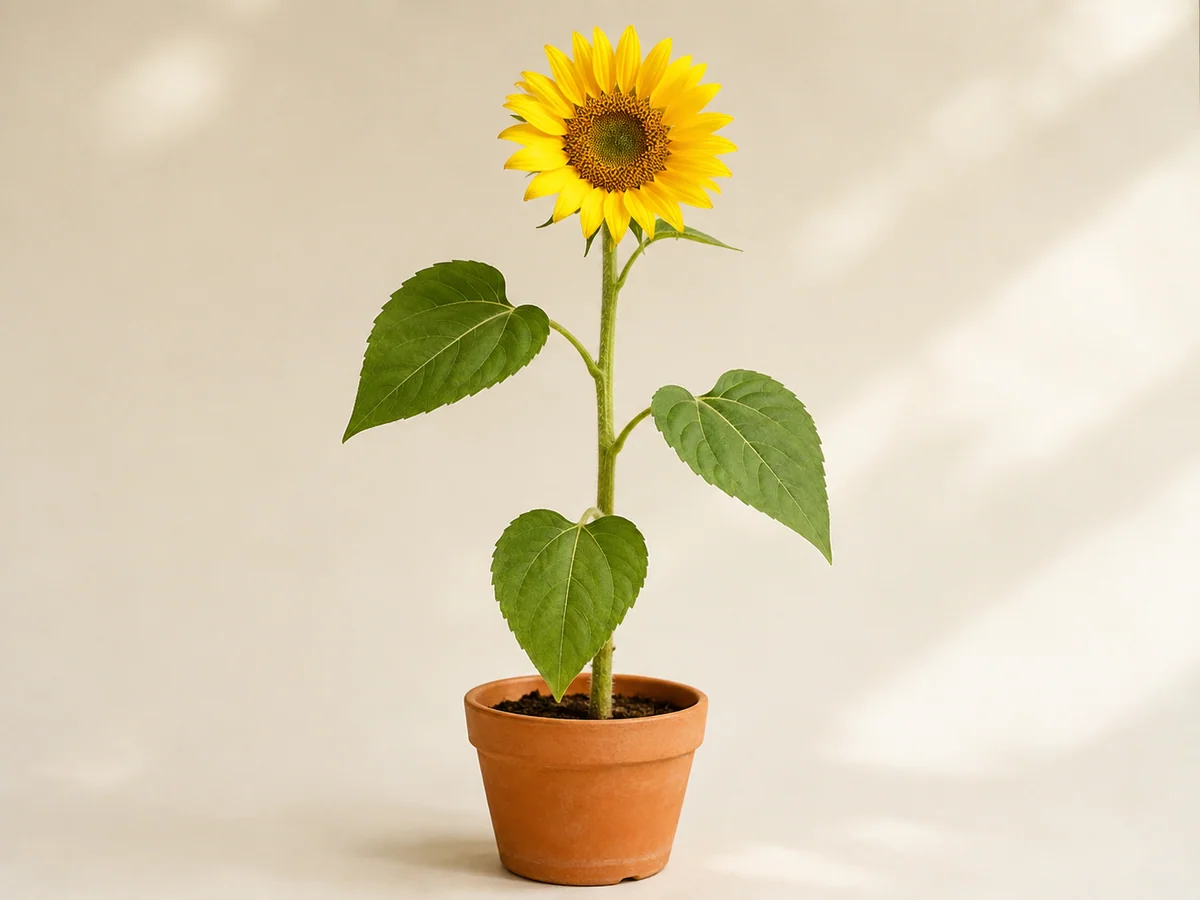
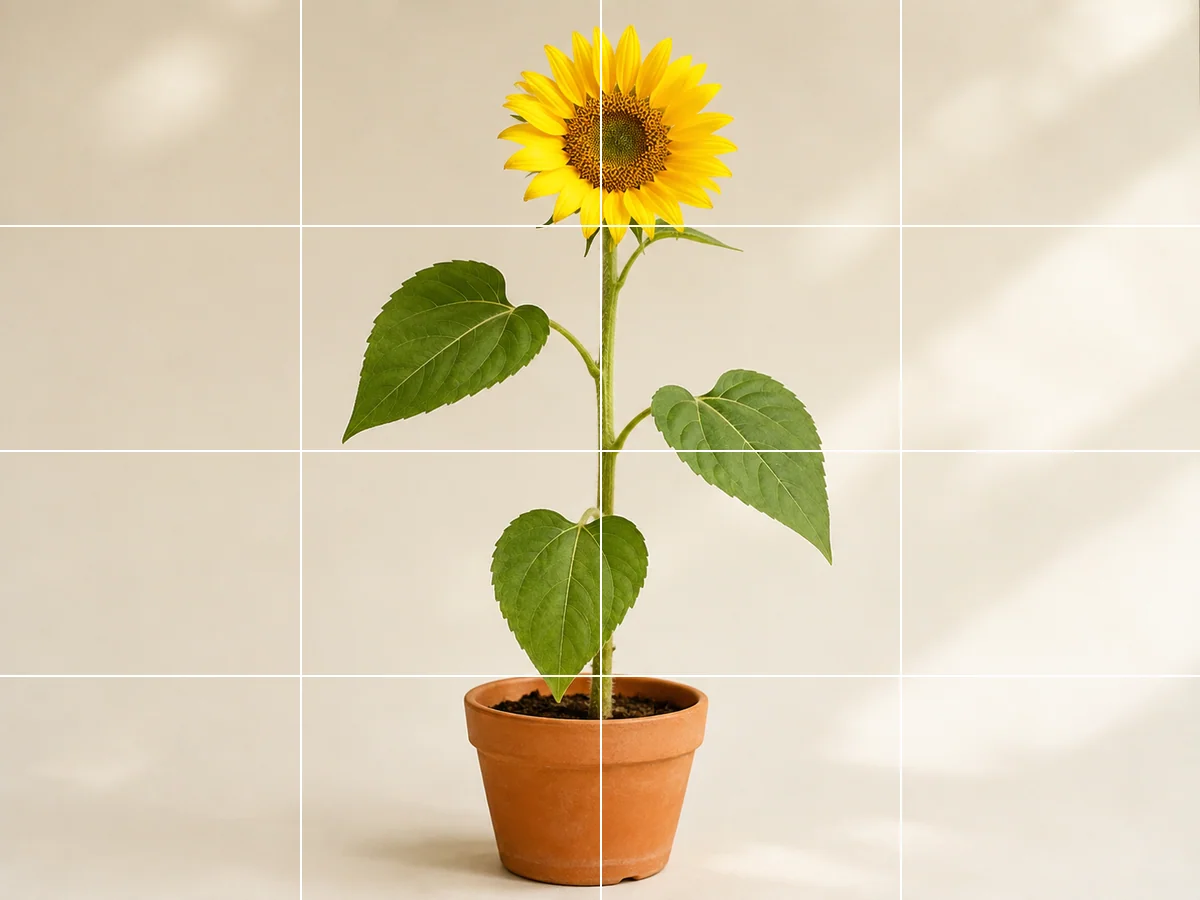
Estudios botánicos
- Cambio solicitado
- Compara ángulos y distancias entre hojas por celdas.
- Qué se conserva
- Conserva la silueta y la disposición de las hojas.
OriginalResultado
Cómo usar la herramienta
- 1
Sube la referencia
Elige una foto clara con el sujeto completo.
- 2
Configura la cuadrícula
Elige filas, columnas y color, y aplica la cuadrícula.
- 3
Revisa y guarda
Comprueba las líneas y el sujeto antes de descargar.
Líneas uniformes en una imagen
La cuadrícula solo cambia los píxeles de las líneas y respeta las filas y columnas elegidas. El redondeo puede producir una diferencia de un píxel entre celdas. No divide la imagen en archivos.
Preguntas y respuestas
¿Puedo elegir el número de celdas?
Sí. Elige entre 2 y 12 filas y columnas. La forma de las celdas depende de las dimensiones de la foto y de tus ajustes.
¿Se corta la imagen en archivos?
No. Se dibujan líneas visibles sobre una imagen. Usa el divisor de imágenes para obtener piezas separadas.
Más formas de perfeccionar tu foto
Retoques rápidos. Resultados profesionales.
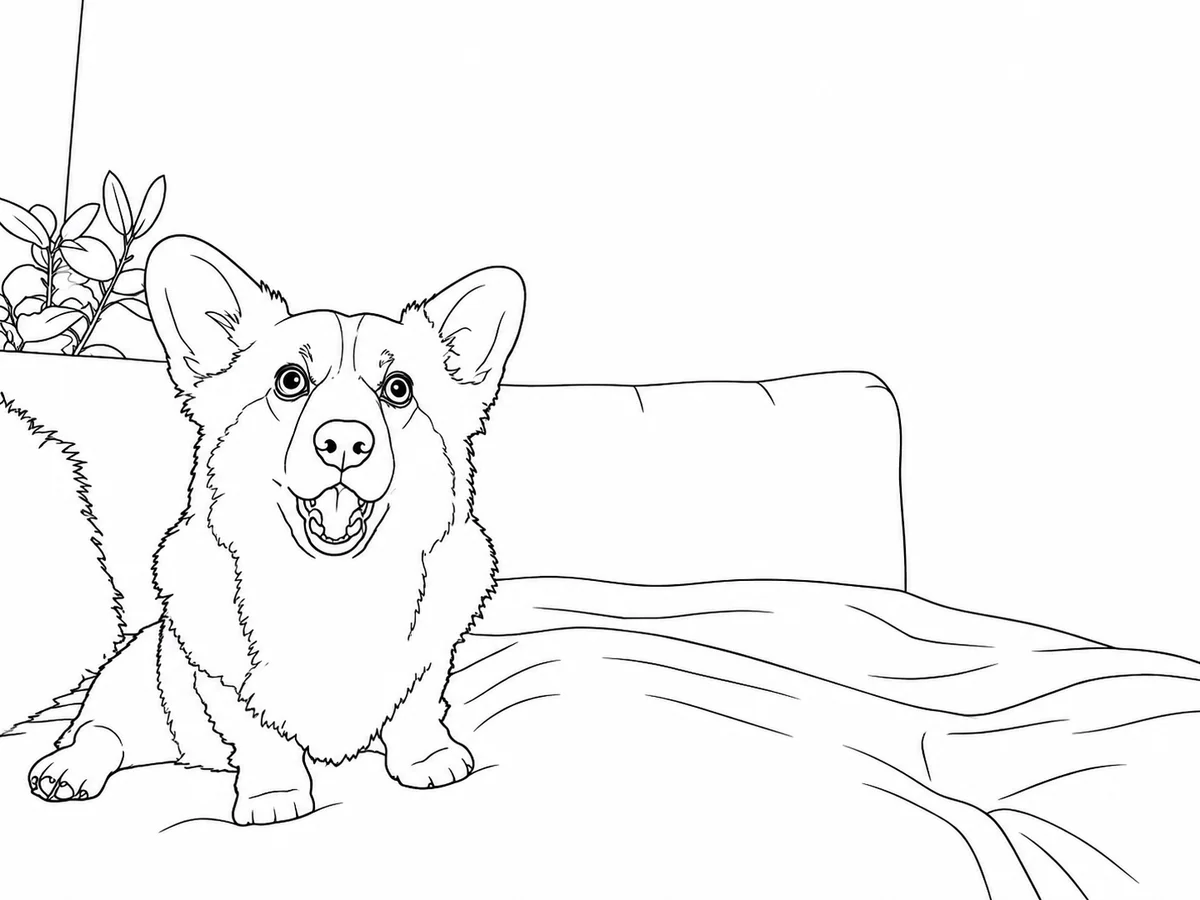
Convierte una foto en una página para colorearCrea una lámina para colorear con tu mascota, una flor o una escena conocida. Convierte la foto en contornos negros sobre blanco y revisa las formas antes de imprimir.
Añadir dibujos a fotosConvierte una imagen limpia en un diseño divertido y compartible.


Empieza con la foto que quieres dibujar
Elegir foto
Sube una referencia. Los ajustes de cuadrícula se abren en el editor.