






替换一种 PNG 颜色替换取样颜色,同时保留透明边缘与明暗。
移除图片中的指定颜色
选取一种颜色,将匹配的像素变透明。清理纯色背景或提取彩色图案,不重绘图片的其他部分。
选择图片
上传你想处理的图片。
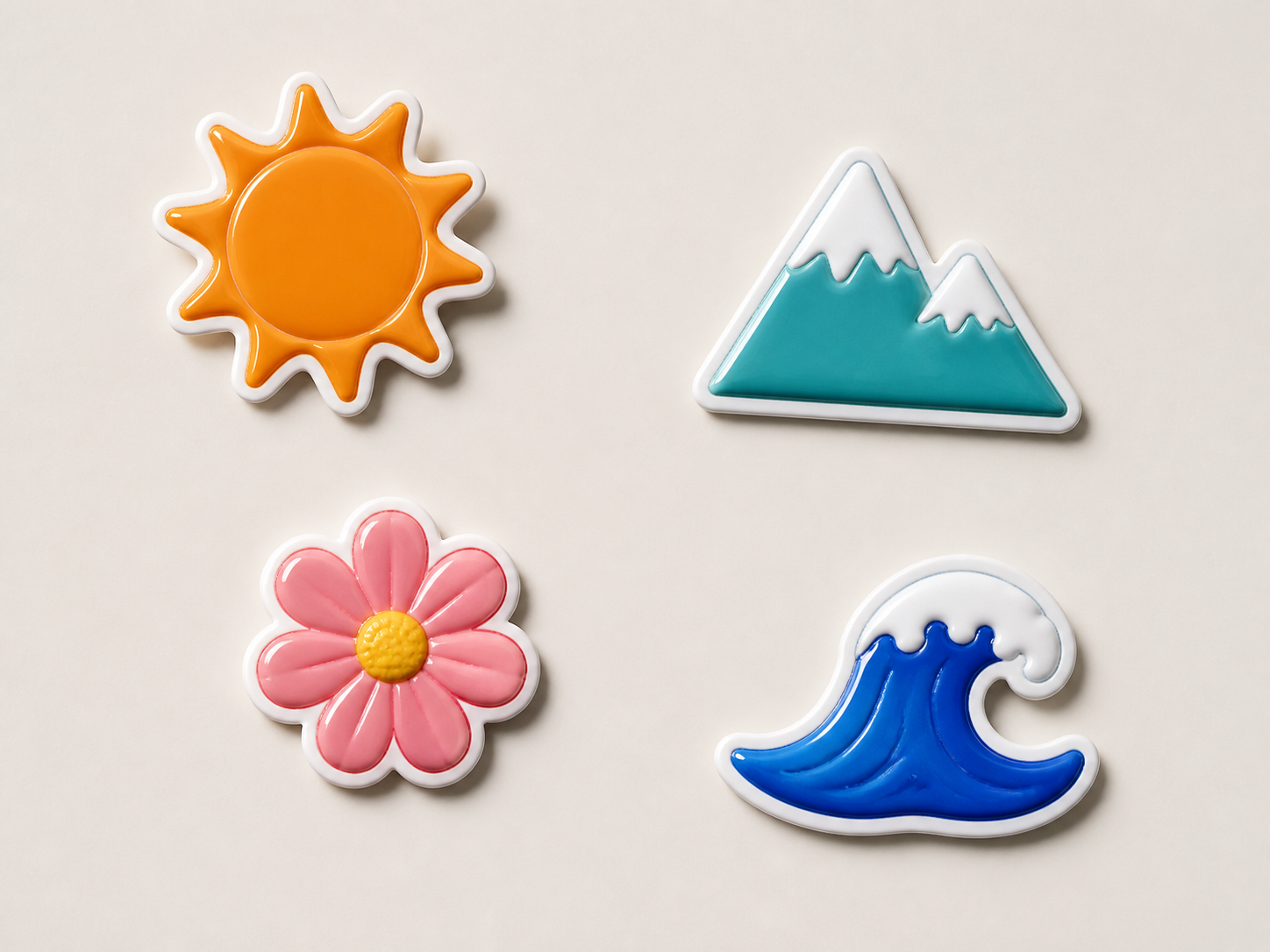
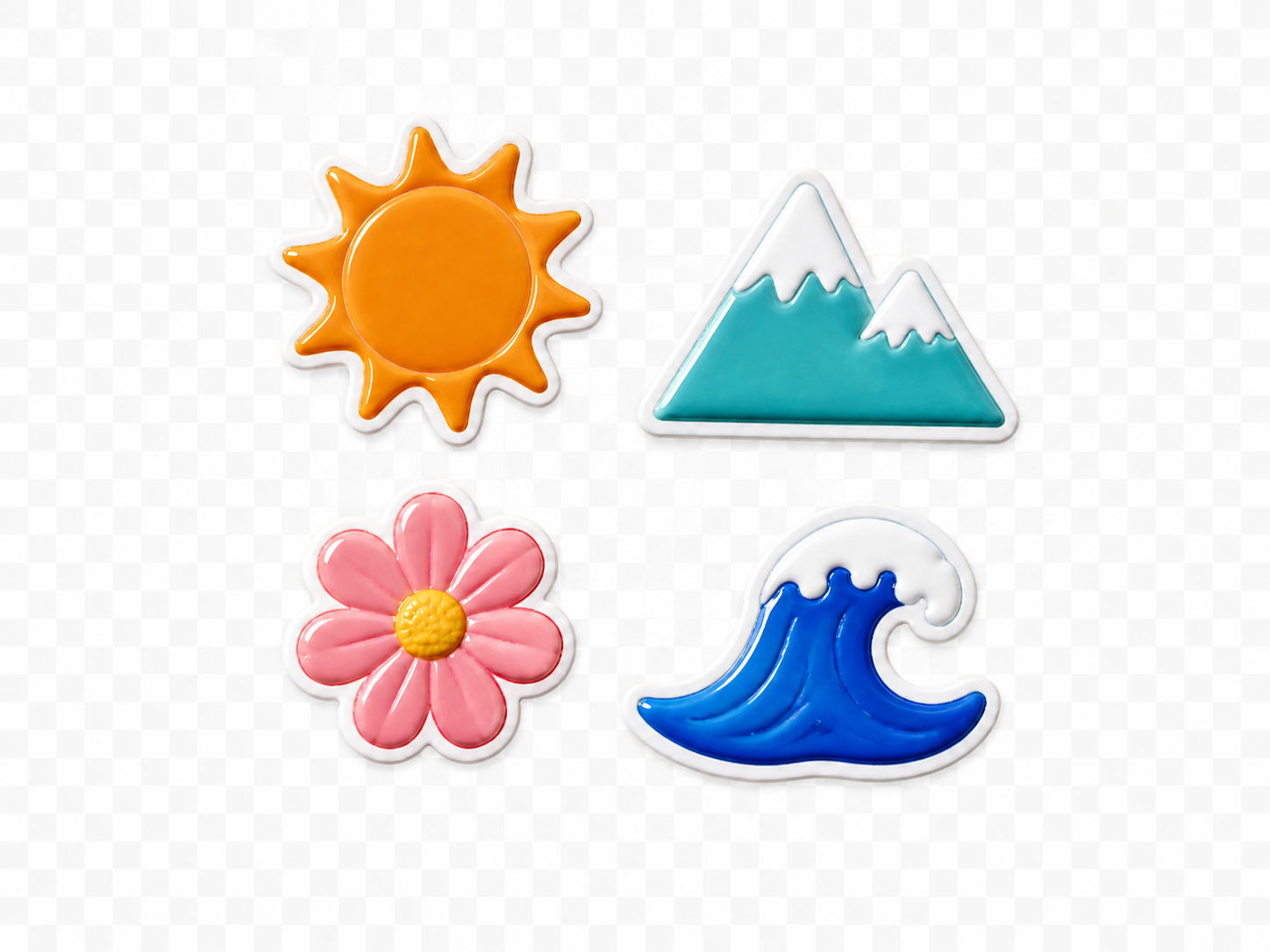
原图结果
预览实际变化
在图片上选取要去掉的颜色。从较低容差开始,再按需柔化边缘。
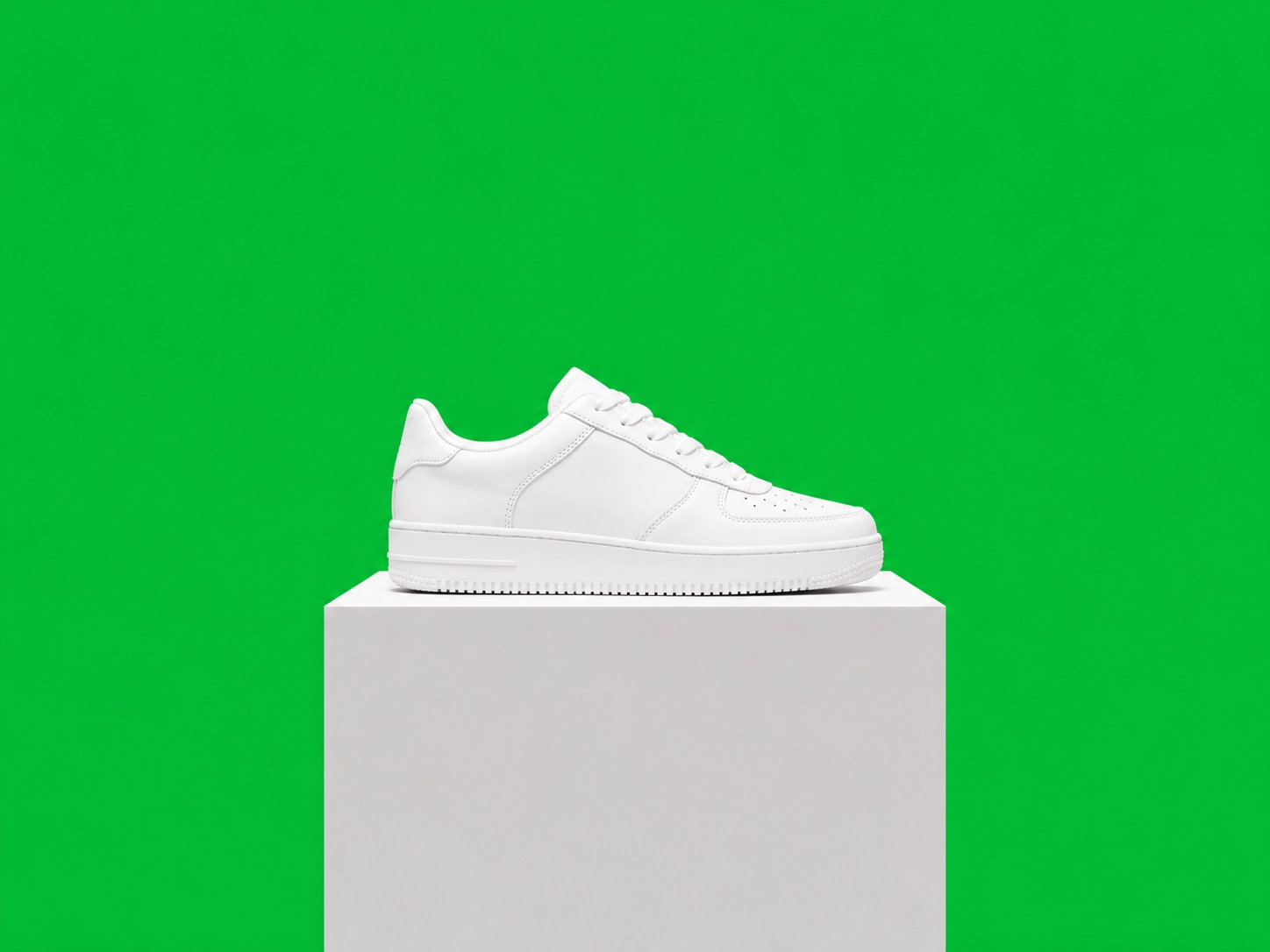
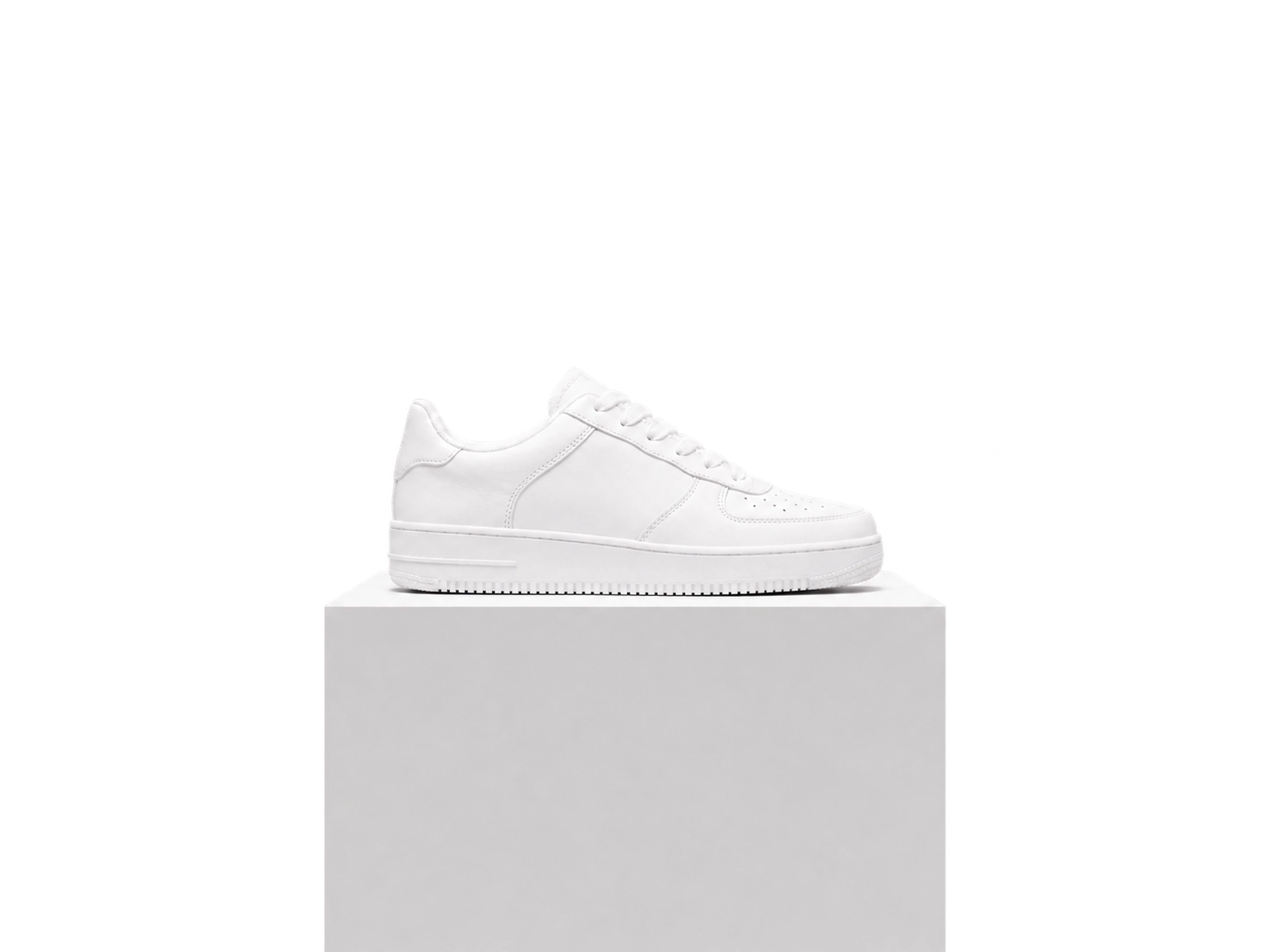
清除白色背景
- 需要改变
- 在图片上选取要去掉的颜色。从较低容差开始,再按需柔化边缘。
- 保持不变
- 其他颜色、图片尺寸和已有透明度保持不变。
原图结果
去掉一种纯色
- 需要改变
- 在图片上选取要去掉的颜色。从较低容差开始,再按需柔化边缘。
- 保持不变
- 其他颜色、图片尺寸和已有透明度保持不变。
原图结果
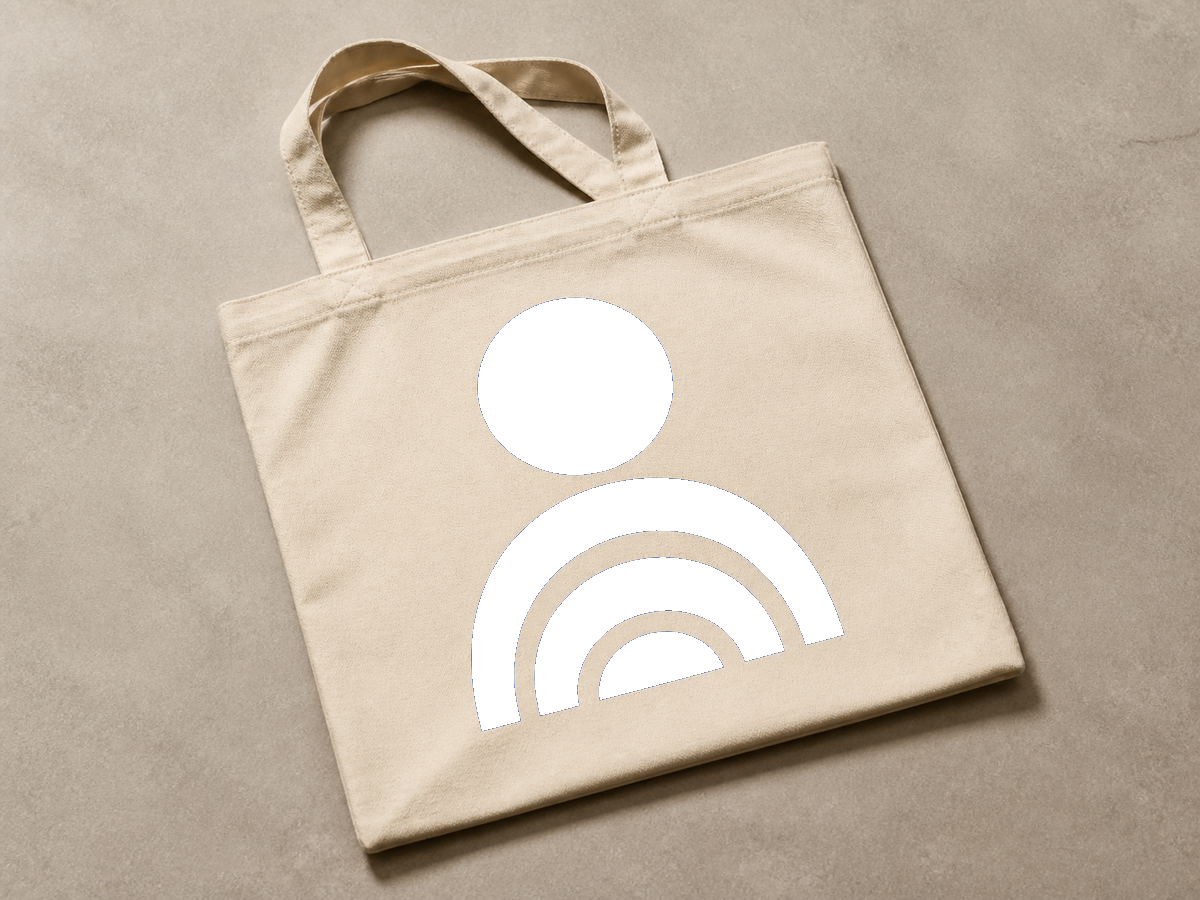
为图案叠加准备透明素材
- 需要改变
- 在图片上选取要去掉的颜色。从较低容差开始,再按需柔化边缘。
- 保持不变
- 其他颜色、图片尺寸和已有透明度保持不变。
原图结果
操作步骤
- 1
选择图片
上传你想处理的图片。
- 2
检查处理结果
确认前,对照原图检查预览。
- 3
继续编辑
确认结果后,可以继续编辑或使用现有下载入口。
选择合适的处理方式
图片各处的相近颜色都会受影响,包括主体内部。复杂背景请使用背景移除工具。
常见问题
哪些内容保持不变?
其他颜色、图片尺寸和已有透明度保持不变。
什么时候应该换一种处理方式?
图片各处的相近颜色都会受影响,包括主体内部。复杂背景请使用背景移除工具。


移除图片中的指定颜色
选择图片
上传你想处理的图片。