Transforme sua foto em um documento escaneado com IA

Envie a foto de uma página, ou até 20, para criar uma imagem com aparência de documento escaneado. Se precisar, ajuste o recorte e a perspectiva. Confira palavras, números e anotações no resultado antes de usar.

  • Melhore a aparência da página
  • Ajuste o recorte, se precisar
  • Corrija a perspectiva, se precisar

Enviar imagem

JPG, PNG ou WebP. Uma página nítida e bem iluminada ajuda a gerar um resultado mais legível.
Escolher fotos do documento
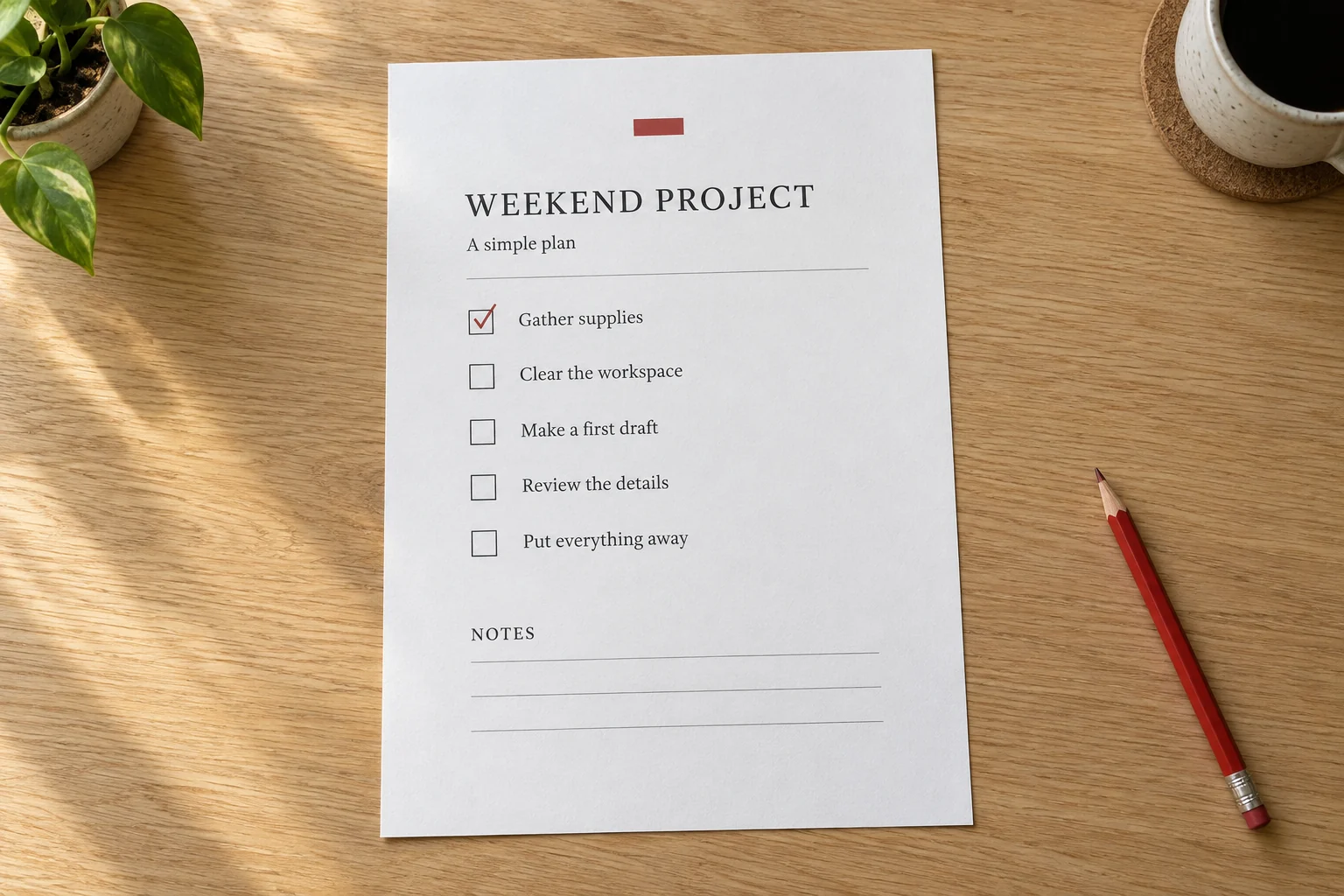
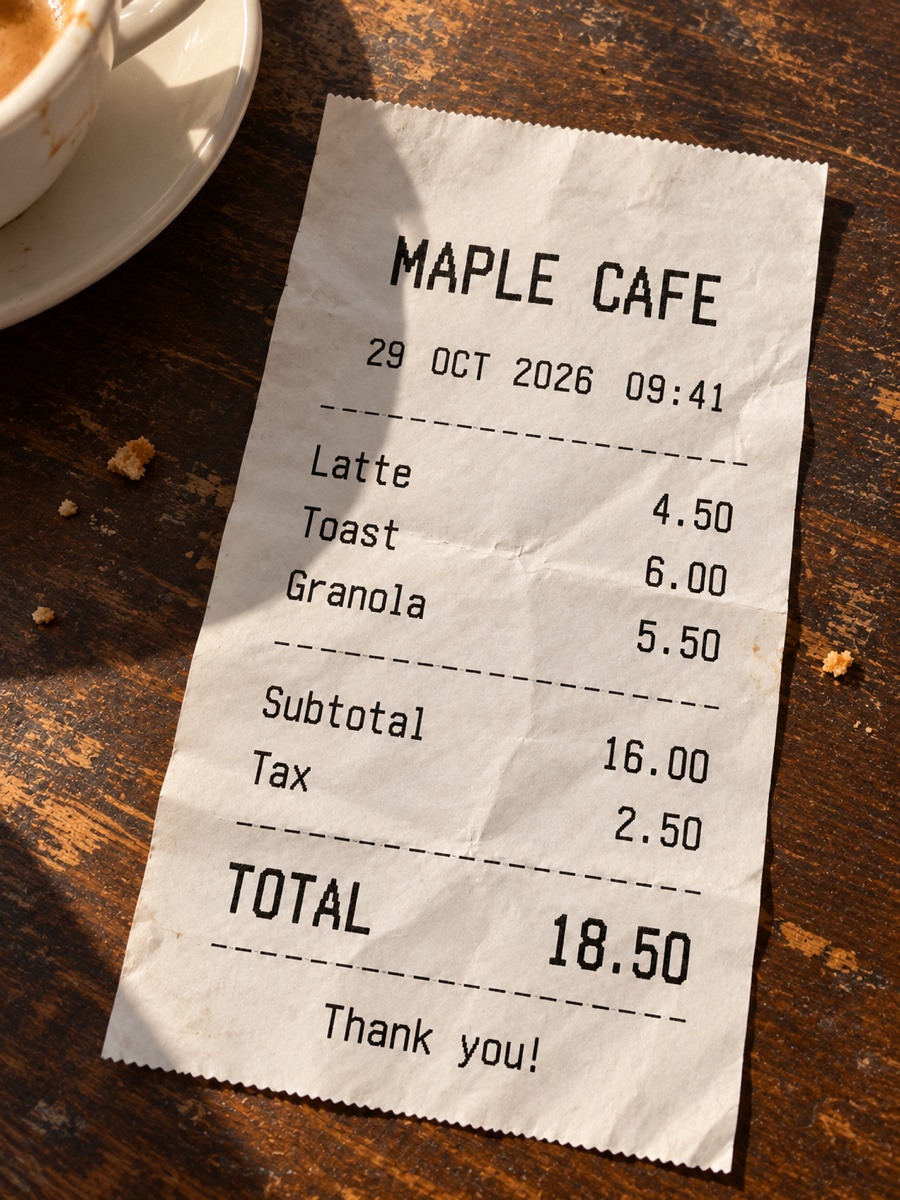
Recibos: Foto
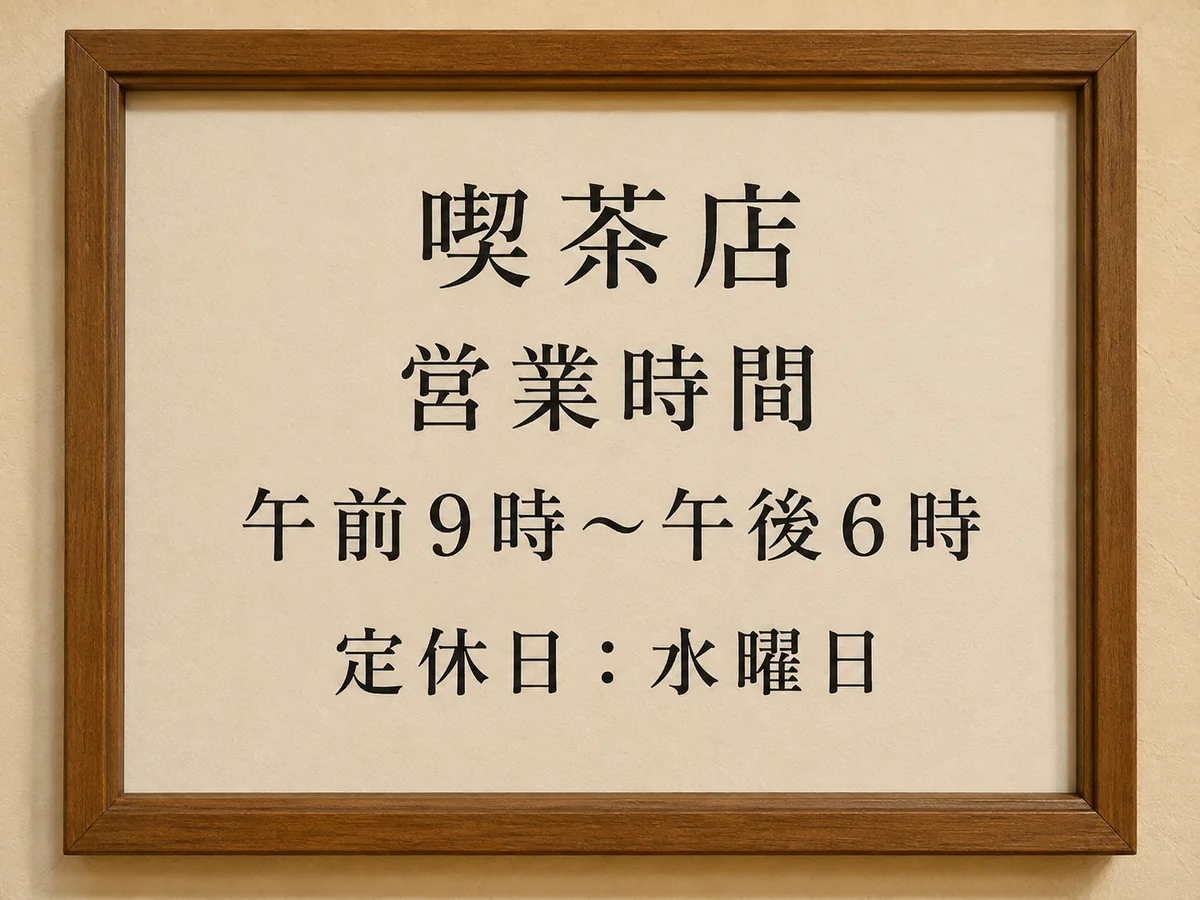
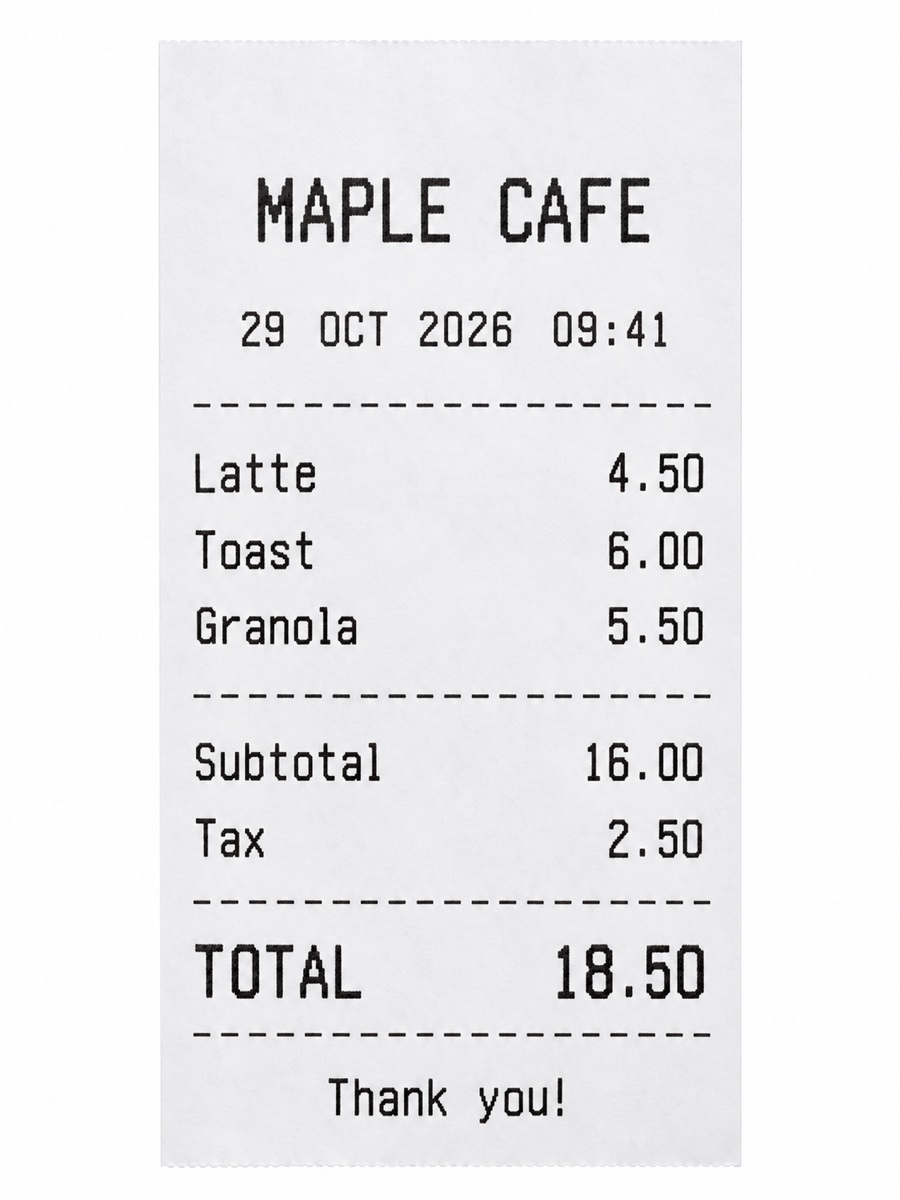
Recibos: Scan limpo

Exemplo ilustrativo. Compare o texto e as marcas com seu original.

Veja como a foto do seu documento pode ficar

Recorte o fundo, endireite a página e reduza sombras. Compare documentos do dia a dia lado a lado.

Recibos: Foto
Recibos: Scan limpo

Recibos

Da mesa do café à pasta de despesas. Recorte o entorno e endireite o recibo antes de compartilhar.

Exemplo ilustrativo. Compare o texto e as marcas com seu original.

Da foto ao documento escaneado

A IA trata a foto para dar à página uma aparência de escaneamento. O texto e outros detalhes podem mudar durante a geração; compare o resultado com a foto original.

Melhore a aparência da página
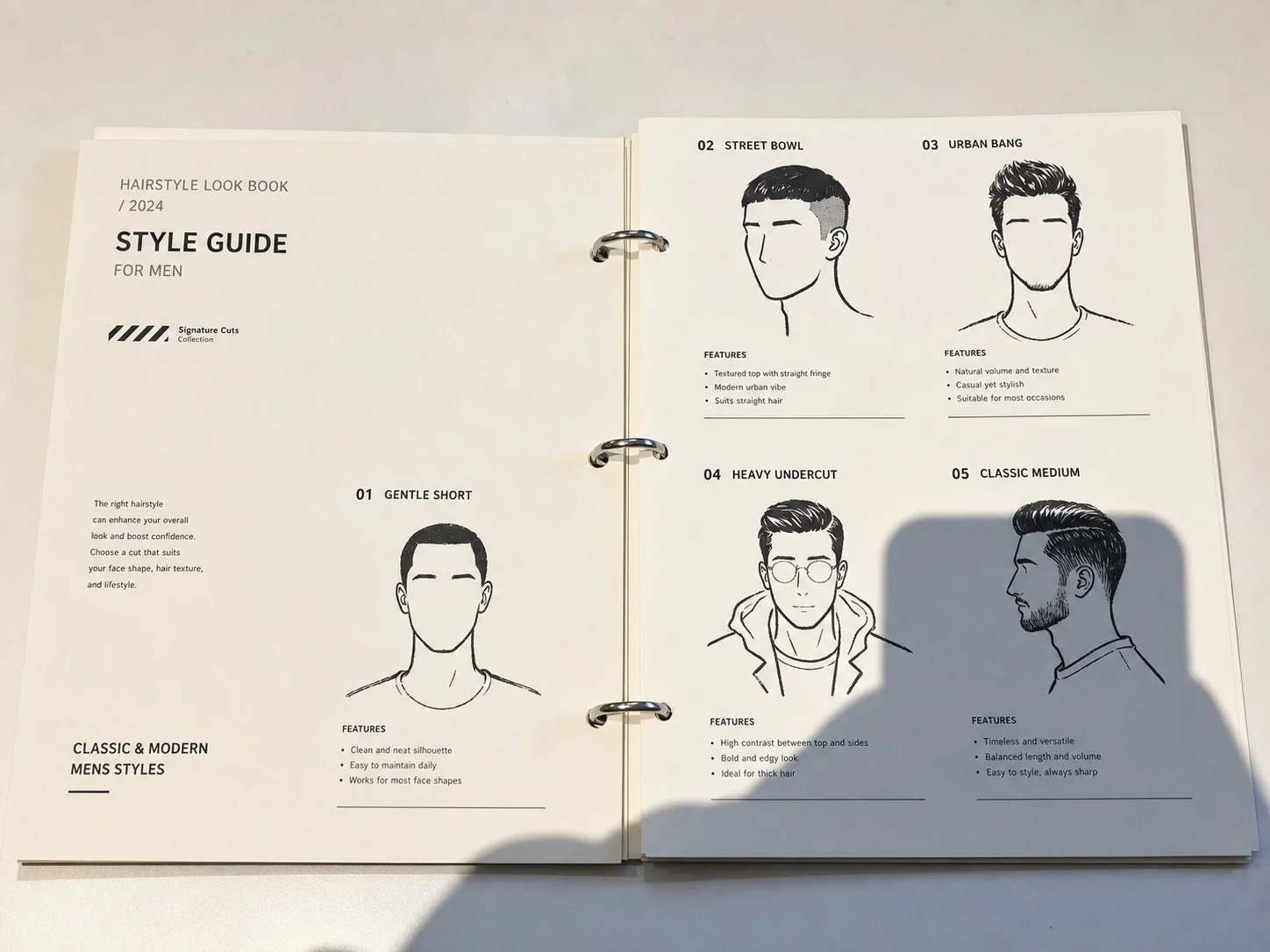
A IA trabalha a imagem para reduzir distrações visuais, como sombras e iluminação desigual. O resultado depende da qualidade da foto.
Ajuste o recorte, se precisar
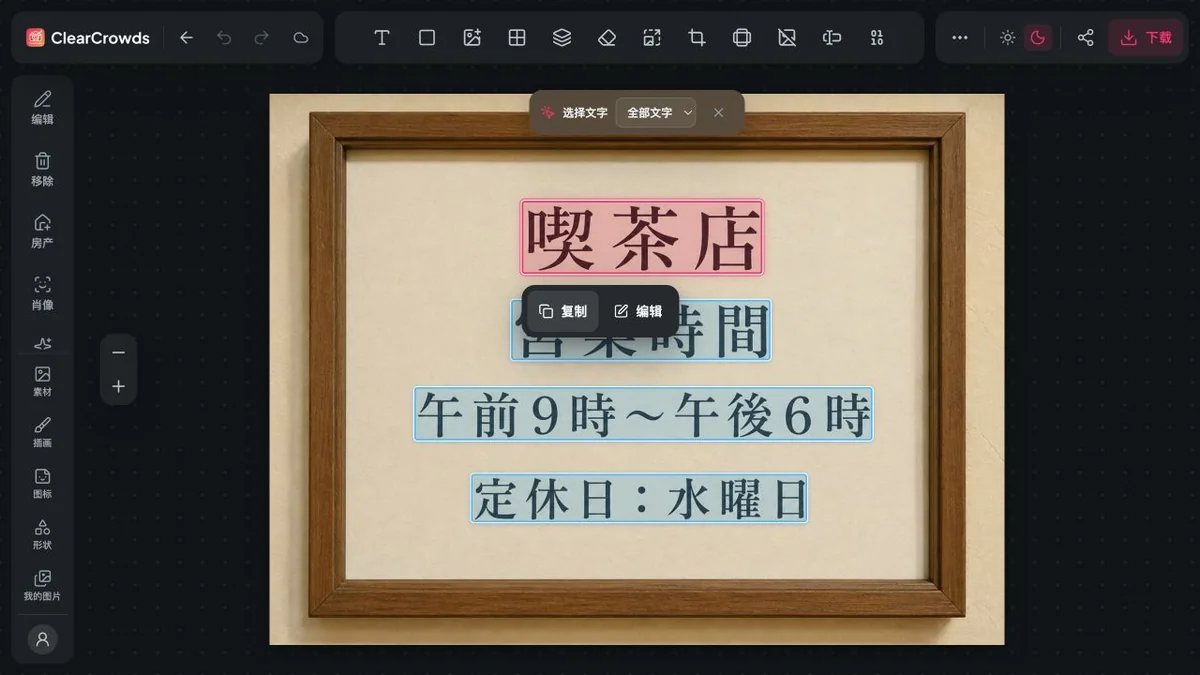
Use a opção de recorte para tirar a mesa ou outras áreas ao redor da página do resultado.
Corrija a perspectiva, se precisar
Ajuste a página fotografada em ângulo para deixá-la mais reta após a geração.
Confira o que está escrito
A IA pode alterar ou omitir letras, números, assinaturas e anotações. Compare cada detalhe importante com a foto original.

Crie um documento escaneado em três etapas

Comece com uma foto nítida de cada página. Se quiser recortar ou corrigir a perspectiva, deixe as bordas visíveis.

  1. 1

    Envie a foto da página

    Fotografe com boa luz e evite cortar informações importantes antes do envio.

  2. 2

    Gere a imagem com IA

    O ClearCrowds cria uma versão com aparência de documento escaneado. O recorte e a correção de perspectiva podem ser aplicados depois, se necessário.

  3. 3

    Compare antes de baixar

    Confira nomes, números, datas, assinaturas, anotações e marcas na imagem gerada com a foto original.

Baixe o formato para o próximo passo

Depois de revisar no editor, salve as páginas como imagens, baixe todas em ordem em um único PDF ou receba um link no seu e-mail.

PDF com várias páginas

Junte suas páginas, em ordem, em um único PDF baseado em imagens, com proporções corretas para e-mail e pastas.

Download da imagem

Salve a imagem para enviar no chat ou guardar na galeria.

Revisão antes de exportar

Confira nomes, números e anotações antes de baixar.

Para fotos de documentos do dia a dia

Crie uma imagem mais fácil de visualizar ou compartilhar quando fotos das páginas forem suficientes e você puder conferir o conteúdo gerado.

Páginas impressas

Dê aparência de documento escaneado à foto de uma carta, atividade ou página de referência.

Anotações à mão

Trate a foto de um caderno ou bloco de notas e confira cada palavra escrita à mão no resultado.

Formulários e listas de verificação

Crie uma imagem mais organizada para consulta, verificando campos preenchidos, caixas e tabelas antes de compartilhar.

Páginas de estudo com destaques

Melhore a aparência da página e verifique se os destaques e as anotações continuam corretos.

Uma imagem gerada com IA para uso cotidiano

Para registros oficiais, provas, arquivo permanente ou originais frágeis, use um processo de digitalização apropriado e guarde o documento original.

  • Envie até 20 fotos de uma vez, uma página por foto. Sem Premium, você pode limpar até 5 páginas por vez; com Premium, as 20 são processadas de uma só vez.
  • A IA pode alterar, inventar ou omitir texto e outros detalhes; não há verificação automática da fidelidade ao original.
  • O resultado não inclui texto pesquisável por OCR nem garante qualidade jurídica, probatória ou de arquivamento.
  • Fotos desfocadas, cortadas, dobradas ou com reflexos podem gerar resultados difíceis de conferir.

Dúvidas sobre transformar foto em documento escaneado

Entenda o tratamento com IA, os ajustes disponíveis e quando usar um scanner ou serviço especializado.

Como transformar uma foto em documento escaneado online?
Envie a foto de uma página. O ClearCrowds usa IA para criar uma imagem com aparência de documento escaneado. Se necessário, aplique o recorte e a correção de perspectiva e confira o resultado antes de baixar.
O texto, as anotações e os destaques ficam iguais?
Não é possível garantir. A IA pode modificar letras, números, escrita à mão e marcações. Confira o documento gerado lado a lado com a foto original, especialmente se houver informações importantes.
A ferramenta cria um PDF pesquisável?
Você pode baixar as páginas em um único PDF, uma imagem por página, na ordem que escolher. Cada página é uma imagem: não há texto pesquisável por OCR.
Quando devo usar um scanner ou serviço de digitalização?
Use um scanner ou serviço especializado quando precisar de fidelidade ao original, aceitação oficial, arquivamento, manuseio de documentos frágeis ou controle de qualidade documentado.
Qual modo de cor devo escolher?
Use Colorido para marca-textos, carimbos e anotações coloridas. Tons de cinza mantém as variações de luminosidade; Preto e branco aumenta o contraste entre papel e tinta. Confira os detalhes finos e os números antes de confirmar.
Posso juntar várias digitalizações em um PDF?
Sim. Envie até 20 páginas de uma vez, reordene ou remova páginas no editor e baixe um único PDF com uma imagem por página. Sem Premium, você pode limpar até 5 páginas por vez; com Premium, as 20 são processadas de uma só vez. Se você já tem imagens limpas, também pode juntá-las em Foto para documento.

Crie um documento escaneado a partir da sua foto

Envie uma página ou até 20, gere o resultado com IA e ajuste o recorte ou a perspectiva se precisar. Compare o conteúdo com a foto original antes de baixar ou compartilhar.

Enviar imagem

JPG, PNG ou WebP. Uma página nítida e bem iluminada ajuda a gerar um resultado mais legível.
Escolher fotos do documento