Remova o fundo da foto preservando os contornos

Envie uma foto de ambiente, produto ou retrato e comece com a remoção de fundo selecionada. Mantenha o assunto principal e retire o cenário ao redor.

  • Mantenha o assunto principal
  • Funciona sem fundo verde
  • Preserve os detalhes que importam

Envie uma foto para remover o fundo

JPG, PNG ou WebP. A ferramenta de remoção de fundo abre automaticamente.

Escolher foto
Original preservadoFerramenta selecionadaPreserve os contornos
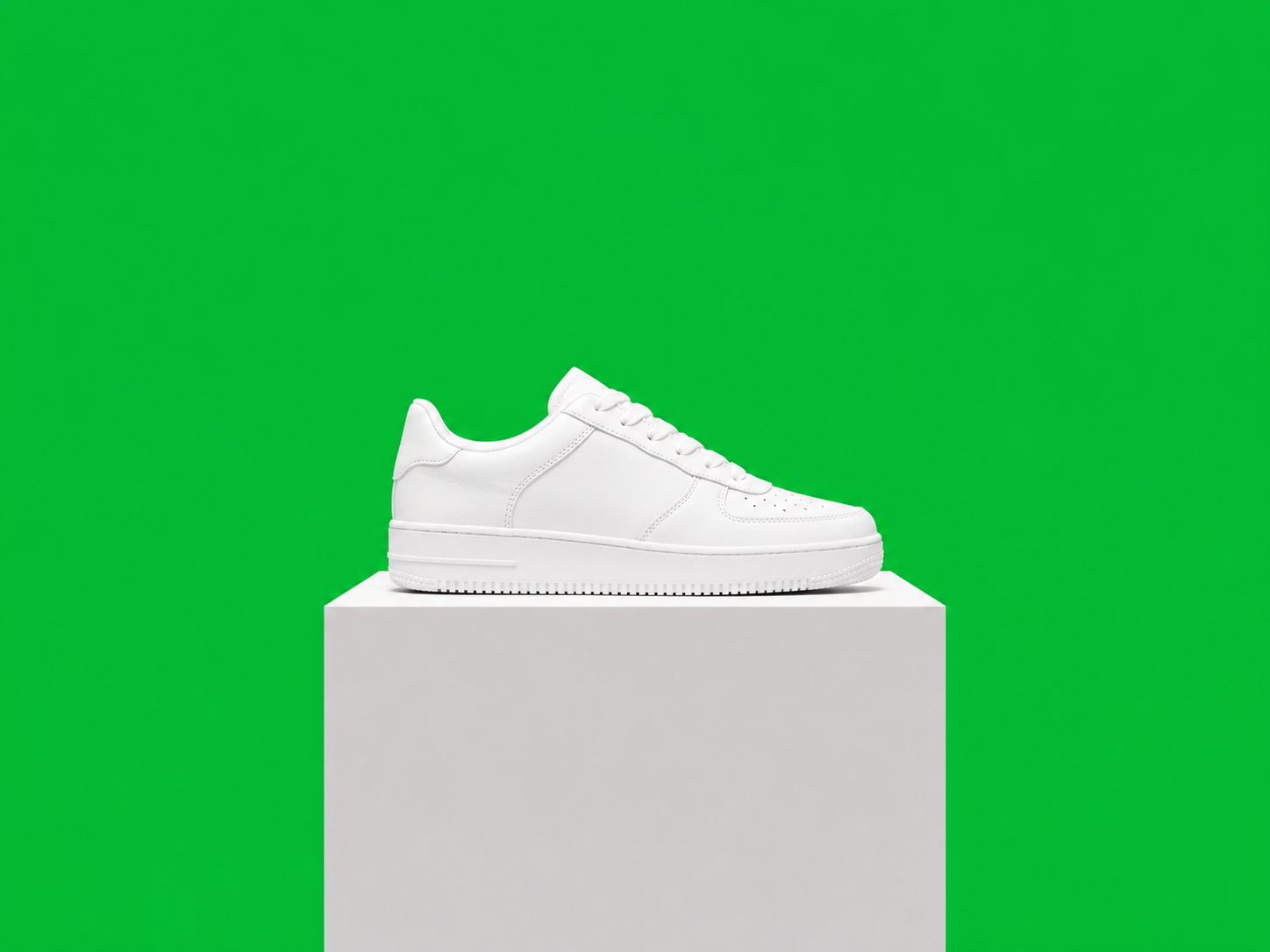
White sneaker on a pedestal against a vivid chroma-green screen before background removal
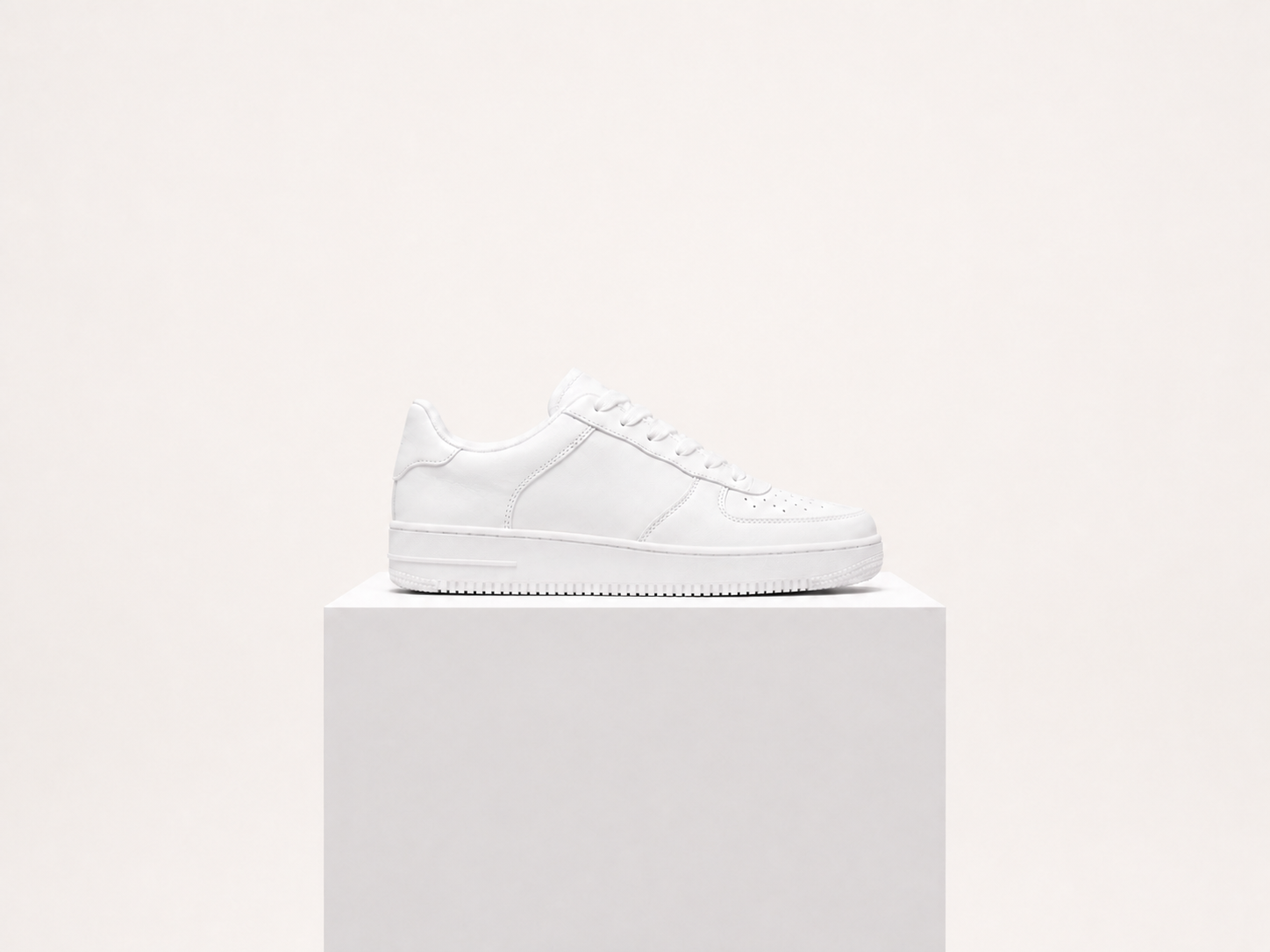
The same white sneaker on a clean studio background after green-screen removal
BeforeAfter

Livre do fundo, com o assunto principal preservado

A remoção de fundo atua no cenário ao redor. Antes de exportar, confira cabelos, bordas dos móveis, detalhes dos produtos e áreas transparentes.

Mantenha o assunto principal
A edição separa o assunto principal do fundo, sem propor uma nova composição para a foto.
Funciona sem fundo verde
Você não precisa de chroma key. Paredes, ambientes, mesas e cenários externos simples também podem funcionar.
Preserve os detalhes que importam
Quando o assunto está bem visível, a edição procura manter contornos, cores, texturas e proporções naturais.
Confira os contornos finos
Cabelos, vidro, fios finos e detalhes semelhantes merecem uma revisão antes de publicar.

Remova o fundo em três etapas

Use uma foto nítida, com o assunto principal visível e bom contraste nos contornos.

  1. 1

    Envie a foto original

    Escolha uma foto de produto, pessoa, ambiente ou objeto com o assunto inteiro dentro do enquadramento.

  2. 2

    Remova o fundo

    O ClearCrowds separa o assunto do cenário e prepara o recorte no editor.

  3. 3

    Confira os contornos

    Revise cabelos, cantos, sombras e transparências antes de baixar ou continuar editando.

Para fotos com fundo verde e muito mais

Separe o assunto principal para usar em um novo layout ou sobre outro fundo.

Fotos de produtos

Separe o produto da mesa ou do ambiente antes de colocá-lo em um catálogo ou peça de campanha.

Recortes de pessoas

Prepare a imagem de uma pessoa para um cartão de perfil, cartaz, convite ou novo fundo.

Imagens para imóveis

Crie elementos visuais a partir de fotos de móveis ou ambientes para anúncios e home staging.

Artes para redes sociais

Facilite o uso da pessoa ou do objeto em uma miniatura, comunicado ou arte para redes sociais.

Remover o fundo não recria a cena inteira

A ferramenta separa um assunto visível. Ela não monta um novo cenário automaticamente nem corrige todos os contornos difíceis.

  • Use uma foto em que o assunto principal esteja visível e não se misture demais ao fundo.
  • Cabelos, objetos transparentes, fumaça, sombras e contornos com pouco contraste podem exigir uma revisão cuidadosa.
  • Não use um recorte como prova de que o objeto foi fotografado em outro lugar ou contexto.

Dúvidas sobre remover fundo verde

Respostas sobre fotos adequadas, fundos comuns e qualidade dos contornos.

Não. Fotos comuns de ambientes, produtos, retratos e cenas externas também podem funcionar. Um contraste claro entre o assunto e o fundo costuma ajudar.

Separe o assunto e continue editando

Envie uma foto e comece com a ferramenta de remoção de fundo já selecionada.

Envie uma foto para remover o fundo

JPG, PNG ou WebP. A ferramenta de remoção de fundo abre automaticamente.

Escolher foto
Original preservadoFerramenta selecionadaPreserve os contornos