


사진에 낙서 추가사진을 재미있고 공유하기 좋은 디자인으로 바꿉니다.
어떤 사진이든 말풍선 밈으로
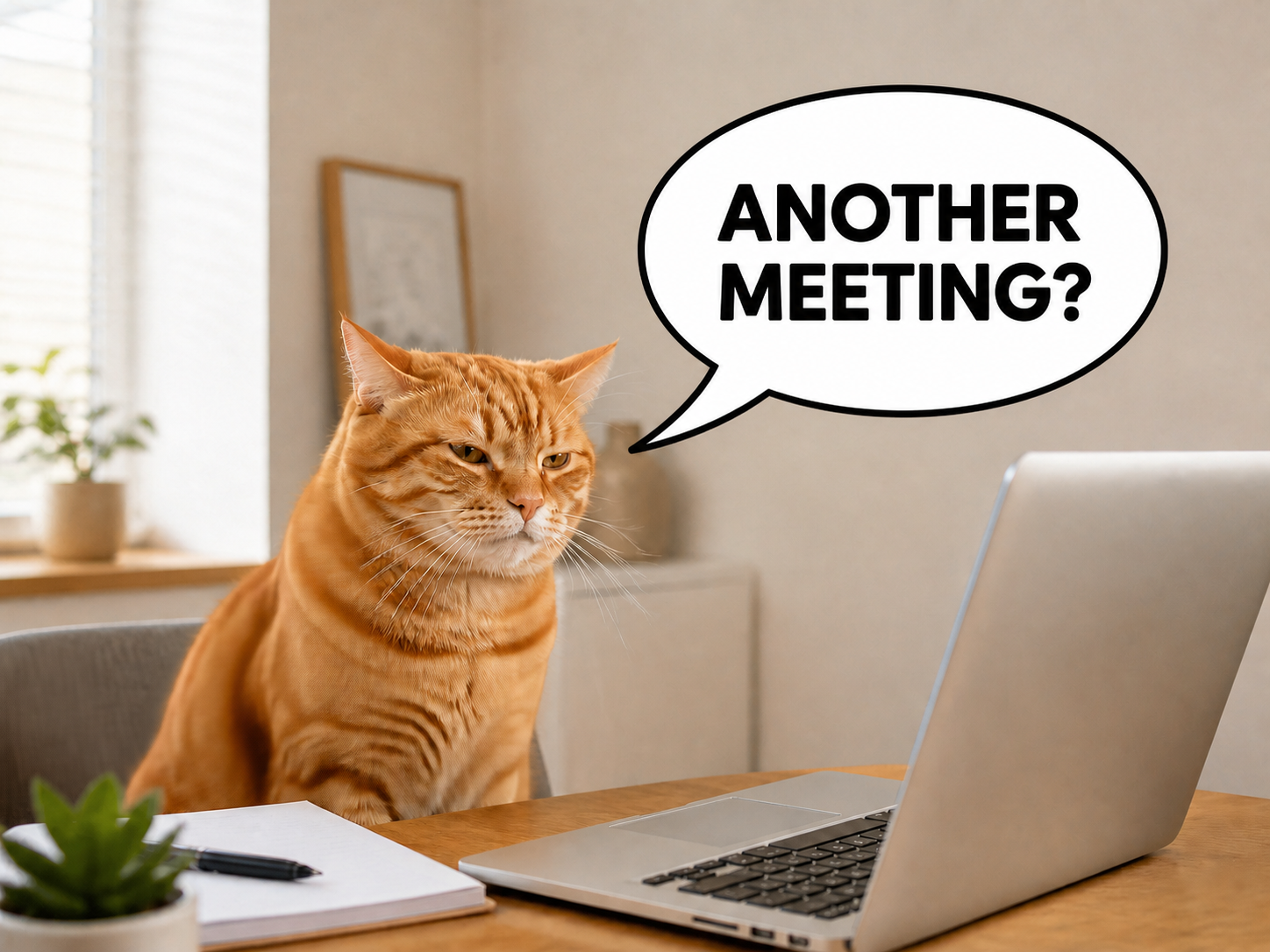
사진을 업로드하면 편집 가능한 말풍선과 텍스트 레이어가 준비된 캔버스가 열립니다. 내보내기 전에 위치, 크기, 스타일, 문구를 바꾸세요.
- 말풍선 이동 및 크기 조정
- 문구 다시 쓰기
- 사진 레이어 유지
사진 업로드
PNG, JPG, WebP
편집 가능한 말풍선
실제로 편집되는 레이어로 시작
사진, 말풍선, 텍스트가 분리되어 있어 하나의 효과로 합쳐지지 않고 자유롭게 조정할 수 있습니다.
- 말풍선 이동 및 크기 조정
- 피사체와 구도에 맞는 위치에 배치하세요.
- 문구 다시 쓰기
- 텍스트 레이어를 선택하고 원하는 캡션을 입력하세요.
- 사진 레이어 유지
- 업로드한 이미지는 독립된 레이어로 남습니다.
세 단계로 말풍선 밈 만들기
말하는 사람이나 동물 주변에 여백이 있는 선명한 사진을 사용하세요.
- 1
사진 업로드
밈의 바탕이 될 이미지를 선택하세요.
- 2
말풍선과 텍스트 편집
캔버스에서 위치, 크기, 스타일, 문구를 조정하세요.
- 3
PNG 내보내기
구도와 가독성을 확인한 뒤 다운로드하세요.
빠른 시각 캡션을 위해
반응, 대화, 만화 스타일 게시물을 하나의 편집 가능한 캔버스로 만들 수 있습니다.
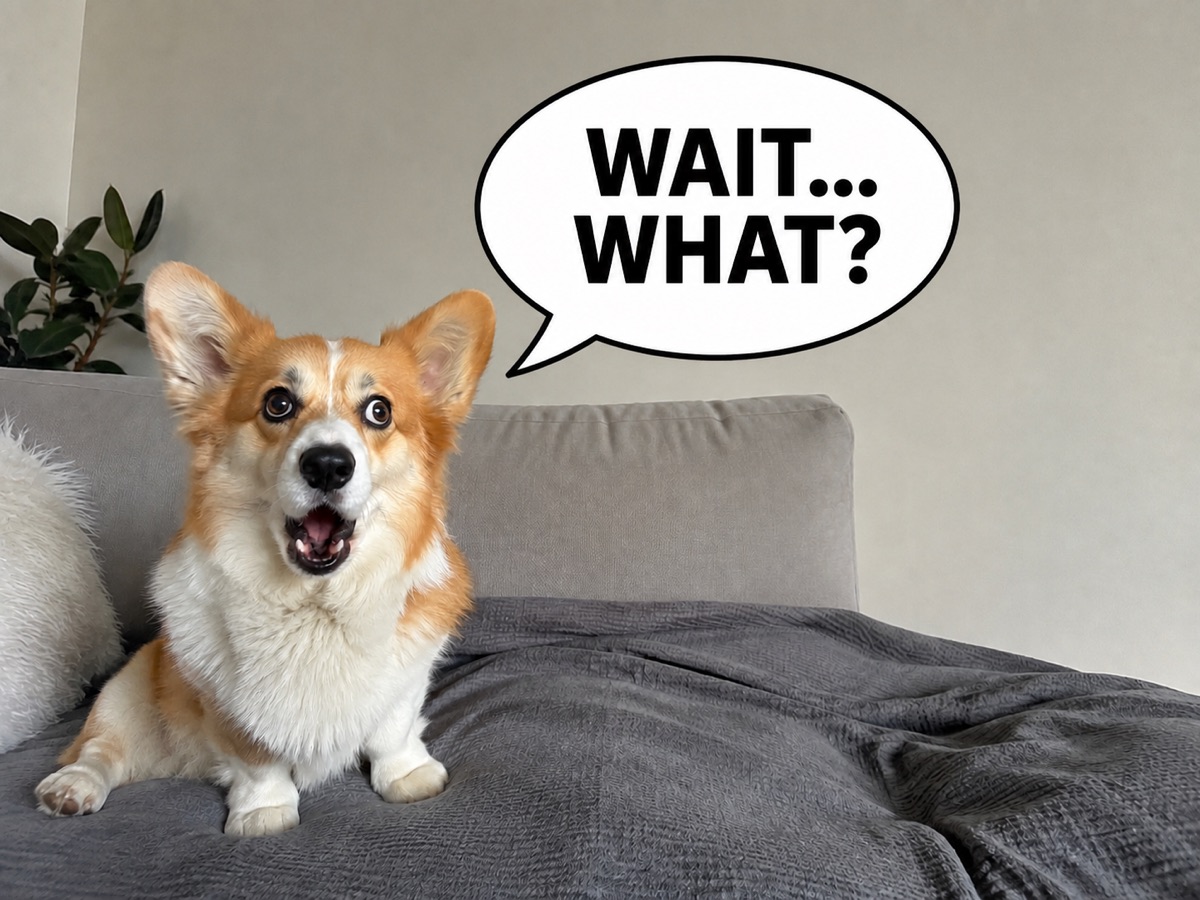
깜짝 놀란 코기
강아지 위에 짧은 반응을 넣고 말풍선 꼬리를 얼굴 쪽으로 향하게 하세요. 표정은 가리지 마세요.
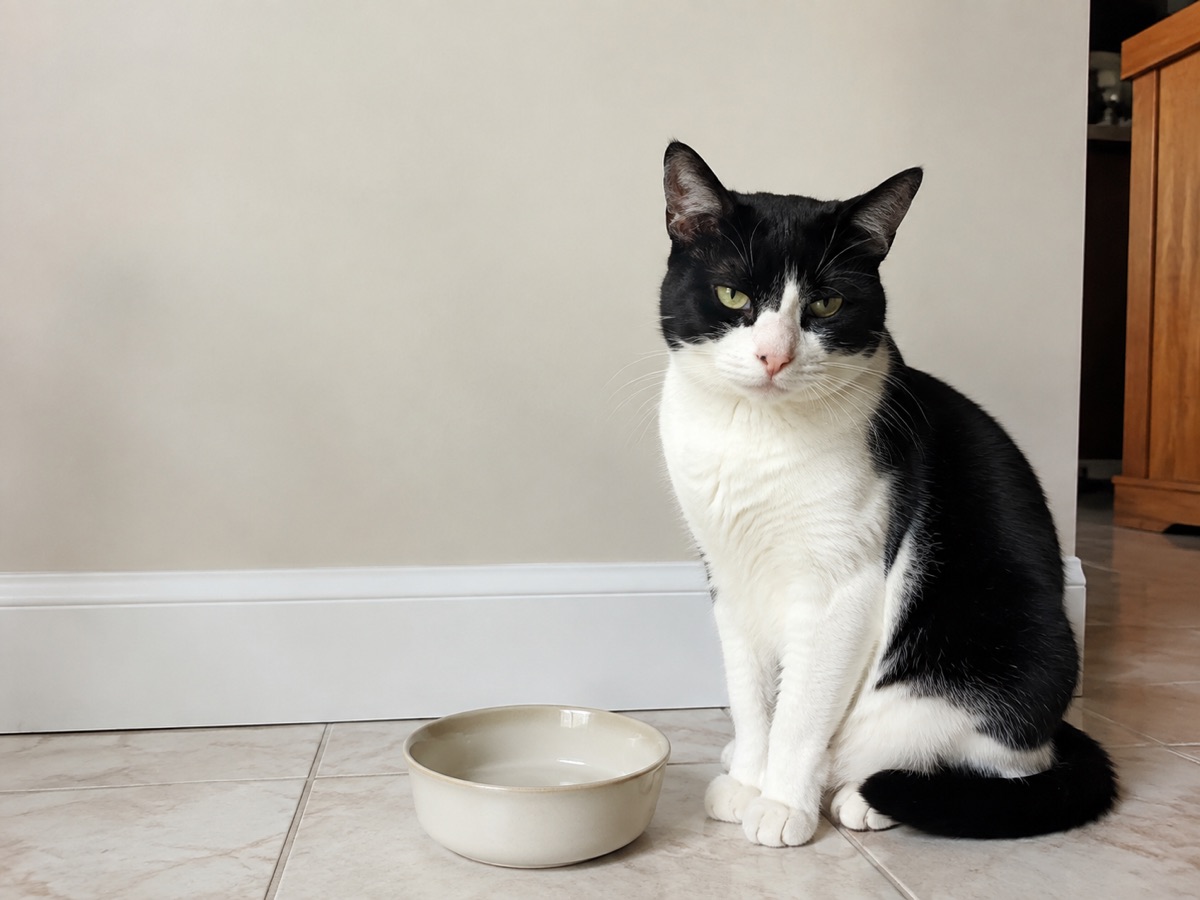
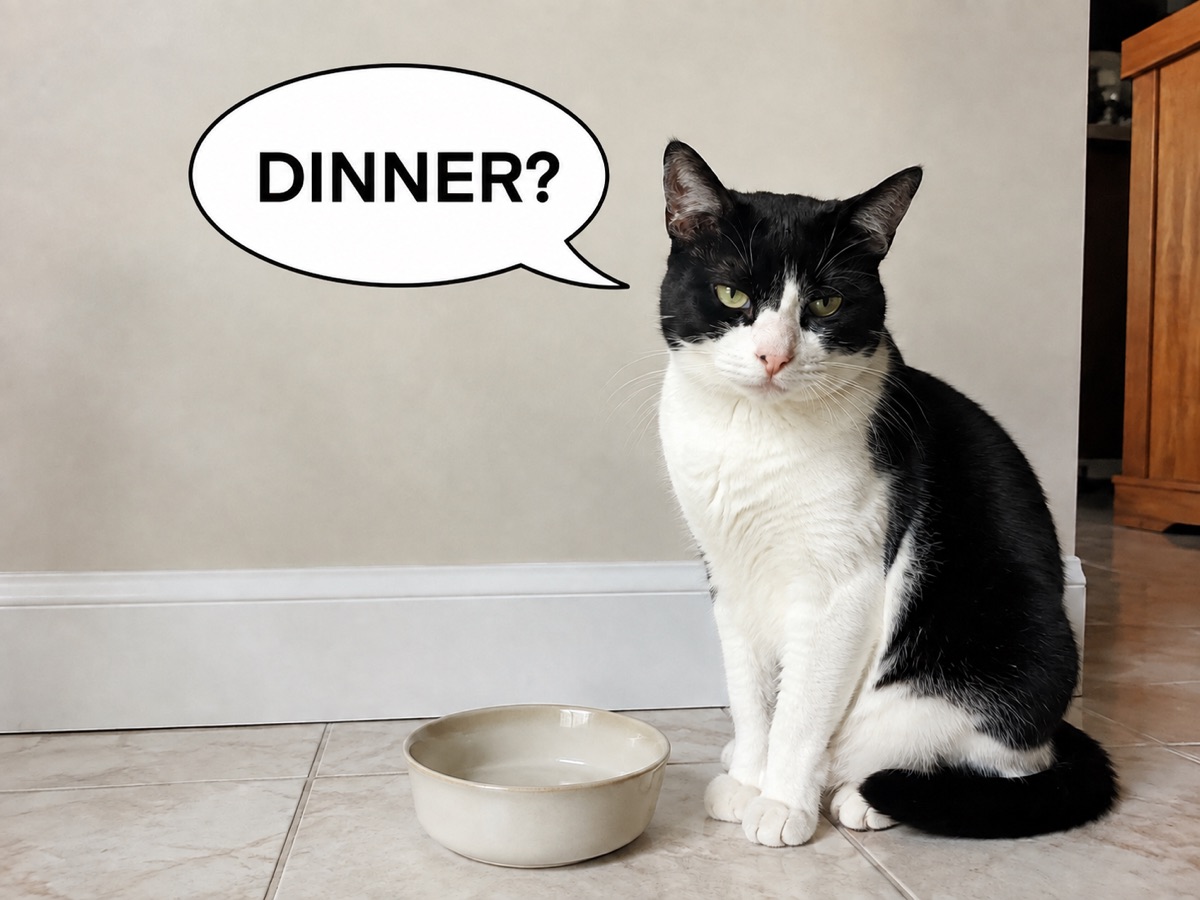
밥을 기다리는 고양이
눈과 빈 그릇을 가리지 않도록 고양이 옆에 대사를 놓으세요. 휴대폰에서도 읽기 쉽게 짧게 쓰세요.
카페에서의 한마디
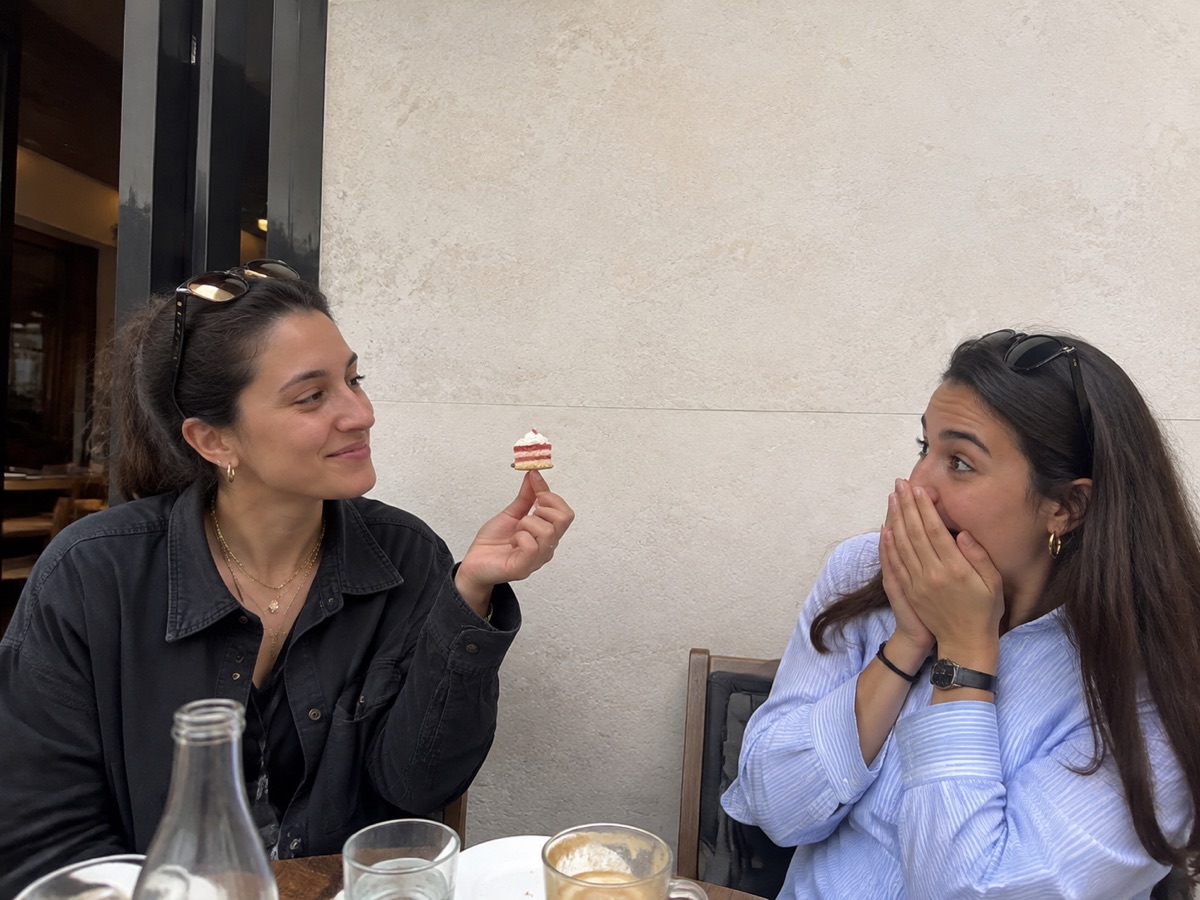
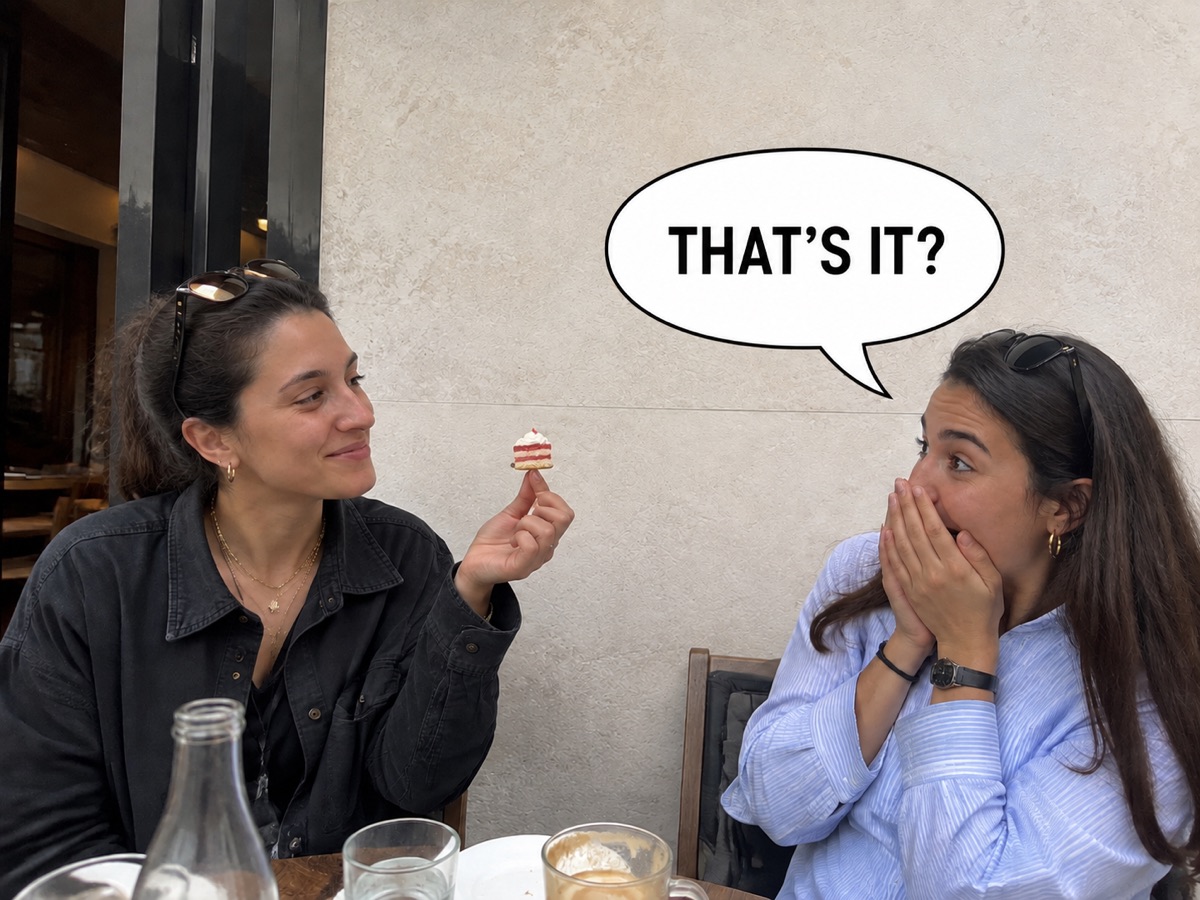
작은 케이크를 본 반응에 대사를 넣어 보세요. 빈 벽에 말풍선을 놓아 사람과 음식이 보이게 하세요.
편집 캔버스이며 자동 문구 작성기는 아닙니다
ClearCrowds는 시각 요소를 준비하지만 말하는 대상을 찾거나 문구를 자동으로 쓰지 않습니다.
- 초기 캔버스에는 편집 가능한 말풍선 하나와 독립 텍스트 레이어 하나가 있습니다.
- 문구는 랜딩 페이지 URL이 아니라 에디터 안에서 변경하세요.
- PNG를 내보내기 전에 위치, 대비, 맞춤법을 확인하세요.
말풍선 밈 만들기 FAQ
편집 가능한 말풍선 캔버스 사용 방법입니다.
네. PNG, JPG 또는 WebP를 업로드하면 말풍선과 텍스트가 준비된 캔버스가 열립니다.
사진을 더 완성도 있게 다듬어 보세요
빠른 편집으로 전문가 수준의 결과를 만드세요.






말풍선을 더하고 나만의 문구를 쓰세요
사진 한 장을 업로드해 편집 가능한 캔버스를 여세요.
사진 업로드
PNG, JPG, WebP