
스크린샷을 PDF로 저장하세요
스크린샷을 업로드하면 PDF가 선택된 편집기가 열립니다. 이미지를 확인하고 한 페이지 PDF로 저장하세요.
사진 선택
스크린샷 한 장 · PNG, JPG, WebP
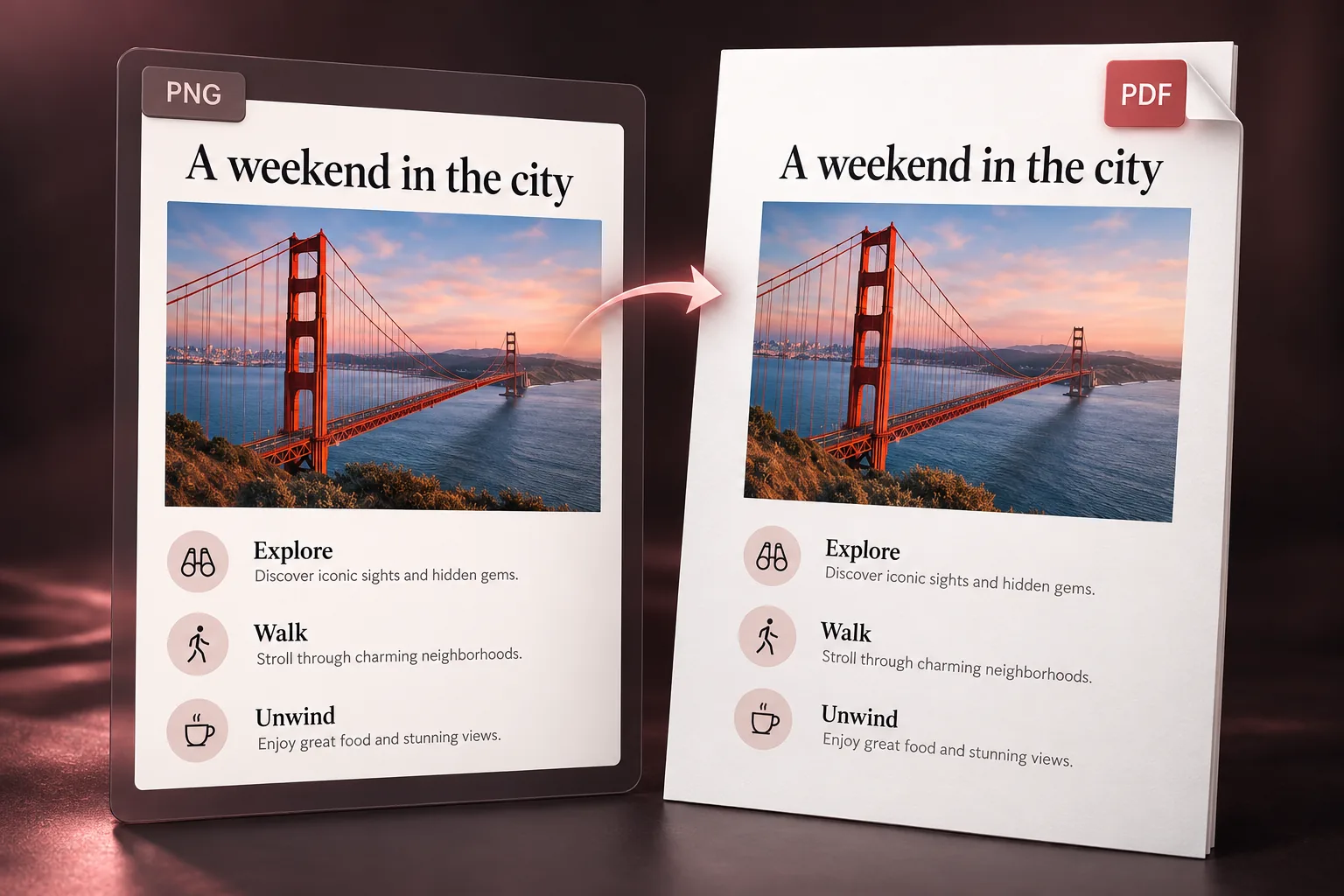
스크린샷을 PDF로 변환하는 방법
- 1
스크린샷 업로드
휴대폰이나 컴퓨터에서 PNG, JPG, WebP 한 장을 선택하세요.
- 2
다운로드 옵션 확인
편집기의 다운로드 옵션에서 PDF와 저해상도가 선택됩니다. 스크린샷을 먼저 확인하려면 창을 닫으세요.
- 3
PDF 다운로드
PDF 다운로드를 누르고 저장한 파일에서 작은 글자와 페이지 방향을 확인하세요.
스크린샷을 담은 PDF
원래 비율로 이미지를 한 페이지에 배치합니다. 글자를 다시 그리거나 OCR을 추가하지 않으며 화면 밖의 내용을 가져오지 않습니다. 표준 내보내기는 긴 변을 최대 1,600픽셀로 제한합니다.
자주 묻는 질문
텍스트를 검색할 수 있나요?
아니요. PDF에 이미지가 들어갑니다. 글자를 선택하거나 검색할 수 없고 이미지 속 링크도 클릭할 수 없습니다.
여러 스크린샷을 합칠 수 있나요?
이 도구는 한 번에 한 장을 변환합니다. Photo to Document에서 여러 이미지를 정렬하고 다중 페이지 PDF로 저장하세요.
먼저 편집할 수 있나요?
네. 다운로드 창을 닫고 편집한 뒤 다시 열어 PDF를 선택하세요. 편집과 AI 생성은 변환과 별도 작업입니다.
다른 스크린샷 도구
스크린샷 편집기
텍스트나 필요한 부분을 수정한 뒤 내보내세요.
여러 이미지를 PDF로 합치기
Photo to Document에서 순서와 페이지 크기를 선택하세요.
스크린샷을 PDF로 저장할 준비가 되셨나요?
사진 선택
스크린샷 한 장 · PNG, JPG, WebP