
이미지 속 텍스트 편집기존 레이아웃과 스타일을 유지하며 문구를 수정합니다.
이미지 텍스트 편집기
이미지는 그대로, 문구는 원하는 대로.
내보낸 이미지도 문구를 바꿀 수 있어요. 스크린샷이나 그래픽을 올리고 수정할 글자를 클릭하세요.
이미지를 올려 글자 편집
JPG · PNG · WebP
편집 전편집 후
- 선택한 글자만 편집
- 글꼴 선택과 세밀한 굵기 조정
- 캔버스에서 바로 글자 이동
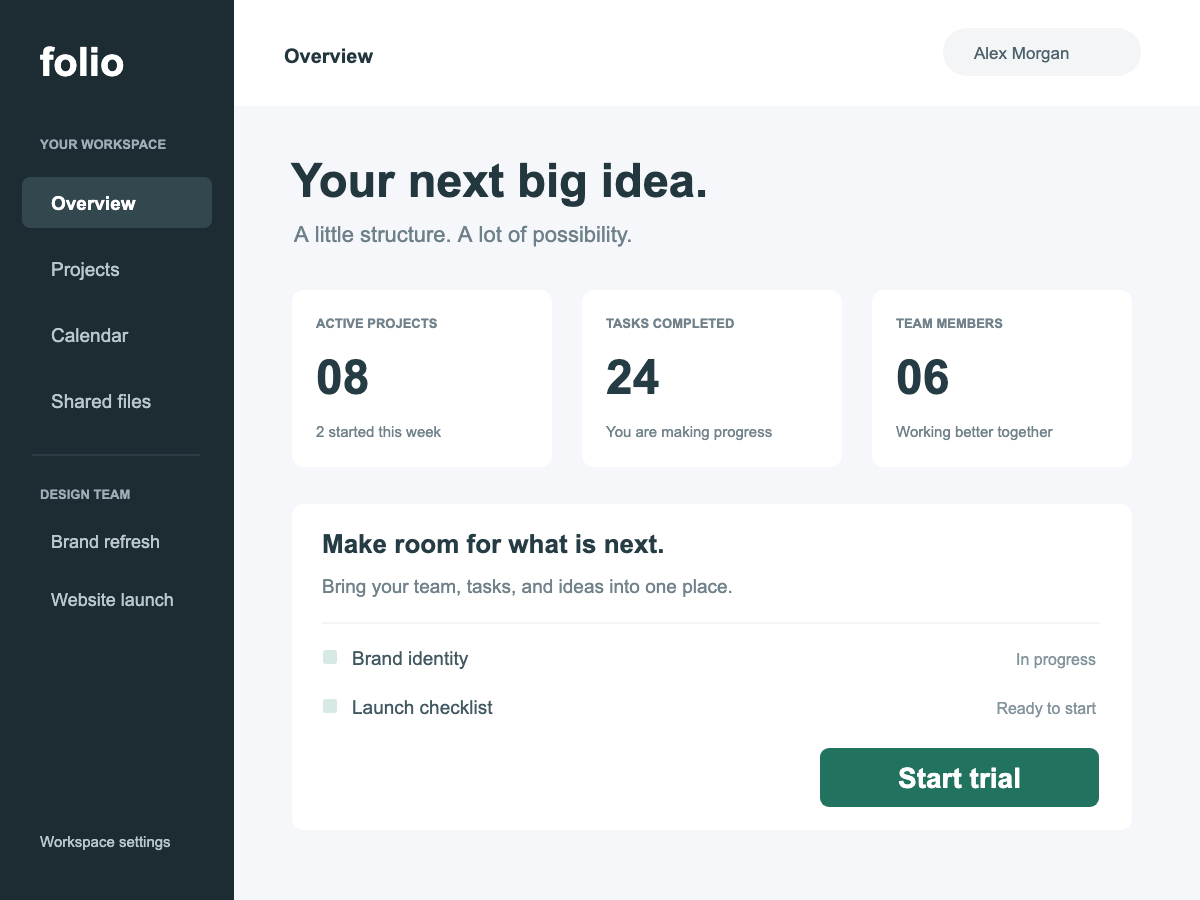
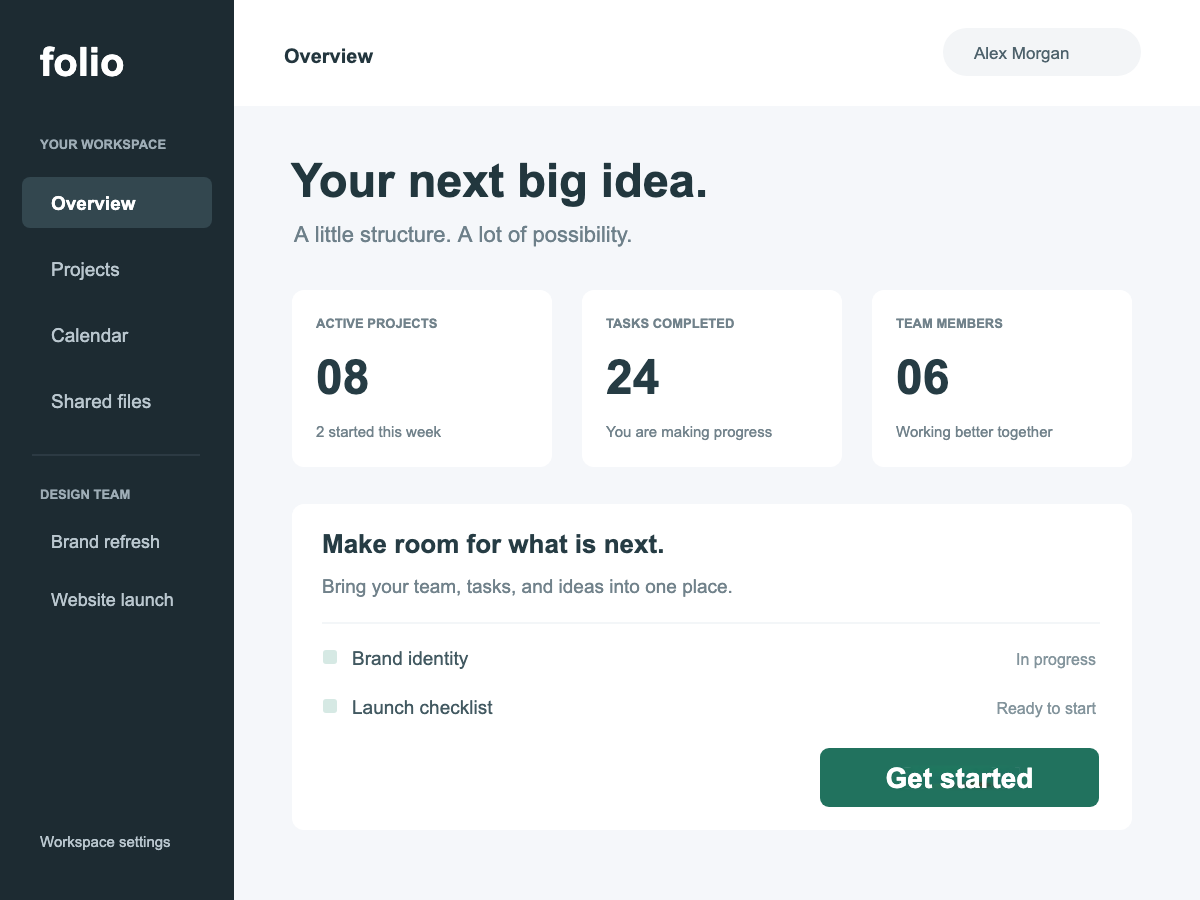
스크린샷의 문구를 최신 내용으로
도움말이나 제품 안내를 준비하시나요? 인터페이스 전체를 다시 만들지 않고 버튼 문구만 바꿀 수 있어요.
- 수정 내용
- 버튼의 Start trial을 Get started로 변경.
- 유지되는 내용
- 주변 탐색 메뉴, 내용과 다른 라벨.
편집 전편집 후
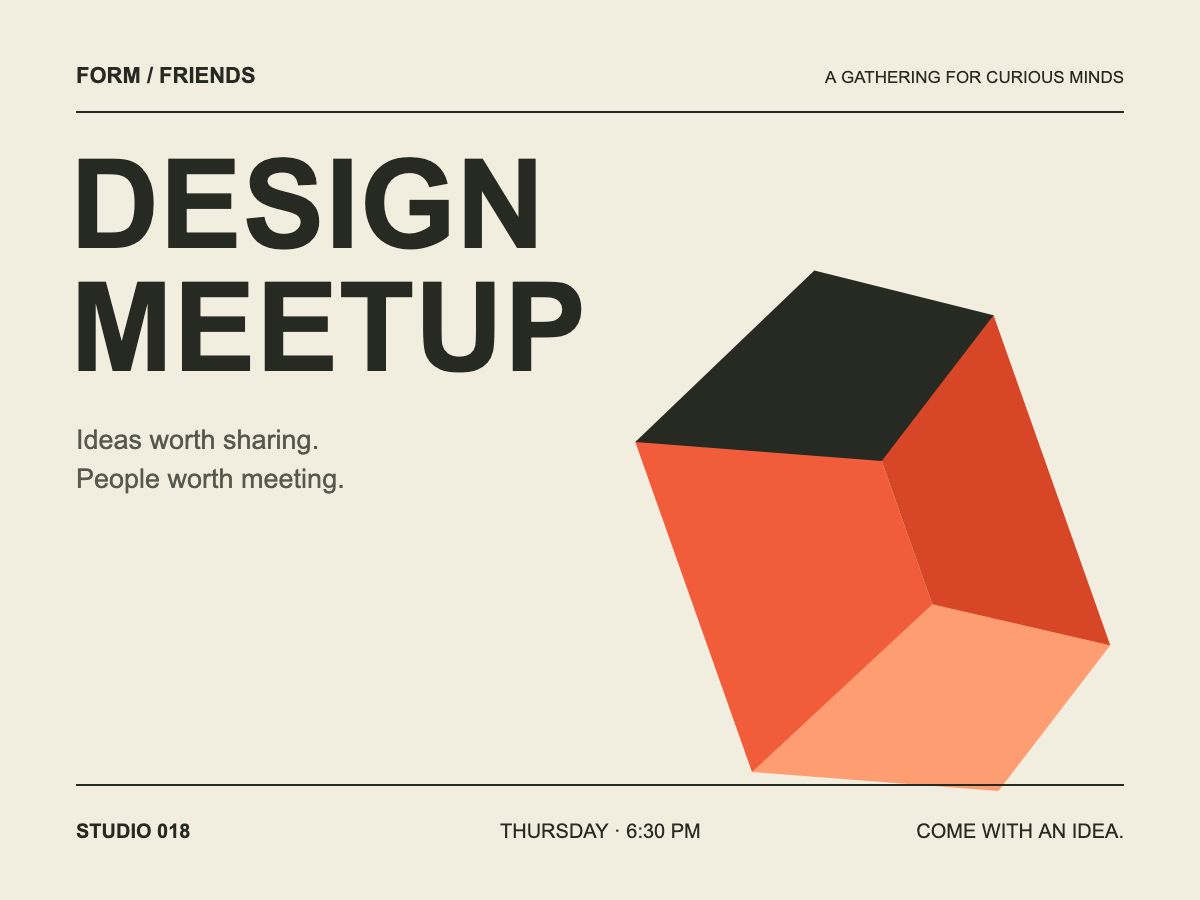
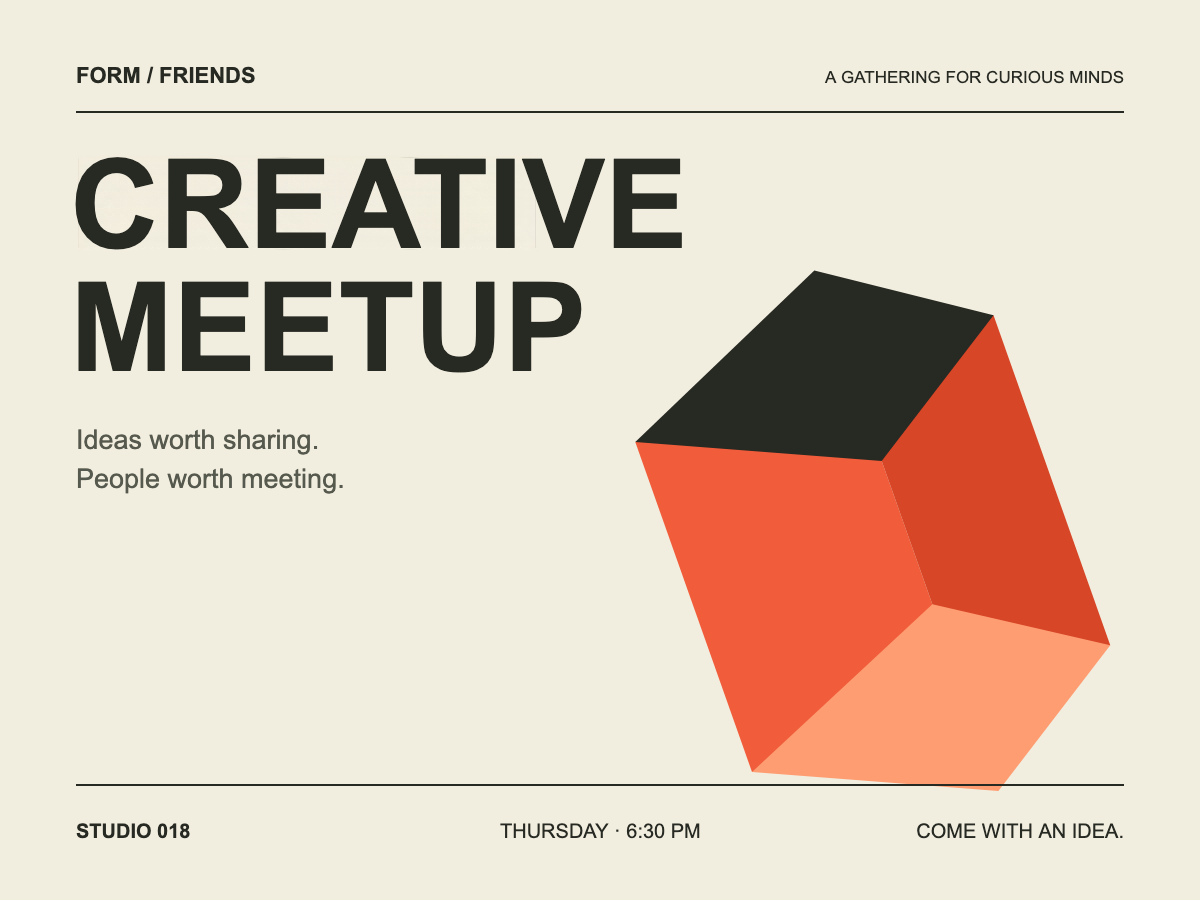
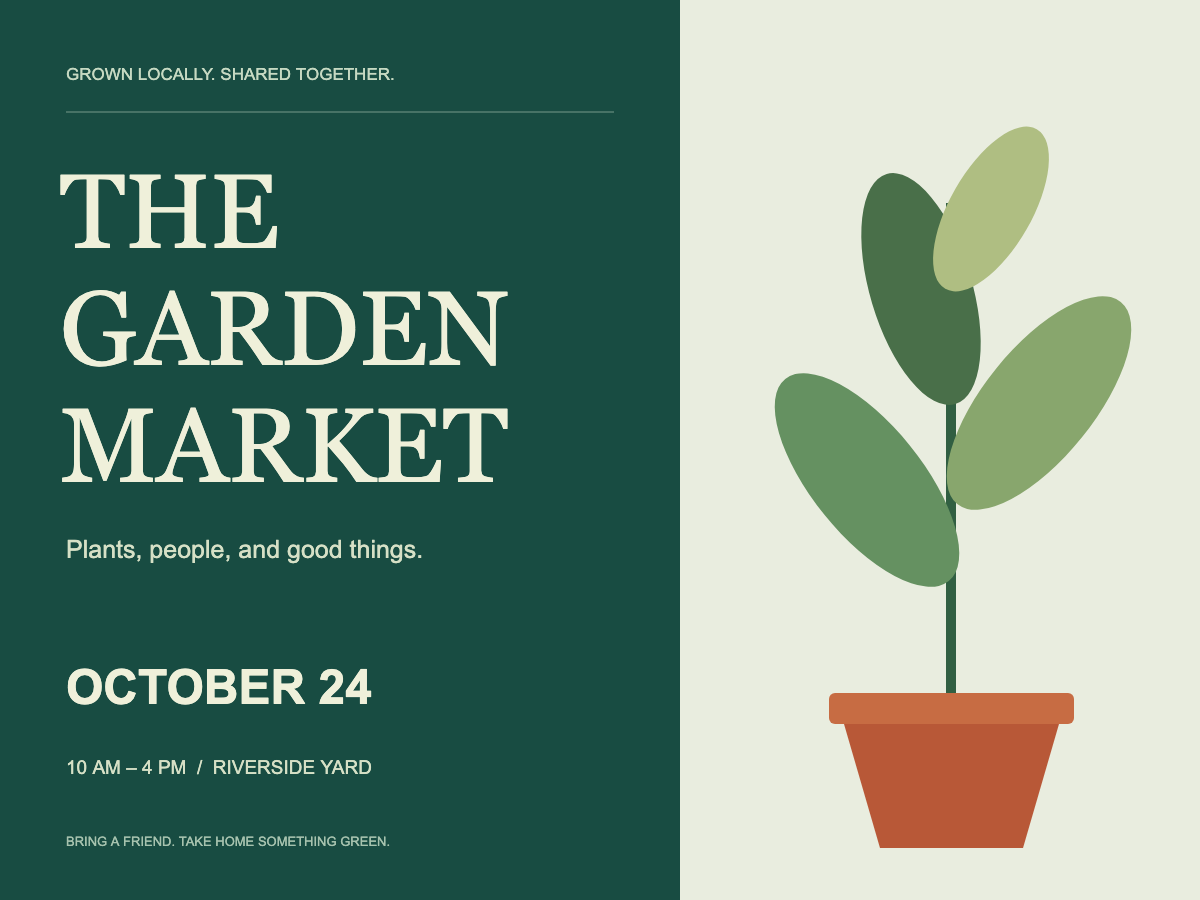
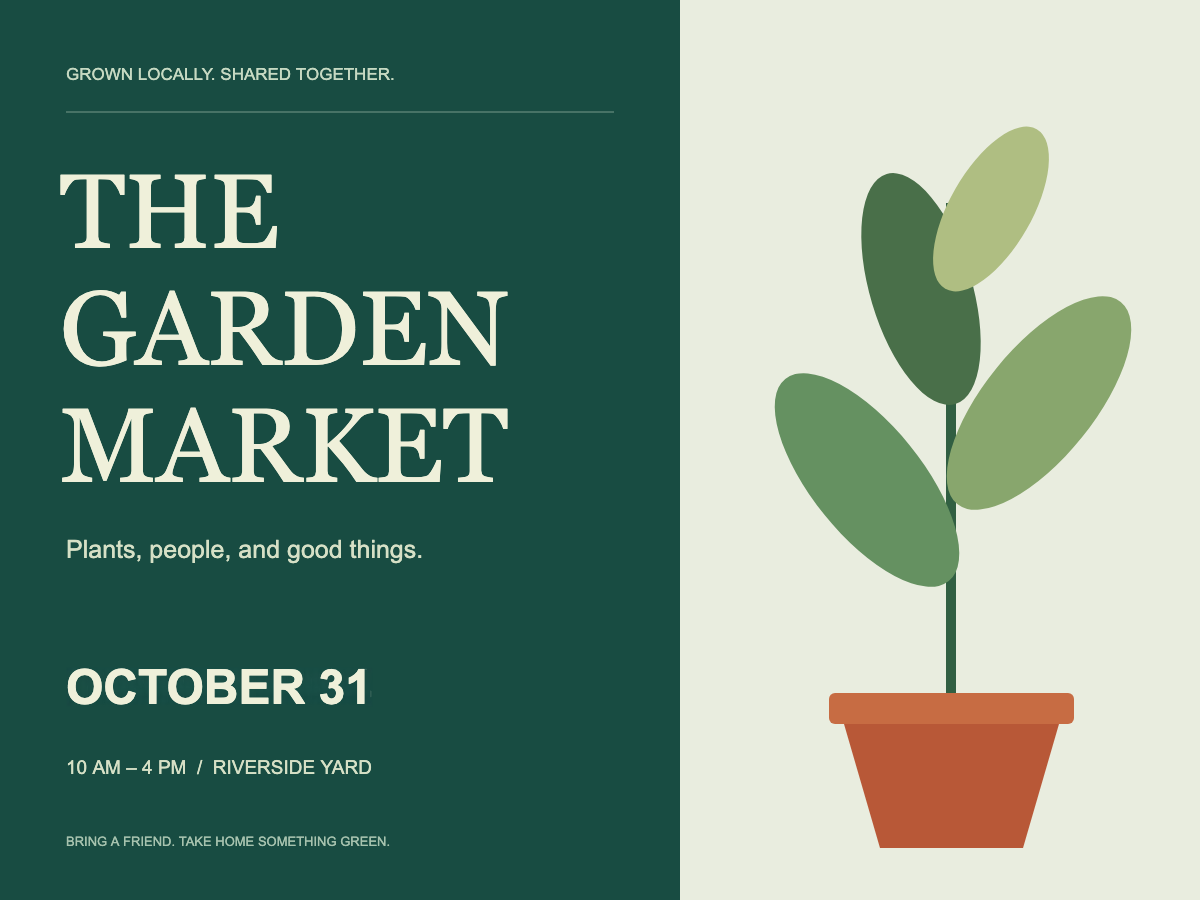
포스터를 다시 만들지 않고 날짜 변경
행사 날짜가 달라지면 해당 글자를 선택해 새 날짜를 입력하세요. 크기와 위치도 레이아웃에 맞출 수 있어요.
- 수정 내용
- 행사 날짜를 10월 24일에서 10월 31일로 변경.
- 유지되는 내용
- 포스터 제목, 장소와 그래픽 배치.
편집 전편집 후
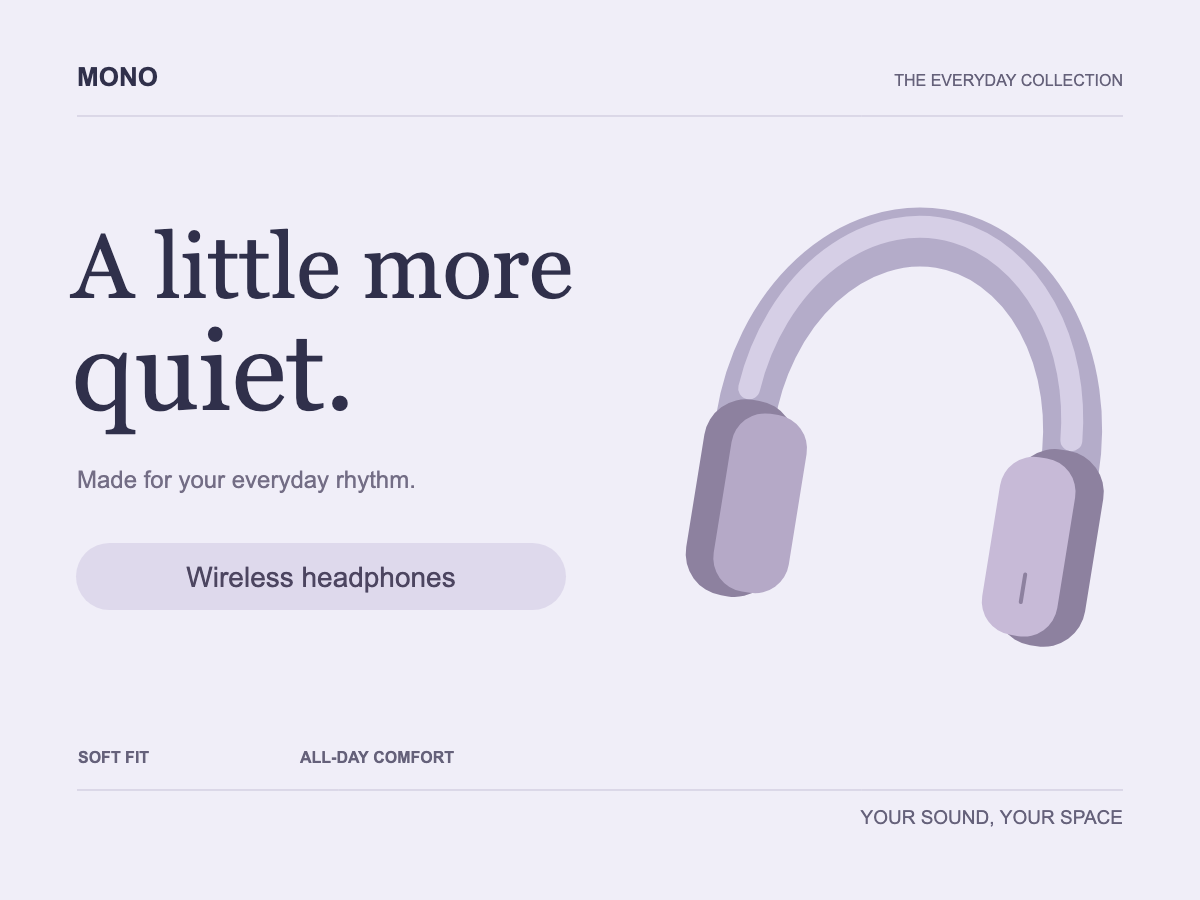
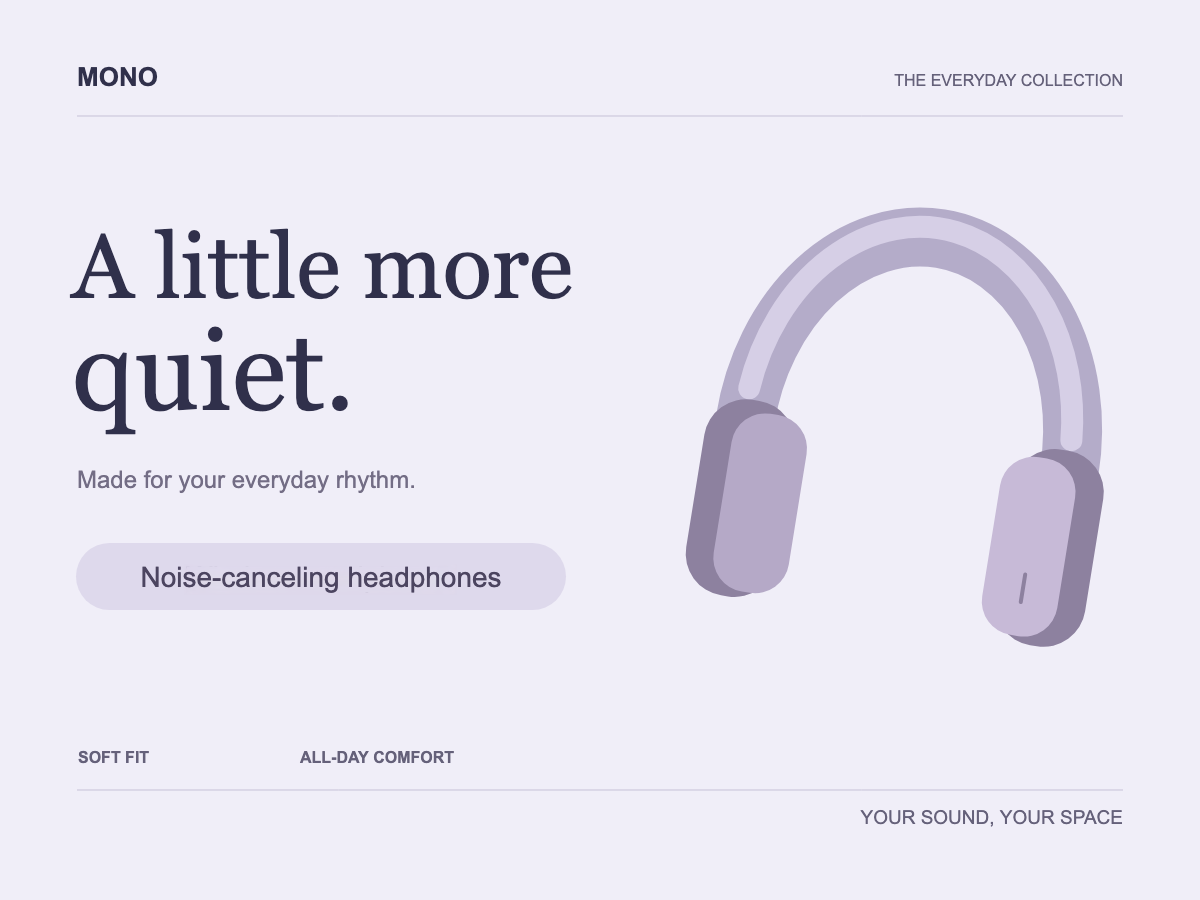
상품 이미지의 설명을 새롭게
기존 홍보 이미지를 다음 작업의 출발점으로 쓰세요. 짧은 설명을 바꾸고 디자인에 맞는 글꼴을 선택할 수 있어요.
- 수정 내용
- 상품 설명 한 곳을 수정.
- 유지되는 내용
- 상품 그래픽, 배경과 주변 문구.
편집 전편집 후
한 장의 이미지에서 편집 가능한 글자로
- 1
스크린샷이나 그래픽 업로드
JPG, PNG 또는 WebP를 선택하세요. 편집기가 열리면 인식한 글자가 상자로 표시돼요.
- 2
필요한 글자만 클릭
선택 영역의 원래 글자를 지우고 편집 가능한 텍스트 요소를 만듭니다. 나머지 글자는 이미지에 남아요.
- 3
입력하고 꾸미고 배치
문구와 글꼴을 바꾸고 굵기 슬라이더를 움직이거나 글자를 드래그하세요. 확인 후 이미지를 다운로드하면 됩니다.
이미지 글자 편집에 관한 질문
PNG나 JPG에 이미 있는 글자도 바꿀 수 있나요?
네. 인식된 단어나 줄을 선택하면 편집 가능한 텍스트 요소로 바뀝니다. 원본 디자인 파일이 없어도 됩니다.
모든 줄이 텍스트 레이어로 바뀌나요?
아니요. 선택한 글자만 변환합니다. 변환한 요소는 다시 클릭해 내용이나 스타일을 편집할 수 있어요.
원래 글꼴과 굵기를 맞출 수 있나요?
편집기가 스타일을 추정합니다. Google Fonts 검색, 픽셀 크기 조정, 슬라이더를 통한 숫자 굵기 지정이 가능해요. 가변 글꼴은 일반과 굵게만 있는 글꼴보다 세밀하게 조절할 수 있습니다.
사진 속 간판의 글자는 어떻게 하나요?
이 편집기는 스크린샷과 평면 그래픽에 적합해요. 사진의 표면이나 원근을 따르는 글자는 아래 관련 도구의 이미지 속 텍스트 편집을 사용해 보세요.
이미지는 남기고, 문구는 바꾸세요.
이미 가지고 있는 이미지를 올리고 한 줄을 선택해 편집을 시작하세요.
이미지를 올려 글자 편집
JPG · PNG · WebP
사진을 더 완성도 있게 다듬어 보세요
빠른 편집으로 전문가 수준의 결과를 만드세요.





