
사진 한 장, 정밀 도구 일곱 개
증명사진을 한 흐름에서 편집하세요.
정면 인물 사진을 업로드하고 필요한 변경을 고른 뒤 결과를 확인하세요. 단색 배경, 규격 자르기, 액세서리 제거 또는 브러시로 지정한 한 부분만 정리할 수 있습니다.
첫 편집 선택
인물 사진 업로드
도구를 먼저 고르면 해당 편집 상태로 사진이 열립니다.
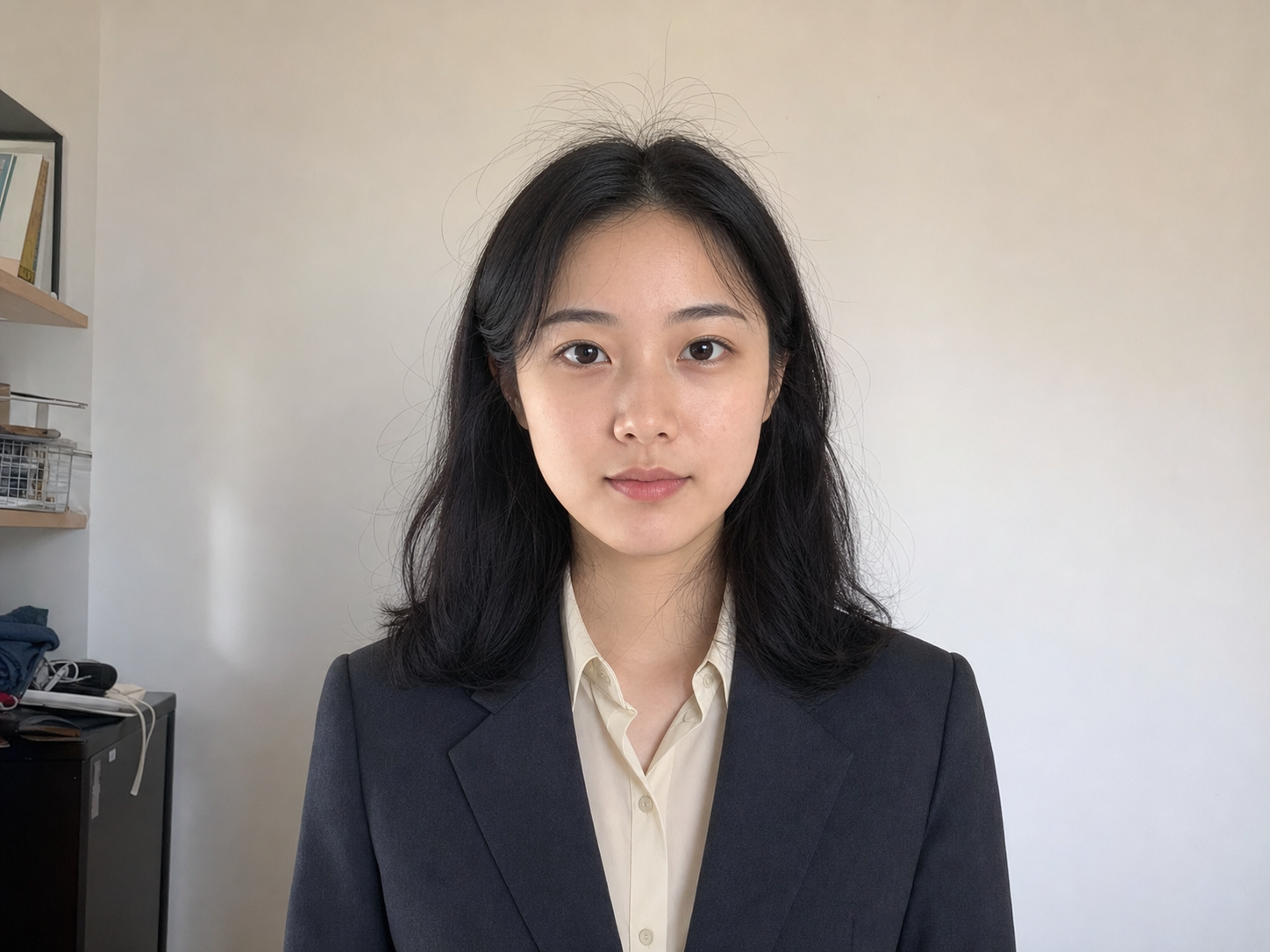
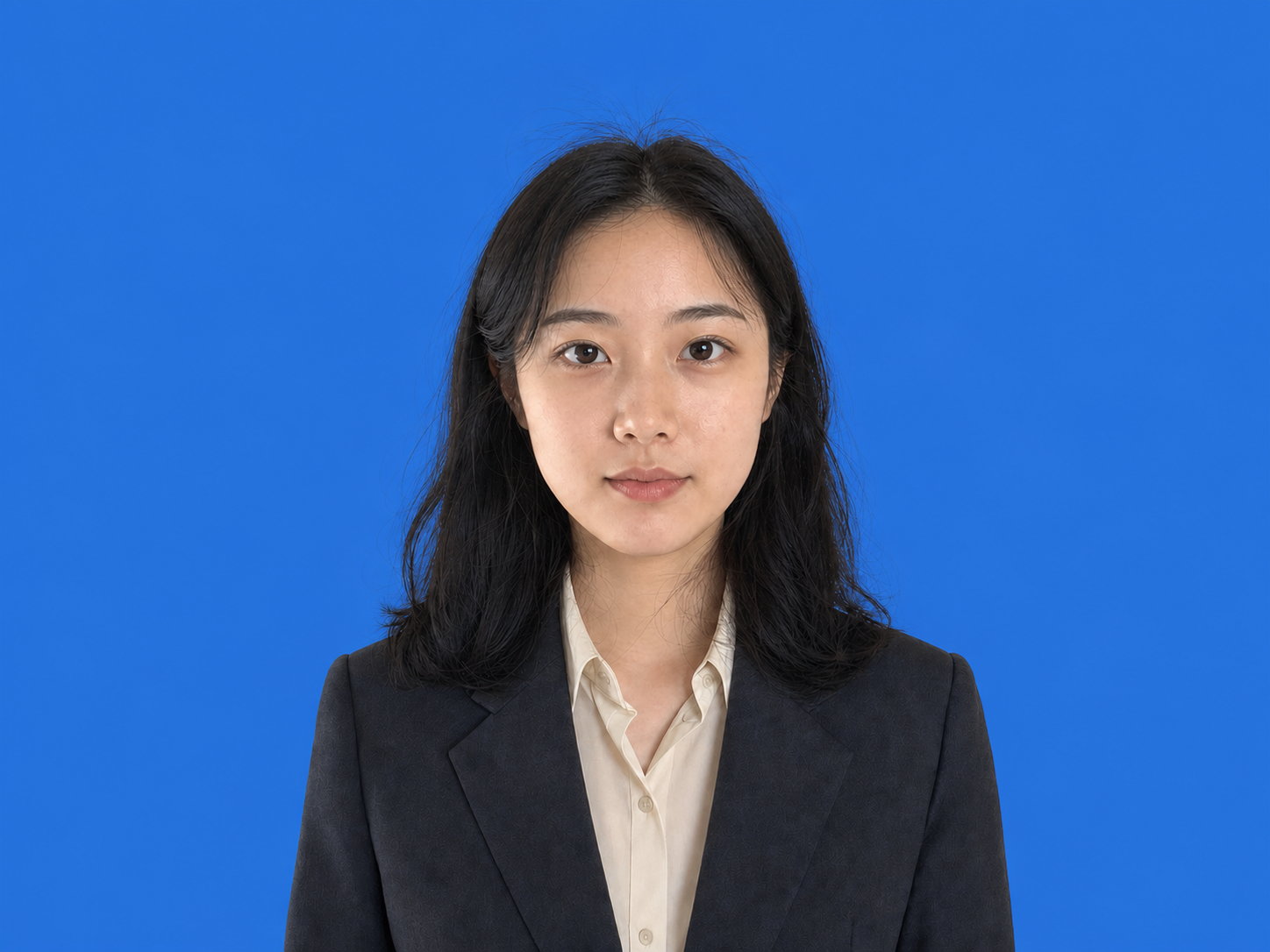
배경색 변경
집중 도구 일곱 개
사진에 필요한 부분만 바꾸세요.
각 도구는 하나의 명확한 선택에서 시작합니다. 일곱 작업을 한꺼번에 실행하지 않으며 같은 흐름에서 계속 편집할 수 있습니다.
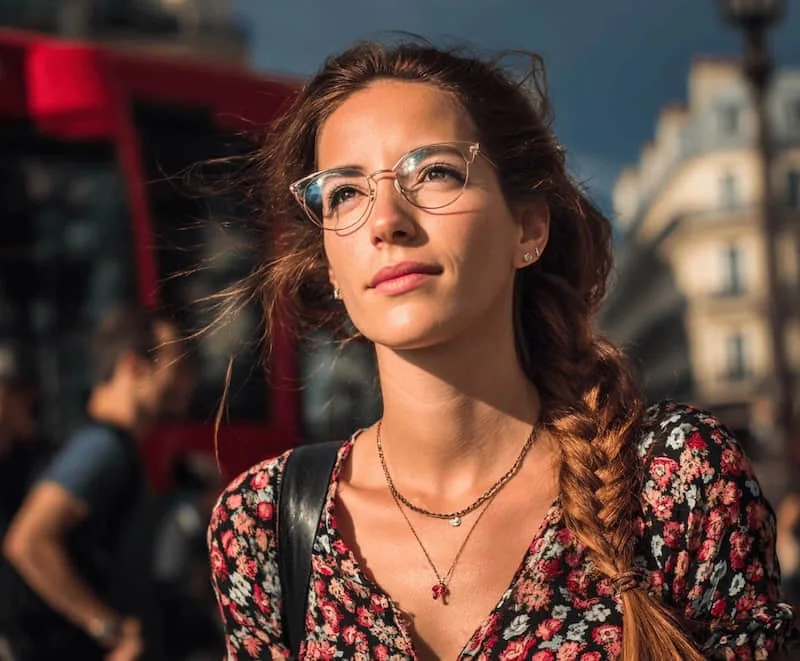
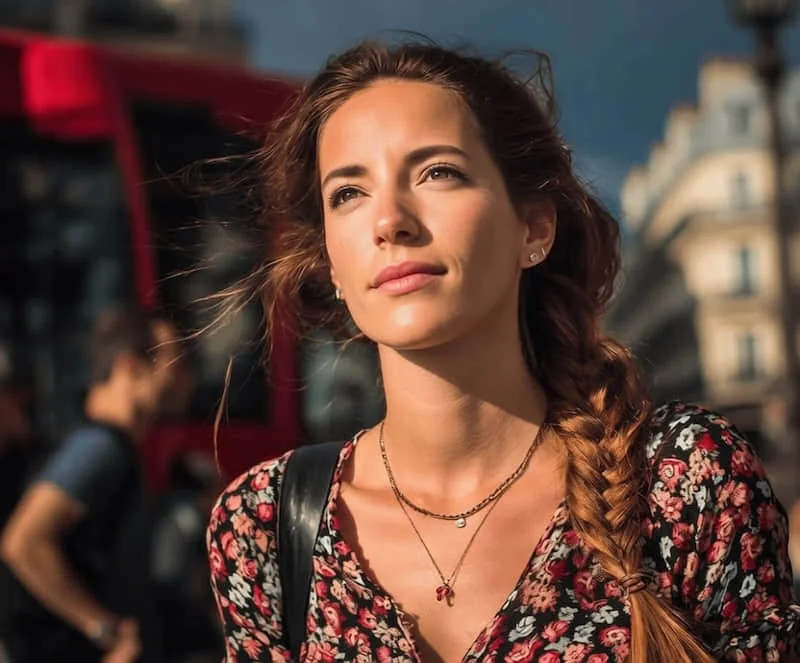
안경 제거
테와 렌즈를 지워 더 깔끔한 정면 사진을 만듭니다.
- 변경
- 안경, 선글라스 테와 렌즈 반사.
- 유지
- 인물 정체성, 눈, 표정, 헤어스타일과 얼굴형.
이 도구로 업로드
안경 제거
배경색 변경
인물을 정확한 흰색, 빨간색, 파란색, 초록색, 회색 또는 사용자 지정 배경에 합성합니다.
- 변경
- 인물 뒤 영역만.
- 유지
- 얼굴, 머리카락 가장자리, 옷, 자세와 전경 조명.
이 도구로 업로드
배경색 변경
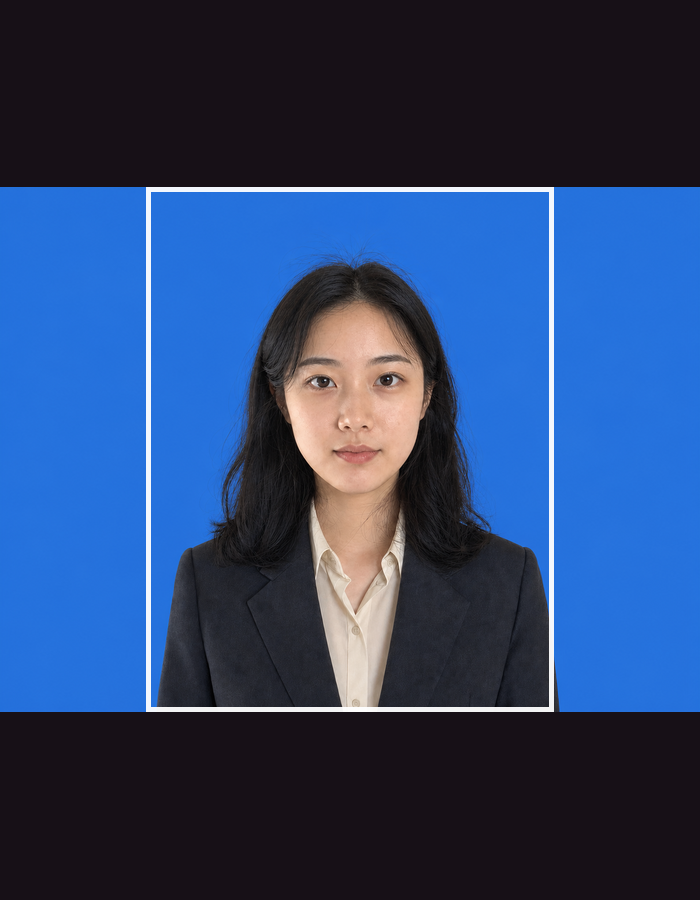
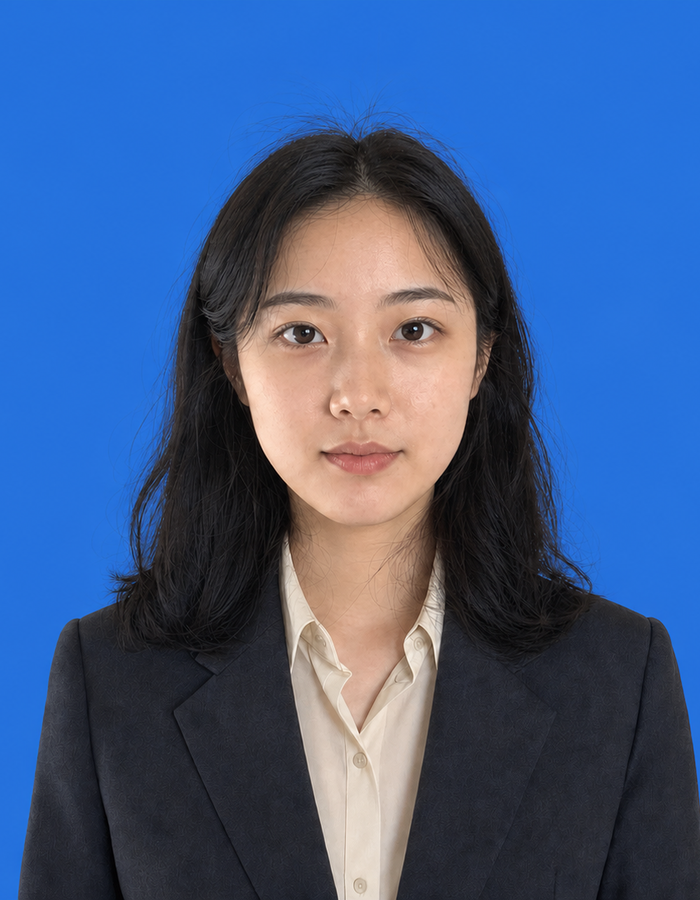
증명사진 규격 자르기
일반 규격 또는 사용자 크기를 선택하면서 인물을 중앙에 유지합니다.
- 변경
- 캔버스 크기와 프레이밍.
- 유지
- 인물, 머리 위 여백, 얼굴 위치와 어깨.
이 도구로 업로드
증명사진 규격 자르기
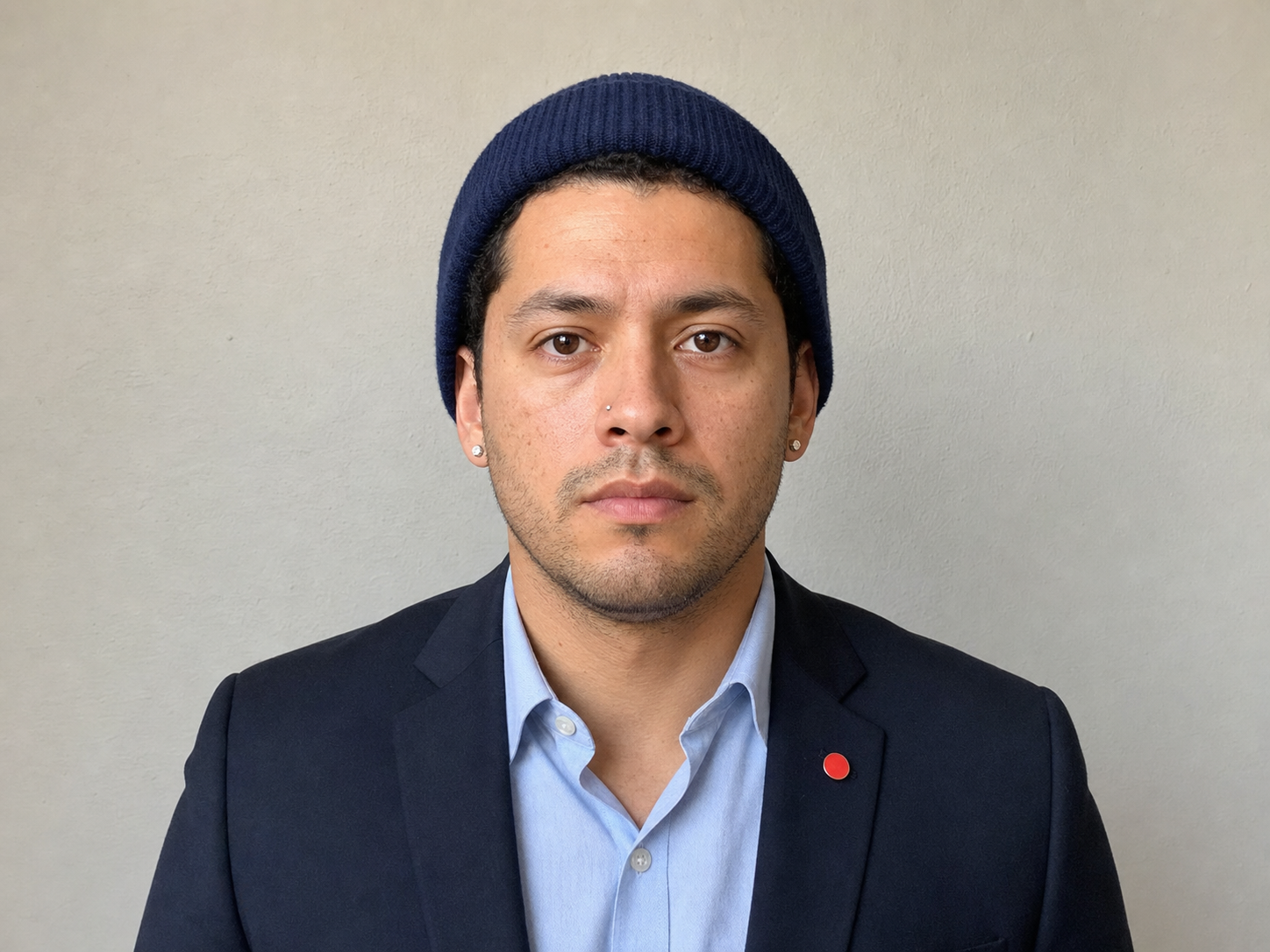
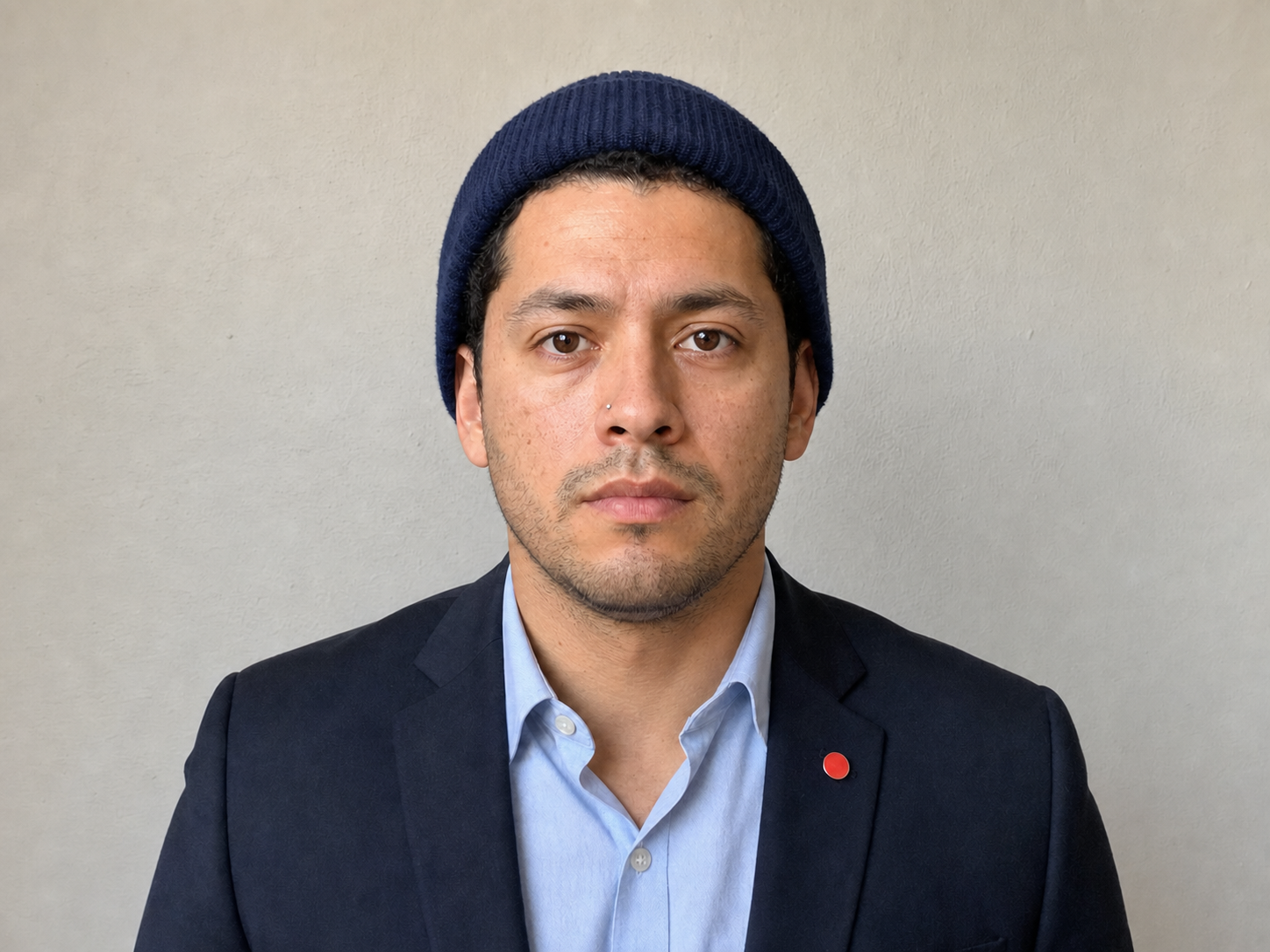
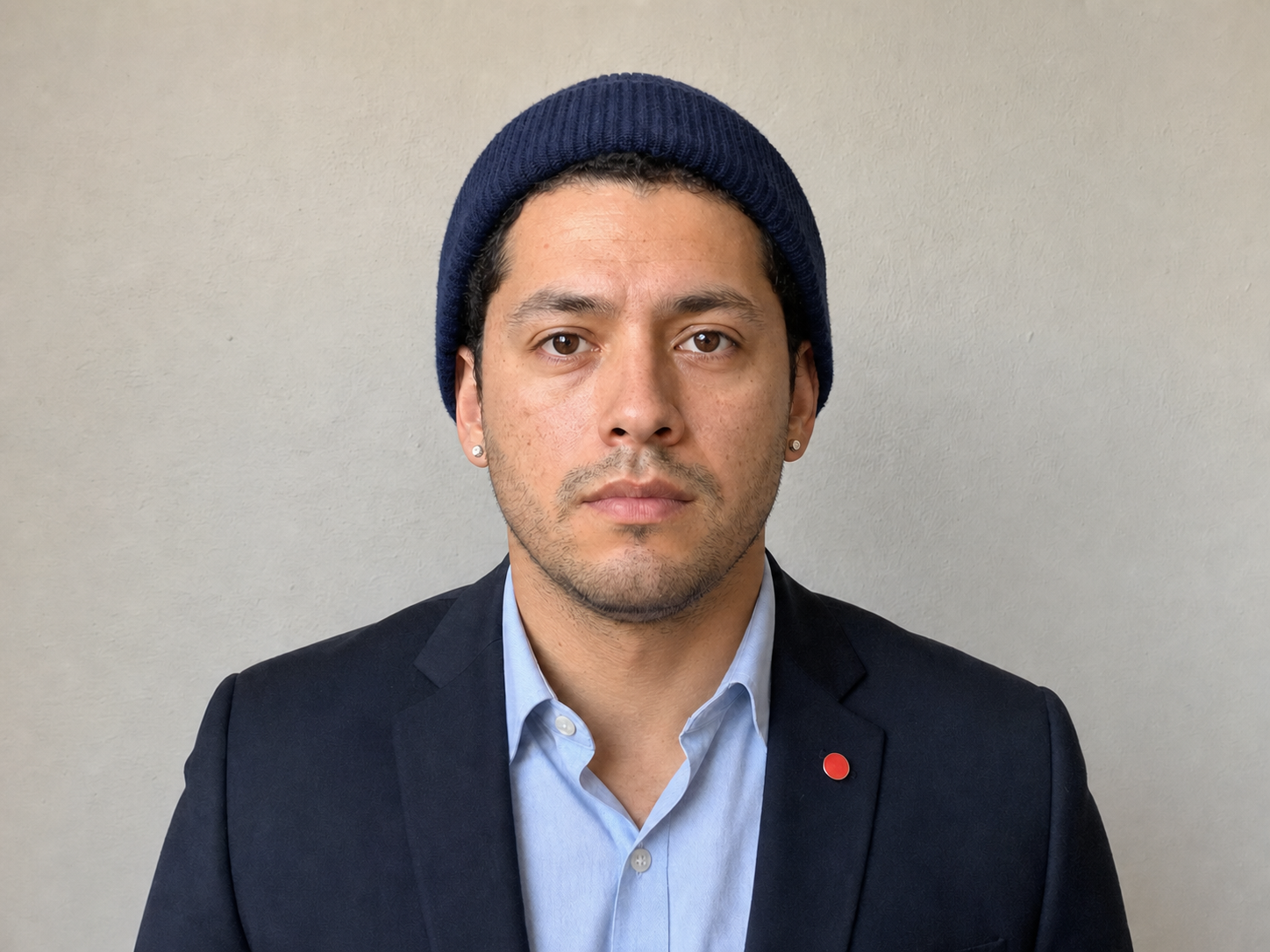
귀걸이 제거
정면 사진에서 보이는 귀걸이를 정리합니다.
- 변경
- 선택한 귀 장신구만.
- 유지
- 귀 모양, 머리카락, 피부, 조명과 다른 액세서리.
이 도구로 업로드
귀걸이 제거
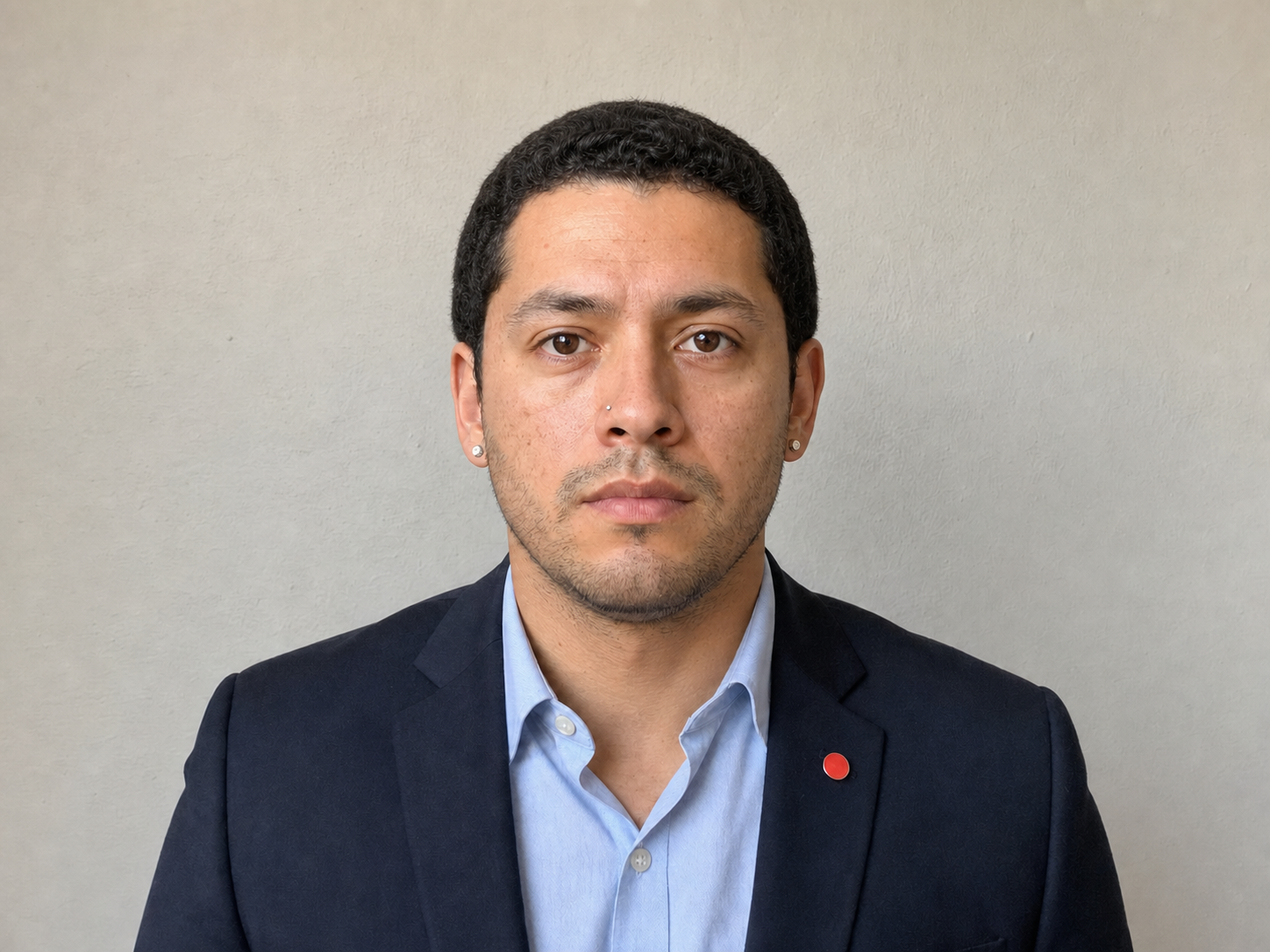
코 피어싱 제거
코 모양이나 피부를 바꾸지 않고 코 피어싱을 지웁니다.
- 변경
- 선택한 코 장신구만.
- 유지
- 코 구조, 모공, 피부 톤, 표정과 다른 액세서리.
이 도구로 업로드
코 피어싱 제거
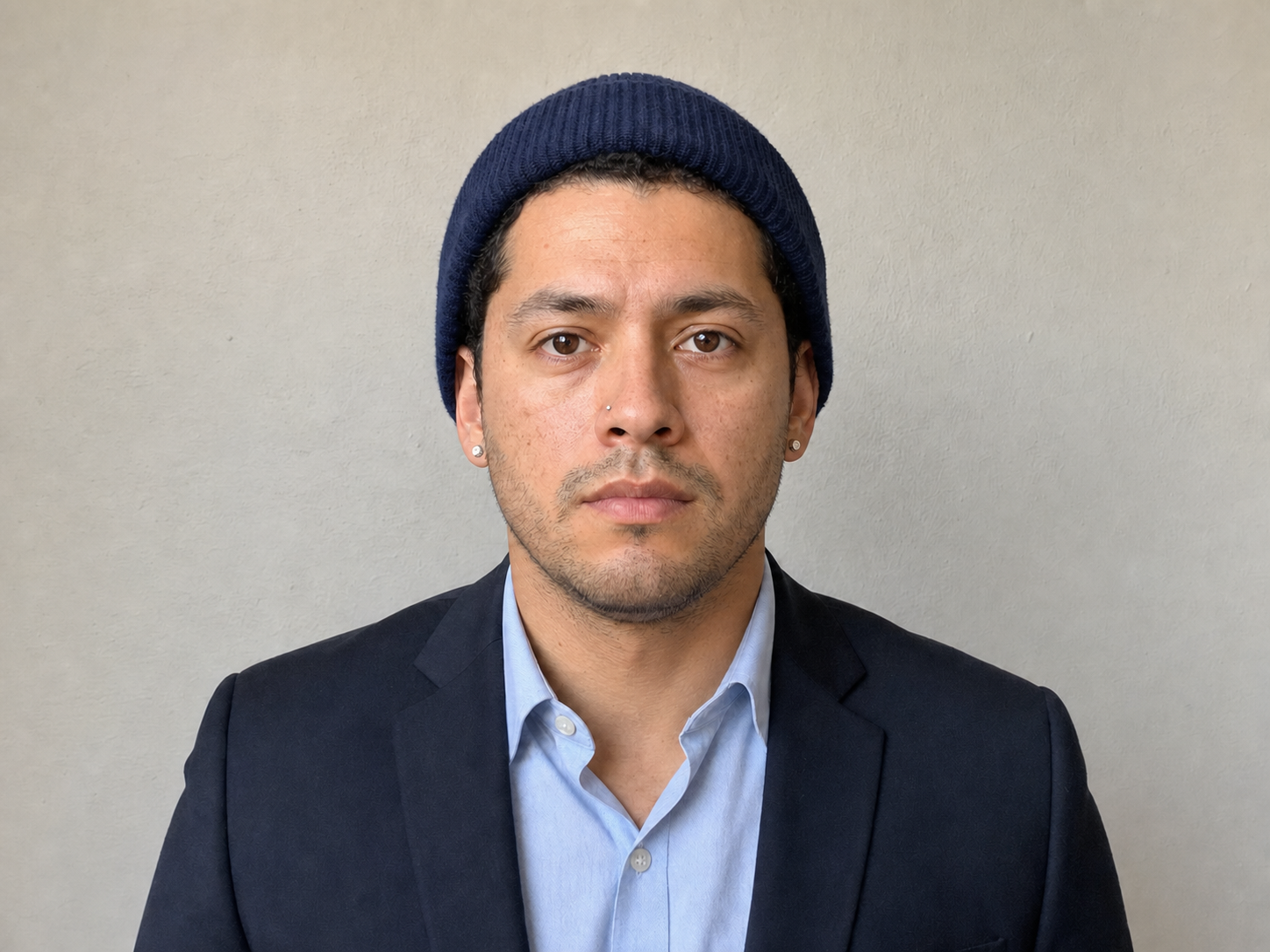
모자 제거
모자를 지우고 자연스러운 머리와 윤곽을 복원합니다.
- 변경
- 모자와 가려진 영역.
- 유지
- 인물 정체성, 얼굴, 자세, 옷, 배경과 다른 액세서리.
이 도구로 업로드
모자 제거
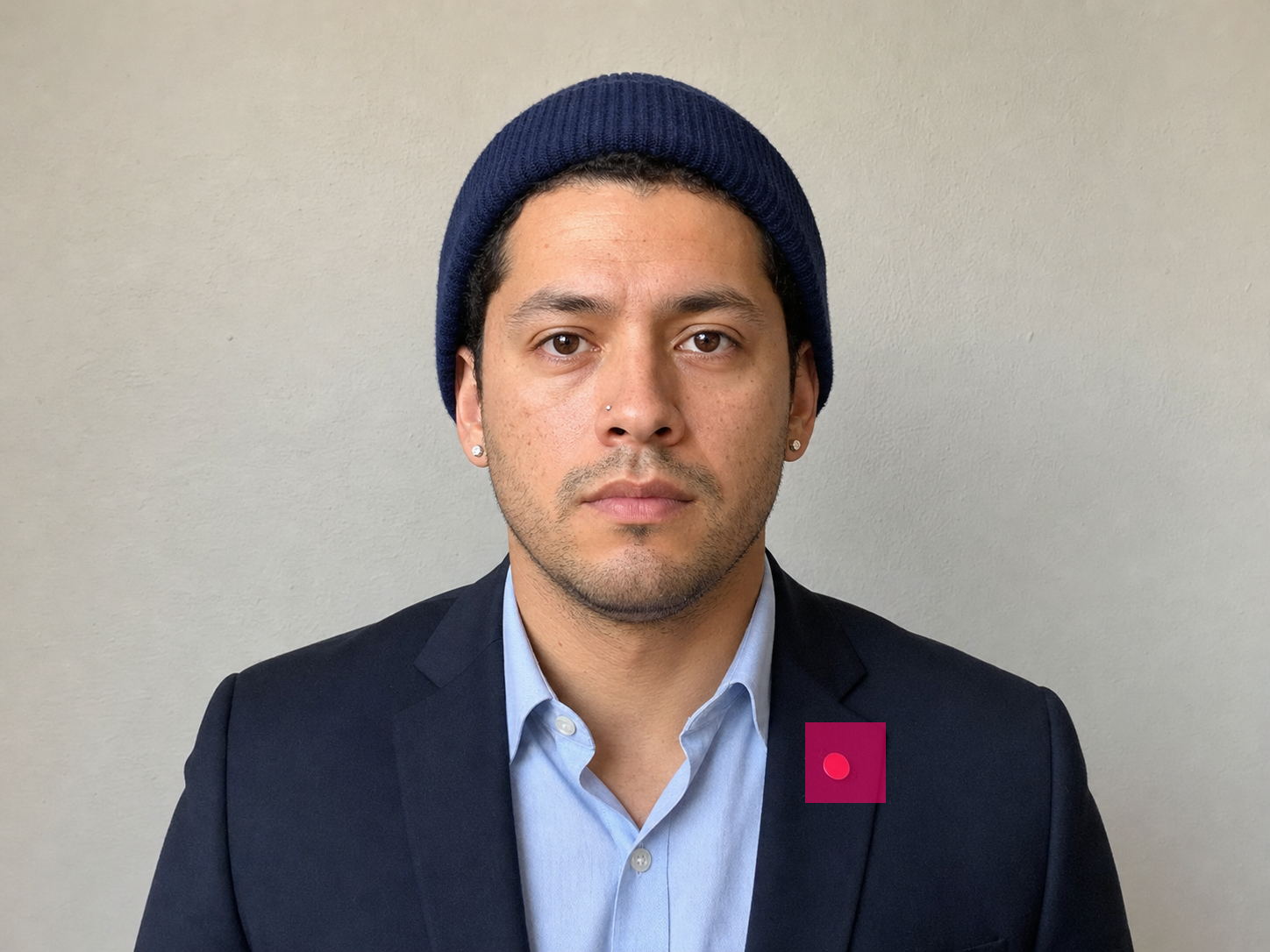
지우개
한 물체 위를 칠하고 선택한 영역만 제거합니다.
- 변경
- 브러시 마스크가 덮은 영역만.
- 유지
- 마스크 밖의 인물, 구도, 조명을 포함한 모든 것.
이 도구로 업로드
지우개
실제 편집 흐름
한 번에 한 가지 결정.
모바일과 데스크톱 모두 예측 가능한 흐름을 유지합니다.
- 01
선택하고 업로드
작업을 먼저 고른 뒤 편집할 인물 사진을 업로드합니다.
- 02
조절 설정
색상이나 크기를 고르거나 지울 영역을 정확히 칠합니다.
- 03
확인하고 계속
결과를 비교하고 다른 도구를 이어서 사용하거나 다운로드합니다.
맞는 조절 방식 선택
네 가지 방식, 하나의 연속 흐름.
작업에 따라 도구는 바뀌지만 사진과 진행 상태는 함께 유지됩니다.
| 작업 | 입력 | 처리 | 출력 조절 | 계속 편집 |
|---|---|---|---|---|
| 액세서리 정리 | 사진 + 대상 도구 | 이미지 편집 | 전후 승인 | 예 |
| 배경색 | 사진 + 색상 | 인물 분할 + 정확한 합성 | 고정 색상 다섯 개 또는 사용자 HEX | 예 |
| 증명사진 자르기 | 사진 + 크기 / DPI | 얼굴 인식 결정론적 자르기 | 템플릿 또는 사용자 크기 | 예 |
| 지우개 | 사진 + 마스크 | Bria Eraser | 브러시가 덮은 영역 | 예 |
필요한 변경부터 시작
진행 상태를 잃지 않고 인물 사진을 준비하세요.
도구 하나를 고르고 결과를 확인한 뒤 같은 흐름에서 다음 편집을 이어가세요.
도구 선택 후 업로드
선택한 작업과 페이지 출처가 사진과 함께 전달됩니다.