
スクリーンショットをPDFで保存
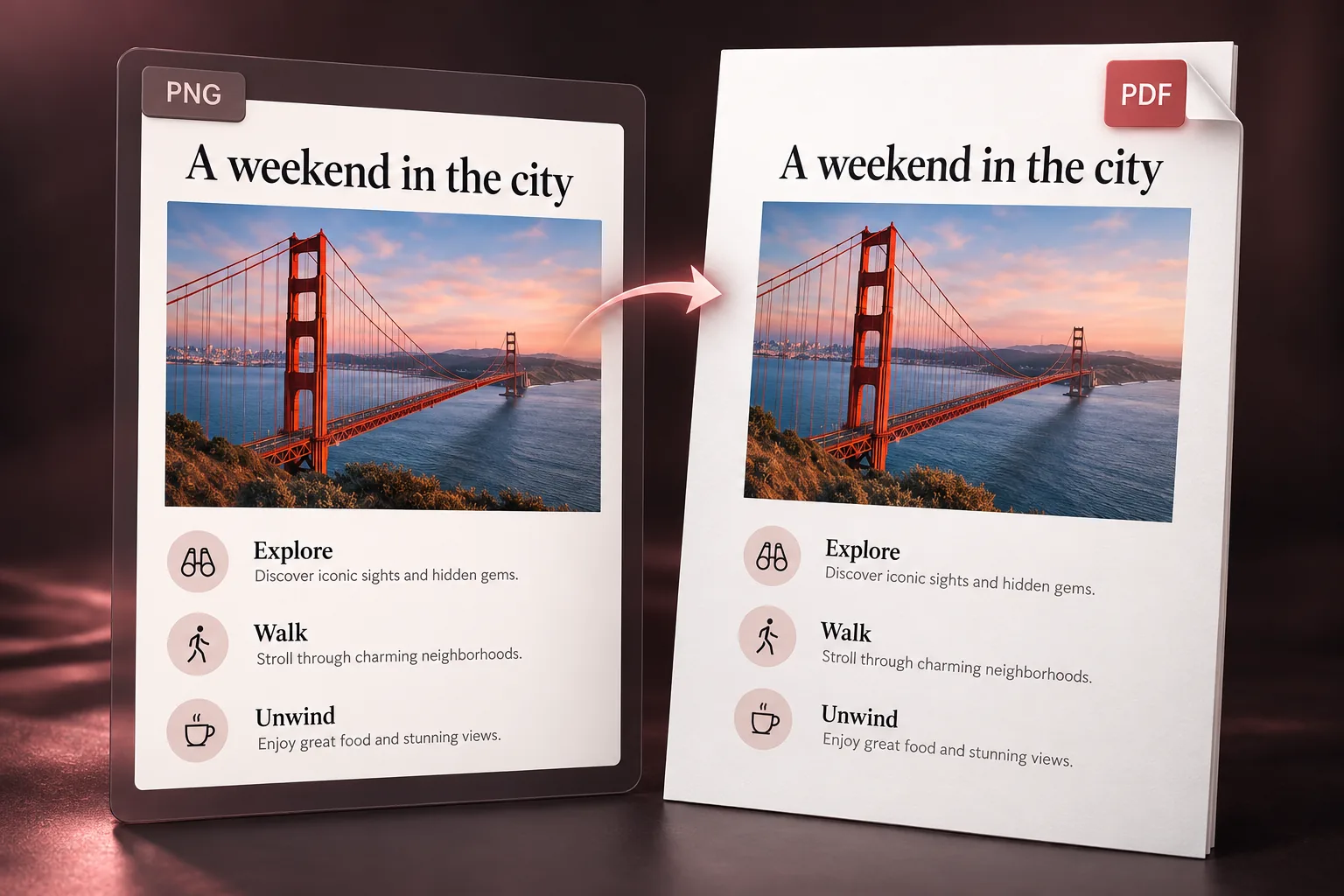
スクリーンショットをアップロードすると、PDFを選択した状態でエディターが開きます。画像を確認して1ページのPDFを保存できます。
写真を選ぶ
画像1枚 · PNG、JPG、WebP
スクリーンショットをPDFにする手順
- 1
画像をアップロード
スマートフォンやパソコンからPNG、JPG、WebPを1枚選びます。
- 2
保存設定を確認
エディターでダウンロード画面が開き、PDF と低解像度が選択されます。先に画像を確認する場合は画面を閉じてください。
- 3
PDFをダウンロード
PDFのダウンロードを選び、保存したファイルで小さな文字や向きを確認します。
画像をそのままPDFの中に
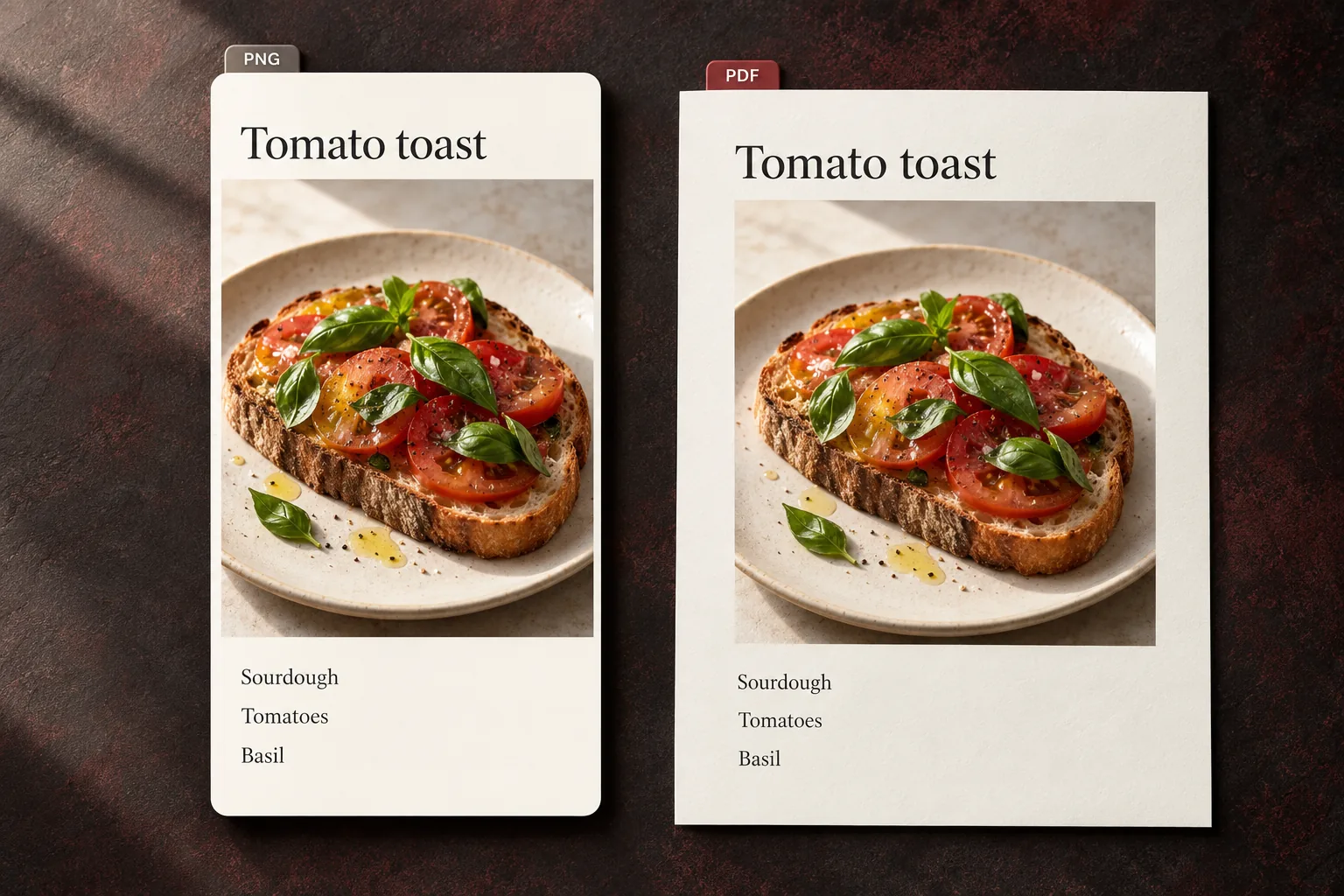
縦横比を保って画像を1ページに配置します。文字の描き直しやOCR、画面外の内容の取得は行いません。標準画質では長辺が最大1,600ピクセルになります。
よくある質問
文字を検索できますか?
できません。PDFの中身は画像です。文字の選択や検索、写っているリンクのクリックには対応していません。
複数の画像をまとめられますか?
ここでは1枚ずつ変換します。複数の画像はPhoto to Documentで並べ替え、複数ページのPDFに保存できます。
先に編集できますか?
はい。ダウンロード画面を閉じて編集し、再度開いてPDFを選んでください。編集やAI生成は変換とは別の操作です。
関連するスクリーンショットツール
スクリーンショット編集
文字や必要な部分を編集してから保存できます。
複数の画像をPDFにまとめる
Photo to Documentで画像の順番や用紙サイズを選べます。
スクリーンショットをPDFで保存しましょう
写真を選ぶ
画像1枚 · PNG、JPG、WebP