


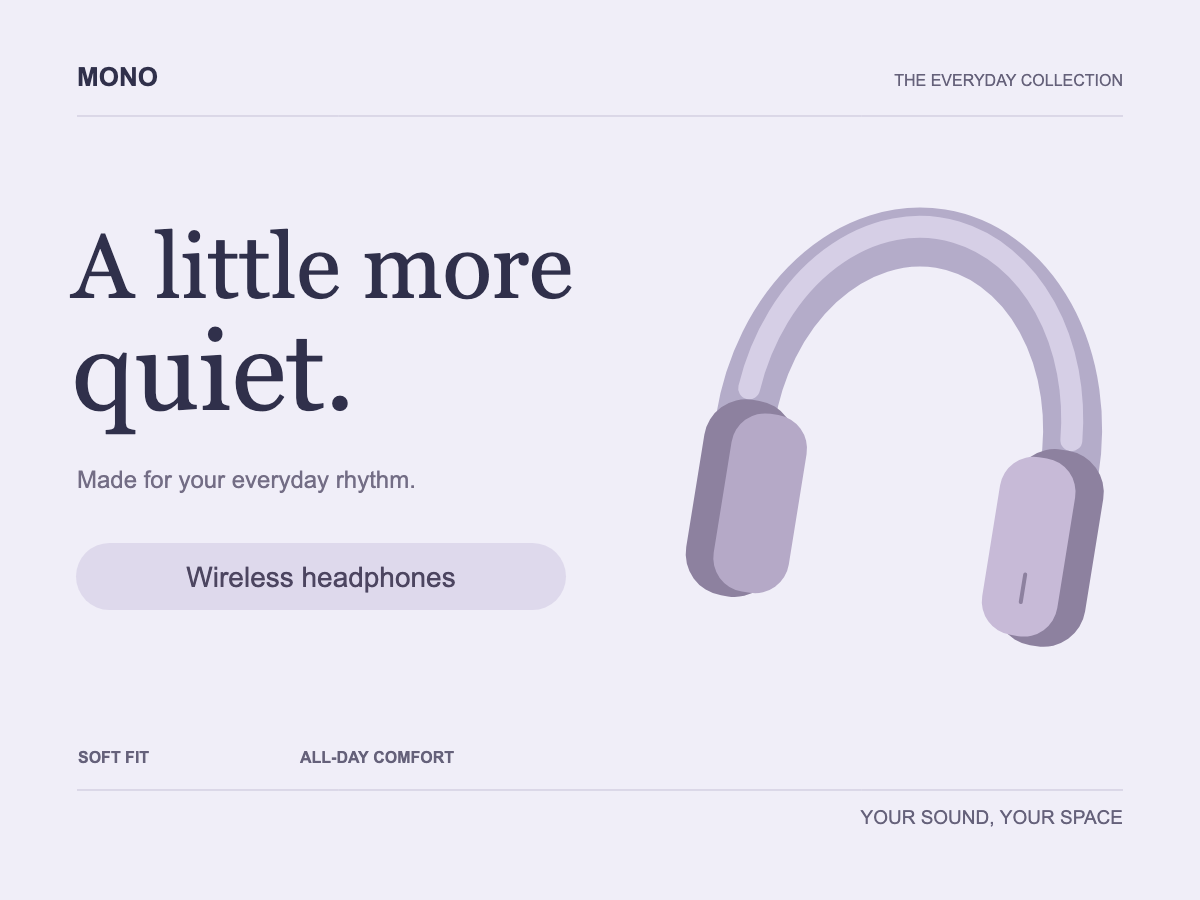
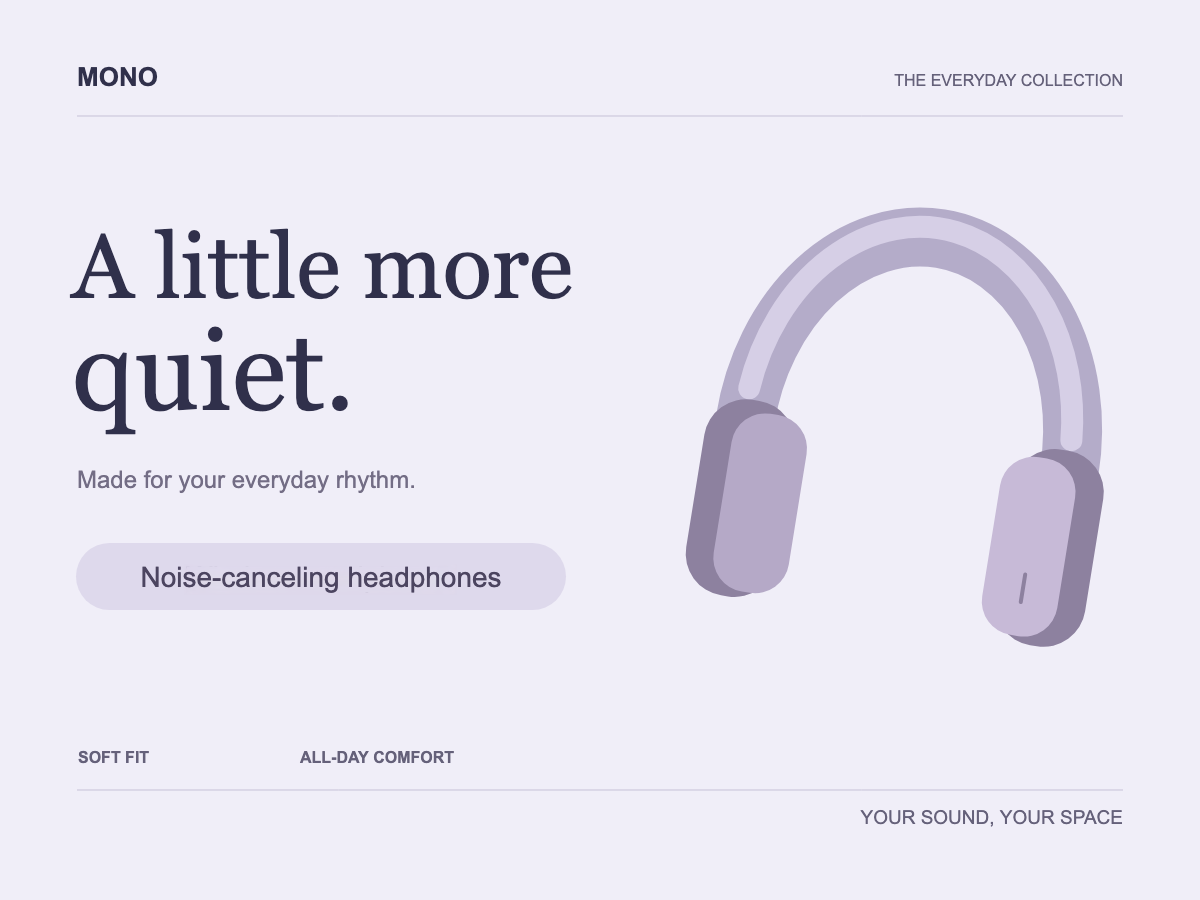
画像内の文字を編集元のレイアウトとスタイルを保ちながら文言を更新します。
画像テキストエディター
画像はそのまま、言葉は自由に。
書き出した画像でも、文字を変えられます。スクリーンショットや画像をアップロードし、変更したい文字をクリックしてください。
画像をアップロードして文字を編集
JPG · PNG · WebP
編集前編集後
- 選んだ文字だけを編集
- フォントを選んで太さを微調整
- キャンバス上で文字を移動
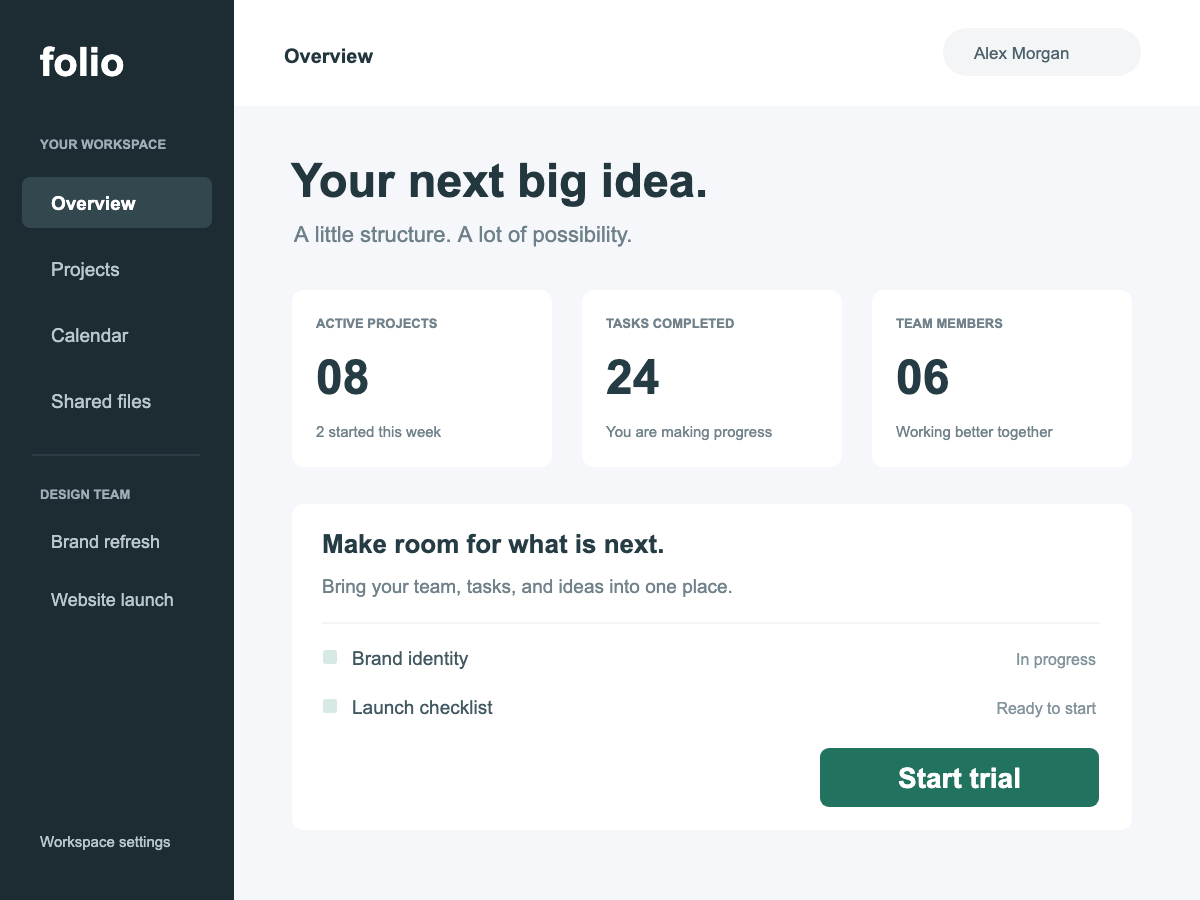
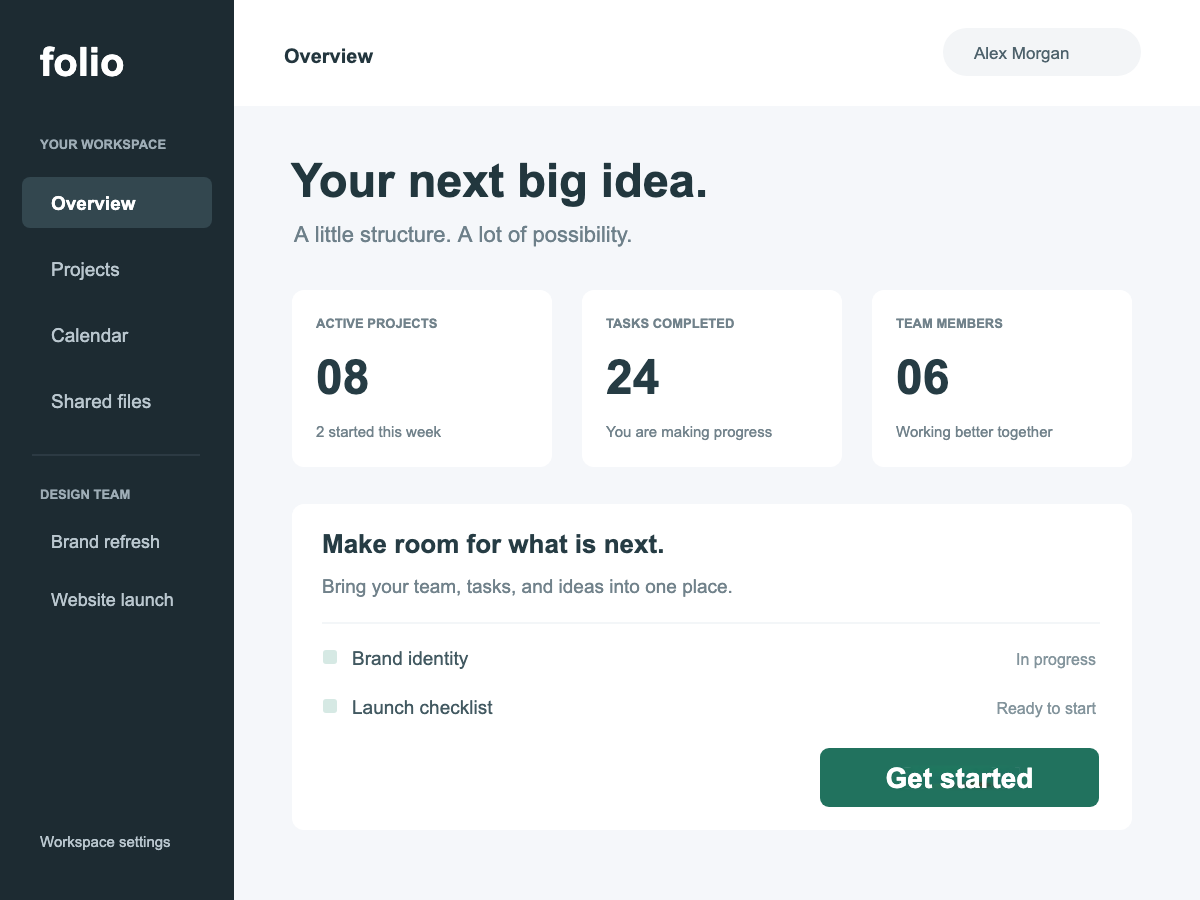
画面の文言を更新する
ヘルプ記事や製品ガイドの準備に。画面全体を作り直さず、ボタンの文言を変更できます。
- 変更箇所
- ボタンのStart trialをGet startedに変更。
- 維持する内容
- 周囲のナビゲーション、内容、ほかのラベル。
編集前編集後
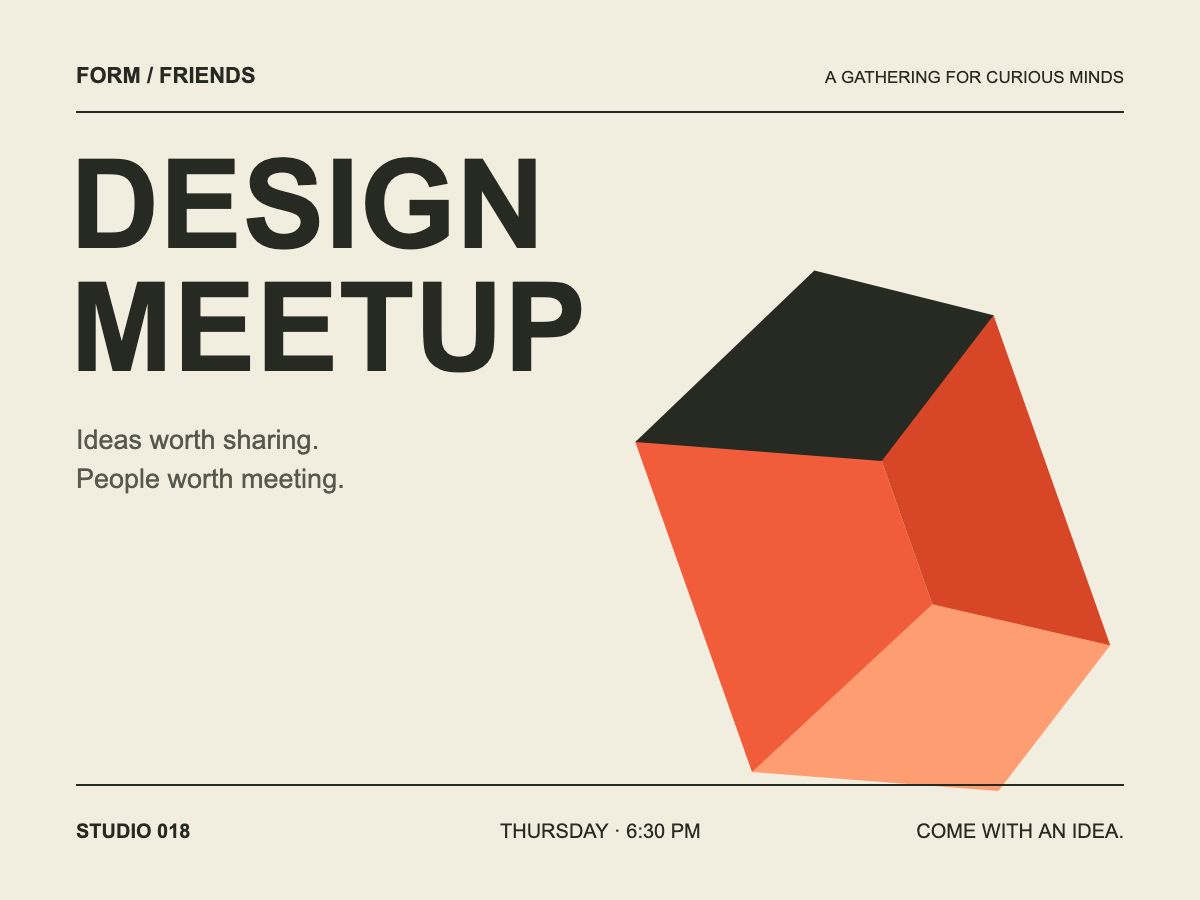
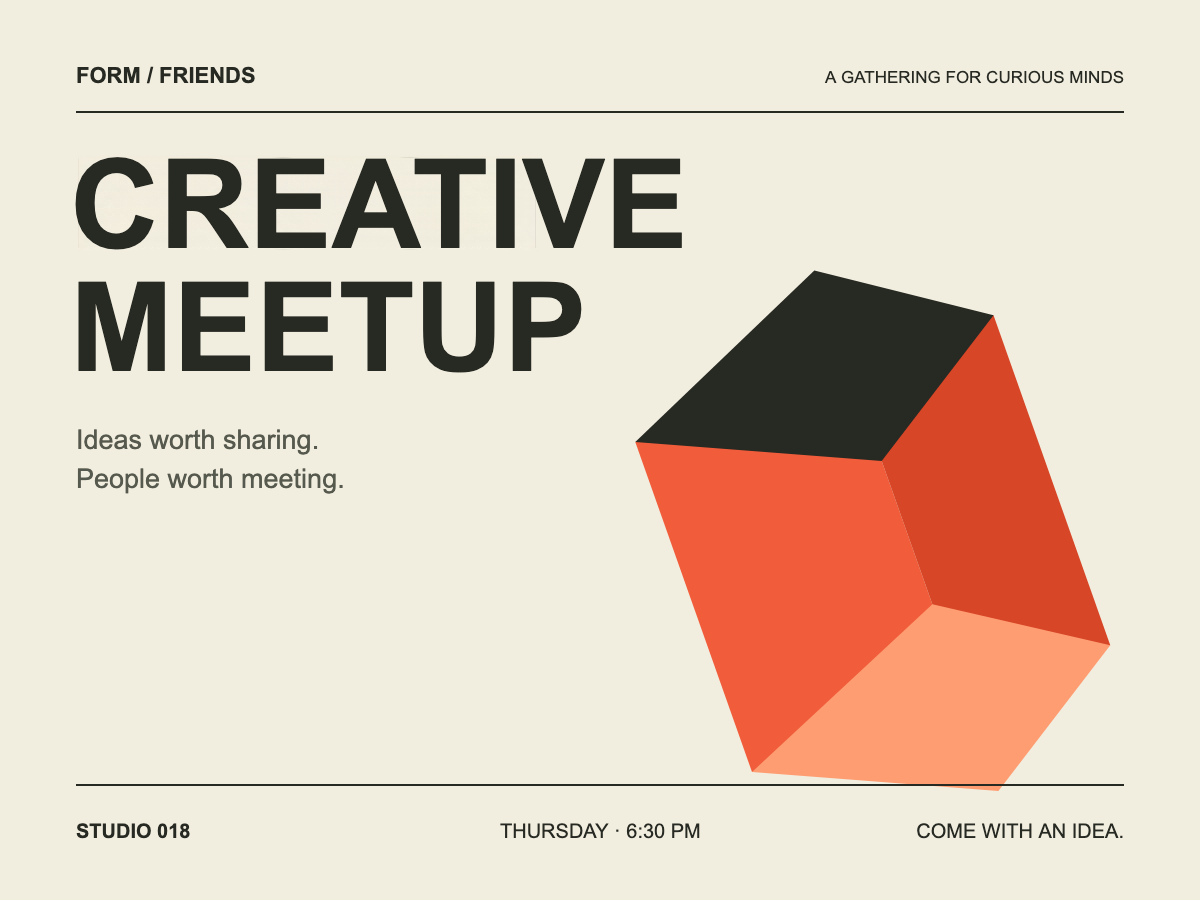
ポスターを作り直さず日付を変更
開催日が変わったら、日付を選んで新しい内容を入力。サイズや位置もレイアウトに合わせて調整できます。
- 変更箇所
- 開催日を10月24日から10月31日に変更。
- 維持する内容
- ポスターのタイトル、会場、図形のレイアウト。
編集前編集後
商品画像の説明文を更新
書き出した販促画像を次のデザインに活用。短い説明を変更し、デザインに合うフォントを選べます。
- 変更箇所
- 商品の説明文を一か所更新。
- 維持する内容
- 商品の図形、背景、周囲の文言。
編集前編集後
一枚の画像から、編集できる文字へ
- 1
スクリーンショットや画像をアップロード
JPG、PNG、WebPを選択。エディターが開くと、検出した文字が枠で表示されます。
- 2
必要な文字だけをクリック
選んだ領域の元の文字を消し、編集可能な文字要素を作成します。それ以外の文字は画像に残ります。
- 3
入力して、整えて、配置する
文字を入力し、フォントや太さを調整。ドラッグで位置も変更できます。確認して画像をダウンロードしてください。
画像の文字編集について
PNGやJPGに元からある文字を編集できますか?
はい。検出された単語や行を選ぶと、編集可能な文字要素に変換できます。元のデザインファイルは不要です。
すべての行が文字レイヤーになりますか?
いいえ。選んだ文字だけを変換します。変換済みの文字は、クリックして内容やスタイルを再編集できます。
元のフォントや太さに合わせられますか?
エディターがスタイルを推定します。Google Fontsの検索、ピクセル単位のサイズ調整、スライダーによる数値での太さ指定が可能です。可変フォントなら、標準と太字だけのフォントより細かく調整できます。
写真に写った看板の文字には使えますか?
このエディターはスクリーンショットや平面画像に向いています。写真の表面や遠近感に沿った文字は、下の関連ツール「画像内の文字を編集」をお試しください。
画像を残して、言葉を変える。
お手持ちの画像をアップロードし、一行選んで編集を始めましょう。
画像をアップロードして文字を編集
JPG · PNG · WebP
写真をさらに美しく仕上げる
すばやい編集で、プロ品質の仕上がりに。





