
1枚の人物写真、7つの精密ツール
証明写真を 一つの流れで編集。
人物写真をアップロードし、必要な変更を選び、結果を確認してから続けます。単色背景、サイズ切り抜き、小物除去、またはブラシで指定した一部分だけを修正できます。
アップロード前に選択結果を毎回確認次のツールへ継続
最初の編集を選ぶ
人物写真をアップロード
先にツールを選ぶと、写真がその編集状態で開きます。
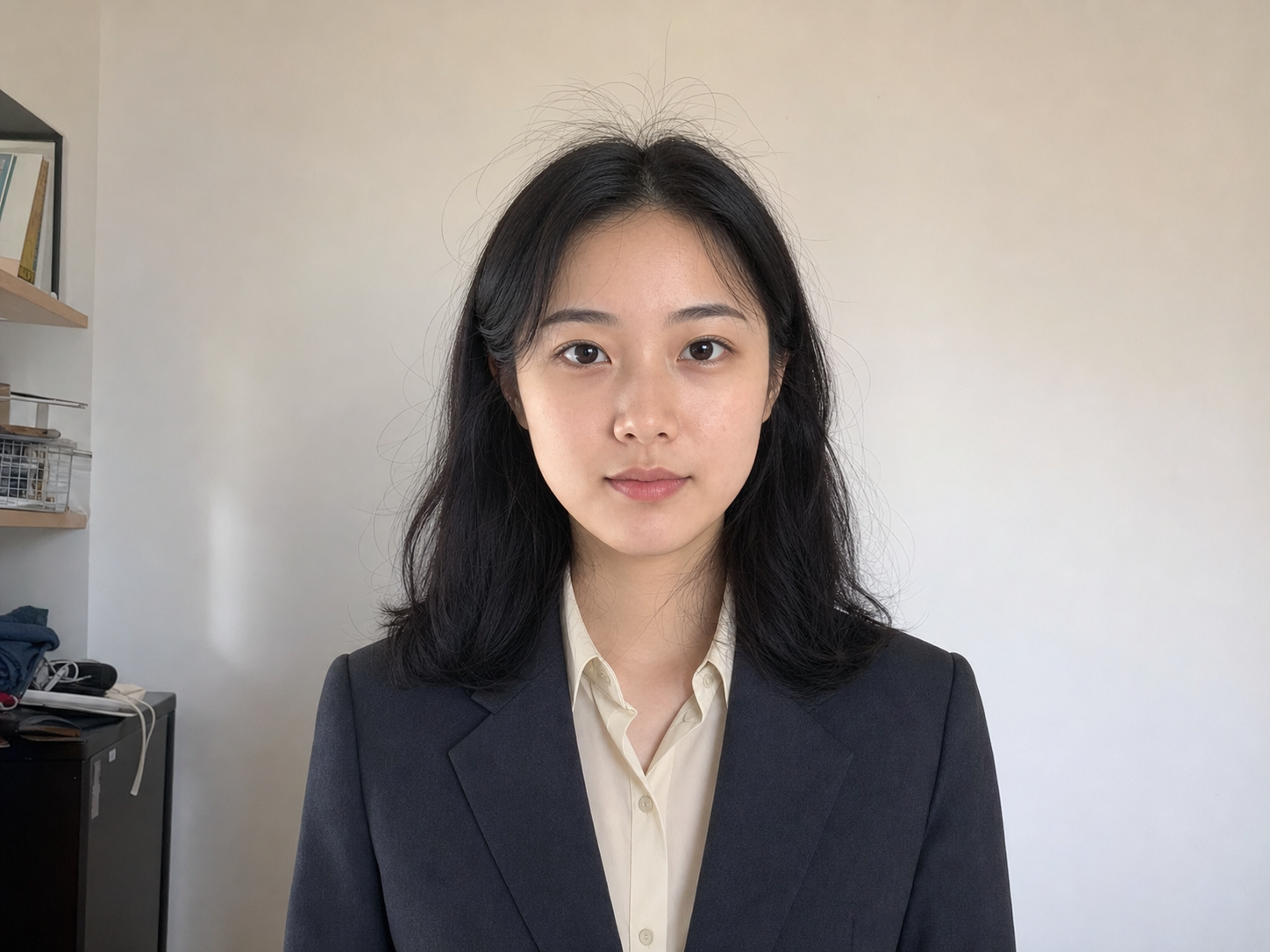
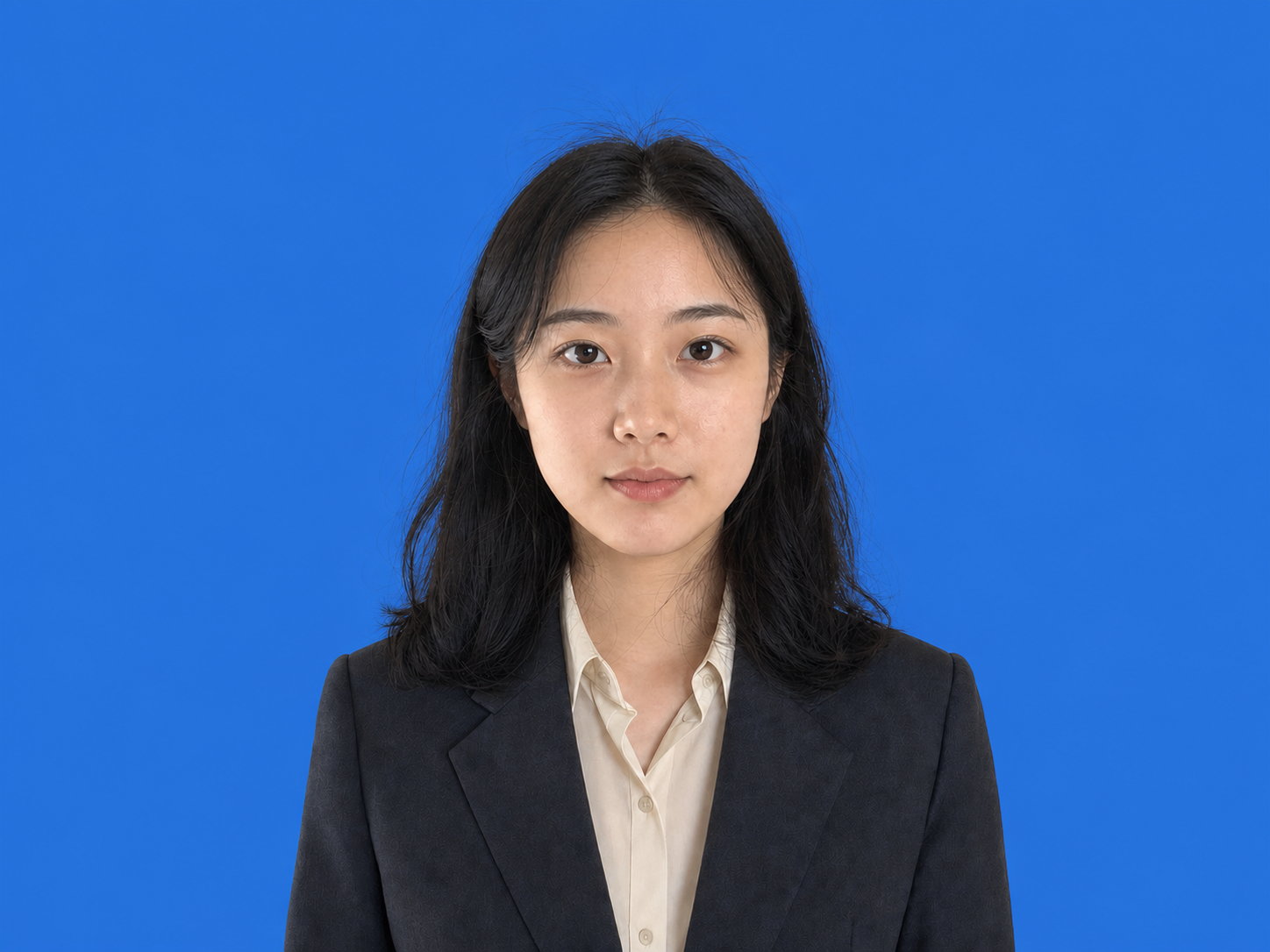
背景色を変更
7つの編集
必要な部分だけを変更。
各ツールは一つの選択から始まります。7つを同時実行せず、結果から同じ証明写真フローを続けられます。
編集前編集後
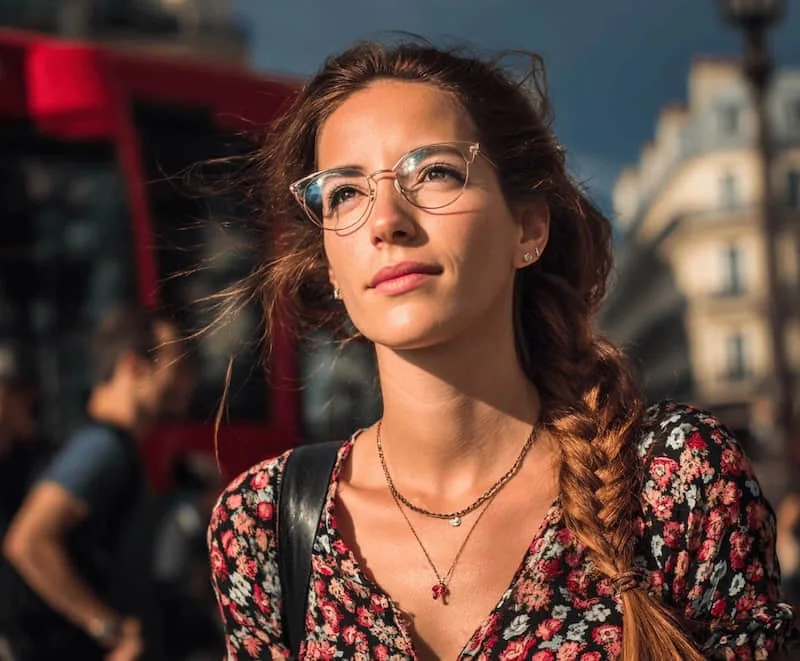
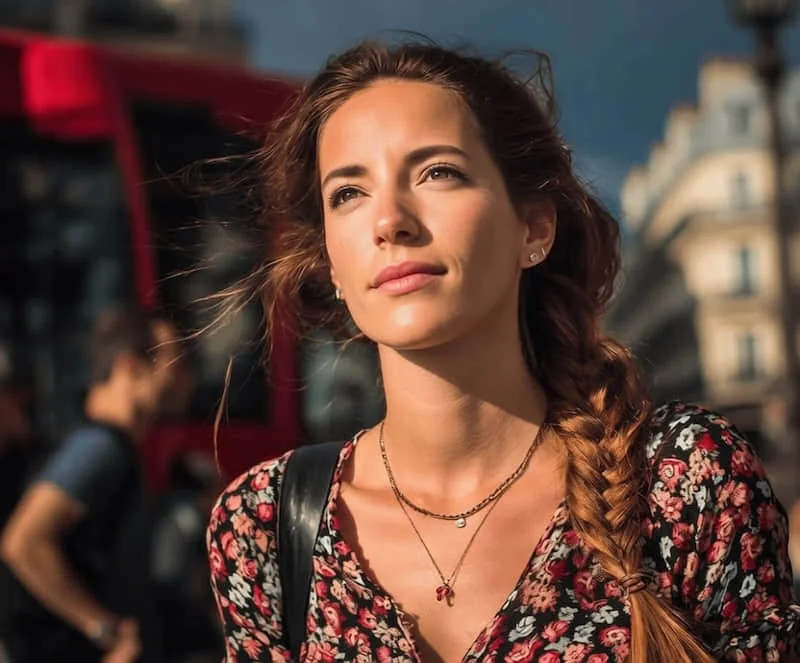
01
メガネを除去
フレームとレンズを取り除き、すっきりした人物写真にします。
- 変更する部分
- メガネ、フレーム、レンズ反射。
- 保持する部分
- 本人らしさ、目、表情、髪型、顔の形。
入力: メガネが見える人物写真調整: ビフォーアフター確認
このツールでアップロード
メガネを除去
編集前編集後
02
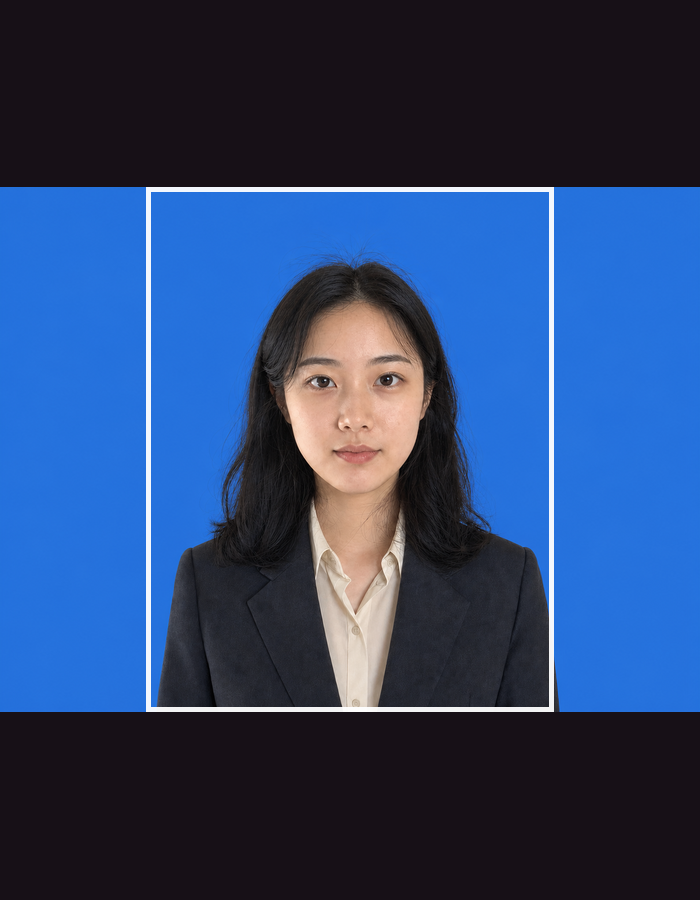
背景色を変更
人物を白・赤・青・緑・グレーまたはカスタムの単色背景に合成します。
- 変更する部分
- 人物の後ろの領域だけ。
- 保持する部分
- 顔、髪の輪郭、服、姿勢、前景の光。
入力: 人物写真と色調整: 5色またはカスタムHEX
このツールでアップロード
背景色を変更
編集前編集後
03
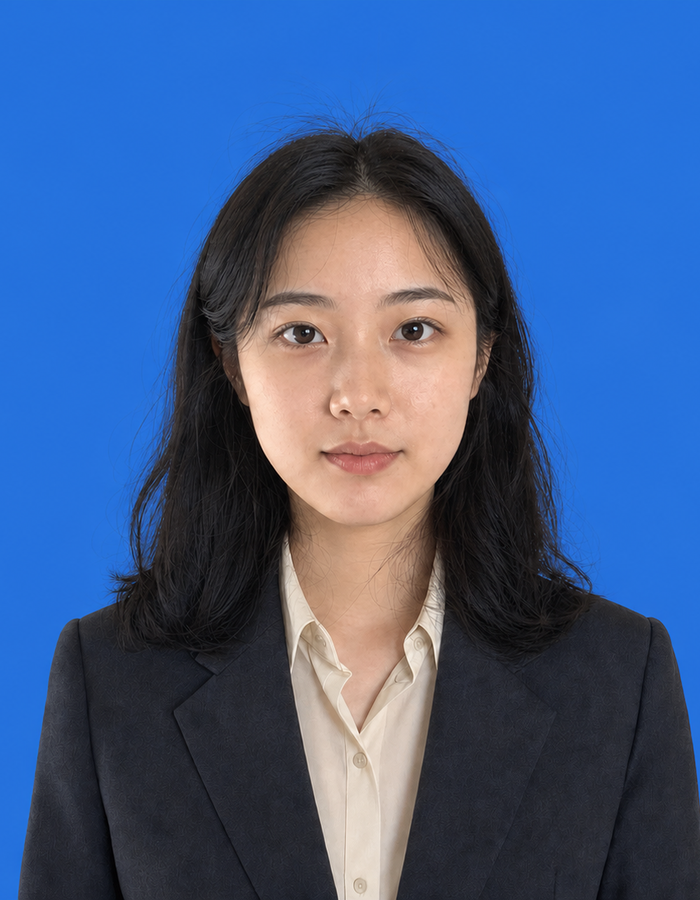
証明写真サイズに切り抜き
一般的なサイズまたはカスタム寸法を選び、人物を中央に保ちます。
- 変更する部分
- キャンバス寸法とフレーミング。
- 保持する部分
- 人物、頭上余白、顔位置、肩。
入力: 写真、サイズ、DPI調整: テンプレートまたは任意寸法
このツールでアップロード
証明写真サイズに切り抜き
編集前編集後
04
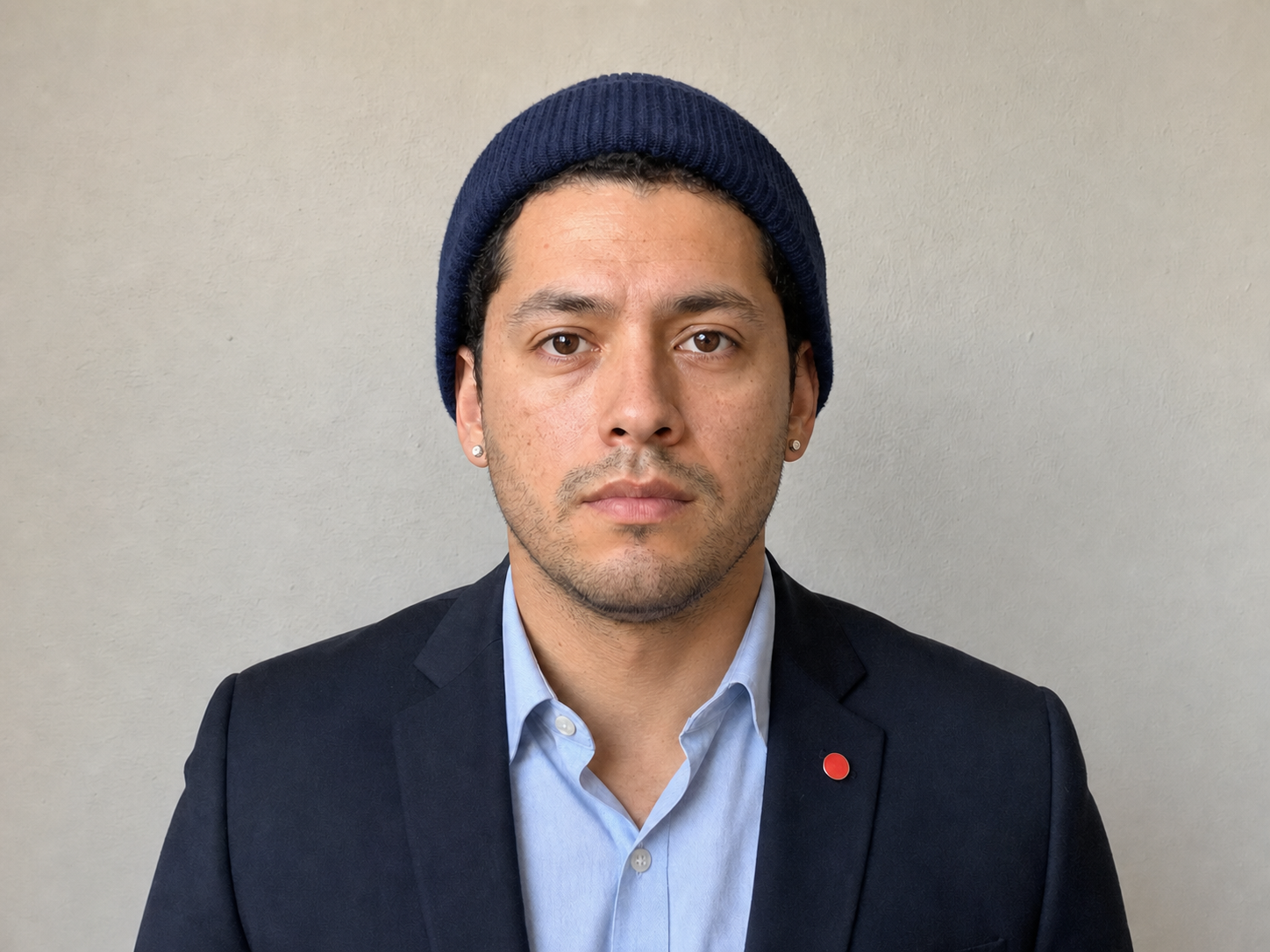
イヤリングを除去
人物写真から見える耳飾りを取り除きます。
- 変更する部分
- 選択した耳飾りだけ。
- 保持する部分
- 耳の形、髪、肌、光、他の小物。
入力: 耳飾りが見える写真調整: ビフォーアフター確認
このツールでアップロード
イヤリングを除去
編集前編集後
05
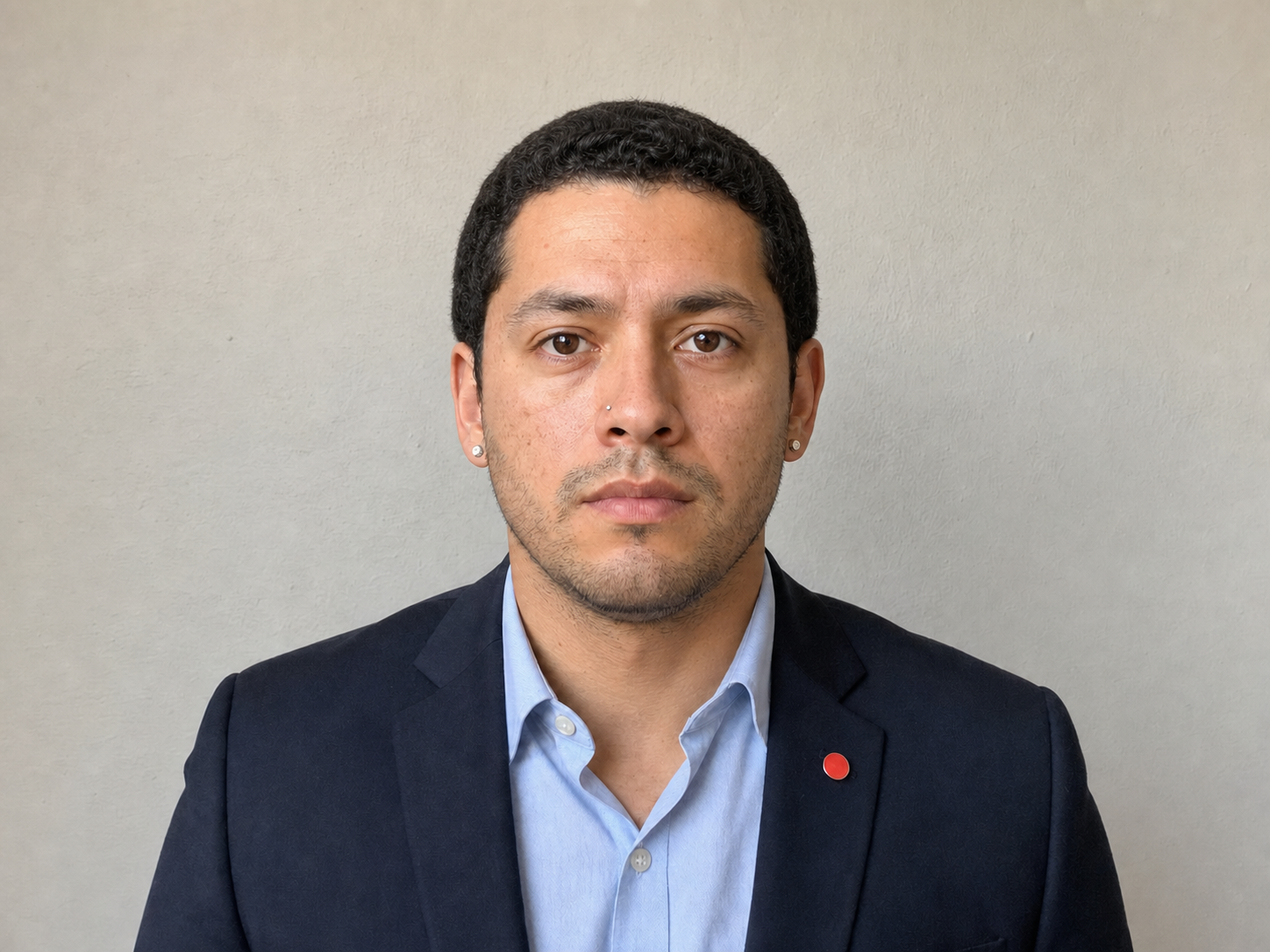
鼻ピアスを除去
鼻の形や肌を変えずに鼻ピアスを取り除きます。
- 変更する部分
- 選択した鼻の小物だけ。
- 保持する部分
- 鼻の構造、毛穴、肌色、表情、他の小物。
入力: 鼻ピアスが見える写真調整: ビフォーアフター確認
このツールでアップロード
鼻ピアスを除去
編集前編集後
06
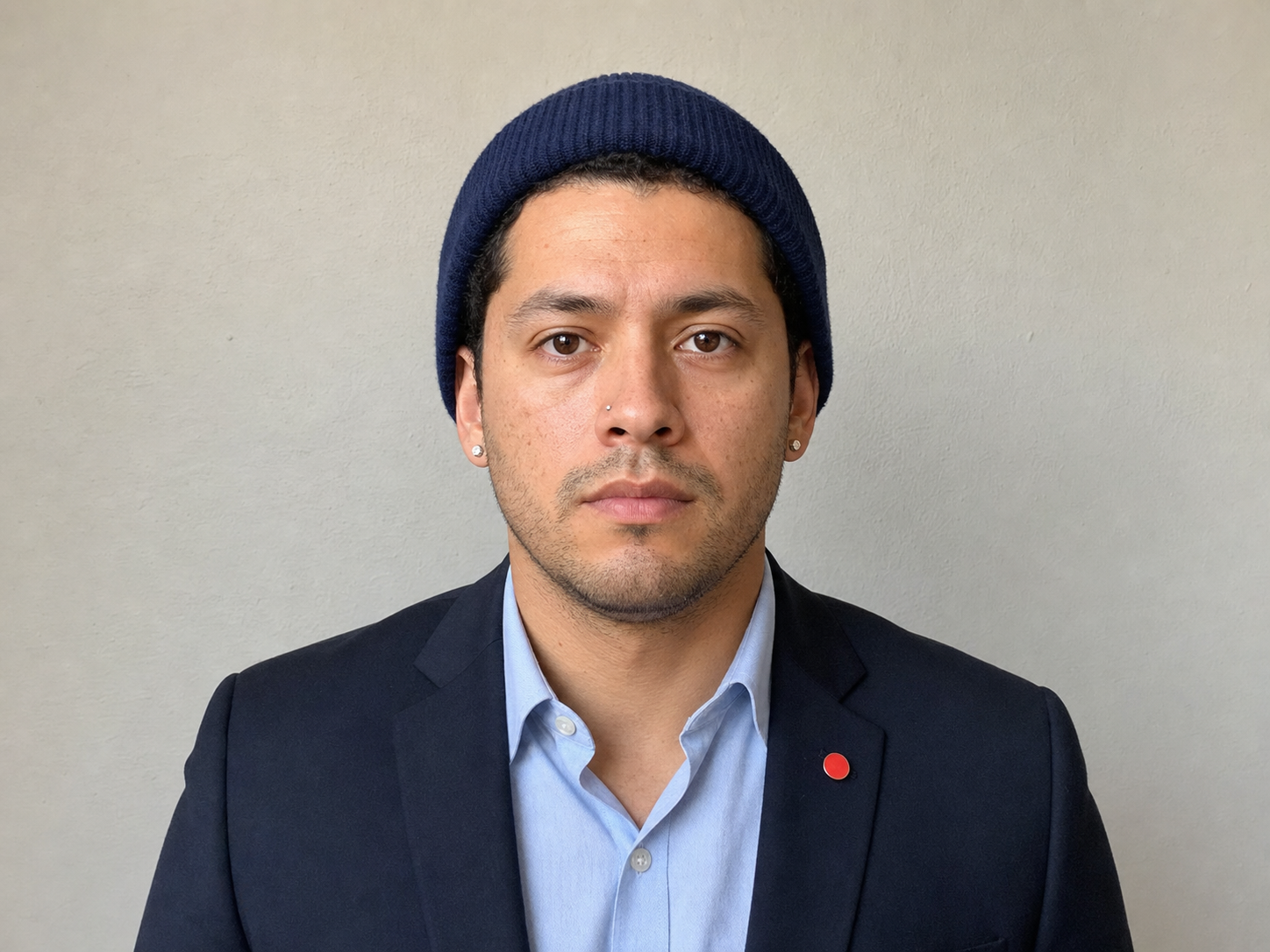
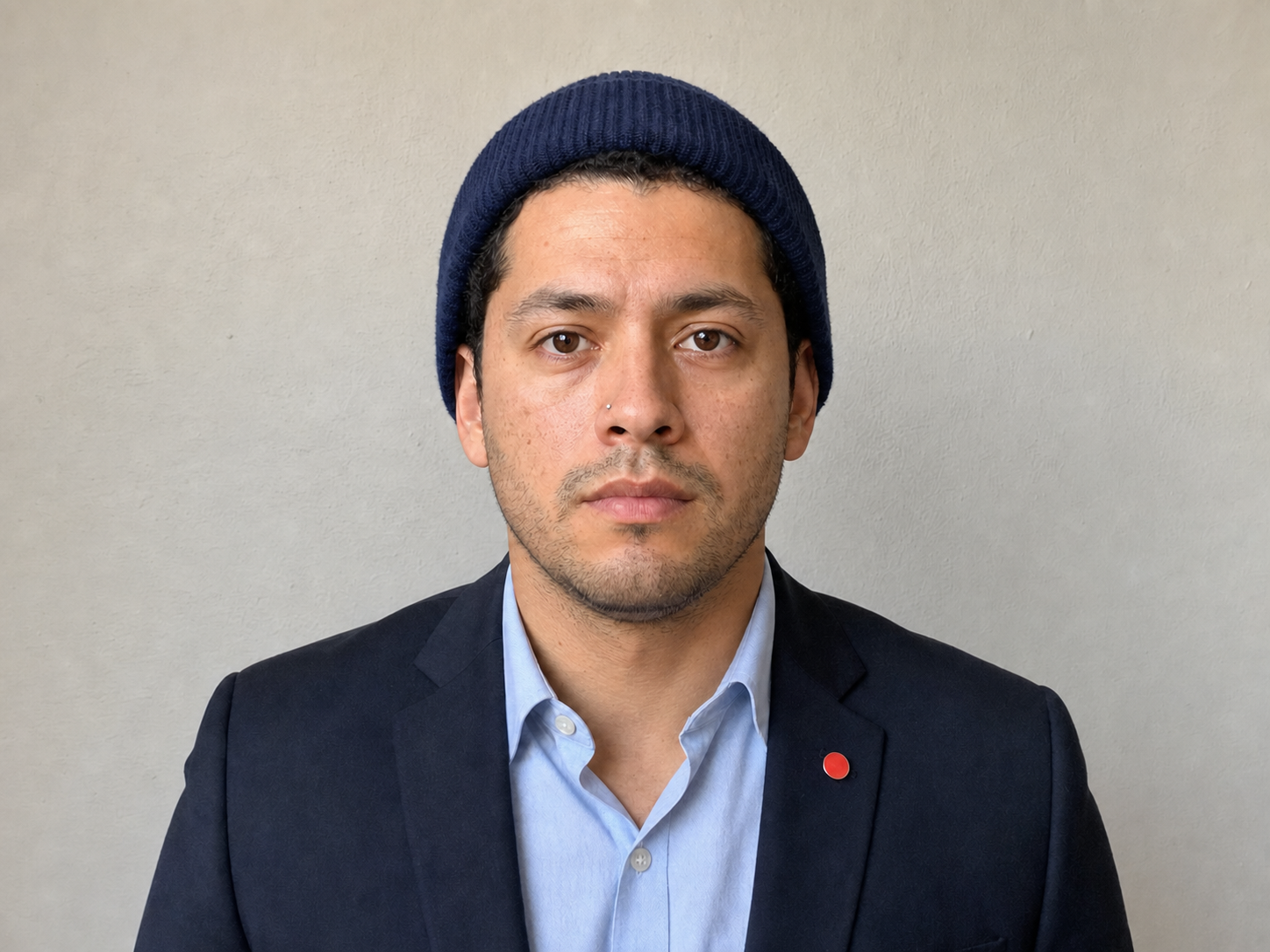
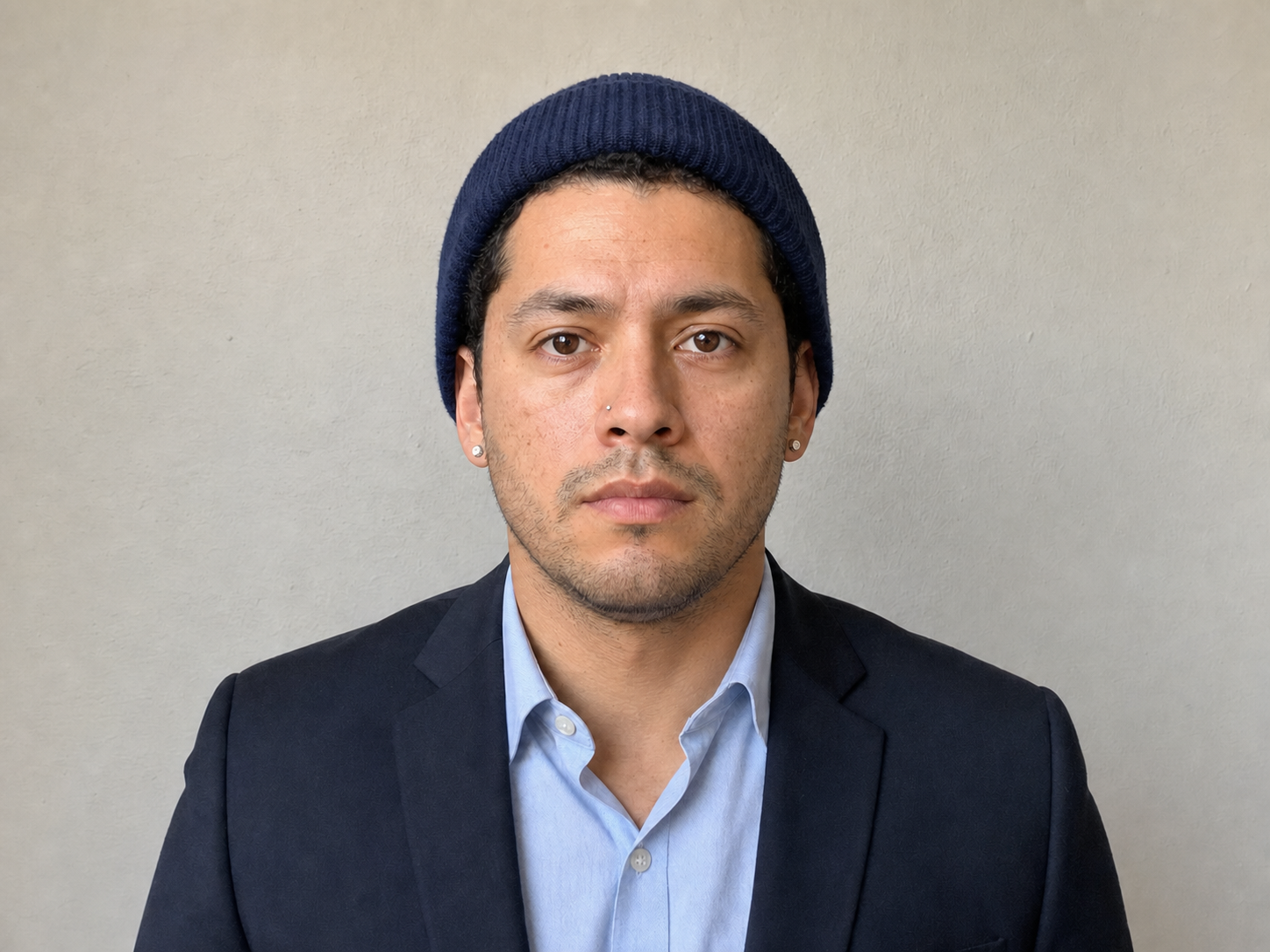
帽子を除去
帽子を取り除き、自然な頭部と髪の輪郭を復元します。
- 変更する部分
- 帽子と隠れていた領域。
- 保持する部分
- 本人らしさ、顔、姿勢、服、背景、他の小物。
入力: 帽子が見える写真調整: ビフォーアフター確認
このツールでアップロード
帽子を除去
編集前編集後
07
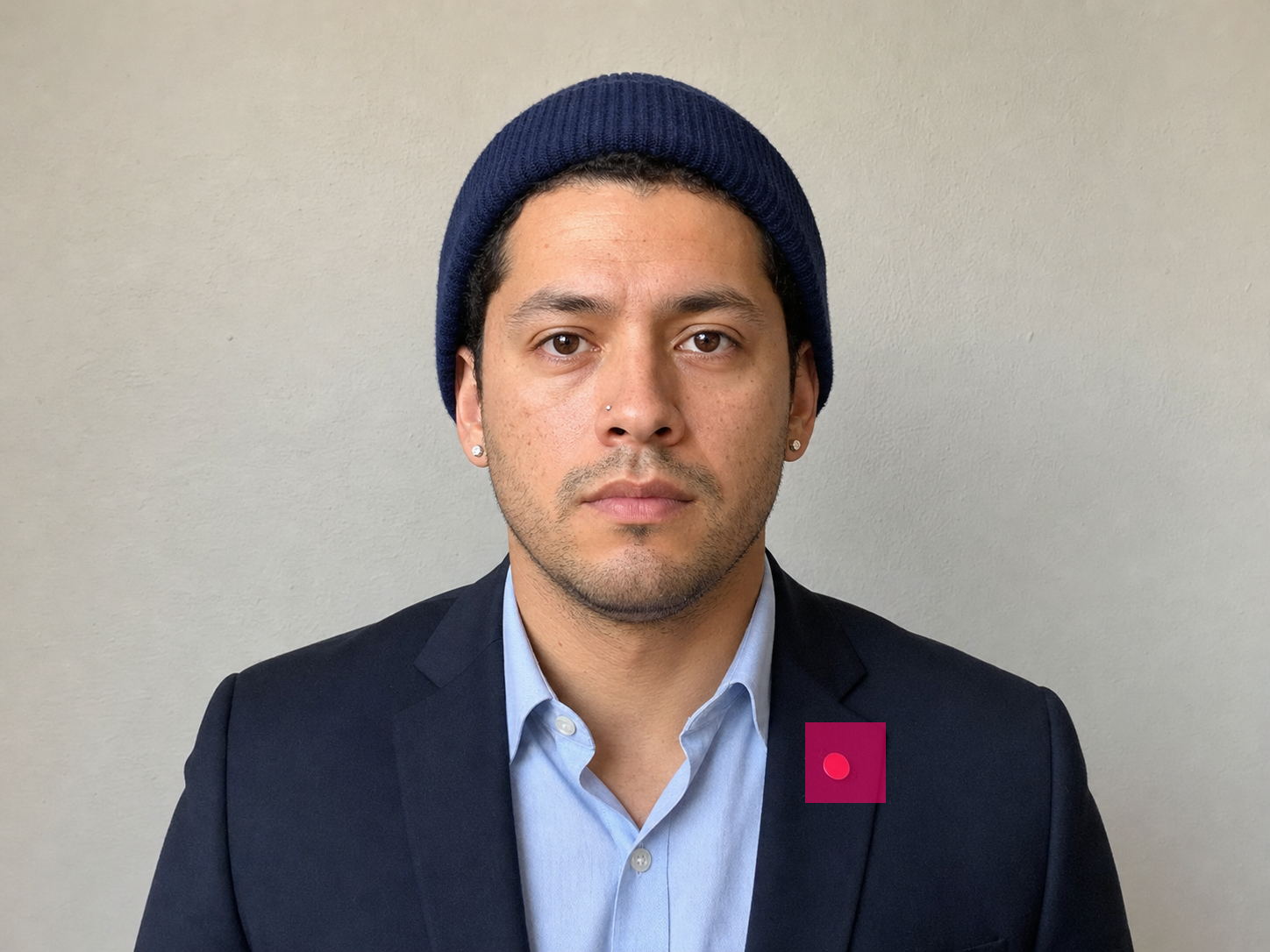
消しゴム
ブラシで一つの物体を指定し、その範囲だけを除去します。
- 変更する部分
- マスクで塗った範囲だけ。
- 保持する部分
- マスク外の本人、構図、光を含むすべて。
入力: 写真と描画マスク調整: ブラシ、取り消し、マスク確認
このツールでアップロード
消しゴム
実際の編集フロー
一度に一つの判断。
モバイルでもデスクトップでも流れは同じです。
- 01
選択してアップロード
先に作業を選び、編集する人物写真をアップロードします。
- 02
調整する
色やサイズを選ぶか、消したい範囲を正確に塗ります。
- 03
確認して続ける
結果を比較し、別ツールを続けるかダウンロードします。
適切な操作を選択
4つの編集方式、一つの連続フロー。
作業に合わせてツールは変わっても、写真と進行状況は保たれます。
| 作業 | 入力 | 処理 | 出力調整 | 続けて編集 |
|---|---|---|---|---|
| 小物除去 | 写真 + 対象ツール | 画像編集 | 前後確認 | はい |
| 背景色 | 写真 + 色 | 人物分割 + 正確な合成 | 5色またはカスタムHEX | はい |
| 証明写真切り抜き | 写真 + サイズ / DPI | 顔位置に基づく決定的切り抜き | テンプレートまたは任意サイズ | はい |
| 消しゴム | 写真 + 描画マスク | Bria Eraser | ブラシで塗った範囲 | はい |
はい。各編集を個別に確認し、再アップロードせずに次のツールを続けられます。
必要な変更から開始
途中の状態を保ったまま人物写真を整える。
一つのツールを選び、結果を確認したら同じフローで次の編集へ進めます。
ツールを選んでアップロード
選んだ作業とページ情報を写真と一緒に引き継ぎます。