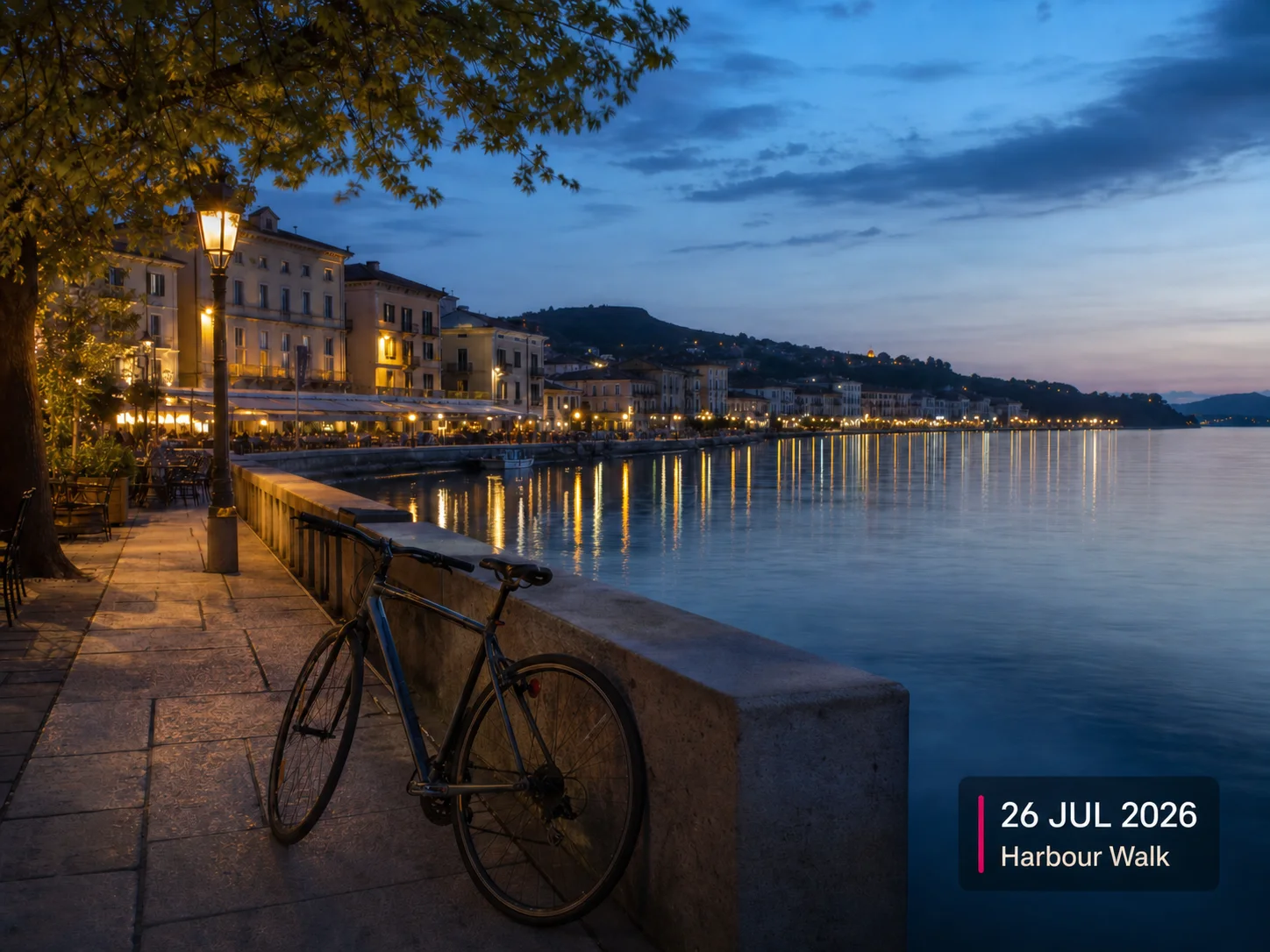
Scegli solo la data oppure data e ora, aggiungi un indirizzo se ti serve e crea una sovrimpressione ordinata in stile fotocamera, senza elaborare l'immagine con un modello IA.
L'effetto data della fotocamera, creato con JavaScript
Data e ora vengono disegnate sull'immagine con Canvas: un riquadro scuro traslucido e compatto, un accento nel colore del marchio, testo nitido e spaziature proporzionate alla foto.
Data oppure data e ora
Inserisci una semplice data oppure aggiungi sotto l'ora nel formato a 24 ore.
Indirizzo facoltativo
Aggiungi una città, un luogo o una via, oppure lascia vuota la seconda riga.
Si adatta alla foto
Dimensione del carattere, margini, angoli e posizione si adattano alle dimensioni dell'immagine.
Aggiungi data e ora in tre passaggi
Non servono istruzioni per l'IA né attese in coda per generare un'immagine.
Carica la tua foto
Scegli l'immagine originale su cui aggiungere la data.
Scegli data oppure data e ora
Scegli il formato, inserisci il valore e, se vuoi, una breve indicazione del luogo.
Controlla e scarica
Controlla l'anteprima, conferma ed esporta l'immagine con la data.
Quando è utile aggiungere la data
Aggiungi contesto alle foto personali o di lavoro senza modificare la scena.
Ricordi di viaggio
Indica data, ora e città sulle foto del viaggio.
Visite agli immobili
Aggiungi data, ora e un indirizzo facoltativo alle foto di sopralluoghi o cantieri.
Avanzamento dei progetti
Segna le tappe di ristrutturazioni, eventi o attività sul campo.
Una scritta sulla foto, non una verifica dell'ora di scatto
La data è un testo aggiunto alla foto. Non verifica quando o dove è stata scattata e non modifica i dati EXIF.
Usala come annotazione visiva, non come prova ufficiale o registrazione verificata della fotocamera.
L'indirizzo è facoltativo e compare esattamente come lo inserisci.
Per sostituire una data già stampata nell'immagine, usa Modifica data nella foto.