La risposta in breve
Scopri: Borse sotto gli occhi
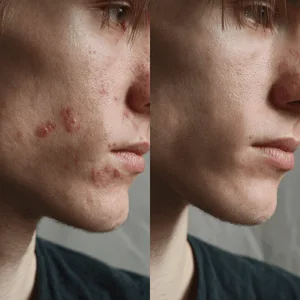
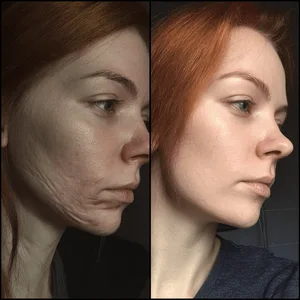
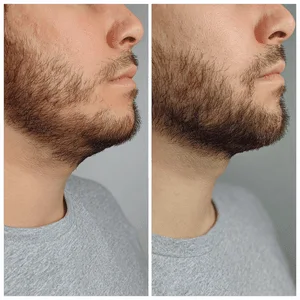
Attenua le borse sotto gli occhi nel ritratto, confrontandolo con l'originale per mantenere un aspetto naturale.
Bellezza e ritocco
Attenua le borse sotto gli occhi nel ritratto, confrontandolo con l'originale per mantenere un aspetto naturale.
Questa modifica è già selezionata.
La risposta in breve
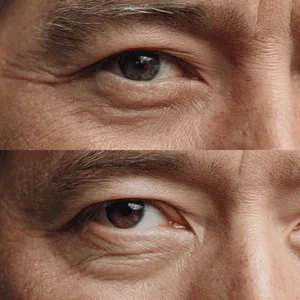
Attenua le borse sotto gli occhi nel ritratto, confrontandolo con l'originale per mantenere un aspetto naturale.
Come funziona
Scegli una foto nitida in cui siano visibili sia il dettaglio da rimuovere sia la superficie circostante.
Borse sotto gli occhi interviene sull'elemento da eliminare e ricostruisce solo la zona interessata, senza riprogettare l'intera foto.
Ingrandisci i bordi ritoccati, i motivi ripetuti, i volti, i testi e i riflessi. Le parti esterne alla zona modificata devono restare coerenti con l'originale.
Quando usarlo
Prova
ClearCrowds apre l’editor con questa modifica già selezionata: appena carichi la foto sei pronto a iniziare.
Questa modifica è già selezionata.
Domande frequenti
Attenua le borse sotto gli occhi nel ritratto, confrontandolo con l'originale per mantenere un aspetto naturale.
Scegli una foto nitida in cui siano visibili sia il dettaglio da rimuovere sia la superficie circostante.
Ingrandisci i bordi ritoccati, i motivi ripetuti, i volti, i testi e i riflessi. Le parti esterne alla zona modificata devono restare coerenti con l'originale. Ostacoli estesi, sfocature marcate o dettagli nascosti possono richiedere un altro intervento. ClearCrowds non può recuperare i pixel originali di ciò che non era visibile.