
Trasforma lo screenshot in PDF
Carica uno screenshot e apri l’editor con PDF già selezionato. Controlla l’immagine e salva un PDF di una pagina.
Scegli una foto
Uno screenshot · PNG, JPG o WebP
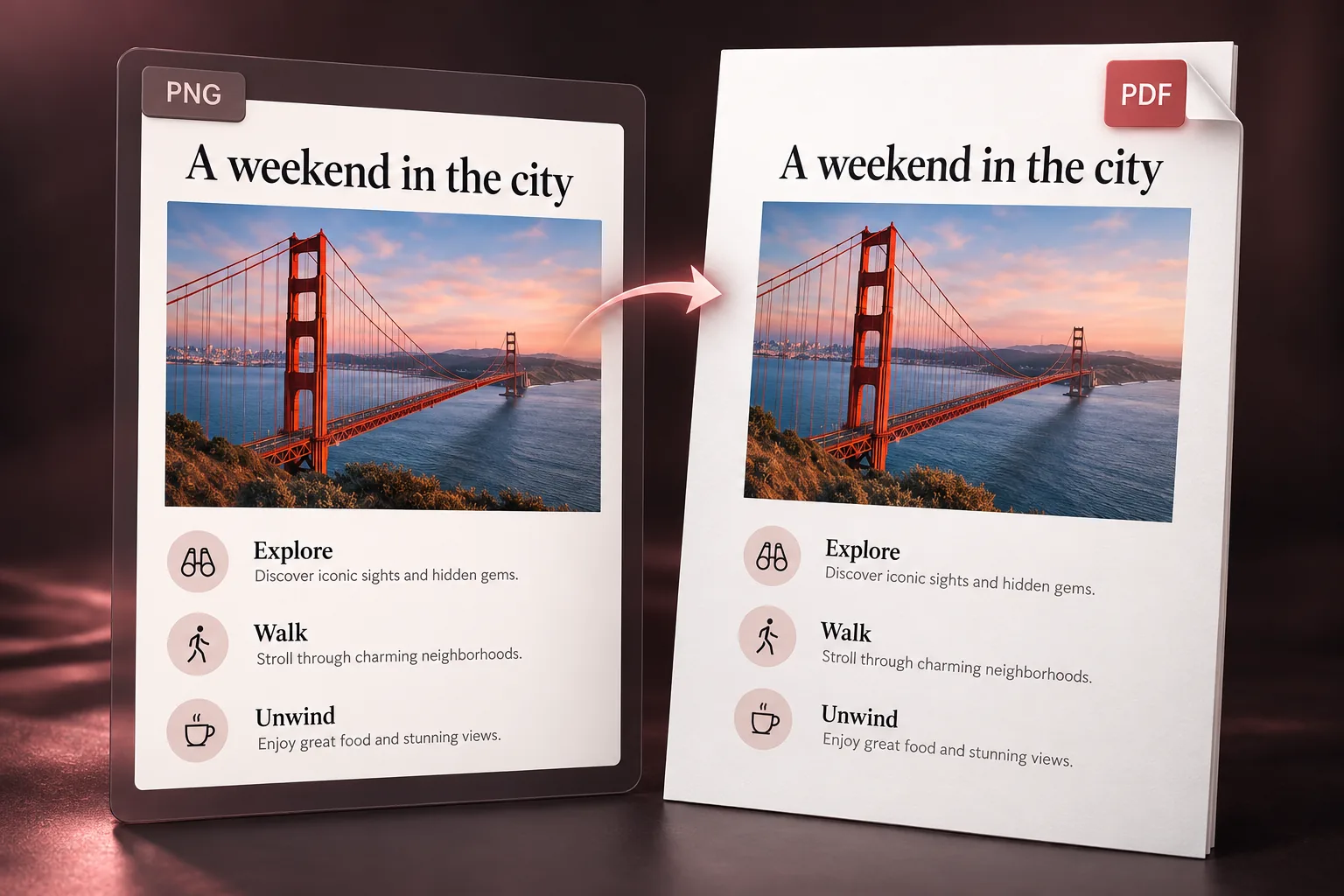
Come trasformare uno screenshot in PDF
- 1
Carica lo screenshot
Scegli un PNG, JPG o WebP dal telefono o dal computer.
- 2
Controlla le opzioni
L’editor apre le opzioni di download con PDF e Bassa risoluzione selezionati. Chiudi la finestra per controllare prima lo screenshot.
- 3
Scarica il PDF
Seleziona Scarica PDF e apri il file per verificare testo piccolo e orientamento.
Un PDF con il tuo screenshot
L’immagine occupa una pagina mantenendo le proporzioni. Non viene ridisegnato il testo, aggiunto OCR o recuperato contenuto esterno alla cattura. L’esportazione standard limita il lato più lungo a 1.600 pixel.
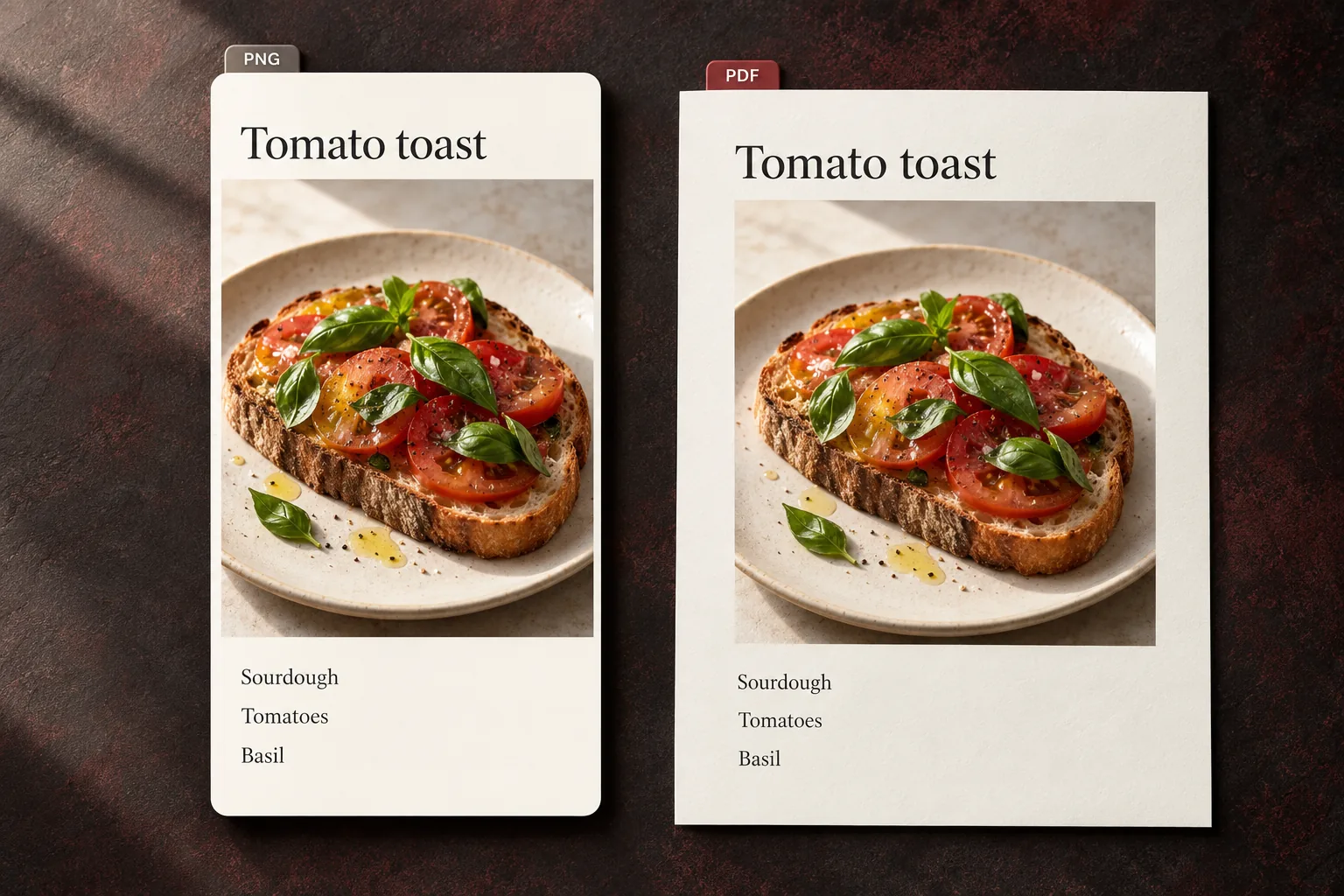
Domande e risposte
Il testo è ricercabile?
No. Il PDF contiene un’immagine. Il testo non è selezionabile o ricercabile e i link raffigurati non sono cliccabili.
Posso unire più screenshot?
Qui si converte uno screenshot alla volta. Usa Photo to Document per ordinare immagini e creare un PDF multipagina.
Posso modificare prima?
Sì. Chiudi le opzioni, usa l’editor e riapri Download scegliendo PDF. Modifica e generazione IA sono azioni separate dalla conversione.
Altri strumenti per screenshot
Modifica il testo o un’area specifica prima dell’esportazione.
Ordina screenshot e scegli il formato pagina in Photo to Document.
Salva il tuo screenshot come PDF
Scegli una foto
Uno screenshot · PNG, JPG o WebP