




Modifica testo in un'immagineAggiorna le parole mantenendo layout e stile originali.
Editor di testo nelle immagini
La tua immagine. Le tue parole.
Anche una grafica esportata può cambiare. Carica uno screenshot o un’immagine, fai clic sul testo e modificane contenuto e stile.
Carica un’immagine per modificare il testo
JPG · PNG · WebP
PrimaDopo
- Modifica solo le parole selezionate
- Scegli il font e regola lo spessore
- Sposta il testo sulla tela
Aggiorna le parole nei tuoi screenshot
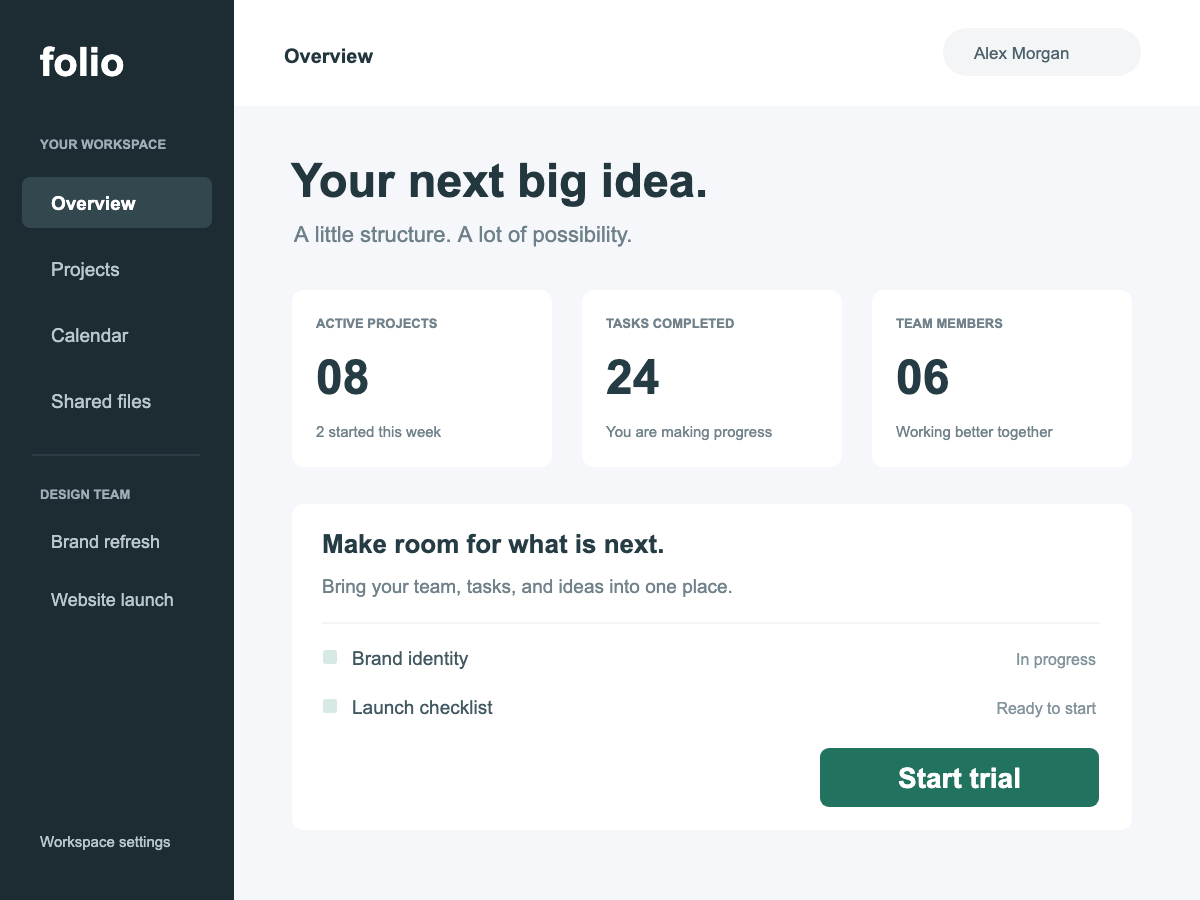
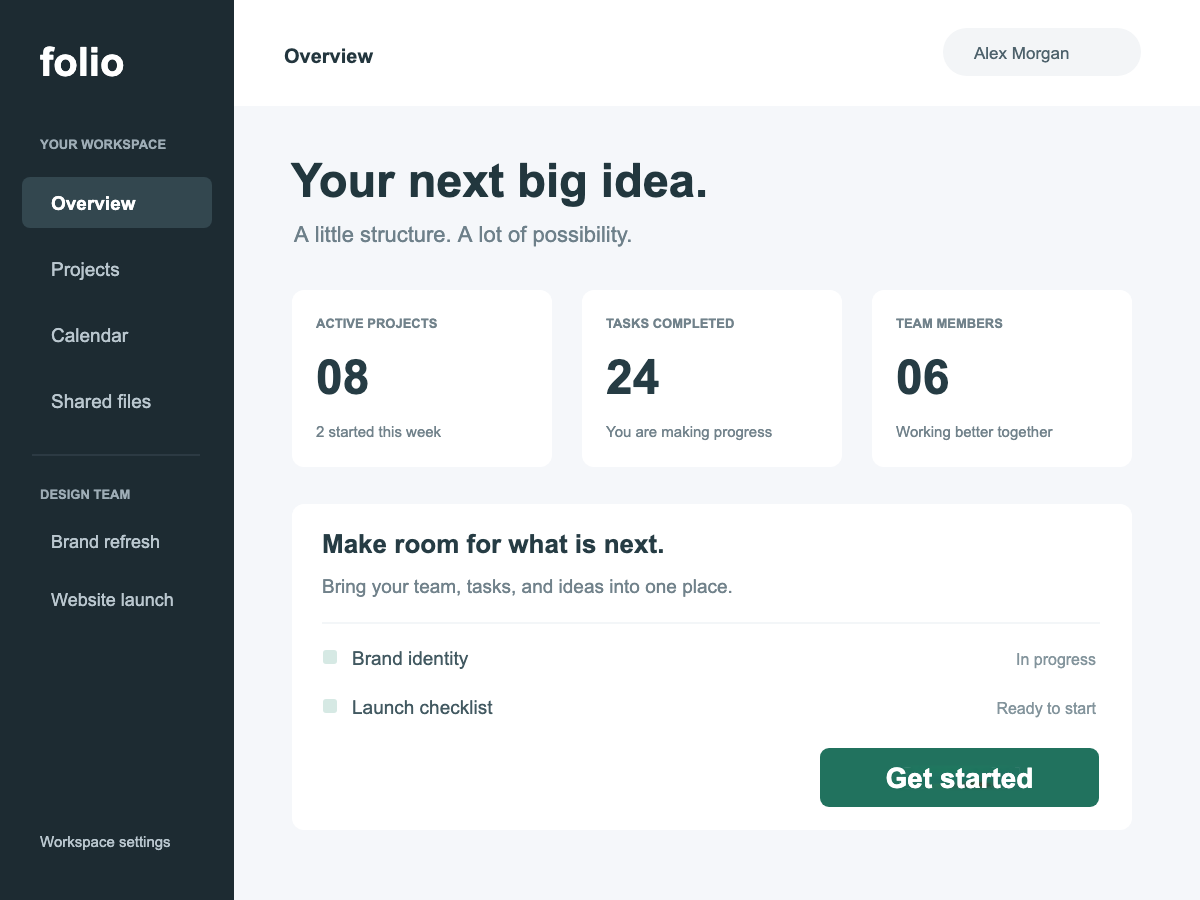
Stai preparando una guida o un tutorial? Cambia l’etichetta di un pulsante senza ricostruire l’interfaccia.
- La modifica
- Cambiare un pulsante da Start trial a Get started.
- Resta invariato
- Navigazione, contenuti e altre etichette.
PrimaDopo
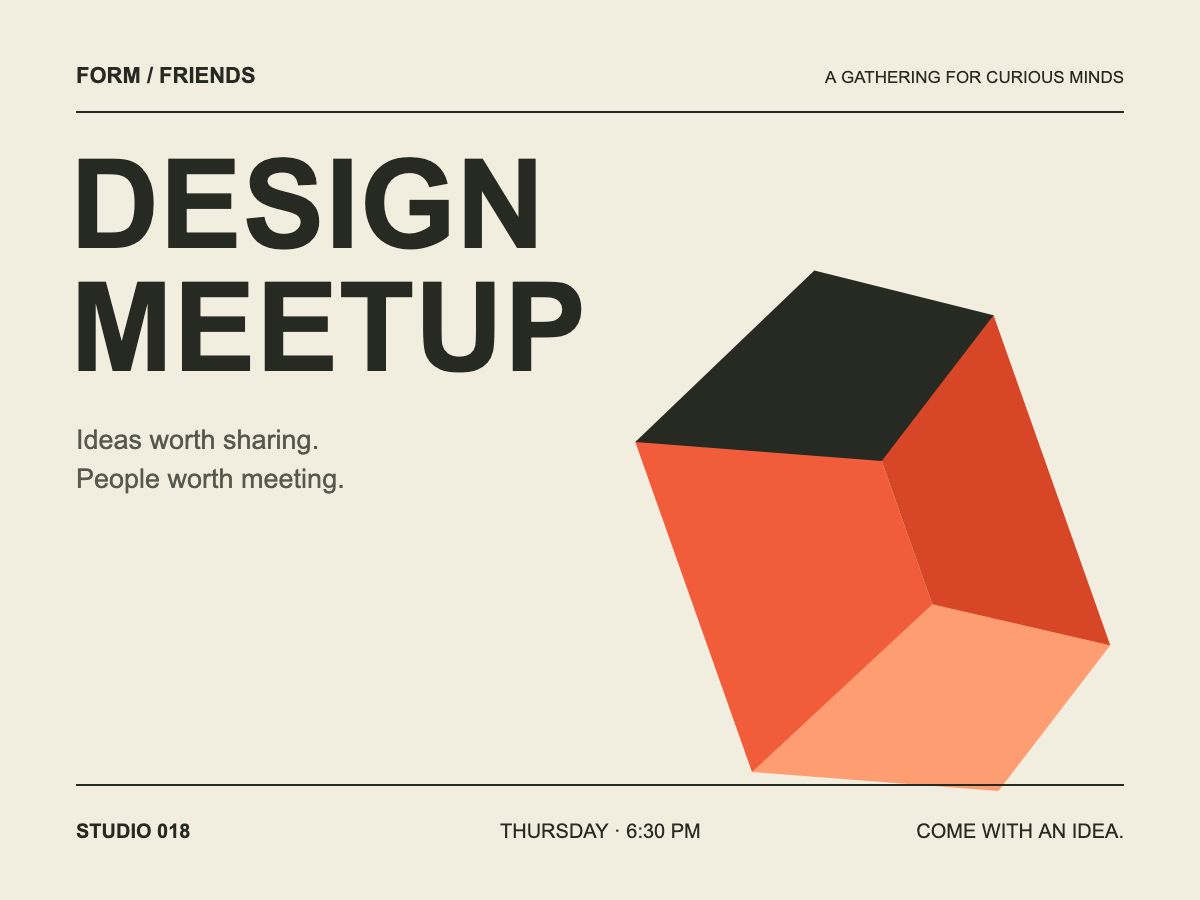
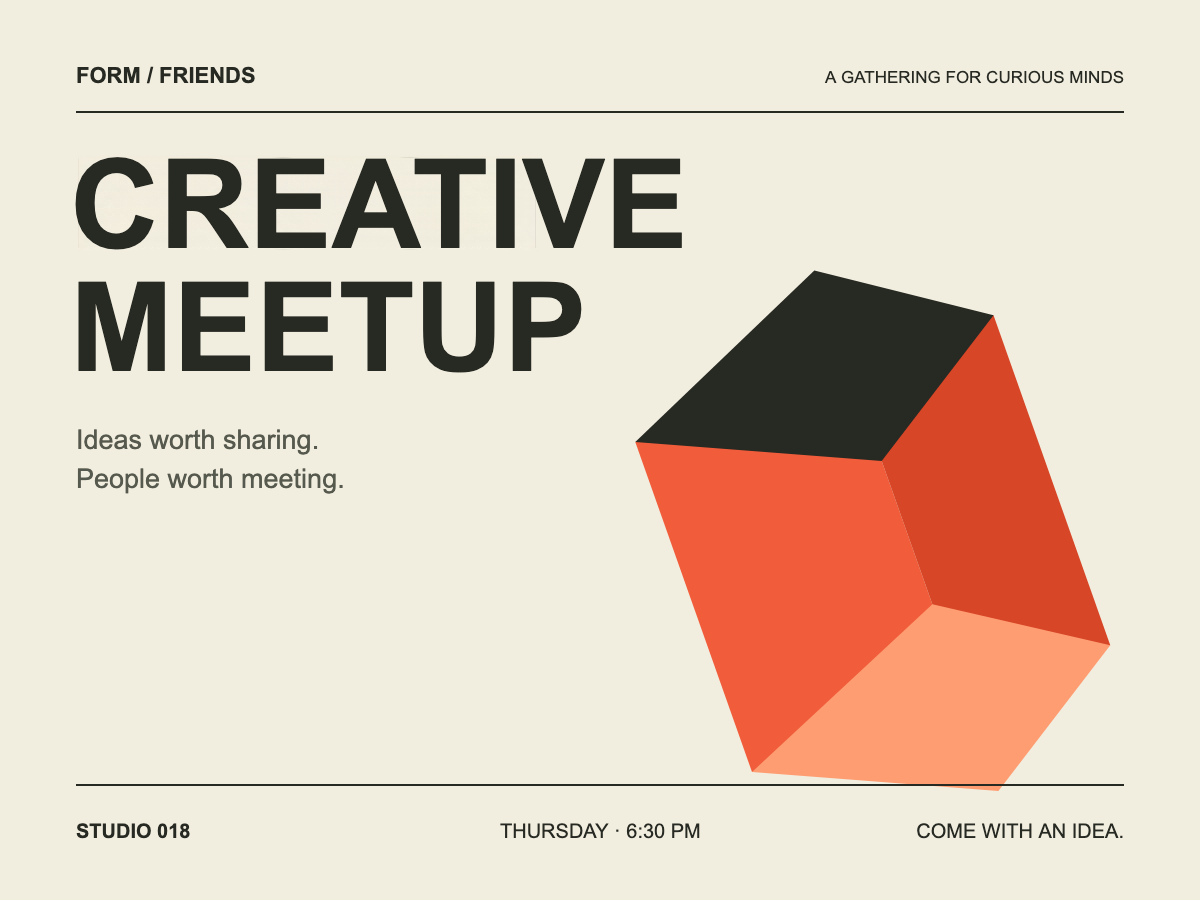
Cambia la data senza rifare il poster
Se l’evento cambia giorno, seleziona la data e scrivi quella nuova. Regola dimensione e posizione per adattarla al layout.
- La modifica
- Spostare l’evento dal 24 al 31 ottobre.
- Resta invariato
- Titolo, luogo e composizione del poster.
PrimaDopo
Rinnova il testo di una grafica prodotto
Parti da un’immagine promozionale già esportata. Aggiorna una breve descrizione e scegli un font adatto al design.
- La modifica
- Aggiornare una descrizione del prodotto.
- Resta invariato
- La grafica del prodotto, lo sfondo e i testi circostanti.
PrimaDopo
Da immagine piatta a parole modificabili
- 1
Carica uno screenshot o una grafica
Scegli JPG, PNG o WebP. L’editor apre l’immagine ed evidenzia il testo rilevato.
- 2
Fai clic solo sulle parole che servono
L’area scelta viene ripulita e diventa un elemento di testo modificabile. Il resto del testo rimane nell’immagine.
- 3
Scrivi, formatta e posiziona
Cambia parole e font, regola lo spessore o trascina il testo. Controlla il risultato e scarica l’immagine.
Domande sul testo nelle immagini
Posso modificare le parole già presenti in un PNG o JPG?
Sì. Seleziona una parola o una riga rilevata per convertirla in testo modificabile. Non serve il file originale del design.
Ogni riga diventa un livello di testo?
No. Viene convertito solo il testo selezionato. Fai clic su un elemento già convertito per modificarne di nuovo il contenuto o lo stile.
Posso abbinare font e spessore originali?
L’editor stima lo stile. Puoi cercare su Google Fonts, regolare la dimensione in pixel e impostare il peso numerico con il cursore. I font variabili offrono più precisione rispetto ai soli stili normale e grassetto.
E se il testo è su un’insegna fotografata?
Questo editor è indicato per screenshot e grafiche piatte. Per lettere su superfici fotografate o in prospettiva, prova Modifica testo in un’immagine tra gli strumenti correlati qui sotto.
Conserva l’immagine. Cambia le parole.
Carica l’immagine che hai già, seleziona una riga e inizia a modificarla.
Carica un’immagine per modificare il testo
JPG · PNG · WebP
Altri modi per valorizzare la tua foto
Modifiche rapide. Risultati curati.





